
При подготовке документов пользователи могут столкнуться с необходимостью узнать, как правильно выровнять текст в Microsoft Word. Одной из ключевых функций форматирования в любом текстовом редакторе является возможность выравнивания текста.
По умолчанию в Word текст выравнивается по левому краю. В процессе оформления документа часто возникает необходимость переместить весь текст или его часть в другое место страницы.
Это можно сделать с помощью инструмента для выравнивания текста в редакторе Word. Существует два основных вида выравнивания текстовых фрагментов, которые можно реализовать различными способами:
- по горизонтали;
- по вертикали.
Вы можете выровнять текст или другое содержимое в Word несколькими способами: использованием сочетаний клавиш, выбором команд на ленте, с помощью диалогового окна «Абзац» или с помощью изменения стиля. Важно отметить, что выравнивание — это форматирование абзаца, поэтому эта функция форматирования применяется ко всем выделенным абзацам в документе, включая текст и встроенную графику.
Для того чтобы определить, где в документе Word размещены абзацы, активируйте опцию «Показать все знаки» ¶ на панели инструментов в разделе «Главная» в группе «Абзац».

В представленном документе вы встретите точки и разные символы. Точки используются для указания на пробелы, в то время как знак «¶» служит для обозначения нового абзаца.
К абзацам можно применить 4 типа выравнивания:
В данном руководстве мы рассмотрим различные способы выравнивания текста в Word. Эти рекомендации подходят для версий Word 2021, 2019, 2016, 2013, 2010, а также для Word в рамках Microsoft 365, с некоторыми небольшими визуальными изменениями.
Как в Ворде выровнять текст по краям (ширине)
Пользователям нередко требуется выровнять текст по ширине в Word. Это позволяет строкам абзаца быть одинаково выровненными как слева, так и справа. В результате между словами увеличивается расстояние.
- Откройте документ Word, а затем выделите необходимые абзацы. Если вам потребовалось выделить все абзацы, нажмите на клавиши «Ctrl» + «A».
- Во вкладке «Главная» в группе «Абзац» щелкните по значку «Выровнять по ширине».

В итоге, выделенный фрагмент будет равномерно распределен по ширине страницы.


В окне «Абзац» можно вручную задавать необходимые отступы, указав их значения.
Как в Ворде выровнять текст без пробелов
Выше в статье мы разобрали, как в Word выровнять текст по обоим краям документа. При реализации этого метода, в результате смещения в тексте образуется неравномерные пробелы с разными расстояниями. Это происходит из-за того, что выделенное содержимое документа выравнивается по ширине.
Нам нужно выровнять пробелы в тексте документа Word. Чтобы избавиться от лишних пробелов и выровнять текст ровно, необходимо задать расстановку переносов.
Выполните следующие действия:

Как в Ворде выровнять текст справа
В некоторых случаях может понадобиться выравнивание строк абзаца по правому полю документа.


Как выровнять текст слева в Ворд
По умолчанию в документе Word текст набирается слева, поэтому левое выравнивание установлено изначально. Но, вы можете работать с документом, в котором уже было изменено форматирование, и вам нужно привести его в стандартный вид.
Сделать это можно несколькими методами.


Прочитайте также: Как сделать междустрочный интервал в Word — 4 способа
Как в Ворде выровнять текст по центру


Как выравнивать текст в Ворд по линейке
С помощью инструмента «Линейка» в MS Word вы можете выровнять текст. Этот инструмент предоставляет возможность настраивать положение текста на странице в соответствии с вашими предпочтениями.
Проделайте следующие действия:
Ползунок, расположенный справа, регулирует отступ абзаца в правой части страницы документа. Вертикальная линейка регулирует высоту выделенного фрагмента сверху.

Как выровнять текст в Ворде по вертикали
В программе Word можно выровнять текст по вертикали сверху, по центру, по высоте и снизу.


Выравнивание текста с помощью стилей
Во время создания нового документа, в нем используется обычный стиль, который содержит стандартное форматирование абзацев и символов. Если вы хотите применить выравнивание, например, к заголовку, вы можете изменить стиль.
Выполните следующее, чтобы изменить выравнивание для стиля заголовка:


- Пункт 1
- Пункт 2
- Пункт 3
- Первый
- Второй
- Третий
- Нажмите «ОК» в этом и следующем окнах.
Обратите внимание на то, что могут возникнуть проблемы, если вы измените выравнивание в обычном стиле, поскольку другие стили основаны на этом стиле по умолчанию. Если вам удобно использовать стили, вы можете создать свой собственный стиль или изменить другой стиль Word, чтобы избежать этой проблемы.
Как выравнять текст онлайн в Word
У вас есть возможность в Ворд выровнять текст онлайн, если используете бесплатную веб-версию редактора. Сервис Word онлайн доступен из облачного хранилища OneDrive в браузере.
Для выравнивания здесь используются такие же настройки, как и в автономной версии Microsoft Word:

Выравнивание текста по ширине страницы в Word
Наиболее простой способ выравнивания текста по ширине страницы в Ворд заключается в использовании специально предназначенной для этого кнопки, которая находится на ленте с основными инструментами.
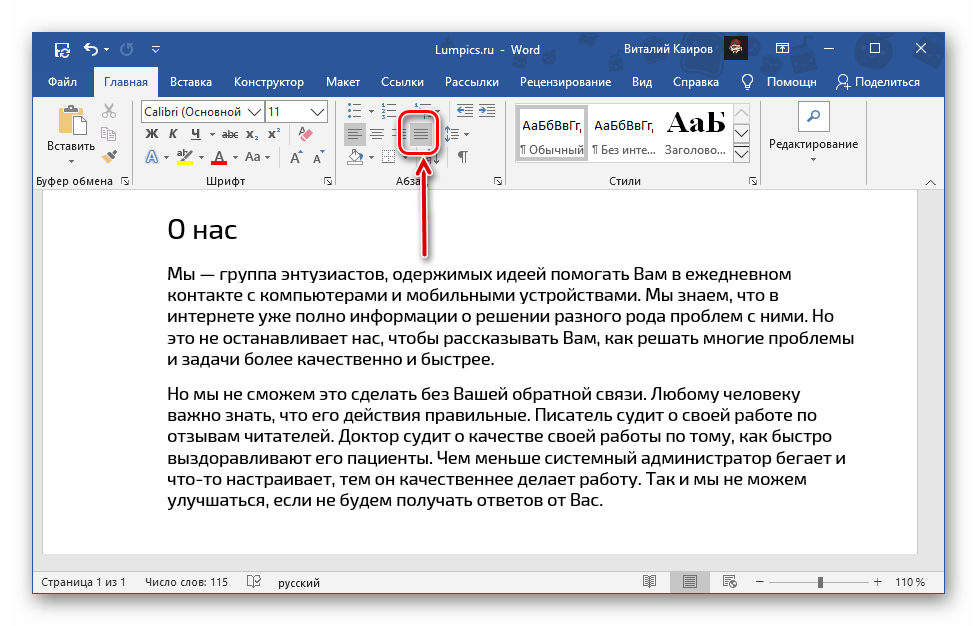 Просто выделите фрагмент, который требуется «прижать» к обеим границам документа, и нажмите на нее.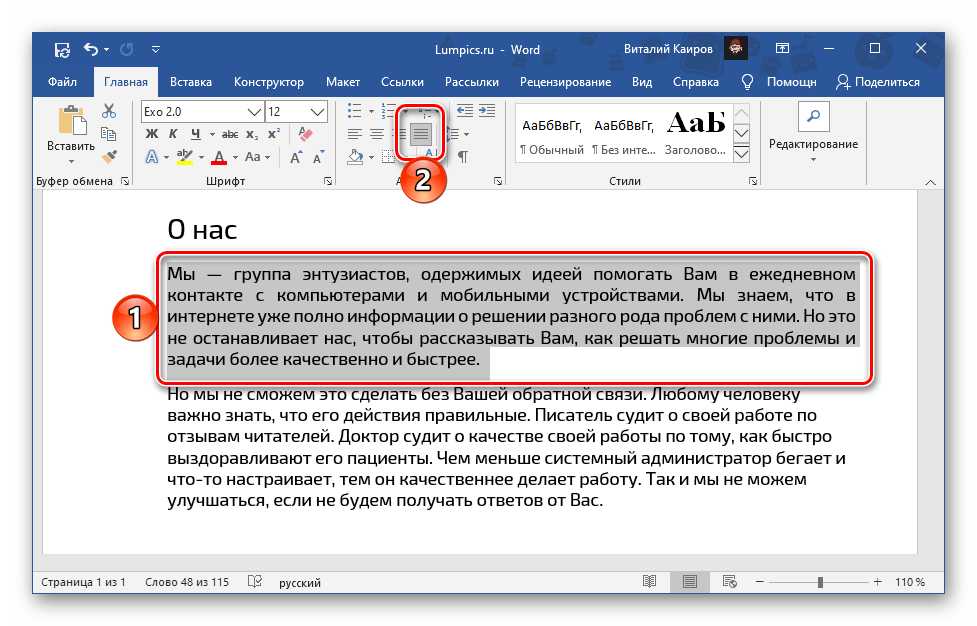
Если размеры отступов слева и справа вас не удовлетворяют, пожалуйста, обратитесь к инструкции, представленной по ссылке ниже. В ней подробно описаны рекомендации по настройке полей.

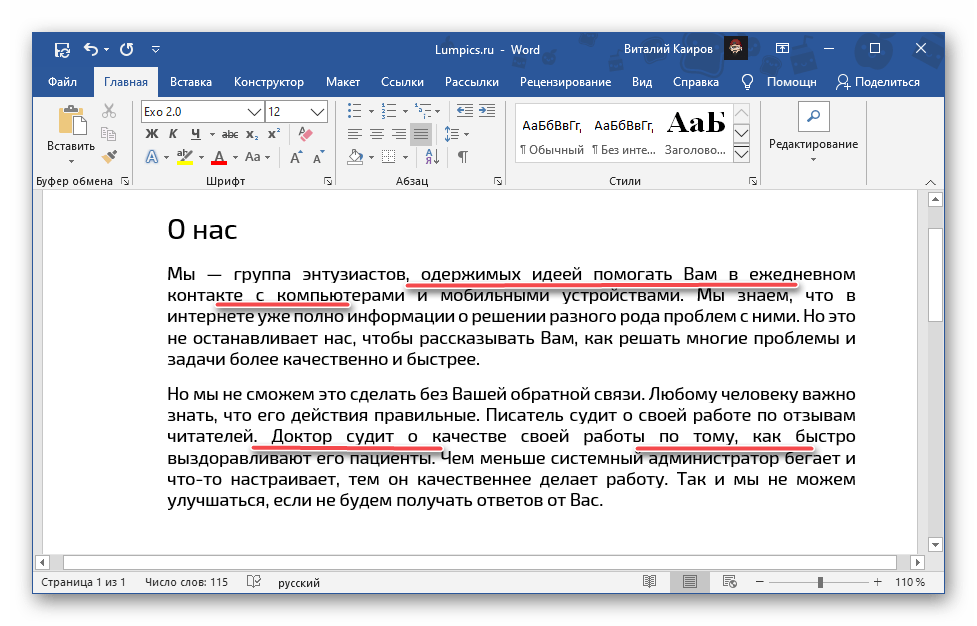
Одним из возможных последствий выравнивания по ширине является наличие больших пробелов – обычно они возникают в первых и последних строках абзацев, но могут появляться и в других местах. Избавиться от них поможет следующая статья.
Способ 2: Сочетание клавиш
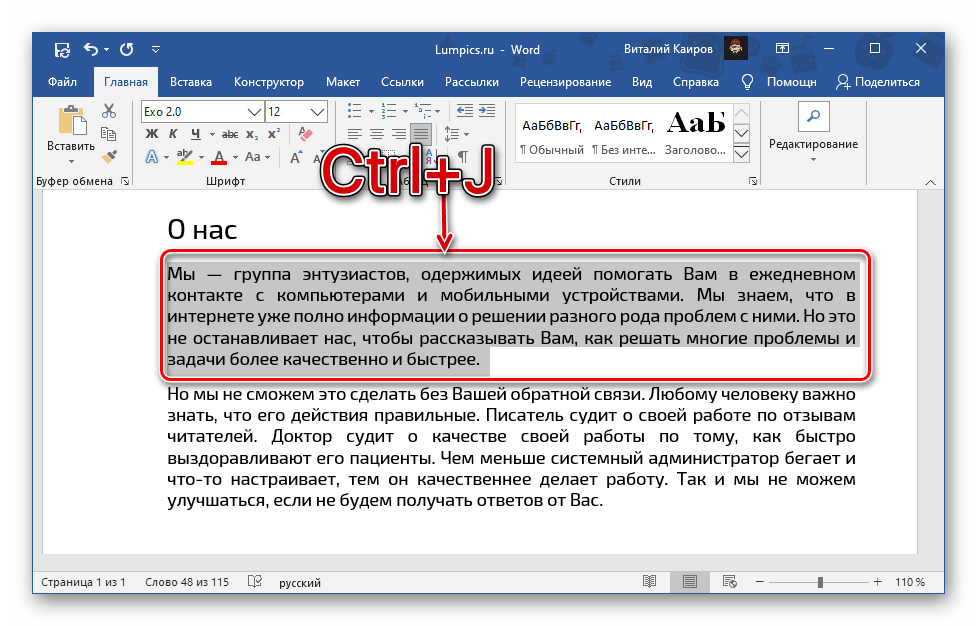
Несколько более простой и быстрый в своей реализации метод выравнивания текста по ширине страницы заключается в использовании сочетания клавиш, увидеть которое можно, если навести указатель курсора на рассмотренную в предыдущей части статьи кнопку на ленте.
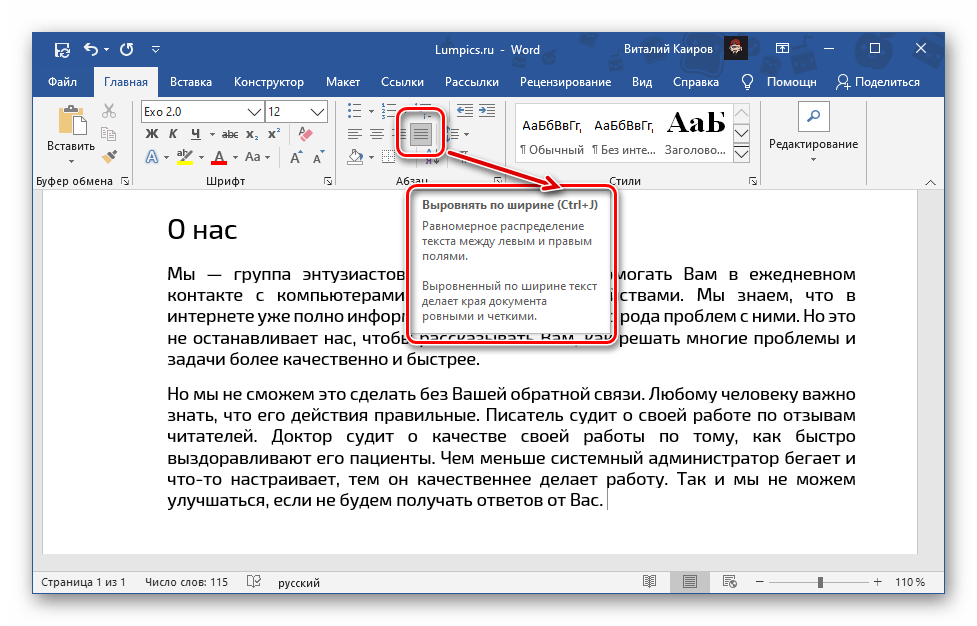
Алгоритм действий такой же – выделяете фрагмент или весь текст, но в этот раз нажимаете указанную выше комбинацию.
Способ 3: Линейка
Два предыдущих метода дают идентичный результат – текст в документе растягивается между границами, левым и правым полем, размер которых, как уже было сказано выше, можно настроить самостоятельно. Такой подход хорош, но не позволяет отойти от указанных по умолчанию параметров, хотя иногда может потребоваться расположить текстовый фрагмент симметрично, сделав его, например, уже или шире остального содержимого документа, то есть отодвинув от полей или, наоборот, выдвинув за их пределы. Сделать это можно с помощью линейки.
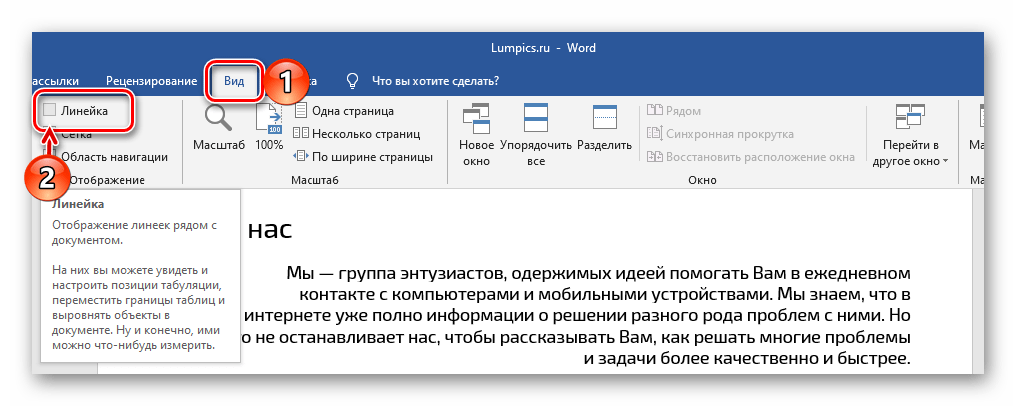
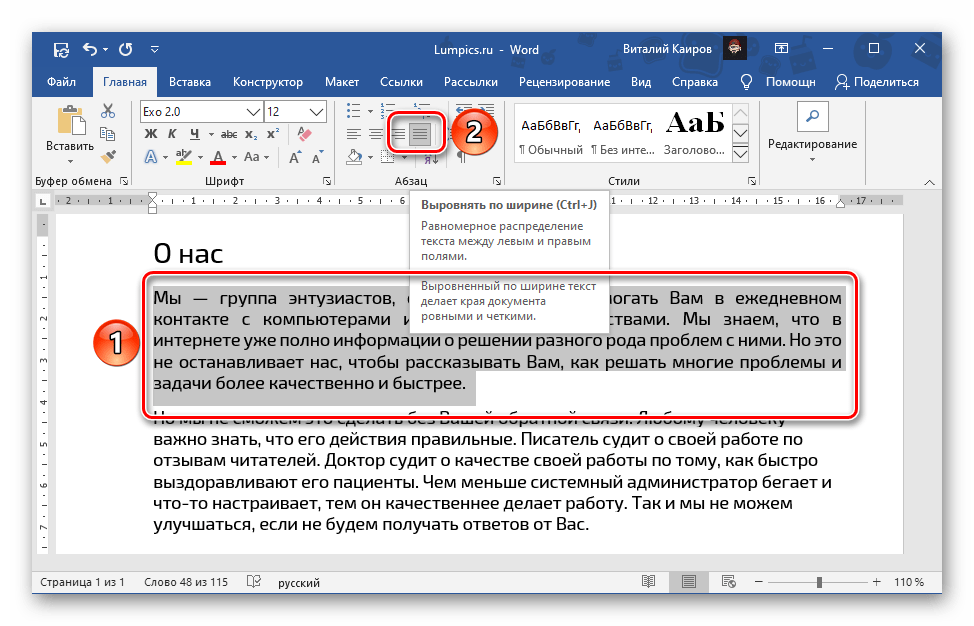
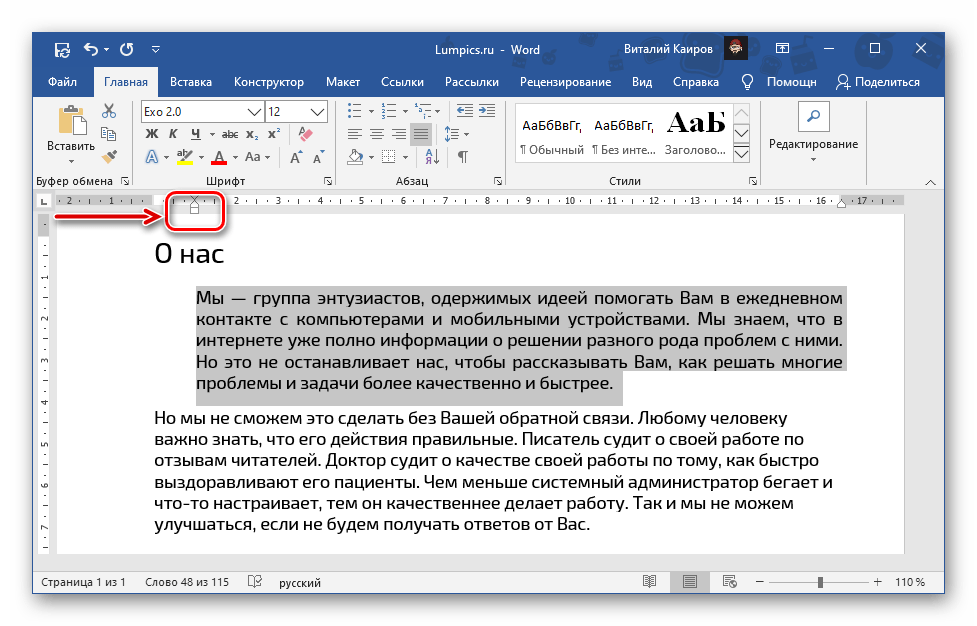
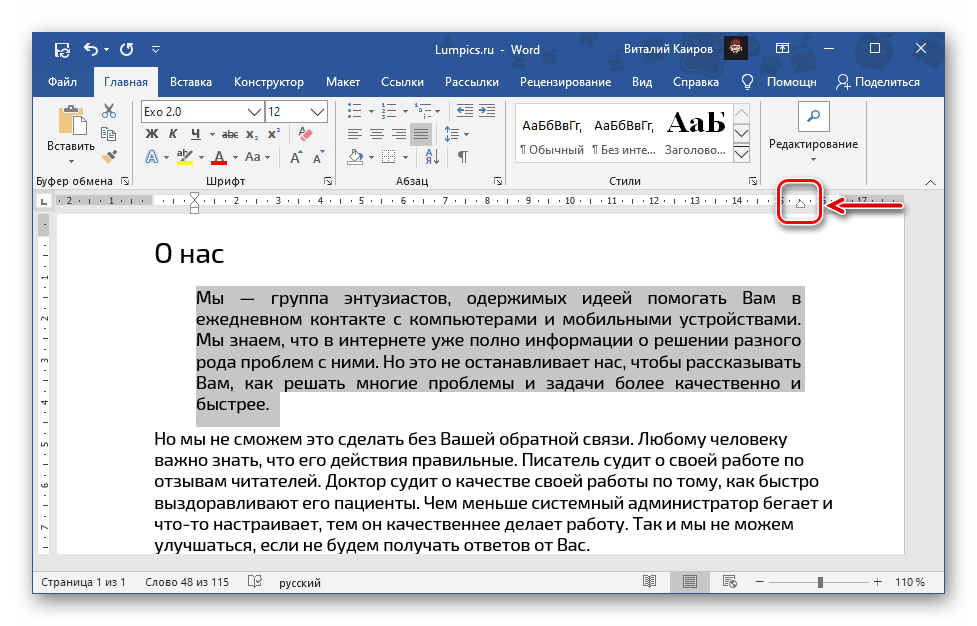
Внимание: Если необходимо не уменьшать, а увеличивать текстовый элемент, следует перемещать маркеры на линейке в противоположные стороны: левый – влево, правый – вправо. Однако стоит помнить, что текст может выйти за пределы заданных полей, что может привести к ситуации, когда он окажется вне области печати. Для оценки результата можно воспользоваться режимом предварительного просмотра. Подробности: Предварительный просмотр в Word Печать документов в Майкрософт Ворд
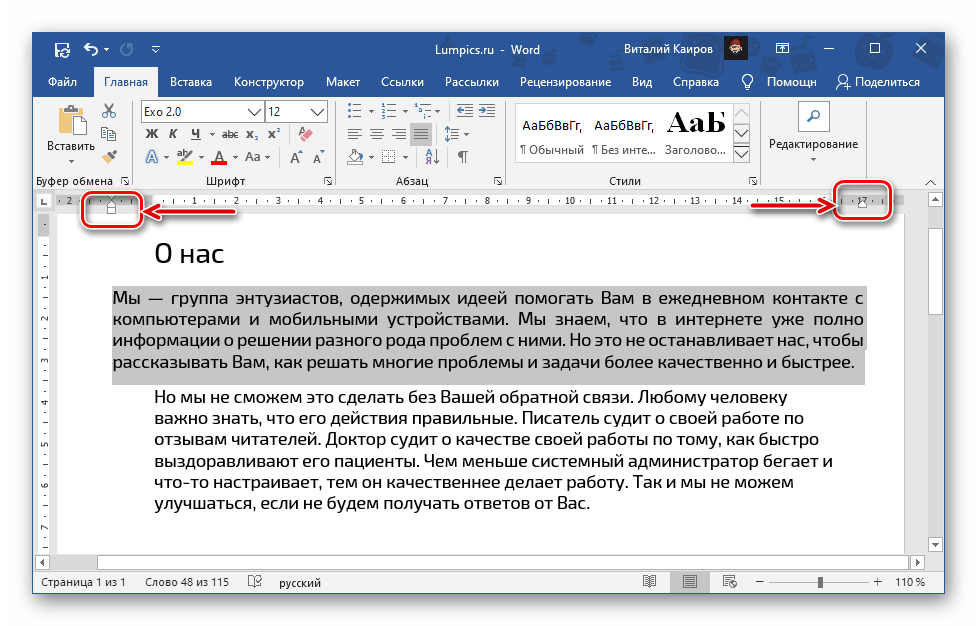
Важно начинать выравнивать текст именно с левой границы – только в таком случае изменения затронут исключительно выделенный фрагмент текста, а не все содержимое документа. Если перемещать верхний левый бегунок, можно изменить расположение первой строки в абзаце. 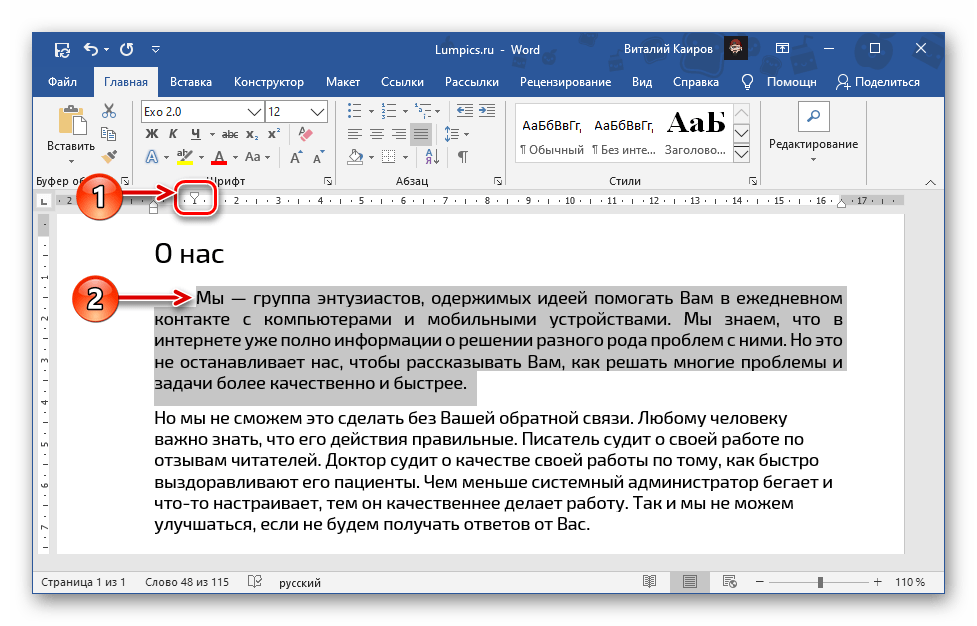
Выравнивание текста в таблице
Если вы работаете с созданной в Ворд таблицей, и выровнять по ширине требуется представленное в ее ячейках текстовое содержимое, для этого можно, а зачастую даже нужно воспользоваться не только решениями из рассмотренных выше Способов 1 и 2, но и более узкоспециализированными инструментами. О них мы ранее рассказывали в отдельной статье.
Выравнивание надписей и текстовых полей
Схожим образом дела обстоят с надписями и текстовыми полями, которые, как и таблицы, представляют собой отдельные элементы. Для их выравнивания в документе доступны дополнительные инструменты, об особенностях использования которых можно узнать из следующей инструкции.



