
Учетная запись Microsoft — логин и пароль для входа в Windows, Skype, OneDrive, Office, Hotmail, Outlook, Xbox Live, Bing, MSN, Store (Магазин Microsoft), Windows Phone, Visual Studio. Учетная запись необходима пользователю для доступа к службам, приложениям, подпискам и устройствам корпорации Майкрософт.
Через учетную запись пользователь получает доступ к своим данным и настройкам с любого устройства, приложения и сервисы становятся более удобными, а управление персональным.
Пользователь может связать с одной учетной записью все свои профили на различных устройствах для удобного управления своим аккаунтом в Майкрософт. У пользователя может быть несколько учетных записей Microsoft, если он в разное время создавал профили в программах или на сервисах, используя различные адреса электронной почты и пароли. В этом случае, управление выполняет учетная запись, привязанная к данному устройству.
Ранее учетная запись неоднократно меняла свои названия. Предыдущая версия учетной записи называлась «Windows Live ID».
При помощи учетной записи пользователь может использовать приложения и сервисы, а Воспользоваться всеми возможностями операционной системы Windows. При локальной учетной записи в Windows, пользователь не сможет воспользоваться некоторыми встроенными функциями операционной системы, например, будет недоступен родительский контроль для обеспечения семейной безопасности.
Еще одним преимуществом использования учетной записи в операционной системе Windows, является привязка лицензии ключа продукта к данным учетной записи. В случае, переустановки Windows, после входа в систему из учетной записи Майкрософт (MSA), выполнения подключения к интернету, операционная система будет автоматически активирована на компьютере. Поэтому, я рекомендую на своем компьютере хотя бы один раз войти в систему при помощи учетной записи Майкрософт. Система на ПК будет связана с учетной записью, что поможет без проблем снова активировать систему на этом железе.
Я думаю, что принимая во внимание вышеописанное, имеет смысл создать учетную запись Microsoft. Профиль может пригодиться в разных ситуациях.
Создать учетную запись Майкрософт (Microsoft account) можно несколькими способами:
- непосредственно из параметров ОС Windows;
- на официальной странице сайта Microsoft https://account.microsoft.com/ ;
- из окна программы или сервиса производства.
Пользователь, войдя в свой профиль, из учетной записи выполняет управление своим аккаунтом Майкрософт:
- редактирует свои пользовательские данные: можно изменить имя учетной записи Майкрософт, адрес электронной почты, привязанный к профилю телефонный номер;
- изменяет или сбрасывает пароль от учетной записи;
- производит оплату и выставляет счета, касающиеся продуктов;
- управляет устройствами:
- управляет подписками на продукты;
- изменяет параметры конфиденциальности и безопасности;
- управляет семейной безопасностью;
- проводит поиск и выполняет блокировку утерянных устройств;
- получает справочную информацию для решения проблем;
- при необходимости удалить учетную запись Microsoft.
При входе в профиль происходит синхронизация параметров учетной записи между всеми устройствами, управляемыми данным профилем Microsoft.
Учетная запись в Windows 10: как создать учетную запись на Windows
В этой инструкции рассмотрим создание учетной записи на примере операционной системы Windows 10. Создать учетную запись на Windows 10 можно из параметров системы.
Обязательное условие: для создания профиля необходимо наличие подключения к интернету, потому что в момент создания учетной записи происходит соединение с серверами Microsoft для сохранения и применения настроек.
Для создания учетной записи Microsoft выполните следующие шаги:
- Войдите в меню «Пуск», запустите приложение «Параметры».
- Откройте «Учетные записи», в разделе «Ваши данные» нажмите на ссылку «Войти вместо этого с учетной записью Майкрософт».
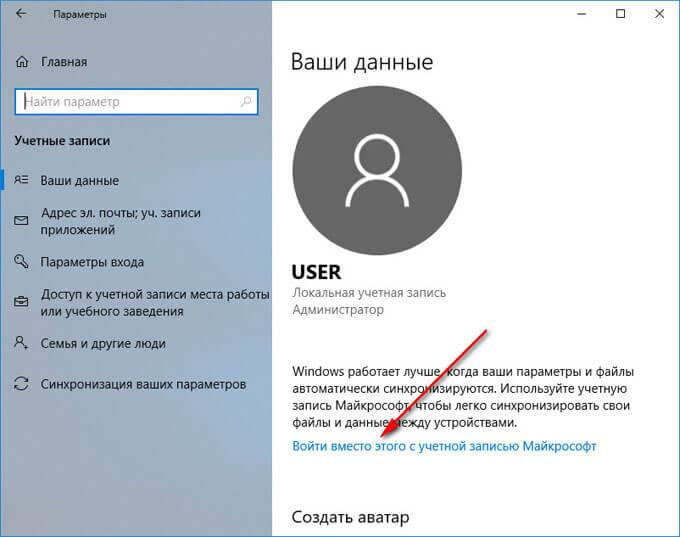
- В окне «Учетная запись Майкрософт», если у вас уже имеется профиль в Microsoft, потребуется ввести адрес электронной почты, номер телефона или учетную запись Skype. Если учетной записи нет, нажмите на ссылку «Создайте ее!». Процесс создания профиля займет немного времени.
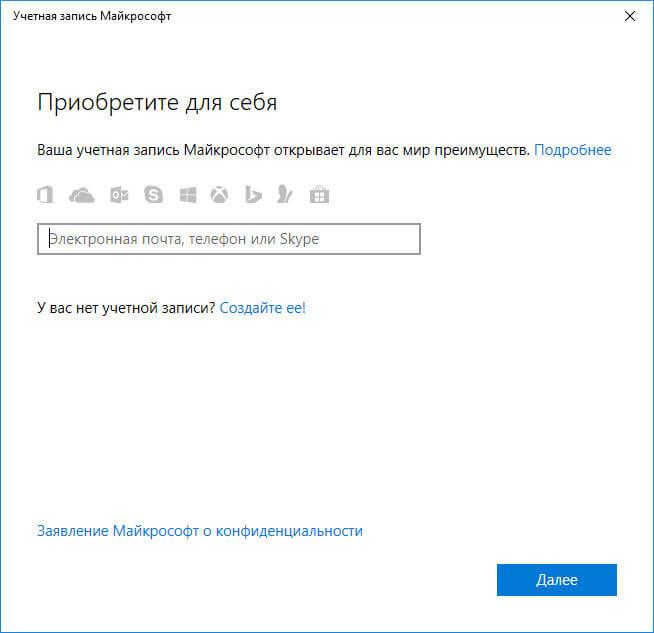
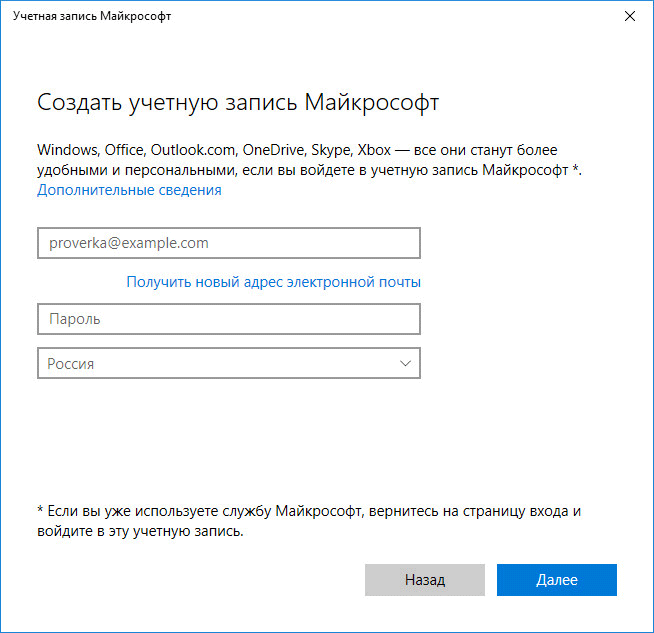
- В следующем окне введите адрес своей электронной почты (подойдет любой почтовый ящик на Gmail, Яндекс Почта, Mail.Ru, Yahoo и т. д.), придумайте пароль для учетной записи, а затем выберите страну.
В качестве логина от учетной записи можно использовать новый почтовый ящик, вместо существующей электронной почты. Для этого, нажмите на ссылку «Получить новый адрес электронной почты». Вам предложат создать электронную почту Outlook.com.
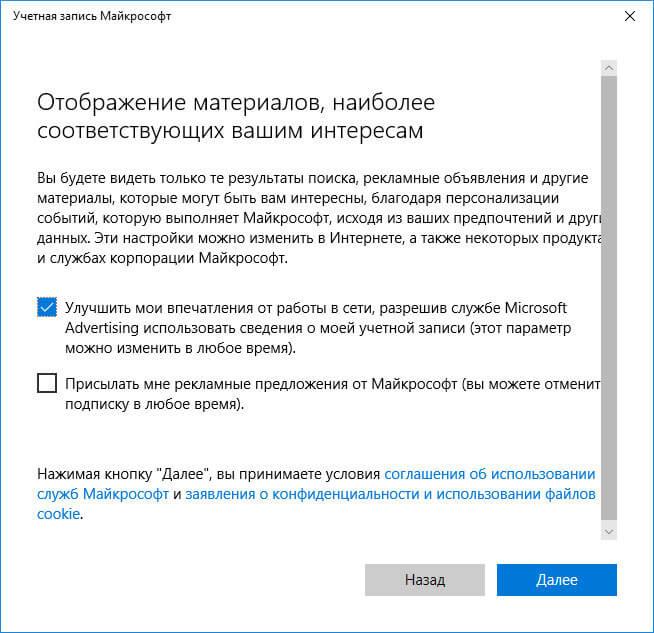
- Далее спрашивает ваше согласие на отображение материалов, наиболее соответствующих вашим интересам. Если это предложение вас не заинтересовало, снимите оба флажка в этом окне.
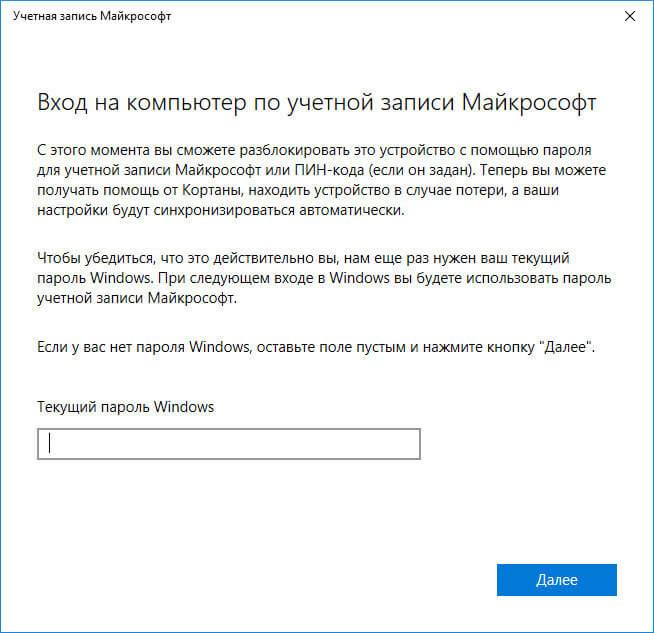
- В открывшемся окне предлагают ввести текущий пароль для входа в операционную систему, чтобы убедиться в подлинности пользователя. При следующем входе в систему будет использоваться пароль от учетной записи Майкрософт. Оставьте поле пустым, если у вас в данный момент времени на компьютере не используется пароль для входа в Windows.
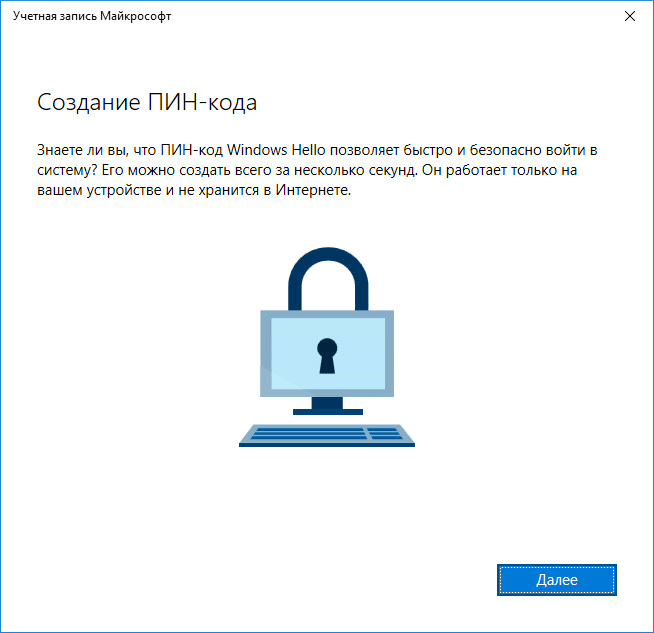
- В окне «Создание ПИН-кода» предлагается создать ПИН-код для входа в систему, которым можно воспользоваться вместо ввода пароля от учетной записи Майкрософт. ПИН-код сохраняется на данном устройстве и не передается в Интернет.
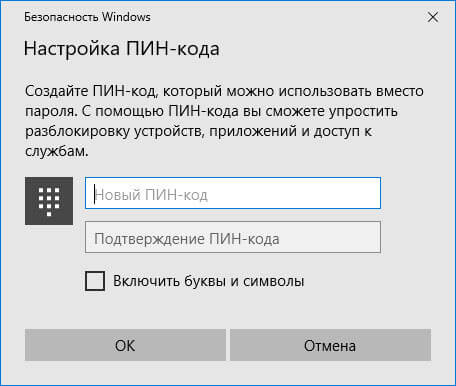
- В окне «Настройка ПИН-кода» введите символы нового ПИН-кода, а затем подтвердите ПИН-код. ПИН-код должен содержать не менее 4 символов.
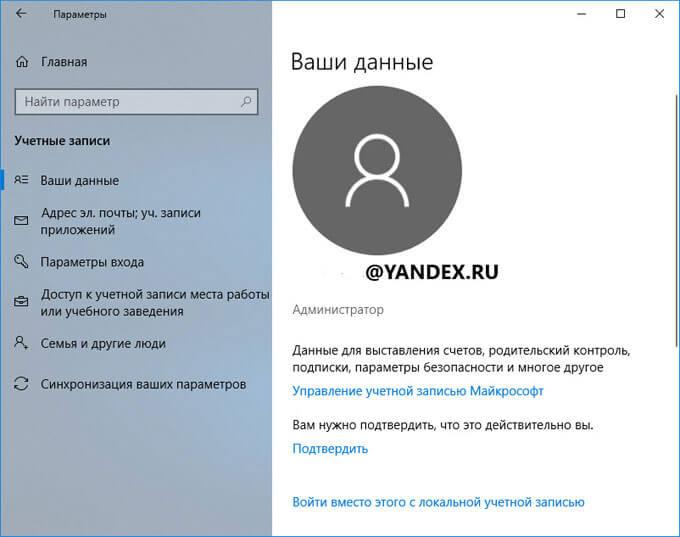
- После применения настроек, произойдет переход в раздел учетных записей в приложение «Параметры». Здесь вы увидите, что на компьютере произошел вход учетную запись Майкрософт.
Создание учетной записи Microsoft без использования операционной системы Windows происходит подобным образом. После создания своего профиля на сайте, пользователь может войти в учетную запись на компьютере, введя данные от своего аккаунта Майкрософт.
Для изменения параметров, или для применения нужных настроек, зайти в учетную запись на официальном сайте можно при помощи браузера с любого устройства.
Вход в Windows 10 при помощи учетной записи Майкрософт
Во время установки Windows, система предлагает ввести данные от учетной записи Майкрософт. Если вы желаете использовать свой профиль Microsoft в операционной системе, введите эти данные при установке системы. Сделать это можно в любой момент времени, из установленной Windows.
После запуска компьютера или при перезагрузке, для входа в операционную систему потребуется ввести пароль от учетной записи или ПИН-код, на выбор пользователя. Пользователь может самостоятельно изменить «Параметры» входа» в систему, выбрав для ввода в соответствующее поле, пароль учетной записи или ПИН-код.
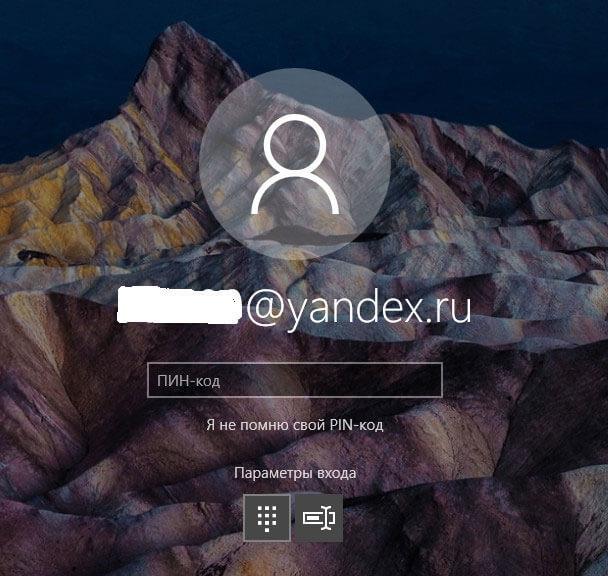
При необходимости, пользователь может изменить имя учетной записи на другое.
Если вас затрудняет постоянной ввод пароля при каждом запуске операционной системы, перейдите по ссылке, чтобы прочитать статью о том, как отключить ввода пароля в Windows 10 при входе в систему.
Учетная запись Microsoft — как создать и для чего нужна

В настоящее время функций и услуг, предоставляемых Microsoft, так много, что практически невозможно обойтись без учетной записи. Регистрироваться будет нужно, если захочется воспользоваться Skype, OneDrive, Office, Teams или всеми домашними службами Майкрософт. Поэтому важно разобраться, как создать и правильно использовать учетную запись.
Что такое учетная запись Майкрософт и для чего нужна
Учетную запись можно сделать на сайте Microsoft.com, но прежде целесообразно узнать информацию о работе ее услуг и управлении ими, используя только учетные данные. На самом деле регистрация необходима при использовании всех основных услуг и продуктов — Windows, Teams, Office, Skype и Xbox. С ней можно получить доступ к основным службам в любом месте и даже с нового устройства.

Учетная запись Microsoft полностью бесплатна, но, если надо работать с Office, потребуется подписка на Майкрософт 365. Этот сервис всегда используется через вход зарегистрированного пользователя и позволяет иметь полный пакет «Офис» и другой интересный контент (например, пространство в OneDrive и минуты разговора в Skype) на всех устройствах с подпиской от 699 руб. в год.
Надо учитывать, что компания может отказать в этой услуге жителям РФ из-за напряженных отношений с США и Европейскими странами. Поэтому лучше повременить с оплатой этих услуг. На данный момент все работает, но надо быть морально готовым к этим нюансам.
Открытие настроек учетной записи
Для начала надо создать учетную запись на Microsoft. Эта процедура займет всего несколько минут и не доставит неудобств. Пошагово:

Зарегистрироваться другими методами не получится. Поэтому надо выбрать один из предложенных, чтобы учетная запись нормально функционировала и не доставляла неудобств.
Сразу ставим галочку «Оставаться в системе», чтобы не приходилось повторно входить. Обязательно фиксируем все данные, которые вводили в Microsoft, чтобы после без проблем воспользоваться ими и совершить вход в учетную запись без проблем. Если было выбрано оставаться в системе, все дальнейшие входы в «Ворд», «Эксель», другие сервисы «Виндовс» произойдет автоматически.
Если пропустили этот шаг на этапе регистрации, то выбирайте «Да» при следующем входе. Это упростит использование программ, установленных на ПК.
Как отредактировать данные в записи Майкрософт
Если надо изменить учетную запись Microsoft на одном из устройств: ПК, смартфоне или планшете, нужно войти в нее и перейти в настройки системы. Когда надо изменить такие данные, как адрес электронной почты, номер телефона, номер кредитной карты или платежный адрес, подключаемся к сайту и выбираем один из доступных вариантов следующим образом:
- Если надо изменить учетную запись Microsoft в Windows 10, не останется ничего другого, кроме как добавить новую в меню настроек операционной системы. Затем ввести учетные данные новой записи и, возможно, удалить старую.
- Затем нажимаем «Пуск», «Настройки» (значок шестеренки в левой боковой панели открытого меню).
- Нажимаем на пункт «Учетная запись» в новом окне и выбираем элемент «Семья и другие пользователи», который находится в меню слева. Нажимаем «Добавить пользователя для этого ПК», указываем e-mail или номер телефона. Нажимаем «Далее» и «Готово».
- Теперь надо войти в учетную запись Microsoft, добавленную ранее. Чтобы сделать это в Windows, нажимаем повторно на кнопку «Пуск», выбираем значок учетной записи в левой части меню и нажимаем «Разъединить».
- На экране входа в систему выбираем нужную учетную запись через список, расположенный в левом нижнем углу, нажимаем «Войти», вводим пароль и нажимаем Enter.
- При выполненном входе можем удалить предыдущую учетную запись, которая не нужна: «Пуск» — «Параметры» — «Учетные записи» — «Семья и другие пользователи» и нажимаем на старую запись, а затем на кнопку «Удалить». Эти шаги приводят к ее удалению только на ПК, когда по каким-то причинам не получается ей воспользоваться.
- Чтобы изменить учетную запись Microsoft admin, повторяем все предыдущие шаги, а затем нажимаем на «Выйти» и выбираем новую, которую надо назначить администратором. Ее нужно выбрать из списка всех учеток.
- При выполненном входе в систему удаляем предыдущую учетную запись администратора Майкрософт, которая ранее использовалась на ПК, следуя пошаговой инструкции выше.

Интересно! Как сделать список в Ворде – пошаговая инструкция
Теперь нажимаем на кнопку «Изменить тип учетной записи», прикрепленной к Microsoft, которую выбрали ранее. Выбираем пункт «Администратор» в меню «Тип учетной записи» на открытой панели. Подтверждаем внесенные данные и нажимаем ОК, чтобы завершить процедуру.
Конфиденциальность учетной записи Microsoft
Чтобы сделать необходимые настройки, находим на главной странице слева область, посвященную личным данным. Помимо изображения (фото), здесь можно изменить имя учетной записи, которое не изменит связанный с ней адрес электронной почты. Когда надо настроить данные, связанные с безопасностью, переходим в конфиденциальность и удаляем данные, которые не хотим сохранять в браузере и других приложениях.
В случае, когда надо настроить эту опцию на ноутбуке, переходим в меню «Пуск», двойным щелчком правой кнопкой мыши открываем «Параметры», «Конфиденциальность» (справа внизу на экране) и переводим бегунок в положение «Откл.» там, где не хотим делиться своими данными. Все эти функции позволяют компании Майкрософт вести запись разговоров через микрофон и камеру на ноутбуке и получать нужную информацию для показа рекламы и других целей.
Просмотр и очистка журнала браузера
Как и любой другой браузер, Майкрософт Edge автоматически запоминает всю историю просмотров. Чтобы ее очистить, действуем по инструкции:
- Нажимаем на значок настроек сверху (с тремя горизонтальными линиями), выбираем историю (значок в виде часиков). Чтобы удалить определенные страницы сайтов, чтобы их не увидели другие пользователи, открываем полную историю просмотров и находим нужное. Нажимаем «Удалить» и подтверждаем выбор.
- Чтобы очистить всю историю, выбираем соответствующую функцию.
Знание этих простых вещей поможет сохранить в тайне те моменты, которые не хочется афишировать перед коллегами и членами семьи.
Создание архива данных с учетной записи
Чтобы архивировать данные с почты Outlook и освободить место, надо понимать, что профессиональный почтовый клиент, встроенный в пакет Office, предоставляет несколько очень простых решений для автоматического или ручного перемещения электронной почты в архив. Делаем все согласно пошаговой инструкции:
- После запуска программы открываем меню «Файл» в верхнем левом углу и выбираем учетную запись электронной почты, для которой надо настроить автоматическое архивирование сообщений. Ее можно найти в меню, расположенном под заголовком «Информация об учетной записи». Действие не требуется, если в программе работает только один адрес e-mail.
- Нажимаем на «Инструменты» (значок почтового ящика с кистью), выбираем «Очистить старые элементы…» в открывшемся меню. Ставим в новом окне галочку на «Архивировать эту папку и все вложенные, созданные до…» и вводим дату, с которой надо начать процесс. Нажимаем ОК, чтобы сохранить настройки.
- Если надо сохранить файл с электронной почтой, хранящейся в папке, отличной от выбранной по умолчанию, нажимаем «Обзор» и выбираем нужную. При желании настраиваем все под себя. Для этого переходим на вкладку «Главная» в Outlook (в верхнем левом углу). Щелкаем правой кнопкой мыши имя папки, в которой планируем хранить сообщения (например, входящие, отправленные и т.д.) на левой боковой панели и выбираем пункт «Свойства…» в открывшемся меню.
- Выбираем «Автоматическое архивирование» и делаем нужные настройки: крайний срок, папку назначения, индивидуальные для хранения сообщений. Для этого ставим галочки рядом с пунктами «Архивировать папку с помощью этих параметров» и «Перемещать старые элементы в папку», а затем выбираем нужные настройки.
- При необходимости сохранить отдельные сообщения находим их в папке почты и правой кнопкой мыши делаем предварительный просмотр, выбираем «Архивировать» в открывшемся меню. Или выбираем e-mail для этой опции и нажимаем «Архивировать». Даем разрешение на создание нужной папки.

Таким образом вводим все настройки и сохраняем важные данные на ПК.
Управление рекламой
Чтобы локальная учетная запись Microsoft больше не собирала данные для показа рекламы, заходим через меню «Пуск» в «Параметры», выбираем «Конфиденциальность» и переключаем первый бегунок на «Откл». Программа предупредит о том, что эти действия нежелательны, но этот момент можно проигнорировать.
Безопасность учетной записи Microsoft
Чтобы сделать ее более безопасной, заходим на официальный сайт и входим в систему. Нажимаем на запись с соответствущим названием (значок почты в левом углу) и выбираем «Двухэтапная проверка». Если будет предложено, вводим пароль еще раз, нажимаем на «Активную запись» в пункте «Двухэтапная проверка» (внизу слева) и следуем инструкциям на экране, чтобы завершить настройку этой важной меры безопасности.
Некоторые приложения и онлайн-сервисы по-прежнему не поддерживают двухфакторную аутентификацию учетных записей Майкрософт. Чтобы продолжить использовать их, входим на ПК в меню «Безопасность» — «Другие параметры» и генерируем пароль приложения (специальный набор символов для этих сервисов в Microsoft), нажав на соответствующую строку.
Чтобы отключить учетную запись Microsoft от Windows 10, скачиваем программу Cortana на официальном сайте. Запускаем ее, находим «Управление компьютером» и нажимаем Enter. В этом окне открываем «Локальные пользователи и группы-пользователи», чтобы посмотреть всех, кто использует ПК. Щелкаем правой кнопкой мыши по имени пользователя, которого надо отключить, и на вкладке «Общие» выбираем «Отключение учетной записи» и «Применить». Если надо будет снова включить, выполняем обратную процедуру и входим в систему заново.
Константин Анашкин, IT-специалист, инженер ТСО:
Когда мы говорим о безопасности, часто забываем о финансовой ее стороне. Если надо изменить способы оплаты, связанные с учетной записью, переходим на вкладку «Оплата и выставление счетов», выбираем пункт «Варианты оплаты», удаляем его или добавляем новый. Дополнительно заходим на вкладку «Устройства» и просматриваем список всех компьютеров, игровых консолей и портативных устройств, связанных с учетной записью. Ненужные удаляем.
Разобраться с тем, как работает учетная запись Майкрософт, достаточно сложно. Упростить многие моменты помогут подробные пошаговые инструкции, направленные на то, чтобы объяснить непростые вещи. Пользуйтесь ими последовательно и все получится.



