
Перейдите к разделу конструктор > границы страницы. В диалоговом окне границы и заливка на вкладке границы страницы щелкните стрелку рядом с пунктом Применить к и выберите страницу (или страницы), из которой вы хотите удалить границу. В разделе Параметрывыберите нети нажмите кнопку ОК.
Как перенести рисунок в ворде?
Для перемещения рисунка в Ворде строго вертикально или горизонтально следует зажимать клавишу «Shift». При необходимости перемещения картинки очень маленькими шажками, следует зажимать клавишу «Ctrl» и пользоваться клавишами управления вверх, вниз, влево и вправо.
Как переместить рисунок в документе?
На вкладке Средства рисования -> Формат выберите команду Переместить вперед или Переместить назад. Объект можно передвинуть на один слой вверх (пункт Переместить вперед) или поместить вверху стопки (На передний план).
Как переместить фигуру на задний план в ворде?
- Чтобы вывести объект перед стопкой, нажмите кнопку "На передний или передний.
- Чтобы отправить объект на задний00-м конце стопки, нажмите кнопку "На задний".
- Чтобы вывести объект на один шаг вперед, нажмите кнопку "Передвигать вперед".
Как перемещать буквы в ворде?
Шаг 1 — Выберите часть текста, используя любой из методов выделения текста. Шаг 2 — Теперь наведите указатель мыши на выделенный текст, удерживайте левую кнопку мыши и удерживайте ее, перемещаясь по документу.
Как свободно перемещать текст в ворде?
- Выберите текст, который необходимо переместить.
- Нажмите и удерживайте левую кнопку мыши, а затем перетаскивайте текст в то место, куда его необходимо вставить. .
- Отпустите левую кнопку мышки, текст переместится.
Как сделать отступ абзаца?
- Поместите курсор в любое место абзаца.
- На вкладке "Главная" щелкните правой кнопкой мыши стиль "Обычный" и выберите "Изменить".
- Выберите "Формат"и "Абзац".
- На вкладке "Отступы и интервалы" в области "Отступ" выберите "Первая строка".
- Нажмите кнопку ОК.
- Нажмите кнопку ОК еще раз.
Как сделать абзац в ворде горячие клавиши?
CTRL+J — Переключение абзаца между выравниванием по ширине и выравниванием по левому краю. CTRL+R — Переключение абзаца между выравниванием по правому краю и выравниванием по левому краю. CTRL+L — Выравнивание абзаца по левому краю. CTRL+M — Добавление отступа слева.
Как в ворде вырезать горячие клавиши?
- Выбрав Правка->Вырезать из строки меню
- Нажав на панели инструментов.
- С помощью комбинации клавиш Ctrl+X или альтернативной комбинации клавиш Shift+Delete.
- После выделения текста нажмите и удерживайте правая кнопка мыши. Появится маленькое подменю.
Как можно выделить предложение с помощью мыши в Microsoft Word?
- Одно конкретное слово можно выделить без всяких протаскиваний, простым двойным щелчком мыши.
- Чтобы выделить целое предложение, щелкните один раз левой кнопкой мыши на любой его части, одновременно с этим зажав и удерживая на клавиатуре клавишу «Ctrl».
Как создать текстовый документ с помощью клавиатуры?
ALT + h , w а затем нажмите ↑ или ↓ столько раз, сколько необходимо. Еще один ярлык в Windows10 будет: alt + h, w — чем щелкнуть правой кнопкой мыши «Новый документ» и в выпадающем меню выбрать «Добавить галерею на панель инструментов QuickAccess».
Как объединить ячейки в ворде с помощью клавиатуры?
Добавить строку | Table Insert Row Below | комбинация клавиш Alt+M; Объединить ячейки | Table Merge Cells | комбинация клавиш Alt+Q; Разбить ячейки | Table Split Cells | комбинация клавиш Alt+W.
Как заштриховать каждую вторую строку или столбец в таблице Word?
Для нас может быть обычной задачей затенять все остальные строки или столбцы на листе Excel, но пробовали ли вы когда-нибудь затенять поочередно строки или столбцы в таблице Word? В этой статье я расскажу о том, как решить эту задачу в таблице документа Word?
Затенять все остальные строки или столбцы в таблице Word, создавая стиль таблицы
Затенение каждой второй строки или столбца в таблице Word путем создания стиля таблицы
Чтобы поочередно затенять строки или столбцы в таблице документа Word, выполните следующие действия:
1 . Щелкните ячейку в таблице, в которой вы хотите поочередно затенять строки или столбцы, и активируется вкладка Работа с таблицами , на вкладке Дизайн установите флажок Строка заголовка , Строки с полосами , Столбцы с полосами , см. снимок экрана:

2 . Затем щелкните значок Еще в группе Стили таблиц , см. Снимок экрана:

3 . В развернутом разделе нажмите Новый стиль таблицы , см. Снимок экрана:

4 . Затем появится диалоговое окно Создать новый стиль из форматирования , выполните следующие операции:
(1.) Укажите имя для этой новой таблицы style;
(2.) Выберите строку заголовка из раскрывающегося списка Применить форматирование к , чтобы установить форматирование для header;
(3.) Затем нажмите кнопку Формат в левом нижнем углу диалогового окна;
(4. ) Затем выберите параметр Границы и Затенение .

. Затем в диалоговом окне Границы и затенение установите стиль границы и цвет заливки из Границы и Затенение . вкладку отдельно, см. снимок экрана:

6 . Затем нажмите OK , чтобы вернуться в диалоговое окно Создать новый стиль из форматирования , на этот раз выберите Строки с нечетными полосами из раскрывающегося списка Применить форматирование к , а затем перейдите в диалоговое окно Границы и затенение , чтобы установить стиль границы и цвет заливки, как показано на следующем снимке экрана. показано:

7 . Нажмите ОК , выберите Строки с четными полосами в раскрывающемся списке Применить форматирование к и повторите шаг выше6. чтобы установить стиль границы и цвет заливки, как вам нужно. См. Снимок экрана:

8 . Наконец, нажмите OK > OK , чтобы закрыть диалоговые окна, и теперь вы можете найти новый стиль таблицы, созданный в Table. Группа Стили , щелкните ее, чтобы отформатировать ее стиль в соответствии с активной таблицей. См. Снимок экрана:

Примечание : чтобы поочередно затенять цвета столбцов, вы должны выбрать столбцы с нечетными полосами и столбцы с четными полосами в Применить форматирование к раскрывающийся список диалогового окна Создать новый стиль из форматирования .
Как рисовать в MS Word (2007 – 2019) рисунки карандашом

MS Office
На чтение 6 мин
Приложение Word — компонент пакета Office, разработанного корпорацией Microsoft. В первую очередь это текстовый редактор, а во вторую — графический. В стандартном наборе средств для рисования не так много, а удобство работы с рисунками уступает специализированным программам. Однако для решения простых задач функционал подходит.
Не всем пользователям известно, как рисовать в Ворде. Для этого в приложении применяется ручной метод и шаблонный. В первом случае изображение создается примерно так же, как и в Paint, только еще проще. Второй вариант подразумевает использование готовых образцов.
Включаем панель рисования в Word 2019
Для работы с графикой в приложении 2019 г. выпуска на компьютере без сенсорного экрана средства рисования нужно добавить через ленту настроек.
Чтобы это сделать, необходимо:
- Открыть слева сверху вкладку «Файл».
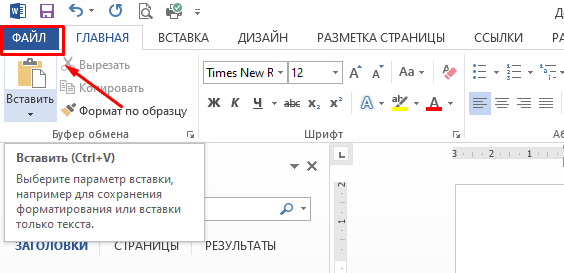
- Перейти к пункту «Параметры».

- Открыть настройки ленты.
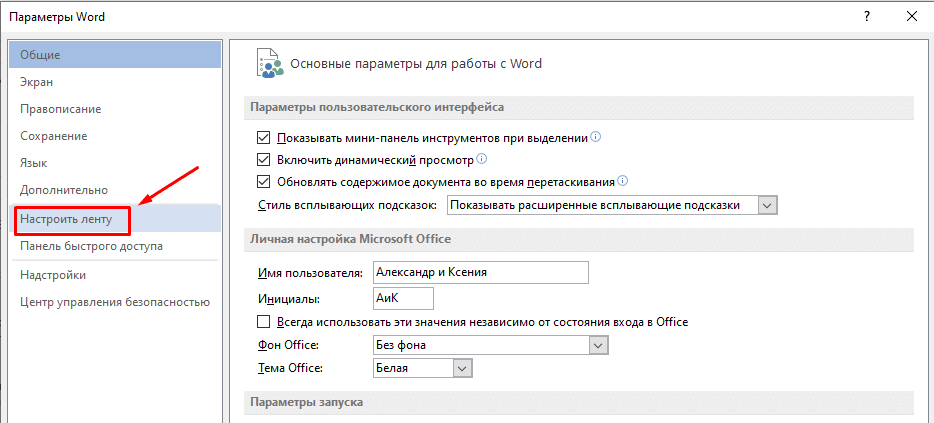
- В окне «Основные вкладки» поставить галочку напротив пункта «Рисование», чтобы включить указанную вкладку.

- Подтвердить добавление, нажав кнопку «ОК».
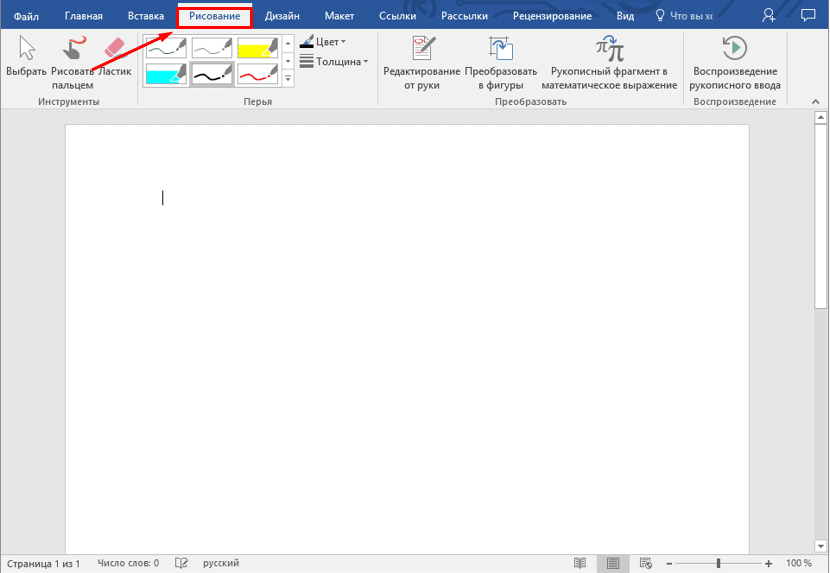
После этого в блоке инструментов появится вкладка «Рисование».
Панель инструментов рисования для Word 2016 и ниже
Рисование в Word происходит по тому же принципу, что и в растровом редакторе Windows — Paint. При этом многие пользователи не знают о существовании такой функции по той причине, что графического интерфейса нет в основном меню приложения.
Для добавления инструментов применяется следующая инструкция:
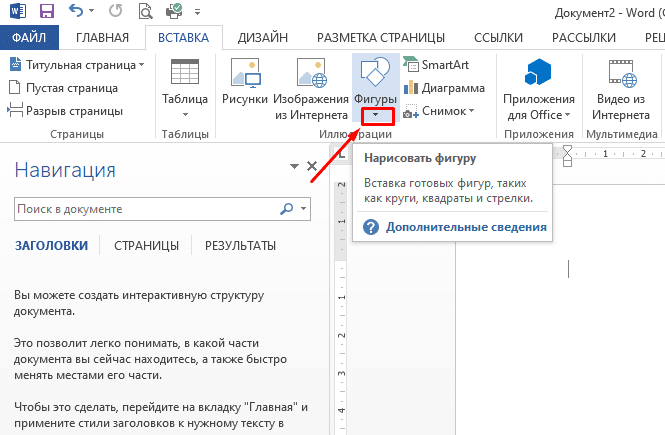
- Открываем сверху вкладку «Вставка».
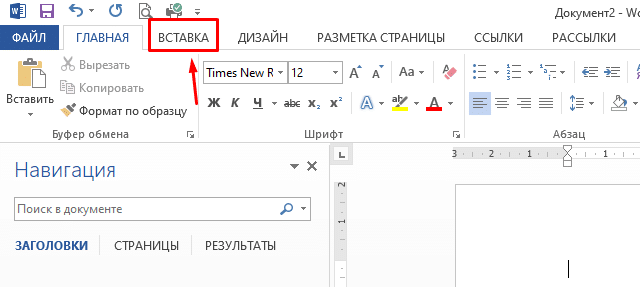
- Переходим в категорию «Иллюстрации» и нажимаем на треугольник под пунктом «Фигуры».
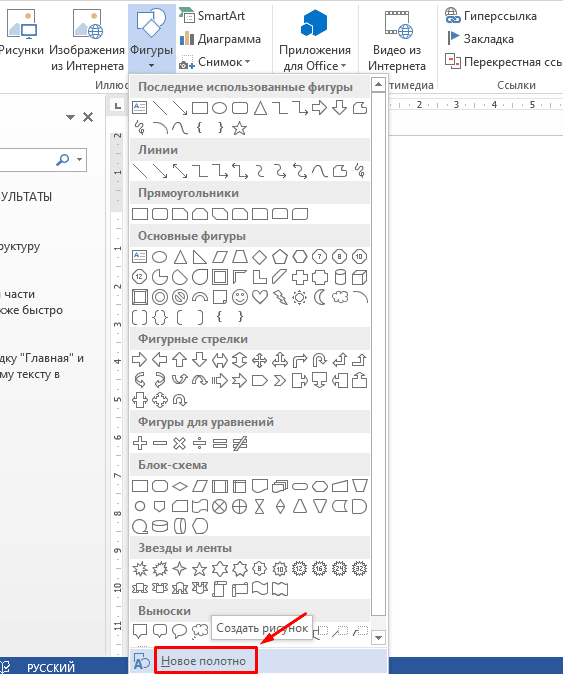
- Перемещаемся в низ выпадающего списка и щелкаем мышкой по кнопке «Новое полотно».
Прочитать ещё статью: Как убрать красное подчеркивание в Ворде – рабочие способы

После этого появится панель «Средства рисования» и станут доступны соответствующие инструменты.
Для рисования в Ворде 2003 следует открыть в верхнем меню вкладку «Вид». Затем нужно перейти к пункту «Панели инструментов» и выбрать «Рисование».
Инструменты для рисования
Встроенный графический редактор в MS Word оснащен базовыми функциями. С его помощью можно создавать картинки и чертить линии, применяя шаблоны или карандаш. Ниже рассмотрим каждое средство подробнее.
Рисование карандашом
Пользователи могут рисовать в Ворде пером или карандашом. Инструмент используется также, чтобы обвести текст и подчеркнуть фразы или слова.
Для применения этого графического средства следует:
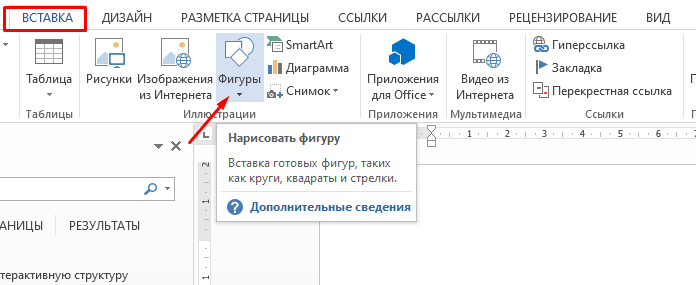
- В разделе «Вставка» кликнуть мышкой по кнопке «Фигуры».
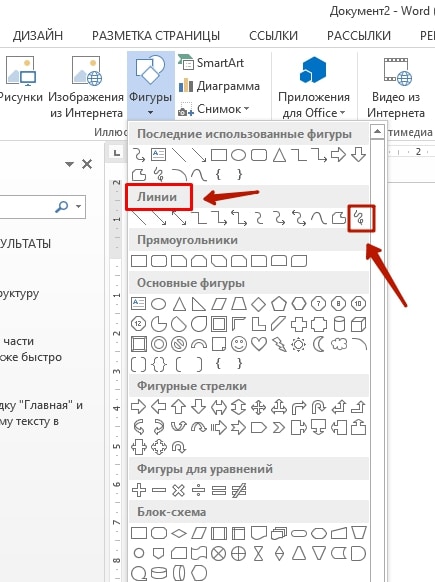
- Найти категорию «Линии».
- Выбрать «Рисованную кривую».
Инструмент позволяет создать рисунки от руки в Ворд, линию и дугу. Однако двигать мышку рукой нужно очень плавно, чтобы у такой фигуры, как прямоугольник или куб получились ровные края. Нарисованную картинку можно заливать цветом. С помощью кривой можно также обводить слова в тексте.
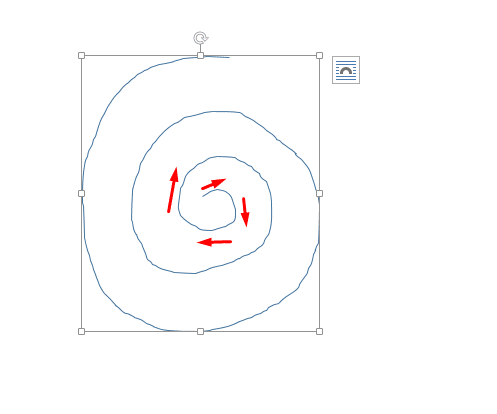
Чтобы нарисовать спираль, зажимаем левую клавишу мышки в том месте, где будет находиться центр кривой. Далее ведем линию дугой, поворачивая в нужных местах, до конечной точки. Кнопку отпускаем только в конце.
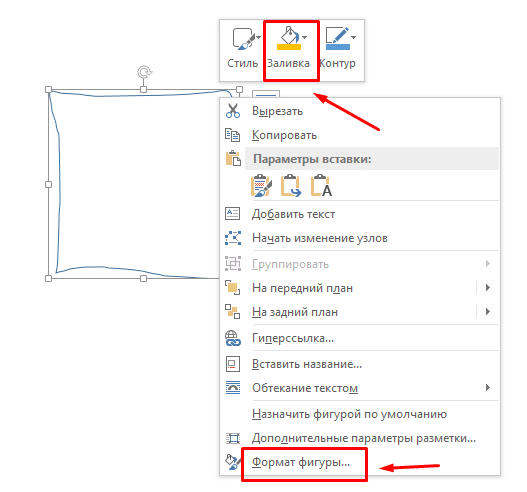
Если нужно залить фигуру, ее необходимо щелкнуть по ней правой клавишей мыши и открыть в выпадающем меню пункт «Формат». Либо сразу выбрать соответствующую функцию.
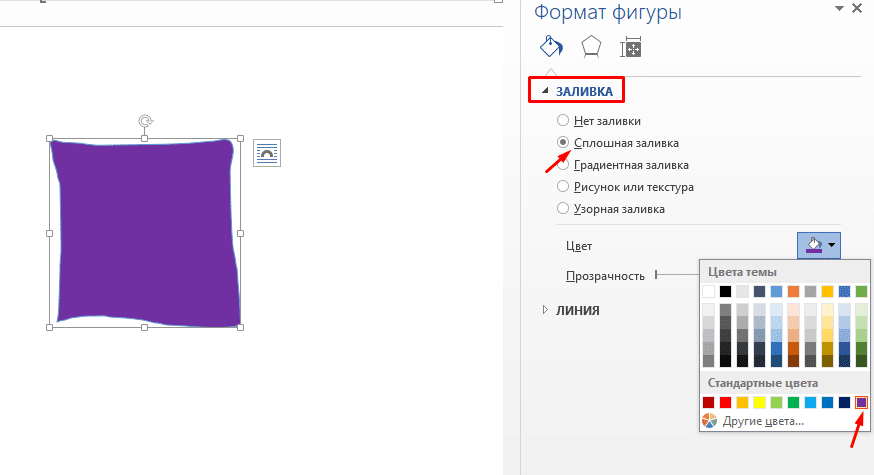
В настройках переходим в раздел «Заливка», выбираем тип заполнения и цвет.
Там же в настройках формата можно выбрать другой тип и цвет линий, наложить эффекты (тень, подсветка, рельеф), а также добавить текст.
Рисование фигурами
В Ворде можно рисовать фигуры по готовым шаблонам.
Для этого следует в верхней ленте открыть раздел «Вставка» и в категории «Иллюстрации» щелкнуть по пункту «Фигуры».
Прочитать ещё статью: Как удалить разрыв страницы в MS Word?
В появившемся списке можно увидеть доступные типы изображений:
- Линии. Все виды линий, стрелок и их гибриды.
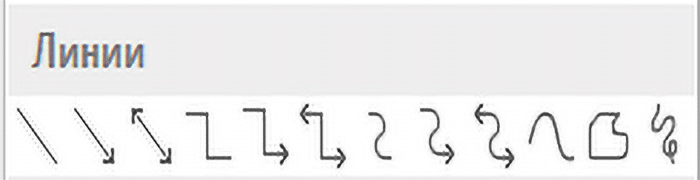
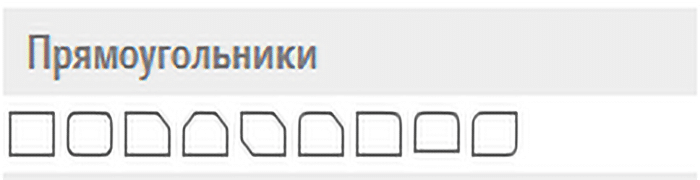
- Прямоугольники: стандартные, со скругленными и вырезанными углами.
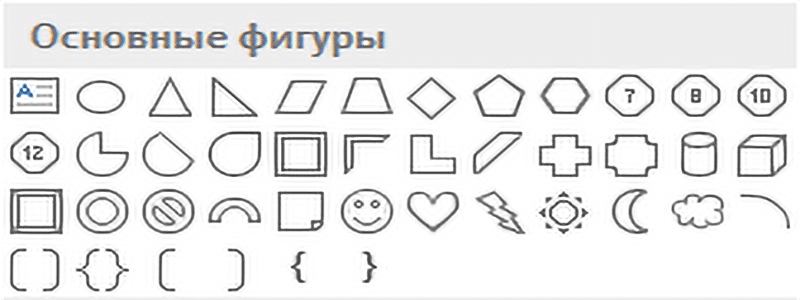
- Основные фигуры: смайлики, сердечки, геометрические формы, скобки, уголки, рамки и т. д.
- Фигурные стрелки. Всевозможные вариации стрелок.

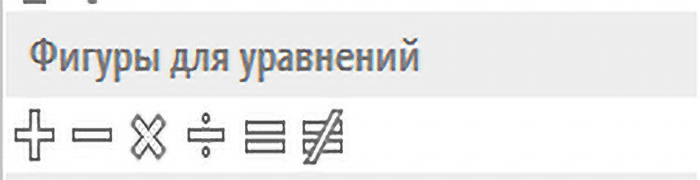
- Знаки для уравнений.
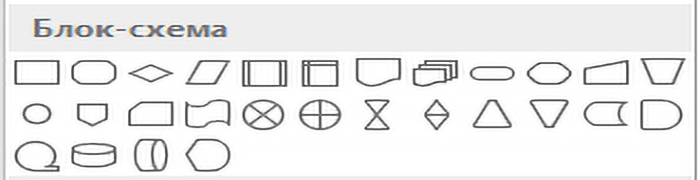
- Блок-схемы. Это фигуры для создания графических алгоритмов, изображающие последовательность выполнения процесса или решения задачи.
- Звезды и ленты.
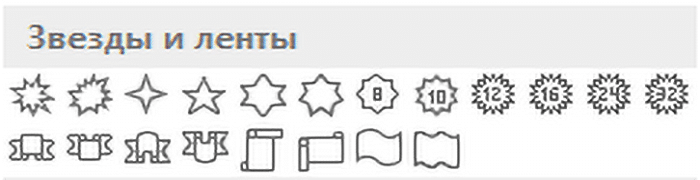
- Выноски. Разнообразные средства, которые используются для примечаний, иллюстрации мыслей или речи.


В том же диалоговом окне снизу можно создать полотно, чтобы сделать рисунок на нем. При его использовании автоматически добавится раздел «Средства рисования», где добавление фигур можно будет найти в левом верхнем углу.
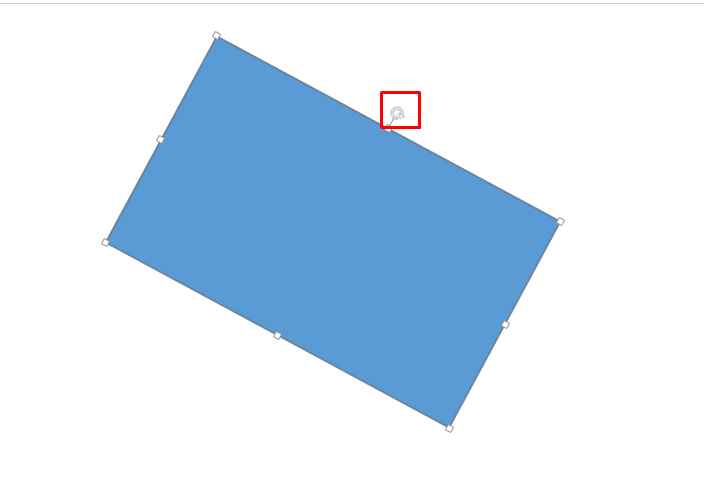
Для поворота фигуры нужно щелкнуть по ней, зажать соответствующий значок левой клавишей мышки и вращать изображение, пока оно не примет нужное положение.
Рисование блок схемами
Сделать чертеж в Ворде с помощью специальных графических моделей тоже можно. Блок-схема — отображение алгоритма либо процесса на картинке.
Чтобы нарисовать такие элементы, следует:
- Перейти в верхней панели на вкладку «Вставка» и в разделе «Иллюстрации» нажать на кнопку «Фигуры».
- В выпадающем списке перейти в категорию «Блок-схема» и кликнуть по нужному элементу.
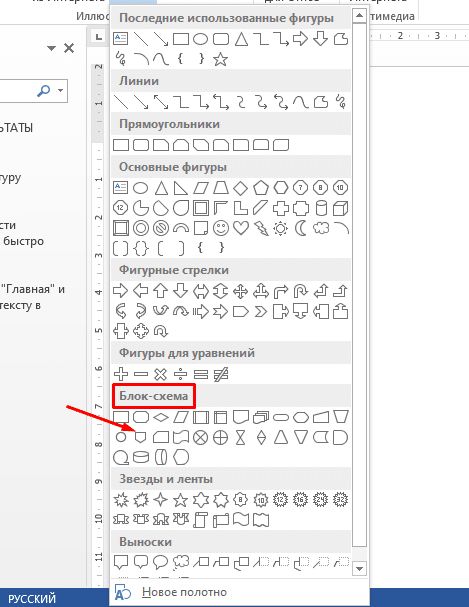
- Выбранная форма добавится в документ.
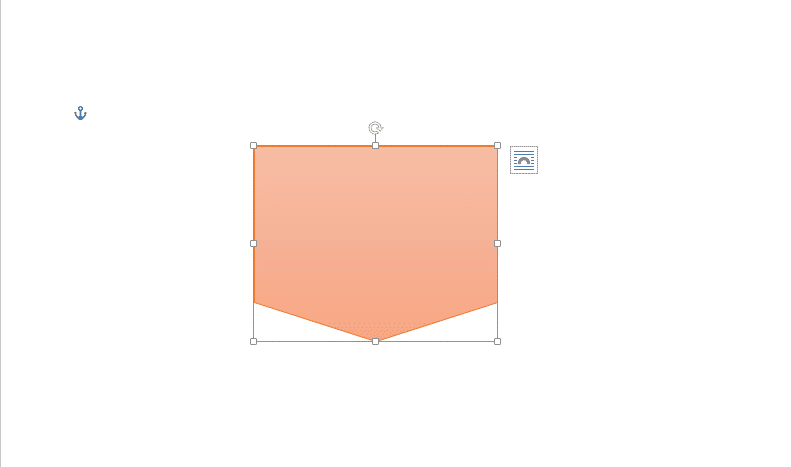
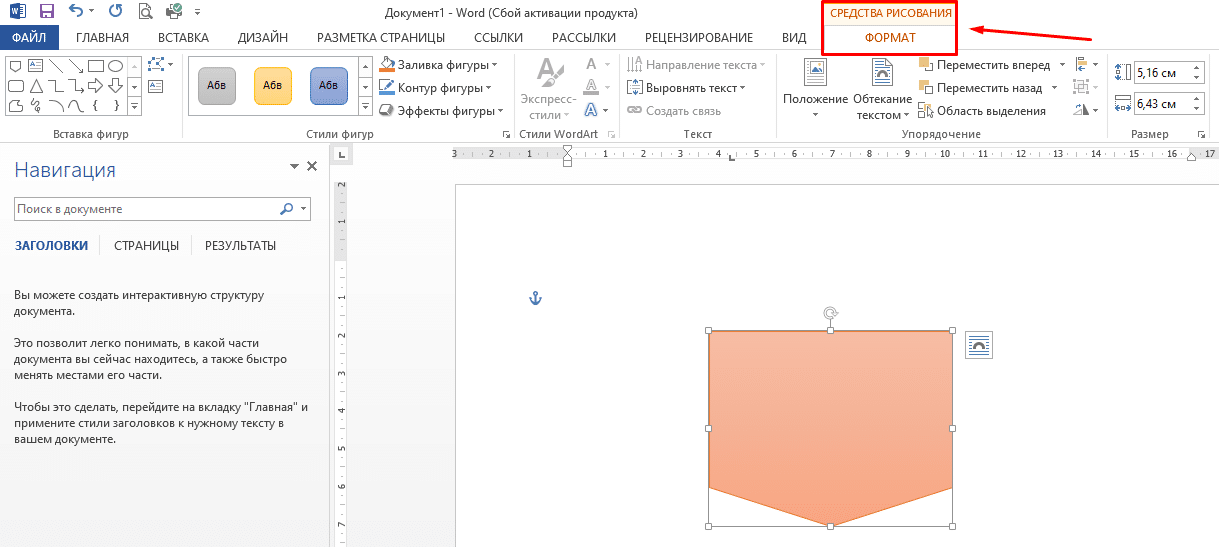
Одновременно с этим для работы с созданным объектом в ленте сверху появится вкладка «Формат» с инструментами рисования и форматирования.
Редактирование фигур
Чтобы изменить созданную фигуру, необходимо использовать средства раздела «Формат». Там доступно изменение заливки объекта, контура, перемещение и наложение эффектов.
Для смены заливки следует:
- Нажать сверху на кнопку «Заливка».

- Далее нужно выбрать тип заполнения объекта из предложенных вариантов. Пользователям доступны цвета из стандартного набора или спектра, наложение рисунка, градиентная и текстурная заливки. Указываем нужный вариант.
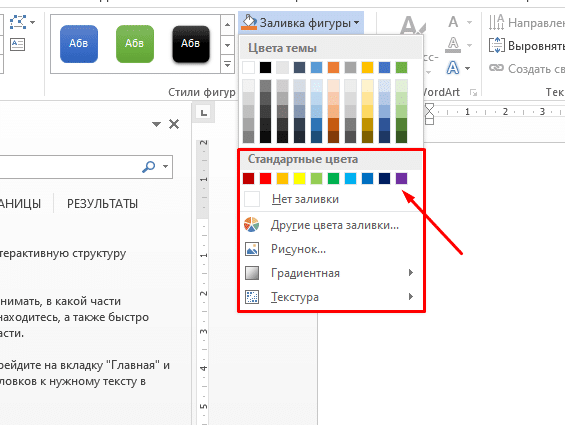
- Параметры фигуры сразу поменяются.

Прочитать ещё статью: Как установить собственный шрифт в Ворд на ПК и смартфоне

Для изменения стиля в верхней панели ищем категорию «Стили» и щелкаем по кнопке с понравившимися характеристиками. Если навести на нее мышкой, снизу появится подсказка с описанием формата.
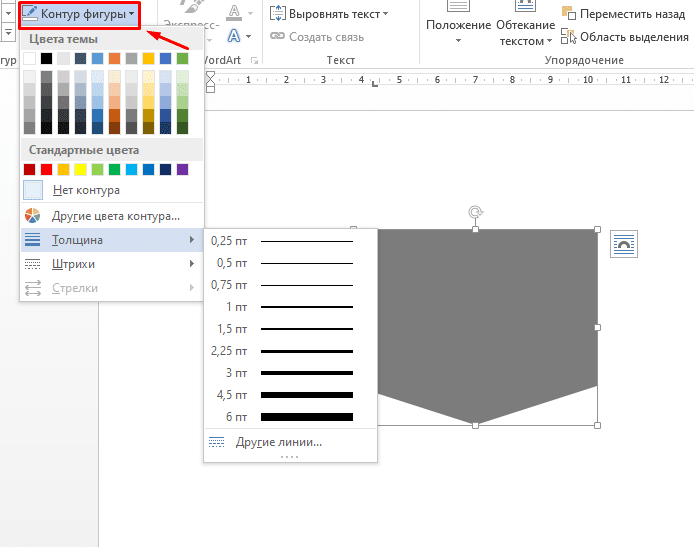
Цвет, толщина и стиль контура тоже настраиваются в верхней ленте после нажатия на параметр «Контур».
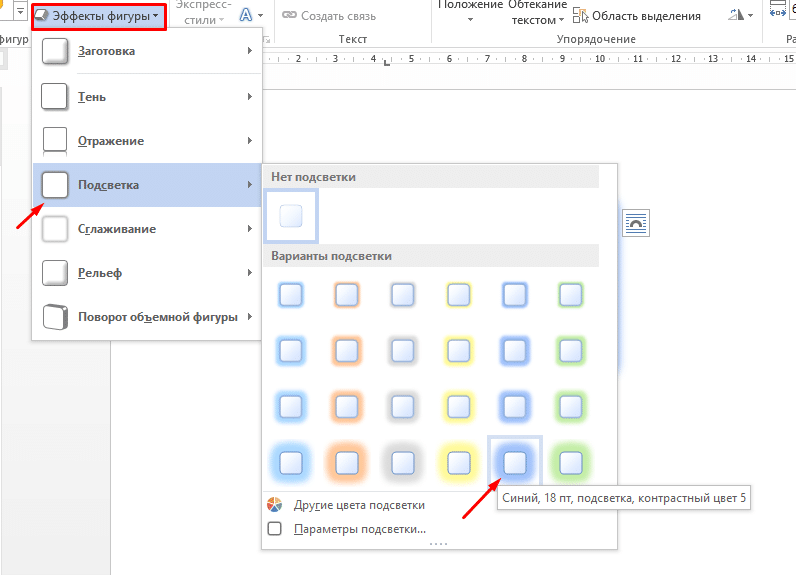
Аналогичным образом накладываются эффекты. Среди доступных: заготовка, тень, подсветка, рельеф, отражение, сглаживание и поворот.
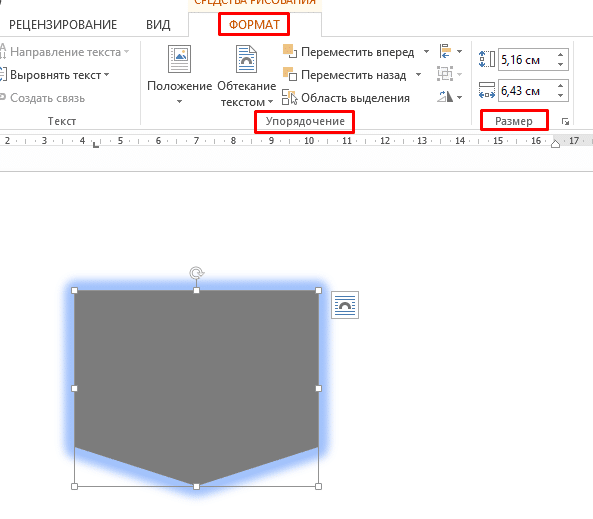
Функция перемещения находится в разделе «Упорядочивание». Там же можно настроить положение объекта относительно текста: отдельно либо с обтеканием. Пользователь может переместить фигуру на передний или задний план, выше или ниже по уровню, за текстом либо перед ним. А еще доступно выставление точных размеров.



