Пошаговое руководство: Нумерация страниц в Word начиная с третьей

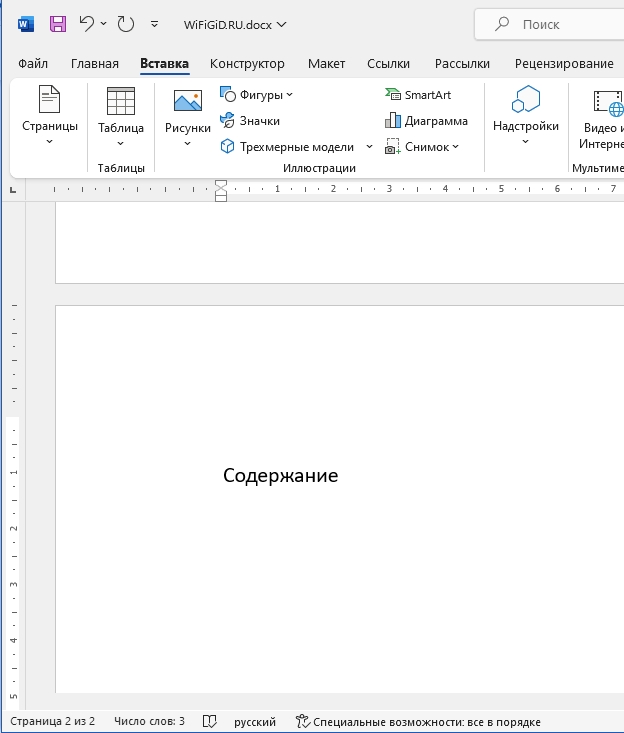
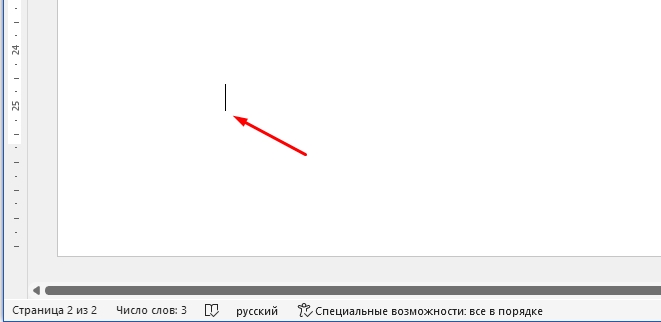
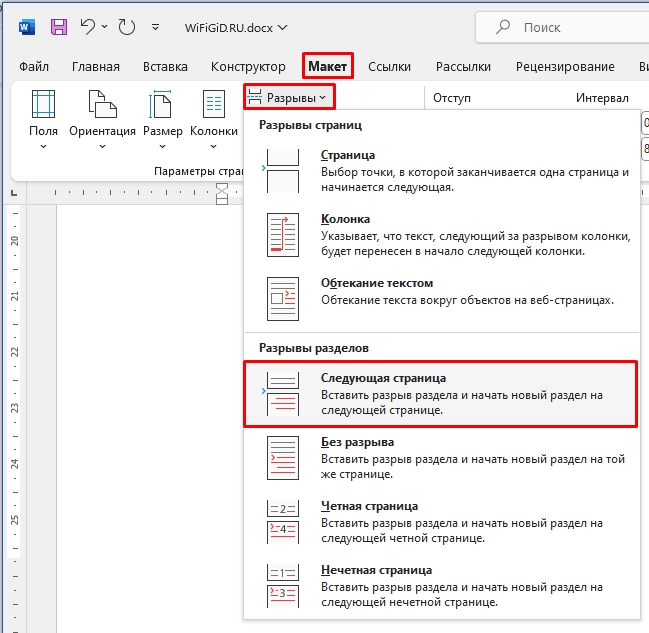
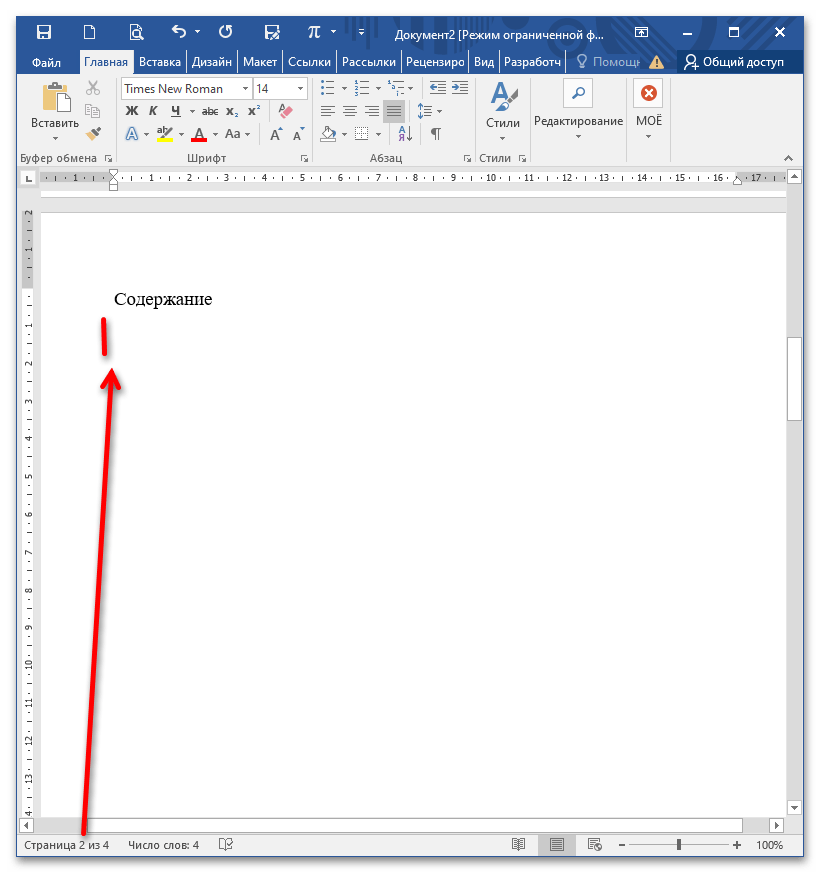
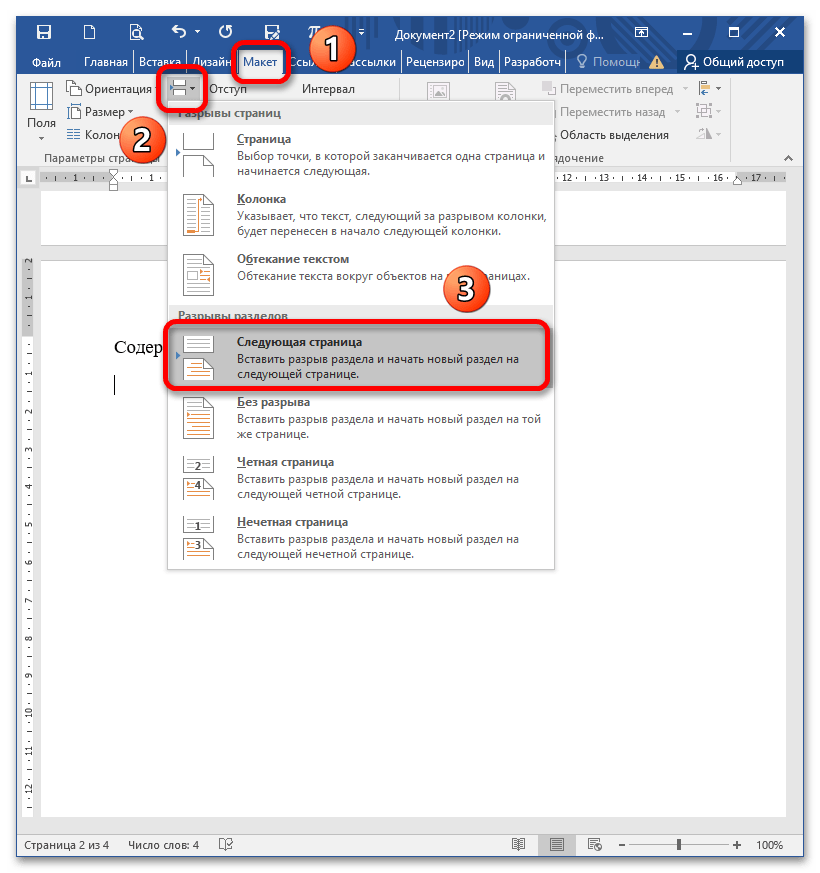
  • Чтобы этот метод сработал, нужно сделать разрыв между второй и третьей страницей. Для этого установите курсор в конце текста на втором листе и перейдите в меню «Макет» – «Разрыв страницы» – «Следующая страница».
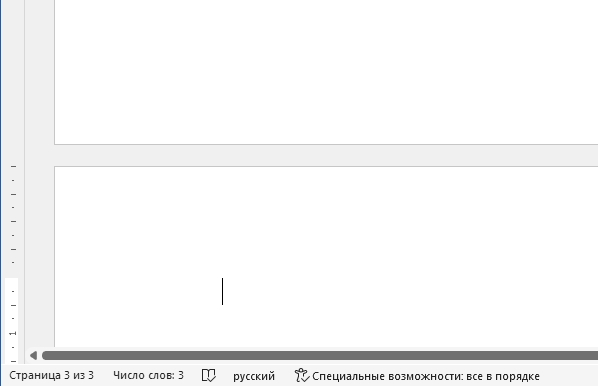
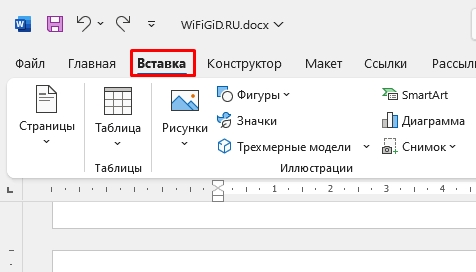
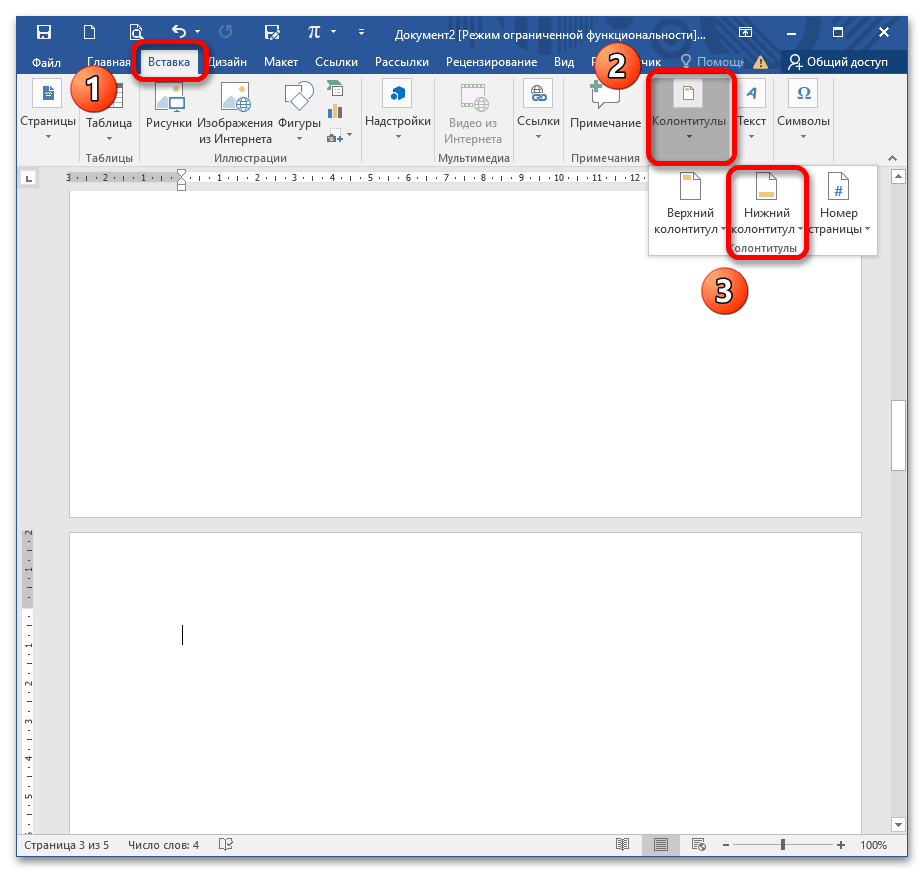
  • Если курсор мигает на третьем листе, значит все верно. Раскройте меню «Вставка» – «Колонтитулы» – «Нижний колонтитул».
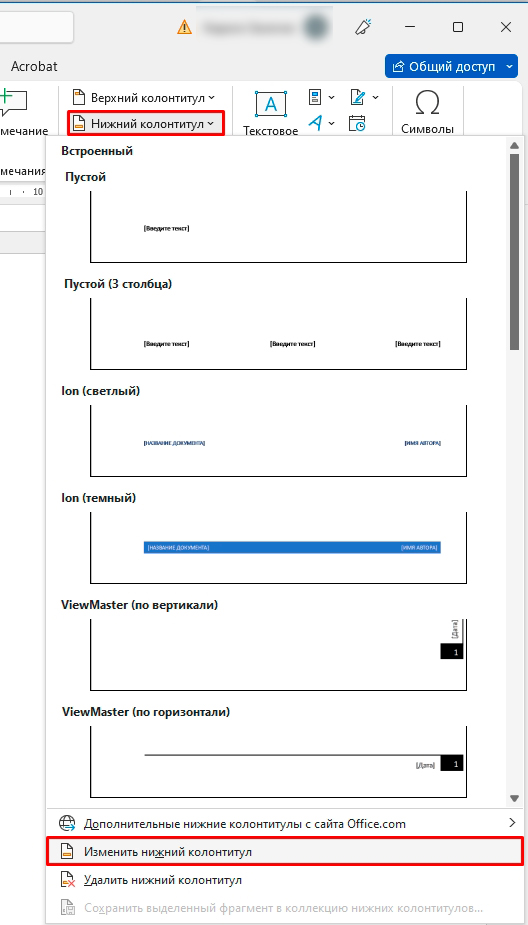
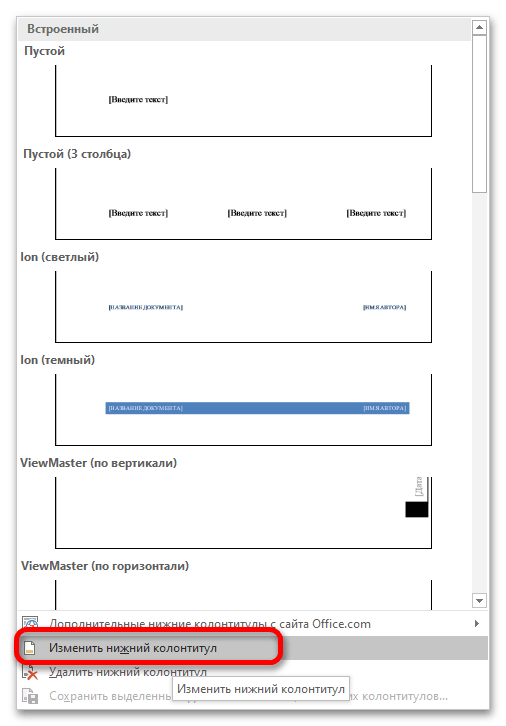
  • Откроется выпадающий список, где необходимо выбрать пункт «Изменить нижний колонтитул».
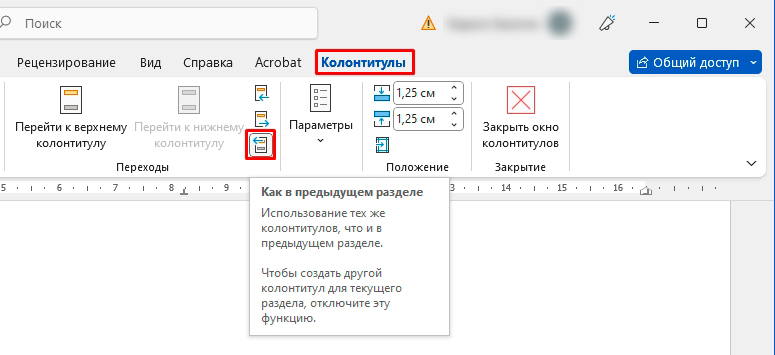
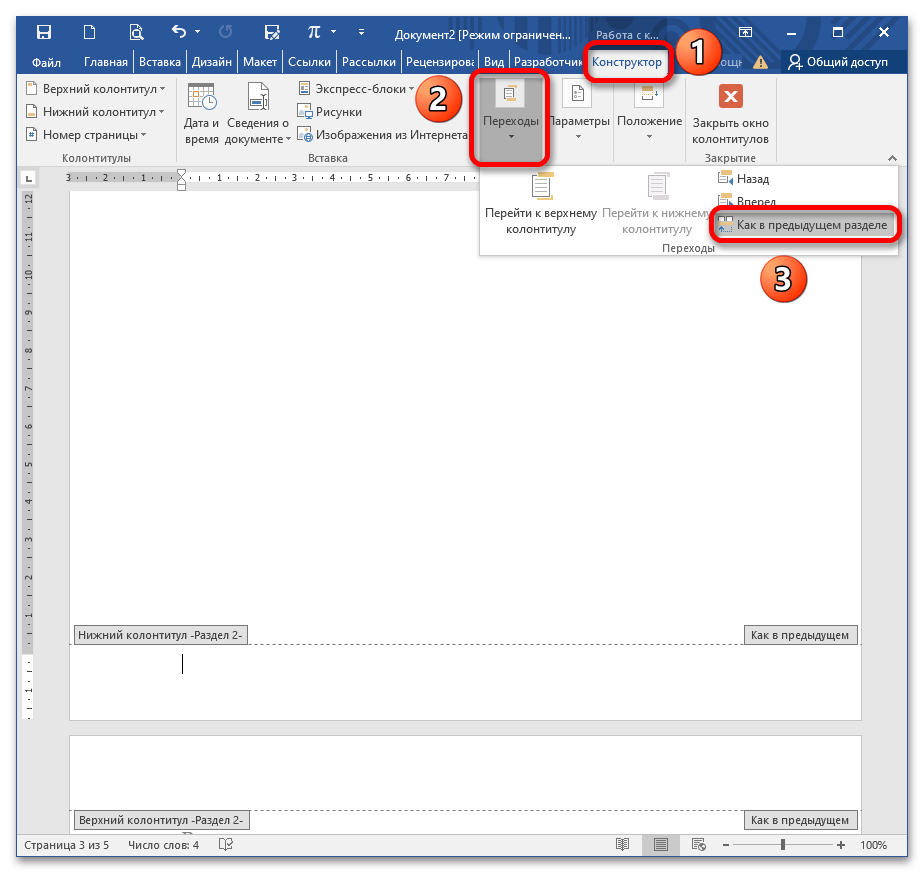
  • В меню «Конструктор» раскройте кнопку «Переходы» и деактивируйте опцию «Как в предыдущем разделе»/«Связать с предыдущим». Это и есть та опция, которая позволит нумеровать страницы без привязки к предыдущим.
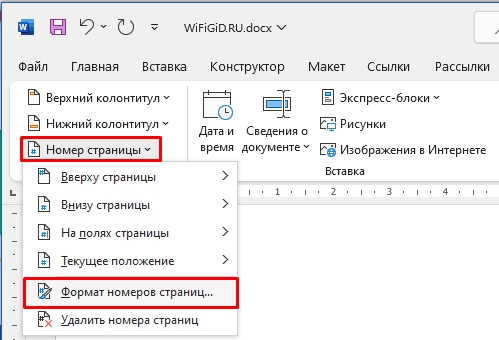
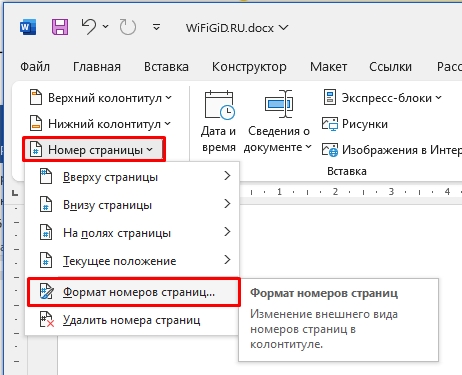
  • В этой же вкладке раскройте пункт «Номер страницы» – «Формат номеров страниц».
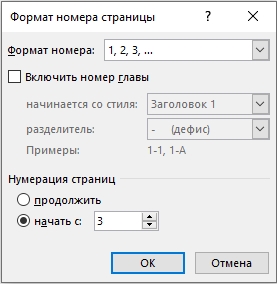
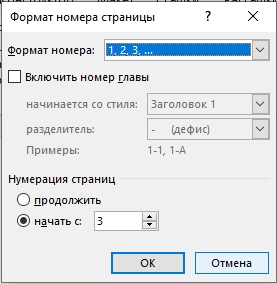
  • При появлении диалогового окна укажите в поле «Начать с» страницу 3 и кликните «ОК».
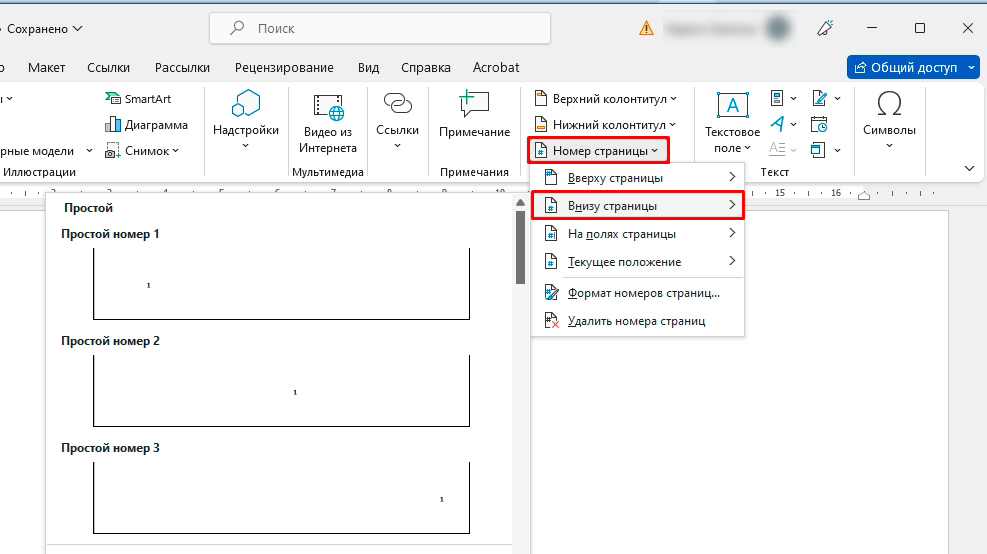
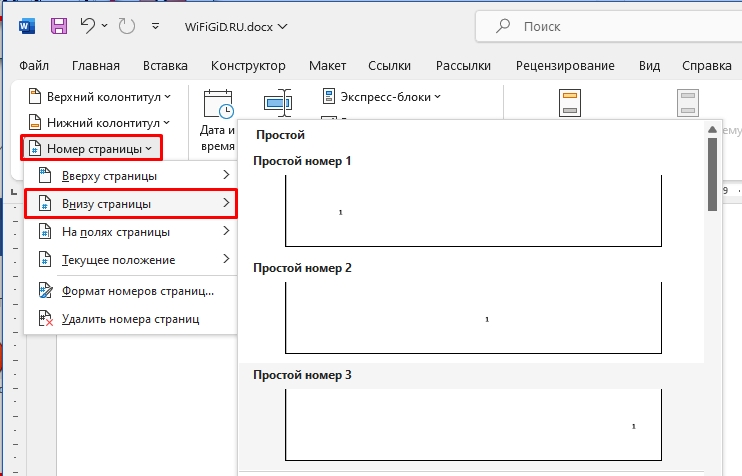
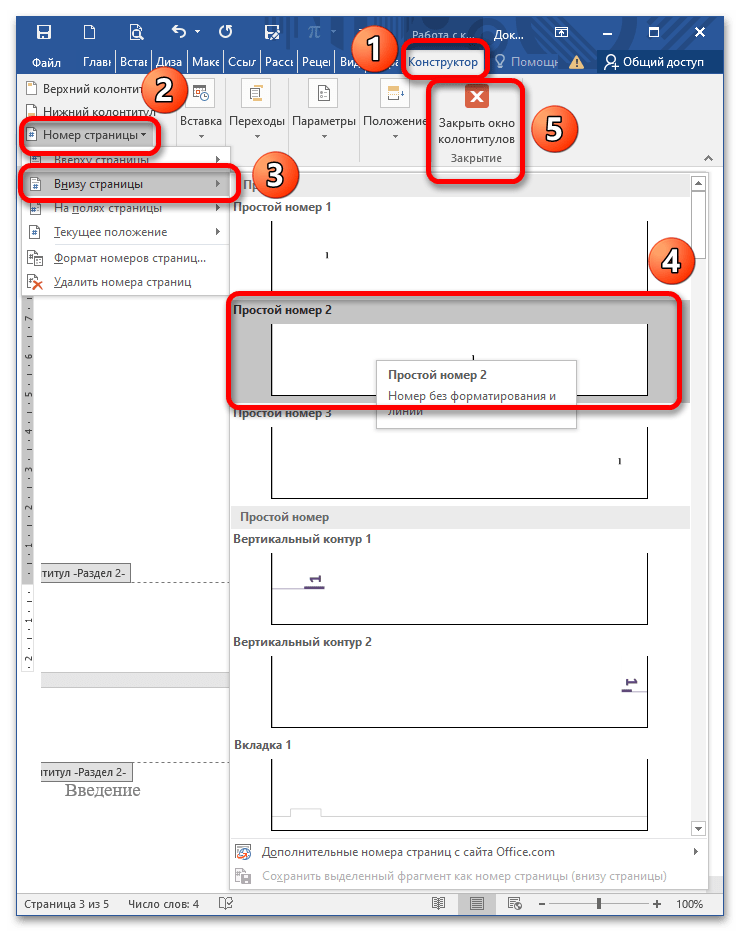
  • Раскройте «Номер страницы» – «Внизу страницы» и выберите расположение «По центру». Закройте окно редактирования колонтитулов, нажав на соответствующую кнопку или дважды кликнув на рабочей области документа.
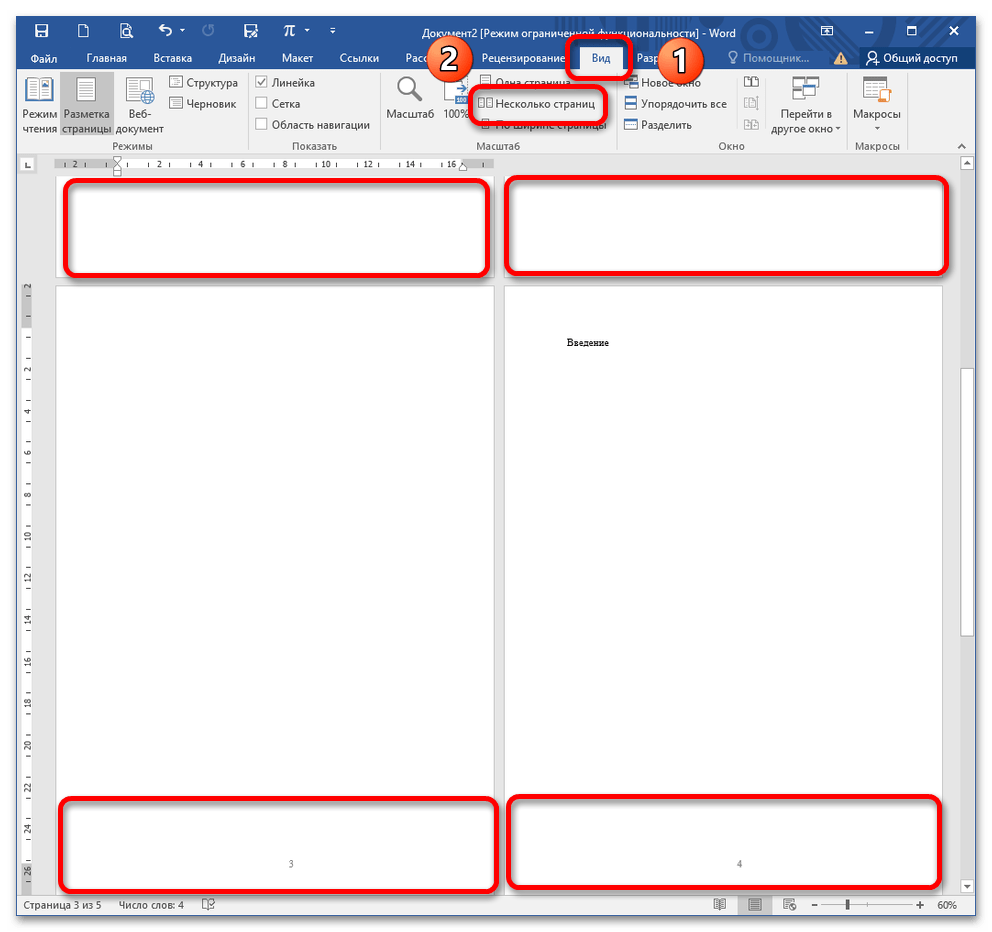
  • Перейдите во вкладку «Вид» – «Несколько страниц», уменьшите масштаб через нажатие на CTRL+прокрутка колесом мыши. Вы увидите, что на первых листах отсутствует нумерация, поэтому содержимое можно смело возвращать на свои места после удаления разрыва. Для этого достаточно нажать несколько раз клавишу DELETE (при установленном курсоре на третьем листе) или BackSpace (если установить курсор перед первым словом следующей страницы). Подробнее: Как в Microsoft Word убрать разрыв страницы
  • Нумерация с 3 страницы

    Сначала необходимо добавить номера страниц. Если вам не ясно, как это выполнить, советую ознакомиться с этой статьей, где подробно изложены шаги по добавлению нумерации, а затем вернуться к изучению данного материала.

    Когда все страницы будут пронумерованы.

    Нумерация 3 страницы – Нумерация страниц

    Мы должны добавить разрыв раздела, чтобы разделить документ на две области: одну с нумерацией страниц, а другую без нее.

    Для этого ставим курсор в конец второй страницы, затем переходим во вкладку «Разметка страницы» « Разрывы » « Следующая страница ».

    Нумерация 3 страницы – Вставка разрыва раздела

    Теперь наш документ разделён на две части. Первая часть включает в себя первые две страницы, а вторая – все страницы, начиная с третьей. Обратите внимание! Нумерация страниц после формирования раздела остаётся прежней, как была ранее. То есть, с третьей страницы нумерация начинается заново с единицы.

    Нумерация 3 страницы – Нумерация страниц в двух разделах

    Чтобы разъединить связь с предыдущим разделом, необходимо включить режим работы с колонтитулами, дважды щелкнув в области колонтитула.

    Нумерация 3 страницы – Активация режима работы с колонтитулами

    Теперь переходим ко второму разделу с помощью кнопки « Следующая запись » в панели « Переходы ».

    Нумерация 3 страницы – Переход ко второму разделу

    Внимание документа переводится на следующий раздел. Мы выбираем опцию «Как в предыдущем разделе», чтобы разорвать связь с предыдущим разделом. Это означает, что он должен быть отключен!

    Нумерация 3 страницы – Отключение связи с предыдущим разделом

    Перейдя ко второму разделу в меню «Колонтитулы», выбираем пункт «Номер страницы» и затем «Формат номеров страниц».

    Нумерация 3 страницы – Открытие окна «Формат номеров страниц»

    В окне «Формат номера страницы» в разделе «Нумерация страниц» выбираем опцию «начать с:», вводим значение 3 и нажимаем кнопку «ОК».

    Нумерация 3 страницы – Окно «Формат номера страницы»

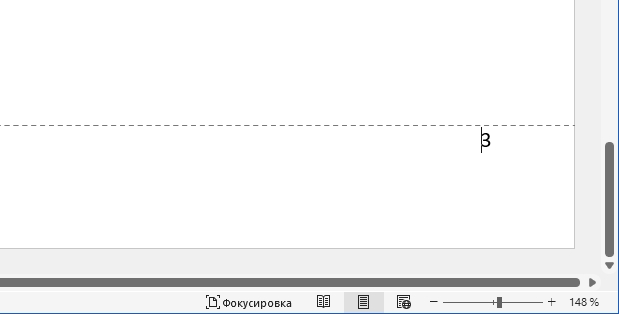
    Теперь в текущем (втором) разделе начало нумерации будет с 3 номера .

    Нумерация 3 страницы – Изменение начала нумерации страниц в разделе

    Последнее что осталось исправить, это убрать нумерацию с первых двух страниц. Для этого с помощью кнопки « Назад » возвращаемся к первому разделу.

    Нумерация 3 страницы – Переход к первому разделу

    В панели « Колонтитулы » «Номер страницы» выбираем пункт «Удалить номера страниц». И для завершения работы с колонтитулами нажимаем кнопку « Закрыть окно колонтитулов ».

    Нумерация 3 страницы – Удаление номеров страниц в первом разделе

    Вот и все, наш документ принял нужный нам вид, нумерация с 3 страницы.

    Нумерация 3 страницы – Нумерация с 3 страницы в ворде 2010

    Теперь документ MS Word отвечает заявленным выше требованиям. Надеюсь, что вопрос как сделать нумерацию с 3 страницы был достаточно подробно раскрыт, у вас не возникнет проблем с нумерацией страниц в ворде.

    В случае необходимости нумерации с 4-ой или 5-ой страницы, порядок действий аналогичен вышеописанным. А вот если нужно начать нумерацию со второй страницы, то процесс значительно проще и быстрее. С ним вы можете ознакомится в этой статье.

  • Пользователям ПК
  • Офисные приложения
  • MS Word
  • Как пронумеровать в Word с 3 страницы: пошаговая инструкция

    Способ 1: Обычный вариант
    Итак, давайте посмотрим поподробнее, как пронумеровать страницы в документе Ворда начиная с 3. Действуем согласно инструкции:
  • Открываем документ.
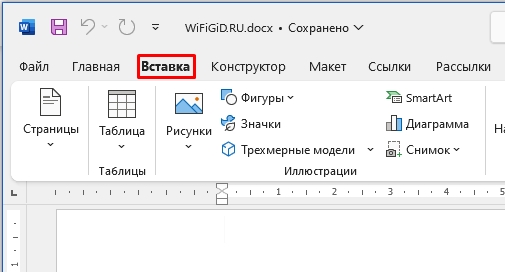
  • Переходим на вкладку «Вставка».
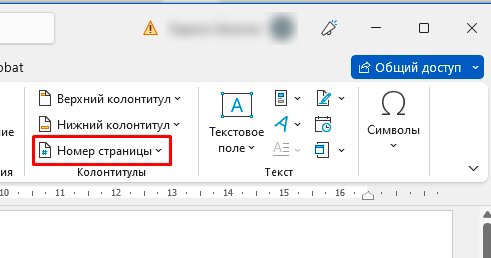
  • Найдите раздел «Колонтитулы» и нажмите по кнопке «Номер страницы».
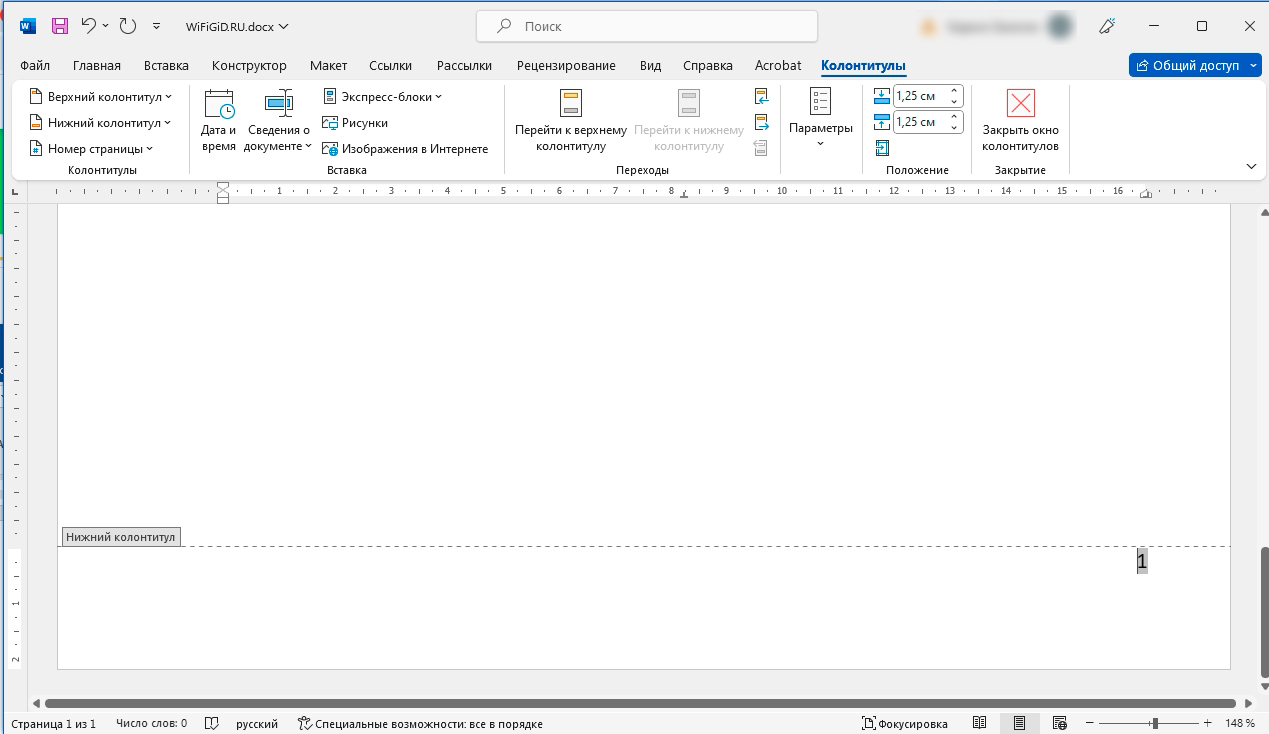
  • Выберите расположение нумерации и вариант отображения.
  • Номер добавился, но он начинается с первого номера. Давайте это исправим.
  • На вкладке «Конструктор», которая начинает отображаться при работе с колонтитулами, нажмите опять по «Номеру страницы» и зайдите в подраздел с форматом.
  • В строке «Начать с» ставим 3 и жмем «ОК».
  • Вот теперь у нас правильная нумерация. Если у вас на первой и второй страничке не должно быть номеров – смотрим следующий способ этой статьи.
  • Способ 2: С дополнительными двумя листами (первым и вторым)
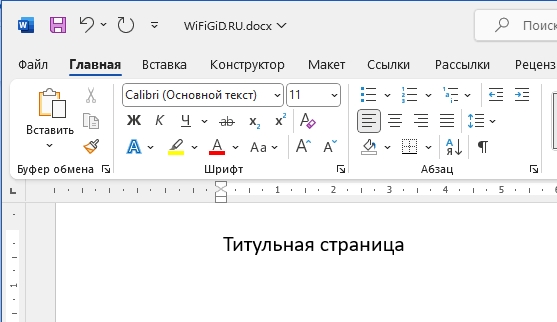
  • Итак, на первой страничке у нас располагается титульный лист.

  • Поставьте курсор в конце второй странички.
  • Теперь нам нужно зайти во вкладку «Макет», найти «Разрывы» и добавить разрыв до «Следующей страницы». Разрыв нам необходим, чтобы разбить документ как бы на два раздела. В первом у нас будут расположены листы без нумерации, а уже дальше будет идти основной документ с номерами листов.
  • Разрыв будет добавлен, а вас перебросит на следующую страничку.
  • Заходим во «Вставку».
  • Выбираем «Нижний колонтитул». В контекстном меню в самом низу найдите кнопку изменения.
  • В разделе «Переходы», вам нужно выключить функцию «Как в предыдущем разделе».
  • А теперь уже добавляем нумерацию, как мы это делали в прошлой главе. Здесь же на той же самой вкладке, слева нажмите «Номер страницы» – «Формат…».
  • Ставим значение 3 в самом низу.
  • Теперь уже добавляем номер сверху или снизу листа.
  • Нумерация будет добавлена, но на предыдущем разделе её не будет.
  • Видео

    Оцените статью
    InternetDoc.ru
    Добавить комментарий