
Что такое Microsoft Word Online?
Microsoft Word Online — это веб-версия Microsoft Word, часть Microsoft 365 Suite. Вы можете использовать бесплатную онлайн-версию Microsoft Word в вашем веб-браузере. Для доступа к веб-сайту Microsoft 365 вам нужна только учетная запись Microsoft. Все ваши документы будут сохранены на Microsoft OneDrive. Вы можете легко открывать и редактировать свои документы из любого места на любом устройстве, используя свою учетную запись OneDrive.
Вы также можете делиться своими документами с коллегами и друзьями.
Веб-версия Microsoft Word имеет некоторые основные функции версии для рабочего стола. Тем не менее, она обладает всеми необходимыми функциями для удовлетворения ваших потребностей.
Как использовать Microsoft Word в Интернете?
Вы можете использовать бесплатный Microsoft Word в Интернете и другие приложения Office от Microsoft, следуя простым шагам, перечисленным ниже.
Начните с учетной записи Microsoft
Прежде чем начать работать с Word в Интернете, вам нужно войти в свою учетную запись Microsoft. Если у вас ее нет, просто создайте учетную запись и войдите с учетной записью Microsoft на сайте Microsoft.
Домашняя страница Word для Интернета
Создайте новый онлайн-документ Word
После входа появится экран приветствия со списком всех офисных приложений, включая Word. Вы можете создать новый документ разными способами. Щелкните значок Плюс (+) в левом верхнем углу и выберите Документ из вариантов. Вы также можете щелкнуть на значке Word в левой боковой панели.
Создать новый документ
Вы можете начать создание документа с нуля, выбрав Новый пустой документ или использовав любой из существующих шаблонов для более удобного создания документа.
Новые шаблоны документов
Вы найдете все основные опции Microsoft Word, такие как Формат, Редактировать, Вставить и т. д., в меню и панели инструментов открытого документа. Вы можете создавать, редактировать и форматировать свой документ, используя эти опции.
Сохраните документ
По умолчанию ваш документ будет называться Документ 1, Документ 2, Документ 3 и так далее. Вы можете переименовать документ, щелкнув по полю с именем в верхней части документа.
Все документы сохраняются в корневом каталоге OneDrive. Тем не менее, вы можете изменить расположение по умолчанию, щелкнув Файл, а затем выбрав опцию Сохранить как. Вы можете выбрать желаемую папку в OneDrive для сохранения нового документа.
Опции "Сохранить как"
Вы можете создавать новые папки в OneDrive, нажав на три точки, а затем на Новая папка. Введите желаемое имя вашей папки и нажмите кнопку Создать.
Создание новой папки в OneDrive
Вы также можете сохранить копию документа на свой компьютер. Просто щелкните Сохранить как и выберите Загрузить копию. Доступна также загрузка в формате PDF или ODT вновь созданной версии документа.
Различные варианты "Сохранить как"
Существуют также другие варианты в меню Файл. Вы можете печатать, делиться и экспортировать ваш документ с использованием этих параметров.
Опции в меню "Файл"
собенности Microsoft Word в Интернете
Microsoft Word полностью бесплатен для использования по сравнению с версией для настольного компьютера. Несмотря на то, что у него нет всех функций версии для настольного компьютера, он поставляется со всеми основными элементами. Некоторые из этих функций: —
Различия между версиями Microsoft Word Online и офлайн
Существуют небольшие различия в функциях Word Online и Word для настольных версий. Вот подробное сравнение обеих версий Microsoft Word.
Подробное сравнение
Поддержка различных форматов файлов
Однако Word для Интернета не поддерживает формат Rich Text (RTF), Portable Document Format (PDF) и язык разметки гипертекста (HTML).
Просмотр и печать
Если вы хотите распечатать документ из Word для Интернета, он использует программу для чтения PDF для печати и сохранения. Документ выглядит так же в режиме "Печать" как и в настольном приложении Word.
Однако при просмотре документа некоторые функции отличаются от настольного приложения Word. Word для Интернета не отображает линейки и сетку, как настольный Word. Точно так же в режиме Чтение, Word для Интернета отображает документ только в режиме "Печать". У него нет режимов "Чтение на весь экран", "Черновик", "Веб-макет" и "Структура" как в настольном Word.
Открытие и сохранение
Word для Интернета не может открывать защищенные паролем документы. Также документ, который требует пароль для редактирования, открывается в режиме чтения в Интернете. Для его редактирования вам придется использовать настольное приложение Word.
Редактирование и форматирование
Согласно Microsoft, тема, цвет страницы, макет страницы и водяной знак сохраняются в Word для Интернета. Вы не можете их редактировать. Точно так же вы не можете создавать новые стили в Word для Интернета. Вы можете использовать функции копирования и вставки, форматирования шрифта и абзаца, нумерации и маркировки, поиска и замены, а также функции масштабирования в Word для Интернета.
Если вы хотите отредактировать документ, в режиме редактирования не отображаются поля, разрывы страниц, верхние и нижние колонтитулы, титульные страницы и т. д.
Проверка
Word Online содержит функции проверки орфографии и грамматики. Однако у него нет тезауруса. Также есть опция автокоррекции для иборьбы частых орфографических ошибок.
Объекты
В Word для Интернета вы не можете вставить оглавление. Однако вы можете редактировать и обновлять существующее оглавление в Word для Интернета. Вы также можете просматривать библиографию и указатель в режиме чтения в Word для Интернета, но не можете их редактировать.
Формы, диаграммы, SmartArt, WordArt и уравнения отображаются в Word для Интернета так, как ожидается, но вы не можете их редактировать или изменять размер. Точно так же вы можете вставлять таблицы, изображения и гиперссылки в Word для Интернета. Вы не можете создавать скриншоты напрямую в Word Online. Вы можете просматривать и редактировать документы в Word для Интернета, содержащие макросы. Но для выполнения этих макросов вам может потребоваться настольное приложение Word.
Покупка Microsoft Word
Ценообразование
Word для Интернета полностью бесплатен. Вам просто нужно иметь учетную запись Microsoft, чтобы использовать Word в Интернете. Однако, если вы хотите использовать настольное приложение Word, вам придется заплатить определенную сумму. Вы также можете приобрести пакет Microsoft 365, который включает множество офисных инструментов, включая настольное приложение Word.
Преимущества и недостатки
Microsoft Word Online
Он доступен бесплатно, и его удобно использовать. Нет необходимости загружать и устанавливать приложение Word. Есть функция автоматического сохранения, и вам не нужно беспокоиться о частом сохранении документа. Вы легко можете сотрудничать и делиться своими документами с друзьями.
Однако в нем отсутствуют некоторые расширенные функции. Он не поддерживает все форматы файлов. Вы не можете выполнять макросы в версии Word для веба. В онлайн-версии Word также отсутствуют расширенные функции дизайна, оглавления, цитат и библиографии. Также отсутствует функция тезауруса.
Приложение Microsoft Word для рабочего стола
Приложение Microsoft Word для рабочего стола поставляется со всеми расширенными функциями. Вы можете удобно использовать все функции. Однако вам придется заплатить определенную сумму за покупку приложения для рабочего стола. Вам также придется выполнить сложную процедуру загрузки, установки и настройки приложения Word для рабочего стола.
Какую версию Microsoft Word следует выбрать? Ну, это зависит от ваших потребностей. Для работы с Word в Интернете требуется подключение к Интернету. Если у вас возникли проблемы с подключением, вы не сможете использовать Word в Интернете. Точно так же выберите версию для рабочего стола, если вы хотите использовать слияние почты или выполнять макросы.
Если вы хотите насладиться всеми расширенными функциями Microsoft Word, выберите версию для рабочего стола.
Как загрузить версию Microsoft Word для рабочего стола?
1. Посетите магазин Microsoft, чтобы приобрести автономную версию приложения Word для рабочего стола. В магазине доступно две версии приложения Word.
Покупка Microsoft Word
2. Если вы студент или хотите использовать Word для личных целей, вы можете выбрать Word для студентов и дома. Стоимость — 69,99 долларов США.
Word для дома и студентов
3. Если вы хотите использовать Word для коммерческих целей, выберите стандартную версию приложения Word для рабочего стола. Стоимость — 159,99 долларов США.
Стандартная версия настольного приложения Word
4. Выберите желаемую версию приложения Word для рабочего стола и нажмите кнопку "Купить сейчас". Выбранный вами продукт будет добавлен в корзину. Войдите в свою учетную запись Microsoft. Введите данные вашей кредитной карты. Проверьте введенные данные и нажмите кнопку "Оформить заказ".
Ввод данных о платеже
Вы также можете приобрести пакет Microsoft 365 на официальном веб-сайте Microsoft. Пакет Microsoft 365 включает в себя множество приложений, включая Word, Excel, PowerPoint, OneDrive и Outlook и др.
Лучшие альтернативы Microsoft Word Online
На рынке также доступно множество альтернатив Microsoft Word. Они поставляются со всеми функциями Microsoft Word для Интернета. Лучшие альтернативы Microsoft Word для Интернета — это WPS Writer и Google Docs.
WPS Writer
Основная информация
WPS Writer — отличная альтернатива Microsoft Word для Интернета. Разработано компанией Kingsoft Office. Он является частью офисного пакета WPS Office и интегрирован со всеми уникальными и расширенными функциями Microsoft Word. Он полностью совместим со всеми форматами файлов MS Word. Вы можете загрузить WPS Office, следуя простым шагам.
1. Посетите официальный веб-сайт WPS Office.
Домашняя страница WPS Office
2. Нажмите кнопку "Бесплатная загрузка".
3. После завершения загрузки нажмите на загруженный файл exe в левом нижнем углу.
Щелкните по загруженному файлу
4. Откроется мастер установки WPS Office. Прочтите и примите лицензионное соглашение и политику конфиденциальности и нажмите кнопку "Установить сейчас". Офисный пакет WPS Office будет загружен и установлен на вашем компьютере в течение нескольких минут.
Установите WPS Office сейчас
Ценообразование
WPS Office предлагает три версии: WPS Standard, Premium и WPS Business. Стандартная версия бесплатна. WPS Premium стоит 29,99 долларов США в год.
Ценообразование WPS Office
Плюсы и минусы
WPS Office — это надежное, доступное и простое в использовании офисное решение. Оно стоит меньше, чем Microsoft Office. Оно поддерживает все форматы файлов MS Office. Оно доступно для всех основных операционных систем. Также известно его использование в Интернете.
Вы можете создавать, редактировать и сотрудничать над своими документами, используя онлайн-версию WPS Office.
Рейтинг TrustPilot
Рейтинг TrustPilot для WPS Office составляет 4,8.
Рейтинг WPS Office
Google Docs
Основная информация
Google Docs также является отличной альтернативой Microsoft Office. Его можно использовать бесплатно, и у него есть все основные функции MS Office. Это отличный вариант для совместной работы команд и отдельных лиц. Вы легко можете создавать, редактировать и форматировать свои документы с помощью Google Docs.
Ценообразование
Использование Google Docs бесплатно. Нет связанных с ним затрат. Все документы в Google Docs сохраняются в Google Drive. Вам предоставляется 5 ГБ бесплатного хранилища в Google Drive. Если вам нужно дополнительное хранилище, вам придется заплатить определенную абонентскую плату.
Плюсы и минусы
Google Docs можно использовать бесплатно. Это онлайн-процессор текста. Вам не нужно устанавливать какое-либо программное обеспечение и выполнять сложные настройки. В нем есть функции совместной работы и обмена документами. Вы можете делиться своими документами с кем угодно и отслеживать изменения в документе.
Наибольшим недостатком Google Docs является его ограниченные возможности редактирования и форматирования по сравнению с WPS Office. Для работы с ним требуется подключение к Интернету. В нем нет отдельного приложения для рабочего стола. В нем также ограниченное количество встроенных шаблонов для настраиваемого написания.
Рейтинг Trustpilot
У него рейтинг 3,6 на Trustpilot.
Рейтинг Google Docs
Учебник. Базовый курс
На компьютере можно написать и напечатать текст. Для вывода текста на бумагу вам понадобится специальное устройство – принтер. Создавать текст, оформлять его помогают специальные программы-редакторы. Их необходимо установить на компьютер.
Например, скачать бесплатно из интернета OpenOffice Writer или купить Microsoft Word в специализированном магазине.

Чтобы запустить программу Word, необходимо дважды кликнуть на значок программы на Рабочем столе. Либо найти значок программы в меню «Пуск». Для запуска любой программы необходимо время. Будьте терпеливы.
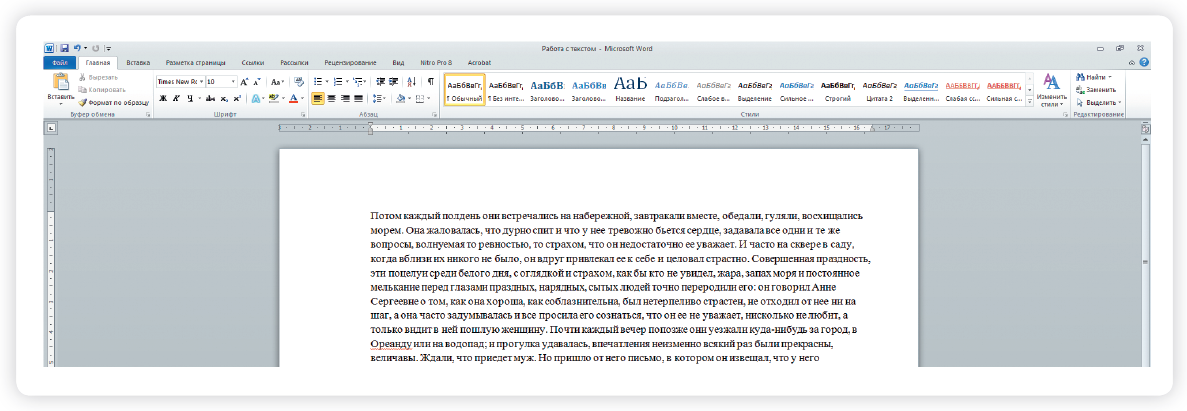
После открытия программы перед вами будет чистый лист, вы сразу же можете вводить текст при помощи клавиатуры. Редактировать и форматировать текст можно позже 3.1 .
3.1
Над белым листом – кнопки (меню), которые помогут работать с текстом. Они могут различаться в разных версиях программы, но основные остаются неизменными.
Алгоритм работы в программе Word:
- Открыть (создать) новый документ.
- Набрать текст.
- Отформатировать.
- Сохранить.
- Просмотреть.
- Распечатать.
- Закрыть документ.
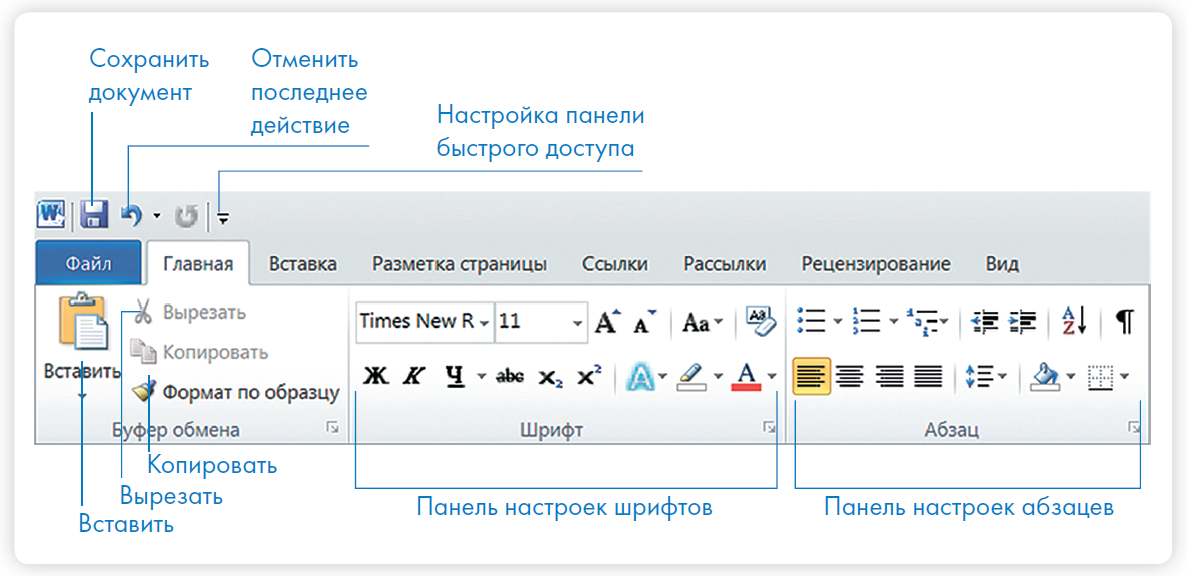
Определенные значки означают возможность конкретных действий 3.2 . Ножницы – вырезать, принтер – печать, синий квадратик-дискета – сохранить.
3.2
Вверху панели есть надписи: «Главная», «Вставка», «Ссылки», «Рецензирование». Это разделы, которые пригодятся вам при редактировании и наборе текста. Каждая объединяет группу различных команд.
Кликнув на кнопку «Главная», вы увидите, какие у вас есть основные возможности при работе с текстом. Можете изменить шрифт, его цвет, выделить абзацы.
Нажав на кнопку «Разметка страницы» (в Microsoft Word 10), сможете увеличить или уменьшить поля документа, выбрать вертикальный или горизонтальный формат страницы, скорректировать интервал между строками.
Если указатель мыши подвести к той или иной надписи на панели инструментов, можно прочитать поясняющую информацию – за что эта кнопка «отвечает».
Координатные линейки, полосы прокрутки страниц
Работая с текстом, вы сразу видите, как он будет выглядеть на бумаге после печати. Не стоит беспокоиться, если вы хотите создать большой текст на несколько страниц. Новая страница появится сразу после уже заполненной.

Координатная линейка
Координатные линейки с цифрами есть сверху и слева документа. С их помощью можно устанавливать поля страниц, отступы абзацев, изменять ширину столбцов и устанавливать позиции табуляции.
 Перемещение страницы на одну строку вверх.
 Перемещение страницы на одну строку вниз.
 Перемещение страницы влево.
 Перемещение страницы вправо.
 Перемещение страницы на один объект(страницу, рисунок, таблицу и пр.) вверх.
 Перемещение страницы на один объект вниз.
Полосы прокрутки (вертикальная и горизонтальная) предназначены для перемещения текста в окне по вертикали и по горизонтали. Можно перемещаться по документу с использованием линеек прокрутки. Для этого необходимо кликнуть левой кнопкой мыши по значку. Также листать документ можно с помощью колесика мыши. Крутите на себя – документ поднимется вверх, от себя – возвратится к началу.
Вы можете увеличить размер просматриваемой страницы – приблизить лист к себе, не изменяя размер шрифта в документе. Нажмите и удерживайте правой рукой кнопку Ctrl и одновременно вращайте колесико мыши.
Создание нового документа
Когда вы запускаете Word, он автоматически предлагает вам чистый документ, в котором можете сразу начинать работать. Если вам понадобилось одновременно написать два письма, нажмите на кнопку «Файл» и выберите в появившемся меню надпись «Создать». Новый документ – чистый лист – немедленно появится в основном окне Word. При этом прежний документ не закроется, будут открыты два окна. Можно работать сначала в одном документе, потом в другом.
Перед набором текста проверьте, какой язык у вас установлен. Кнопка находится справа на нижней панели рабочего стола. RU – русский. EN – английский. Переключить язык можно сочетанием клавиш Alt+Shift.
Сохранение текста
Не надейтесь, что программа помнит, чем вы занимались при работе за компьютером в последний раз. Необходимо «приказать» компьютеру сохранить работу в виде документа (файла).
Чтобы сохранить документ:
- Нажмите кнопку «Файл».
- Выберите строку «Сохранить как».
- В открывшемся окне выберите место для хранения файла (разделы в левой части окна). Например, локальный диск D.
- В основном окне выберите нужную папку.
- Дайте имя документу.
- Нажмите кнопку «Сохранить».
Сохранить файл
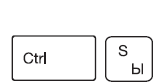
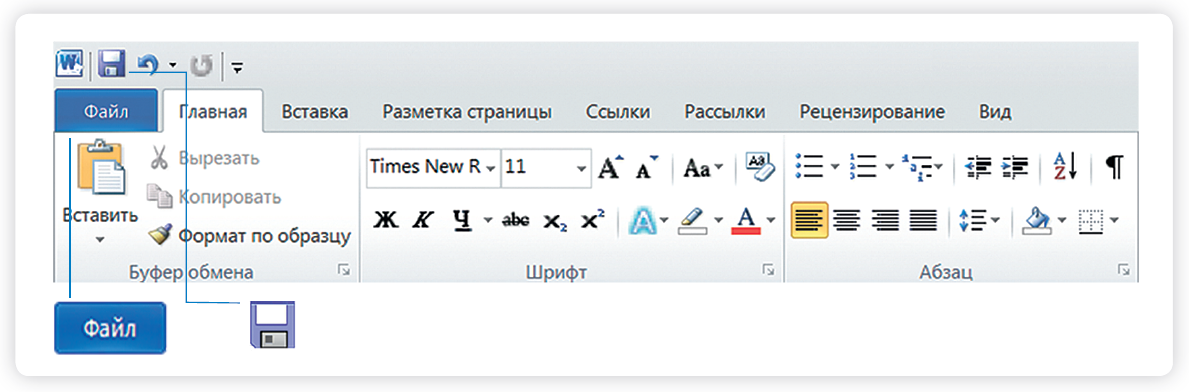
Также для сохранения можно воспользоваться сочетанием клавиш Сtrl + S либо нажать на синий квадратик-дискету 3.3 . Последние два варианта удобны, если вы уже сохранили текст в нужном месте. И далее при работе с ним просто его пересохраняете, чтобы не потерять изменения. Но если вы только открыли документ и нажали на синий квадратик, компьютер может в зависимости от настроек сохранить его где угодно. И у вас возникнут затем проблемы с поиском этого файла.
3.3
Как выделить, скопировать, вырезать или удалить текст
Чтобы выделить и скопировать текст:
- Подведите курсор к началу нужного фрагмента текста.
- Нажмите левую кнопку мыши и, удерживая ее, проведите курсор до окончания выделяемого текста.
- Отпустите левую кнопку мыши. Текст окрасится в синий цвет. Это означает, что он выделен.
- Нажмите на выделенный фрагмент правой кнопкой мыши. Выберите надпись «Копировать» 3.4 .
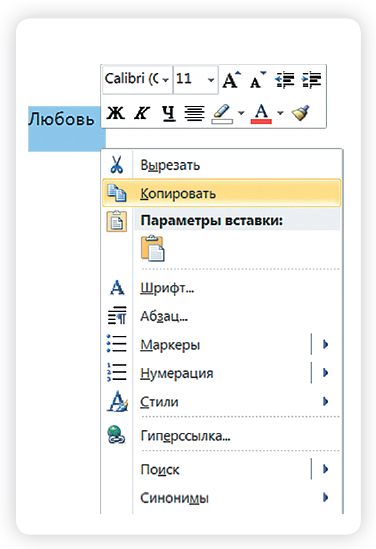
Меню закроется. Выделенный текст теперь находится в памяти компьютера. Вставить его можно куда угодно. Когда вы определитесь с местом для переноса текста:
- Нажмите правой кнопкой мыши в то место, куда хотите перенести скопированный текст.
- Выберите «Вставить».
Если вы хотите удалить часть текста, то также сначала выделите его левой кнопкой мыши. Затем нажмите клавишу Backspace или Delete на клавиатуре. Вы можете удалить выделенный фрагмент целиком или одну букву. Чтобы удалить одну букву, сначала необходимо поставить курсор в конец или начало слова.
Вернуть назад сделанные изменения
Вы можете перемещать курсор между словами и буквами не только при помощи мыши, но и используя кнопки клавиатуры – стрелки.
Все сделанные и несохраненные изменения вы можете вернуть назад сочетанием клавиш Ctrl + Z либо кнопками назад в верхнем меню документа.
Форматирование текста
Ваш браузер не поддерживает данный формат видео
Чтобы удалить текст:
- Выделить текст левой кнопкой мыши.
- Нажать клавишу Backspace или Delete на клавиатуре.
После того как текст написан и сохранен, рекомендуется его отформатировать. В разделе «Разметка страницы» можно отформатировать поля, выбрать ориентацию страницы, разбить текст на колонки, подкорректировать интервал между строками, поставить номера страниц. В разделе «Рецензирование» – проверить текст на правописание. Программа подчеркивает красной волнистой линией слова с грамматическими ошибками, зеленой – возможные ошибки пунктуации. При печати документа этих линий вы не увидите.
Использование разных шрифтов
- Для того чтобы назначить шрифт, выберите текст, который будет напечатан другим шрифтом.
- Выделите фрагмент, в котором необходимо изменить шрифт.
- Кликните на кнопку «Главная».
- Нажмите на кнопку около названия шрифта – откроется список установленных на компьютере шрифтов 3.5 .
- Выберите из списка нужный шрифт, и шрифт в выделенном фрагменте изменится.
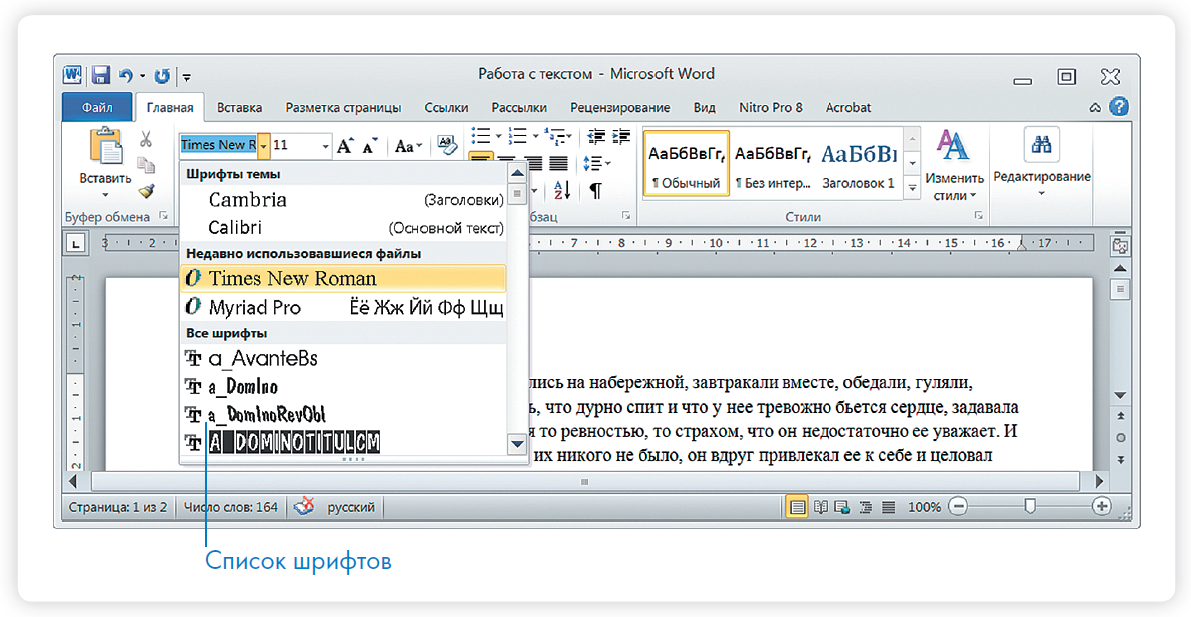
3.5

Любой шрифт слова или даже буквы вы можете сделать жирным, курсивом или подчеркнуть. Для этого необходимо выделить фрагмент текста, слово или букву, далее использовать кнопки.
Вы можете использовать сочетания клавиш для форматирования текста: чтобы сделать выделенный фрагмент жирным, нажмите Ctrl+B; курсивом – Ctrl+I; подчеркнутым – Ctrl+U.
Ваш браузер не поддерживает данный формат видео
Как распечатать текст
Для печати вам понадобится принтер. Принтер должен быть подключен к компьютеру. Также на компьютер должна быть установлена специальная программа, которая для каждого принтера своя. Чтобы избежать сложностей, попросите опытного пользователя установить программу принтера на ваш компьютер.
Принтер должен быть включен. В специальный лоток должна быть загружена бумага определенного формата, обычно этот формат А4.
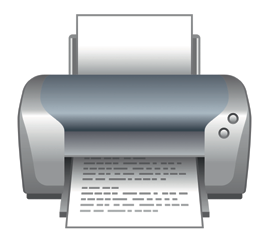
Напечатать текст можно двумя вариантами:
- Вы можете кликнуть один раз на специальный значок принтера. Тогда будет напечатан весь документ.
- Вы также можете напечатать только первую или любую другую выбранную страницу. Или задать нужное число копий документа 3.6 .
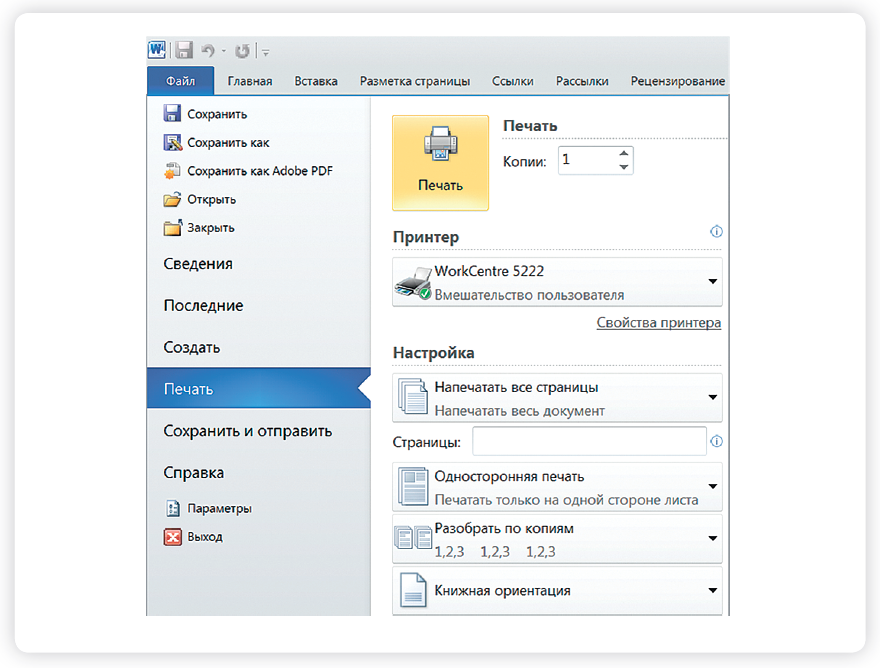
- Нажмите кнопку «Файл».
- Выберите «Печать».
- В окне выберите число копий, печать одной или всех страниц документа.
- Подтвердите выбранный режим печати, нажав кнопку «Ок». Документ будет напечатан.
Закрыть программу
Как выйти из программы Word
Для завершения работы с программой необходимо закрыть окно программы (кнопка закрытия окна Х или комбинация клавиш Alt + F4). Перед закрытием программы не забудьте сохранить документ.
Контрольные вопросы:
- Как набрать текст в программе Word?
- Какие возможности для редактирования текста в программе?
- Как сохранить текст?
- Как передвигать страницы в программе Word (колесико мыши, полосы прокрутки)?
- Как напечатать документ на принтере?
Это не обязательно, но позволит вам проверить, насколько хорошо усвоен материал первых трех глав. Тест проходить можно неограниченное количество раз, это ни к чему не обязывает и это совершенно бесплатно. Если тест будет пройден без ошибок, в личном кабинете появится сертификат, подтверждающий безупречное освоение вами этой главы. Вы сможете его распечатать и показать близким.
Что такое Microsoft Word и как с ним работать — уроки
В этом разделе вы найдете все уроки и статьи по работе с текстовым редактором Microsoft Word.
Все они идут в самом конце страницы.
Однако, для начала рекомендую изучить вводную часть раздела.
В ней вы узнаете, что это за программа такая. Также дам вам несколько классных советов по работе в Ворде.
Что такое Microsoft Word
Microsoft Word — это текстовый редактор, в котором можно создавать, редактировать и просматривать текстовые документы. Она входит в большой пакет Microsoft Office от компании Microsoft.
С помощью этой программы, используя горячие клавиши, можно очень быстро и качественно писать различные тестовые работы, включая также написание статей или различных заметок для сайта.

Продолжая традицию своих офисных пакетов Microsoft Office, сама компания в версии 2010 наградила Word ленточным интерфейсом, то есть в верху все основные команды находятся во вкладках.
Мы их здесь сразу можем применять без необходимости копаться в меню, выбирая какие-то незнакомые параметры.
В программе все разделено по вкладкам и все разделено по группам в каждой вкладке.
Допустим в «Главной» есть все, что касается шрифтов, абзацев, редактирования и прочее. Здесь очень простой интерфейс, все можно понять так скажем «методом тыка».
Хитрости по работе в Microsoft Word
Если вы уже очень давно работаете с программой, то все равно вам возможно пригодятся мои полезные советы, которые сделают вашу работу в редакторе еще быстрее.
Итак, давайте же рассмотрим эти полезные приемы и хитрости.
Быстрый запуск Word
Сначала нужно последовательно нажать комбинацию клавиш Windows + R. Появиться окно «Выполнить», в котором необходимо ввести «winword», а затем нажать клавишу «Ввод».
Приложение Word запуститься мгновенно, и вы сразу можете приступить к созданию документа.
Преобразование списка в таблицу
Допустим у меня есть список, разделенный и выровненный символами табуляции. Но я хочу усовершенствовать его, преобразовав в таблицу.

Сперва необходимо выделить текст, который требуется изменить. Поэтому выделяем весь текст и переходим в во вкладку «Вставка».
Под кнопкой «Таблица» щелкнем раскрывающийся список и выберем «Преобразовать в таблицу» (1). Откроется диалоговое окно «Преобразовать в таблицу».
Я уже говорил, что использовал знаки табуляции для создания списка, по необходимости добавляя их в разных местах. Поэтому вместо двух столбцов будет создано три.
Мы принимаем параметры по умолчанию (а необходимые иборьбы внесем далее).
Обратите внимание, что появилось три столбца.
Теперь просто одним щелчком выделяете лишний столбец с помощью направленной вниз стрелки (просто наведите курсор на вершину лишнего столбика пока не появится стрелочка).
Щелкайте выделенный столбец правой кнопкой мыши и выбирайте «Удалить столбцы».
Это совсем не сложно!
Можно продолжить и завершить форматирование таблицы. Как вы видите в «Стилях таблицы», у вас получился достаточно стандартный формат.
Однако можно выбрать любой другой — достаточно просто провести по ним курсором.
Но допустим мне нравиться один определенный формат.

Раскроем коллекцию, предварительно установив курсор в таблице (когда устанавливаете курсор в таблице, то в верху автоматически появляются стили таблиц).
Щелкнем раскрывающийся список (2) и выберем формат под названием «Светлый список — Акцент 2».
Если вдруг у вас таблица сдвинулась, то можно с легкостью вернуть ее назад. Для этого нужно щелкнуть маркер таблицы (3) и, удерживая его, перетащить таблицу на необходимое место.
Операции довольно просты и понятны, и у нас получилась действительно красивая таблица.
Вот таким способом можно преобразовать список в таблицу.
Как сделать маркированный список более эффективным
Сейчас я хочу показать, как преобразовывать список в графический элемент SmartArt. Сначала выделим список, который нужно изменить.
Маркированный список нужно вырезать, чтобы затем вставить его в элемент SmartArt (на главной вкладке нажимаете на значок ножницы или можете выделить текст и нажать комбинацию Ctrl + X).
Переходите в меню «Вставка» нажмите «SmartArt», затем выберите «Вертикальный маркированный список» и нажмите «Ок».

Конечно, вы можете выбрать любой другой элемент.
Теперь в области текста (4) просто выделите текстовые элементы и вставьте в список (4) с помощью клавиш Ctrl + V в элемент SmartArt в документе.

Теперь щелкните за пределами диалогового окна SmartArt или на крестик (5), чтобы закрыть окно.

Вот так просто мы преобразовали список документа Word в элемент SmartArt.
Обрезка рисунка по фигуре
Чтобы привлечь внимание к изображению, можно обрезать его по оригинальной фигуре.
Для этого выделите изображение, перейдите на вкладку «Формат», нажмите стрелку на кнопке «Обрезка» и выберите пункт «Обрезать по фигуре».
Здесь можно выбрать любую понравившуюся фигуру. Вот так можно привлечь внимание к изображению, обрезав его по фигуре.
Масштабирование с помощью мыши
Если во время работы Word вам нужно быстро увеличить объекты документа, то зажмите клавишу Ctrl и крутите колесико мыши вперед, чтобы увеличить их.
Чтобы уменьшить объекты, снова зажимаем клавишу Ctrl и прокручиваем колесико мыши назад.
Если выделить отдельный объект, то можно увеличить только его, тоже самое касается и текста.
Так с помощью клавиши Ctrl и колесика мыши можно увеличивать или уменьшать объекты документа.
Размещение документов в службе SkyDrive
Создавая документы Word, следует подумать о том, где их удобнее хранить. Одним из наиболее практичных решений для хранения файлов является служба Windows Live SkyDrive.
Если у вас еще нет учетной записи SkyDrive, то можно бесплатно получить ее на сайте Office.live.com.
После входа в службу можно добавлять в нее документы Word, а также любые другие документы.
Для этого в самой службе щелкните «Добавить файлы». Укажите папку, в которой их необходимо сохранить. Выбираем папку «Мои документы» (вы можете также создать новую папку).
Теперь можно перетащить документы в специальный маленький квадрат или выбрать их на компьютере.
Выбираем свой документ и нажимаем кнопку «Открыть».
Когда документ загружен, нажимаем кнопку «Продолжить». Документ появится в папке «Мои документы» в представлении списка.
Если щелкнуть на документ, то с правой стороны появятся функции, с помощью которых можно изменить документ в браузере, открыть его с помощью Microsoft Word или выполнить множество других операций, в том числе предоставить к нему совместный доступ.
Поэтому добавления документа в службу SkyDrive — это еще один полезный совет.
Поиск и замена текста в Ворде
Допустим во время последнего просмотра моего документа я заметил ошибку в слове «статестика».
Оно должно писаться С — Т — А — Т — И — С — Т — И — К — А.
Теперь мне нужно изменить все случаи «статестика» на «статистика» и сделать это быстро.
Я выделяю этот элемент (слово) и использую функцию замены (на главной вкладке нажмите «Заменить» (6) или сочетание клавиш Ctrl + H).

Выделенный элемент автоматически вставляется в поле «Найти» (7). Мне нужно заменить его на статистика (8).
Теперь я могу заменить каждый случай в отдельности, однако я не знаю, сколько таких слов встречается в тексте.
Так как нужно заменить все эти слова, я нажимаю кнопку «Заменить все» (9). Отображается сообщение о том, что произведено 7 замен и нужно ли начать поиск сначала.
Поскольку я не знаю точного количества слов с ошибкой в тексте, я вынужден согласиться. Чтобы точно произвести все замены, я выбираю «Да» (10).
Позже у меня отобразилось сообщение о том, что произведено 10 замен. Вариант «Да» был правильным выбором, теперь можно нажать «Ок».
Приемы выделения текста
Чтобы внести изменения в документ Word, необходимо выделить элементы, которые необходимо заменить. Поэтому я хочу напомнить вам о нескольких приемах выделения, которыми удобно пользоваться.
Сперва выделите какой-нибудь большой блок текста, удерживая и перемещая курсор мыши. Возможно, этот способ вам уже известен.
Можно Выделить любое слово, дважды щелкнув его. Двойной щелчок — и слово выделено.
Можно также щелкнуть три раза подряд (тройной щелчок), чтобы выделить целый абзац.
Есть также нетрадиционные приемы выделения.

В поле документа есть области (левая пустая область документа), в которых стрелка курсора поворачивается в сторону текста (как на рисунке слева).
Обратите внимание, что во время работы над текстом курсор имеет форму I, а затем превращается в стрелку, направленную вправо.
Сейчас передвиньте курсор в левую пустую область документа, чтобы появилась форма в виде стрелки и затем выделите строку, на которую указывает стрелка, одним щелчком.
Щелкнув дважды, можно выделить абзац, щелкнув трижды — весь документ.
Щелчок мыши можно также комбинировать с нажатием клавиш. Один щелчок левой кнопкой мыши при нажатой клавише Ctrl, выделяет предложение от начало до конца.
Еще менее распространенный способ — выделение отдельных строк щелчком мыши при нажатой клавише Ctrl.
То же самое можно делать и со словами. Можно выделить одно слово, затем еще одно и еще одно.
Этот способ позволяет форматировать слова отдельно от остального текста. И, наконец, текст можно выделять с помощью клавиши Shift.
Например, любые два абзаца можно выделить, просто щелкнув и потащив курсор вниз.
Однако этот способ не всегда удобен, так как временами не позволяет выделить именно то, что нам нужно.
Поэтому щелкните в верхней части абзаца в начале выделения и, удерживая нажатой клавишу Shift, щелкните в конце другого абзаца — выделяется весь блок текста.
Это лишь несколько из возможных способов выделения в Microsoft Word.
Отображение и скрытие ленты
Иногда, работая над усовершенствованием документа, необходимо максимально расширить рабочее пространство. Добиться этого можно, скрыв ленту.
Нажмите сочетание клавиш Ctrl + F1, чтобы скрыть ленту. Чтобы вернуть ленту на место, нажмите Ctrl + F1 еще раз.
Скрыть ленту также можно, дважды щелкнув любую вкладку, кроме вкладки «Файл». Повторный двойной щелчок вернет ленту на место.
Когда лента скрыта, ее по прежнему можно использовать — просто щелкните одну из вкладок. После выбора нужного элемента лента снова скрывается.
Чтобы она отображалась постоянно, нужно дважды щелкнуть вкладку (как было сказано ранее).
Использование панели быстрого доступа
Если вы часто используете определенные команды и кнопки, то их можно добавить на панель быстрого доступа, чтобы всегда иметь под рукой.

Например, я часто использую стили, поэтому добавлю всю коллекцию на панель быстрого доступа (11).
В группе «Стили» (находится на главной вкладке) я щелкаю стиль правой кнопкой мыши и выбираю команду «Добавить коллекцию на панель быстрого доступа».
Теперь, с какой бы вкладкой я ни работал, я могу быстро получить доступ ко всем стилям.
Таким образом можно добавлять часто используемые инструменты и даже меню на панель быстрого доступа.
Панель быстрого доступа отображается в самом верхнем левом углу программы Microsoft Word в виде значков (11).
Добавление списка с флажками
Если есть список, к которому нужно добавить поля с флажками (например, список дел или другой список, пункты которого требуется отмечать), можно просто заменить маркеры возле списка.
Выделите любой маркированный список, щелкните правой кнопкой мыши и выберите «Маркеры».
В нижней части диалогового окна выберите команду «Определить новый маркер». Затем нужно выбрать подходящий шрифт.
К примеру я знаю, что в шрифте Wingdings есть красивое поле для флажков. В диалоговом окне «Определение нового маркера» нажмите на кнопку «Символ» (12).

В новом диалоговом окне, с помощью выпадающего списка (13) выберите Wingdings. Потом среди доступных с низу маркеров выберите маркер в виде квадратика (14).
Далее нажмите кнопку «Ок» (15), затем еще нажмите кнопку «Ок» в следующем окне для подтверждения.

Теперь маркеры заменены на поля для флажков.
Удобно то, что если нажать клавишу «Ввод» для добавления нового элемента, список будет продолжаться уже со вставленными полями для флажков.
Единственный недостаток такой замены маркеров заключается в том, что сами флажки в этом списке установить нельзя.
Если щелкнуть поле маркера, то флажок не появиться.
Поэтому, если я хочу, чтобы в моем списке Word можно было устанавливать флажки, необходимо удалить эти маркеры и воспользоваться так называемыми элементами управления содержимым на ленте «Разработчик».
Итак, сперва избавимся от маркеров (просто выделите нужный текст с маркерами и еще раз щелкните на «Маркеры»), а затем настроим и подготовим список для вставки полей с флажками.
Удалив маркеры, переходим к ленте и щелкаем правой кнопкой мыши в любом ее месте (16).
Выбираем команду «Настройка ленты» и в открывшимся диалоговом окне настройки ленты выбираем единственную не выбранную вкладку — «Разработчик» (17) (отмечаем галочкой).
Нажмите кнопку «Ок» (18). Вот и все, что нужно сделать. Вкладка «Разработчик» теперь активна.

На вкладке «Разработчик» (19) находим поле с флажком (20) — это элемент управления содержимым «флажок».
Щелкнем в том месте, где нужно вставить поле с флажком, а затем щелкнем элемент управления содержимым «флажок» (20).
Повторим эту операцию для каждого поля. Так можно продолжать до бесконечности.

К сожалению, нельзя вставить элементы управления для целой группы, если вы об этом подумали.
Если я отменю вставку и выделю несколько абзацев, то установить для них поля с флажками не получится. Поэтому, необходимо вставлять поля по отдельности для каждого абзаца, как мы делали это ранее.
Теперь, когда поля вставлены, то можно установить флажки (21). Я установил флажок в поле (21).
Вот так можно создавать элементы управления содержимым или список полей с флажками для списка дел или любой другой работы.
Уроки и статьи по работе с Microsoft Word
Итак, я дал вам несколько самых полезных советов по работе с программой Word от Microsoft Office, которые намного облегчат и ускорят работу с вашими документами.
Ниже идут уроки в виде отдельных записей. Выбирайте нужную статью, чтобы изучить свой вопрос.

Создание привлекательных документов в Ворд
Научу создавать привлекательные документы в Ворде.

Работа с горячими клавишами Ворд
Показываю, как нужно правильно работать с быстрыми клавишами. Здесь есть некоторые хитрости в работе. их мы и раскроем.



