
Изменяйте макет документа в соответствии со своими потребностями.
- На вкладке Макет нажмите кнопку Поля.
- Выберите нужные поля или щелкните пункт Настраиваемые поля, чтобы указать собственные значения.
Ориентация страницы
- Чтобы изменить ориентацию, выберите Макет >Ориентация.
- Выберите вариант Книжная или Альбомная.
Междустрочный интервал
- Выберите Главная >Дополнительные параметры абзаца >Междустрочный интервал.
- Выберите нужный интервал.
Как изменить шаблон документа
Изменение и редактирование шаблона подобно изменению и редактированию обычного документа. Разница состоит лишь в том, что необходимо открыть шаблон, а не документ. Разница невелика, но существенна, поскольку шаблон все же не является документом.
На экране появится область задач Создание документа.
- Выберите шаблон из списка или щелкните на ссылке На моем компьютере, чтобы открыть шаблон с жесткого диска.
На самом деле вы при этом не открываете шаблон, а создаете на его основе новый документ. Вы пользуетесь не самим шаблоном, а ссылкой на него.
- Внесите изменения.
Шаблон редактируется точно так же, как и любой другой документ. Не забывайте только, что вы имеете дело с шаблоном, а не с «настоящим» документом. Все изменения стилей или текста вызовут изменение шаблона, а потом будут сохранены на диске как тот же шаблон.
- Сохраните отредактированный шаблон, выбрав команду Файл>Сохранить как.
- Присвойте шаблону новое имя, а исходный шаблон оставьте без изменений.
- Выберите в раскрывающемся списке Тип файлов значение Шаблон документа.
- Щелкните на кнопке Сохранить.
Изменения, внесенные вами в шаблон, не повлияют на документы, созданные с помощью этого шаблона раньше. Однако они отразятся на документах, которые вы создадите после изменения шаблона.
Загадка сохранения файлов шаблонов на жестком диске
Зачастую легче изменить существующий шаблон, как описано в этой главе, чем найти необходимый [ шаблон на жестком диске своего компьютера. Не думайте, что я преувеличиваю, но места, в которых Word сохраняет шаблоны документов, найти совсем не престо. Расположение шаблонов — это не секрет, но само место выбрано, мягко говоря, неудачно.
В Windows XP в качестве хранилища всех данных пользователя используется папка Documents and Settings. В этой папке вы найдете папку Application Data, в которой многие приложения сохраняют данные, специфические для пользователей. Шаблоны следует искать таким образом: найдите папку Microsoft, а в ней папку Шаблоны. Сомневаюсь, что без посторонней помощи Сусанин смог бы найти это место.
Итак, папка с шаблонами Word в компьютере с Windows располагается по адресу:
re>С: Documents and SettingsИмя__пользователяАррlication DataMicrosof Шаблоны
, где Имя_пользователя — это имя, под которым вы зарегистрировались в системе.
Как открыть шаблон документа для редактирования
Если вы используете шаблоны для создания каких-либо документов, то возможно вам иногда требуется подредактировать данные в этих шаблонах (изменился расчетный счет предприятия, сменился руководитель и т.п.).
Этот совет объяснит, как открыть имеющийся файл шаблона для редактирования.
Имя пользователя на том компьютере, на котором вы работаете, может быть как вашим именем, так и именем по марке компьютера. Но имя, как правило, совпадает с именем пользователя компьютера. Если вы не можете определиться, то возможно узнать вашу учетную запись таким способом: На рабочем столе найдите значок Мой компьютер и кликните по нему правой кнопкой мыши.
В появившемся контекстном меню выберите команду Свойства . Откроется диалоговое окно свойств данного компьютера. Найдите там надпись — Пользователь (User). Это и будет вашим именем (см. рисунок ниже).
Шаблон загрузится в рабочее окно редактора и вы можете его редактировать как и обычный документ. Только не забудьте сохранить сделанные изменения.
Еще записи по вопросам использования Microsoft Word:
- 250 бесплатных шаблонов для MS Office
- 3 способа очистки списка недавно открытых документов
- Word 2007: добавляем свою вкладку и свои команды
- Word 2007: полотно, рисунки, линии
- Word 97. Слияние документов как один из способов упростить свою работу
- Абзац с цветным фоном
- Автозаполняемые колонтитулы
- Автоматическая нумерация билетов
- Автоматическое обновление полей при открытии документа
- Автотекст с последовательной нумерацией
- Автоформат документов
- Буквица
- Быстрая смена ориентации страниц документа
- Быстрое изменение стиля форматирования текста
- Быстрое создание нового документа на основе шаблона
- Быстрое удаление границ у таблицы
- Быстрый доступ к папке с шаблонами Word
- Быстрый поиск форматированного текста
- В чем различие между Автозаменой и Автотекстом
- В чем различие между стилями Обычный (Normal) и Основной текст (Body Text)?
- Ввод повторяющихся фрагментов текста в Word 2007
- Ввод часто повторяющихся фрагментов текста
- Вставка документа с книжной ориентацией в документ с альбомной ориентацией
- Вставка изображений из указанной папки для Word 2007
- Вставка неформатированного текста
Комментариев: 3

26.06.2010 в 22:19 | #1
А ха ха! Многоуважаемый «народный советчик» Антон Кокин! Вот я Вас и поймал! Эту главу в Вашей книге я наизусть знаю… К сожалению, всё не так просто… Оговоримся, речь пойдёт о Word 2007! Вот мои сложности, которые без Вашей помощи я так и не смог решить… Сложность первая.
Работать люблю дома (администратор и автор шаблона один), а результат отношу на работу в виде готовых шаблонов…(соответственно User совсем другой!) Кто же этому другому даст исправлять не его шаблон…Натурально шаблон не редактируется…Экспериментировать на служебном компьютере с созданием или переименованием учётной записи не хочу….по ряду причин…Теоретически можно с этим смириться…Но…. Сложность вторая… Этот собака Word и дома не всегда даёт редактировать шаблон как Вы пишите….То есть одно время я подумал, это вообще какая-то настройка которой я не знаю у меня не включена…Нет, то есть редактировать он редактируется, но сохраняться сам не хочет…Если кликаешь на знак дискеты – появляется доска с предложением сохранить, но в виде файла…Если кликаешь сохранить как и выбираешь тот же шаблон – появляется надпись «нельзя сохранять открытые шаблоны»…Можно сохранить под другим именем!
Но, в этом есть одна несправедливость. Несправедливость: Сохраняется шаблон не совсем идентичный! В частности не передаётся автотекст, который я очень люблю привязать к шаблону! А это для меня Катастрофа! Методом тыка решил проблему посредством команды слияние!
Но, всё это долго и неприятно и самое главное в вопросе присутствует мною непостижимая загадка… Загадка: Я совсем решил уже «что-то наверно Антон Кокин напутал» и шаблоны в Worde 2007 не редактируются! (Звучит логично – шаблон это крупная категория, хочешь менять – меняй файл, можно даже не беспокоится о сохранности первого экземпляра). Как вдруг, принёс обратно шаблон с работы домой, кликнул на знак дискеты и….о чудо, ничего не выскочило….Просто сохранился шаблон. То есть можно его редактировать…Пробовал ещё раз через несколько дней вновь выскакивает окно с файлами…Может шаблон можно редактировать в течении определённого времени после создания – сутки например…. Если у Вас есть соображения, напишите пожалуйста….Я конечно поэкспериментирую сам и со временем и у меня уже появился бета 2010, там вроде корректнее всё….Для меня важен именно автотекст привязанный к шаблону. Если бы шаблон мог редактироваться не пришлось бы плодить череду разных вариантов, а потом их слиять… С уважением.
Как изменить шаблон, используемый по умолчанию в Word
В статье «Как создать шаблон в Microsoft Word» мы познакомились с шаблонами офисных документов.
Шаблон — это разновидность офисных файлов, которые служат для создания нового документа. Если вы открываете шаблон, то все его особенности (стили, имеющийся текст и изображения, настроенные номера страниц, оглавление, разделы, форматирование, макет страницы) передаются в только что созданный документ. При внесении изменений, они НЕ сохраняются в исходный шаблон — Word предложит вам сохранить их в любой другой файл.
Шаблоны очень удобны, если вы создаёте несколько файлов по одному образцу.
Зачем нужны шаблоны, если можно создать новый документ на основе другого?
Если вы внесёте необходимые изменения в документ и сохраните его. А затем будете открывать его создавать на его основе другие документы, то это соответствует функции шаблона. Единственное его отличие в том, что в обычном документе вы можете забыться и сохранить сделанные изменения не в новый документ, а в тот, который служит исходником, «шаблоном».
Настоящий шаблон вам не позволит этого сделать — если вы нажмёте кнопку «Сохранить», вам будет нужно ввести имя файла для нового документа.
Где Word хранит шаблон по умолчанию
Когда вы открываете Word и создаёте новый документ, то он также создаётся из шаблона. Этот шаблон находится в папке C:UsersMiAlAppDataRoamingMicrosoftTemplates (вместо MiAl должно быть имя вашего пользователя) и имеет имя Normal.dotm.
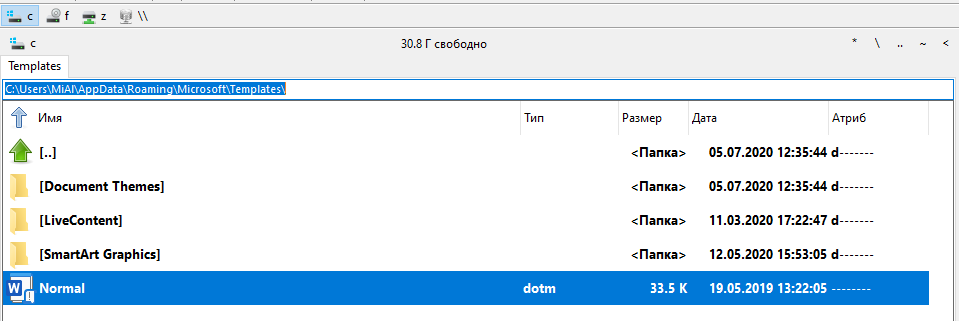
Если вы удалите этот файл, то он будет создан автоматически при следующем запуске Word.
Как заменить стандартный шаблон Word
Вы можете изменить стандартный шаблон, в результате все новые документы Word будут иметь свойства вашего шаблона. То есть достаточно будет выбрать опцию «Создать новый документ» без необходимости запускать ваш шаблон.
Начните с того, что создайте и сохраните ваш шаблон (смотрите «Как создать шаблон в Microsoft Word»).
Переименуйте ваш шаблон в Normal.dotm.
Перейдите в папку C:UsersПОЛЬЗОВАТЕЛЬAppDataRoamingMicrosoftTemplates (где ПОЛЬЗОВАТЕЛЬ — это имя вашего пользователя).
Чтобы быстро перейти в эту папку, вы можете ввести в проводнике «%APPDATA%MicrosoftTemplates».
Замените файл Normal.dotm на ваш новый шаблон.
Как вернуть стандартный шаблон
Если вы больше не хотите использовать изменённый шаблон, то перейдите в папку %APPDATA%MicrosoftTemplates и удалите файл Normal.dotm.
При следующем запуске Word будет использовать стандартный шаблон.
Как сделать резервную копию шаблона Word
Перейдите в папку %APPDATA%MicrosoftTemplates и скопируйте в безопасное место файл Normal.dotm.
Как восстановить шаблон Word после переустановки системы
Если у шаблона другое имя, назовите его Normal.dotm.
И скопируйте его в папку %APPDATA%MicrosoftTemplates.
Связанные статьи:
- Как создать шаблон в Microsoft Word (100%)
- Как создать брошюру в Microsoft Word (96.3%)
- Как установить шрифт по умолчанию в Word (96.3%)
- Как в Word и Writer проверить орфографию текста на двух языках (53.7%)
- Как изменить настройки вставки по умолчанию в Microsoft Word (53.7%)
- Как конвертировать PDF в документ Microsoft Word (RANDOM — 50%)
Шаблон документа и его изменение
В организациях, как правило, имеется документ с требованиями к оформлению документации. То есть требования, каким должен быть шаблон документа. И, как правило, границы печатного поля и вид шрифта в этих требованиях оговорены. Но программа Word предоставляет нам свой собственный шаблон документа, и установки этого документа не совпадают с теми требованиями, которые предъявляет наша организация. И каждый раз, создавая новый документ, вы вручную меняете эти установки под те самые установленные поля, виды шрифта и тому подобное.
По окончании урока вы сможете:
- Изменить границы печатного поля страницы и сохранить эти изменения в шаблон документа
- Изменить параметры шрифта, используемого по умолчанию, и сохранить эти изменения в шаблон документа
Каждый вновь создаваемый документ имеет следующие параметры:
- Шрифт Calibri (Основной)
- Размер шрифта 11 пунктов
- Границы печатного поля: >
- Верхнее – 2 см
- Левое – 3 см
- Нижнее – 2 см
- Правое – 1,5 см

Дело в том, что документ создаётся на основе шаблона. Шаблон документа Word ‒ это файл, на основе которого создаются новые документы. Шаблон документа можно по другому назвать трафаретом, формой или «рыбой». Когда мы создаём новый документ, то по умолчанию он создаётся на основе стандартного шаблона, который называется Normal.dotm. Поэтому встаёт вопрос: как изменить стандартный шаблон?
1. Меняем границы печатного поля страницы и сохраняем эти изменения в шаблон документа
Шаг 1. Откройте новый документ
Шаг 2. Для Word-10: Лента Разметка страницы – группа команд Параметры страницы – Поля – Настраиваемые поля:
 Для Word-16: Лента Макет – группа команд Параметры страницы – Поля – Настраиваемые поля:
Шаг 3. В диалоговом окне задайте требуемые размеры на закладке Поля и закладке Колонтитулы:

Шаг 4. Нажмите кнопку По умолчанию (причём не важно, на какой закладке вы её нажмёте).

Появится окно с надписью:
Шаг 5. Нажимайте «Да» и теперь во всех вновь открываемых документах будут такие параметры страницы, какие вы задавали. То есть, вы изменили шаблон Normal.dotm.
2. Меняем параметры шрифта, используемого по умолчанию, и сохраняем эти изменения в шаблон документа

Шаг 1. Лента Главная – группа команд Шрифт – диалоговое окно Шрифт.
Шаг 2. Установите вид и размер шрифта согласно требованиям по оформлению документов, которые приняты в вашей организации, и нажмите кнопку По умолчанию.

Появится окно, где вам будет предложено изменить шаблон Normal.dotm.
Шаг 3. Отметьте кнопку «всех документов, основанных на шаблоне Normal.dotm» и нажмите кнопку ОК.
В результате этих действий мы получили шаблон, который соответствует требованиям вашей организации
Теперь вы сможете:
- Изменить границы печатного поля страницы и сохранить эти изменения в шаблоне Normal
- Изменить параметры шрифта, используемого по умолчанию, и сохранить эти изменения в шаблоне Normal
- Границы печатного поля
- Изменение шрифта
- Корректировка шаблона Normal
- Параметры страницы
- Шаблон документа
- Шрифт по умолчанию
Вам будет интересно:

Урок 59. Распознавание документа

Урок 21. Номер в списке

Урок 39. Разрыв раздела
1 Comment on Урок 3. Шаблон документа и его изменение
- Evgesha 72 08.01.2023 at 00:19
Благодарю за статью.
Комментировать Отменить ответ
Профиль
- Тонкости Word
- Урок вступительный. Системный подход к изучению офисных программ
- Урок 1. Непечатаемые символы
- Урок 2. Выделение текста в документе
- Урок 3. Шаблон документа и его изменение
- Урок 4. Стиль абзаца
- Урок 5. Стиль текста. Применение готовых стилей
- Урок 6. Форматирование по образцу
- Урок 7. Изменение стиля текста
- Урок 8. Интервал, выравнивание, отступ
- Урок 9. Создание собственного стиля
- Урок 10. Диалоговое окно Абзац
- Урок 11. Интервал после абзаца
- Урок 12. Обновление стиля текста
- Урок 13. Встроенные стили
- Урок 14. Стили текста в новом документе
- Урок 15. Лишние стили текста
- Урок 16. Буфер обмена
- Урок 17. Настройка Word
- Урок 18. Панель быстрого доступа в Word
- Урок 19. Команды на Панели быстрого доступа
- Урок 20. Списки
- Урок 21. Номер в списке
- Урок 22. Начать список с 1
- Урок 23. Многоуровневый список
- Урок 24. Создание многоуровневого списка
- Урок 25. Форматирование многоуровневого списка
- Урок 26. Уменьшить отступ или увеличить отступ
- Урок 27. Список в Word. Секреты
- Урок 28. Заголовки в документе. Структура документа
- Урок 29. Название объекта
- Урок 30. Список иллюстраций или Перечень объектов
- Урок 31. Перекрестная ссылка в документе
- Урок 32. Номер названия объекта
- Урок 33. Новое название объекта
- Урок 34. Системная папка «AppData» и шаблон Normal
- Урок 35. Список по умолчанию в шаблоне Normal
- Урок 36. Шаблон документа по умолчанию
- Урок 37. Разрыв страницы
- Урок 38. Колонтитул
- Урок 39. Разрыв раздела
- Урок 40. Многоколоночный текст
- Урок 41. Границы печатного поля
- Урок 42. Титульный лист – особая форма страницы
- Урок 43. Колонтитулы к разным разделам
- Урок 44. Уровни структуры
- Урок 45. Оглавление
- Урок 46. Стили текста документа
- Урок 47. Поиск в документе
- Урок 48. Многоуровневый пользовательский список
- Урок 49. Управление стилями
- Урок 50. Пользовательский шаблон
- Урок 51. Таблица. Начало пути
- Урок 52. Ячейка таблицы
- Урок 53. Текст в таблице
- Урок 54. Гриф «Утверждение»
- Урок 55. Заголовок таблицы
- Урок 56. Таблица по умолчанию
- Урок 57. Таблица в текст и обратно
- Урок 58. Тема документа
- Урок 59. Распознавание документа
- Урок 60. Макрос для таблицы
- Урок 61. Макрос преобразования страницы
- Урок 62. Автозамена
- Урок 63. Текст в формате *.txt
- Урок 64. Верхний индекс
- Урок 65. Замена символов
- Урок 66. Создание списка в тексте
- Урок 67. Организатор стилей текста
- Урок 68. Формат номера
- Урок 69. Рисунок в тексте
- Урок 70. Рисунок в Word
- Урок 71. Изображение в Word
- Урок 72. Рисование в Word
- Урок 73. Рисование Word
- Урок 74. Табуляция
- Урок 75. Сноска в документе
- Урок 76. Текущая дата
- Урок 77. Таблицы Word и Excel
- Урок 78. Автотекст
- Урок 79. Смотри таблицу
- Урок 80. Ссылка без закладки
- Урок 81. Переносы в тексте
- Урок 82. Указатели
- Урок 83. Элементы указателя
- Урок 84. Формат указателя
- Урок 85. Словарь указателя
- Урок 86. Нумерация таблиц
- Урок 87. Приложение в структуре документа
- Урок 88. Таблица в приложениях
- Урок 89. Шаблон договора
- Урок 90. Удаление всех закладок
- Урок 91. Макрос объединенный
- Урок 92. Текстовое поле
- Урок 93. Дата
- Урок 94. Раскрывающийся список
- Урок 95. Висячие предлоги
- Урок 96. Табулятор. Практика
- Урок 97. Выравнивание оглавления
- Урок 98. Сборный документ
Свежие комментарии
- Ilya к записи Урок 37. Разрыв страницы
- Elena к записи Урок 37. Разрыв страницы
- Ilya к записи Урок 37. Разрыв страницы
- Elena к записи Урок 31. Перекрестная ссылка в документе
- Ilya к записи Урок 31. Перекрестная ссылка в документе
Архивы
- Август 2024 (1)
- Май 2024 (1)
- Март 2024 (1)
- Январь 2024 (3)
- Октябрь 2023 (1)
- Сентябрь 2023 (3)
- Июль 2023 (1)
- Июнь 2023 (2)
- Май 2023 (2)
- Апрель 2023 (1)
- Февраль 2023 (1)
- Январь 2023 (3)
- Ноябрь 2022 (2)
- Сентябрь 2022 (1)
- Август 2022 (4)
- Июль 2022 (4)
- Июнь 2022 (5)
- Май 2022 (8)
- Апрель 2022 (5)
- Февраль 2022 (6)
- Январь 2022 (3)
- Декабрь 2021 (2)
- Ноябрь 2021 (5)
- Октябрь 2021 (3)
- Сентябрь 2021 (1)
- Июль 2021 (1)
- Июнь 2021 (6)
- Май 2021 (1)
- Апрель 2021 (4)
- Март 2021 (5)
- Февраль 2021 (1)
- Январь 2021 (2)
- Ноябрь 2020 (2)
- Октябрь 2020 (1)
- Сентябрь 2020 (1)
- Июль 2020 (5)
- Июнь 2020 (2)
- Май 2020 (2)
- Апрель 2020 (3)
- Март 2020 (3)
- Февраль 2020 (1)
- Декабрь 2019 (2)
- Ноябрь 2019 (2)
- Сентябрь 2019 (1)
- Август 2019 (3)
- Июль 2019 (2)
- Май 2019 (2)
- Апрель 2019 (4)
- Март 2019 (1)
- Февраль 2019 (1)
- Январь 2019 (4)
- Декабрь 2018 (1)
- Сентябрь 2018 (1)
- Август 2018 (1)
- Июнь 2018 (1)
- Май 2018 (1)
- Апрель 2018 (2)
- Март 2018 (3)
- Февраль 2018 (3)
- Январь 2018 (8)
- Декабрь 2017 (2)
- Ноябрь 2017 (5)
- Октябрь 2017 (5)
- Сентябрь 2017 (11)
- Август 2017 (8)
Рубрики
Мета
Copyright © 2017-2020 При копировании активная ссылка на источник обязательна
Как изменить макет в ворде
В общем, легко применить шаблон Word к новому документу Word. Тем не менее, работа по изменению шаблона для существующего документа Word идет тяжело. Есть идеи применить или изменить шаблон Word к существующему документу Word? Метод ниже облегчит вашу работу.
Применение шаблона Word к существующему документу Word
Выполните следующие действия, чтобы применить или изменить шаблон Word в существующем документе Word.
1. Откройте документ Word, к которому вы примените шаблон, и нажмите Файл > Возможности , чтобы открыть диалоговое окно "Параметры Word".

2. В диалоговом окне "Параметры Word" (1) нажмите на Надстройки в левом баре, (2) выберите Шаблоны из Управление раскрывающийся список и (3) нажмите Go кнопка. Смотрите скриншот:

3. В новом диалоговом окне «Открывающиеся шаблоны и надстройки» установите флажок Автоматически обновлять стили документа и нажмите Прикреплять кнопка. Смотрите скриншот:
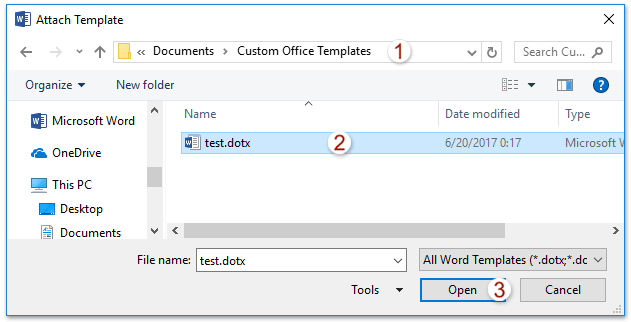
4. В диалоговом окне "Присоединить шаблон" (1) откройте папку с личным шаблоном, который вы будете применять, (2) выберите указанный персональный шаблон и (3) нажмите Откройте кнопка. Смотрите скриншот: Внимание: Если вы сохранили указанный личный шаблон Word в папке настраиваемых шаблонов офиса по умолчанию, вы можете быстро открыть эту папку, указав путь к папке. % имя пользователя% Documents Custom Office Templates.

5, Нажмите OK , когда он вернется в диалоговое окно «Шаблоны и надстройки». И теперь указанный шаблон Word сразу применяется к существующему документу Word. Смотрите скриншот:
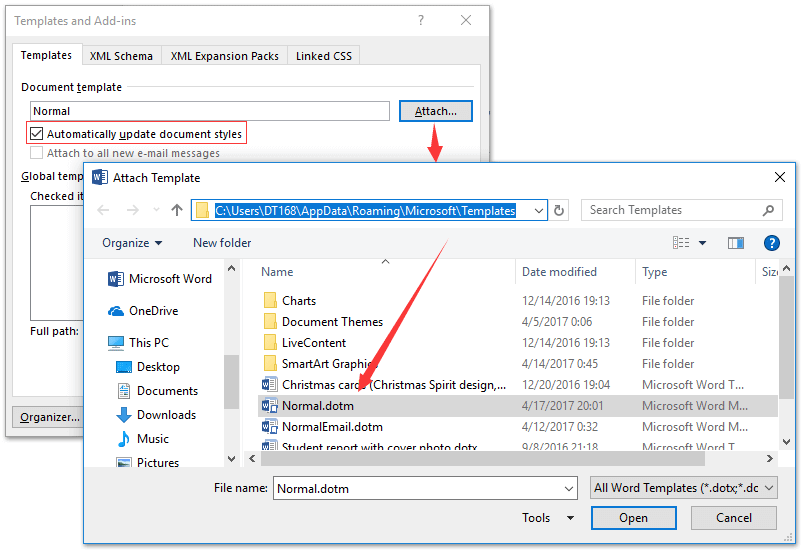
Внимание: Чтобы удалить личный шаблон из существующего документа Word, повторите шаги, описанные выше, и примените к документу шаблон Word по умолчанию, как показано ниже: К вашему сведению, вы можете открыть папку, содержащую шаблон Word по умолчанию, указав путь к папке C: Users ваше_имя_пользователя AppData Roaming Microsoft Templates.
Просмотр и редактирование нескольких документов Word с вкладками, как в Chrome и Edge!
Так же, как просмотр нескольких веб-страниц в Chrome, Safari и Edge, вкладка Office позволяет открывать и управлять несколькими документами Word в одном окне. Переключаться между документами теперь можно просто, щелкнув по их вкладкам!Попробуйте Office Tab бесплатно прямо сейчас!
Лучшие инструменты для офисной работы
Kutools for Word — Повысьте свой опыт работы со словом с помощью Over 100 Замечательные особенности!
Легкая очистка: Убрать Дополнительные места / Разрывы разделов / Текстовые поля / Гиперссылки / Дополнительные инструменты для снятия см. Удалить группа.
➕ Креативные вставки: Вставлять Разделители тысяч / Флажки / радио кнопки / QR код / Штрих-код / Несколько изображений / Узнайте больше в Вставить группа.
. Точный выбор: Точно определить Конкретные страницы / таблицы / Формы / Заголовок абзацев / Улучшите навигацию с помощью больше Выберите функции.

Хотите попробовать эти функции? Загрузите Kutools for Word прямо сейчас!
Бесплатная загрузка Купить Узнайте больше о Kutools для Word



