
Создание автоматического содержания (оглавления) в Ворде
Лучший подход — начать составление любого масштабного документа с разработки его оглавления. Даже если у вас пока нет готового текста, выделив всего 5 минут на первичную настройку MS Word, вы существенно сэкономите время и нервы в будущем, сосредоточив все свои усилия на основной работе.
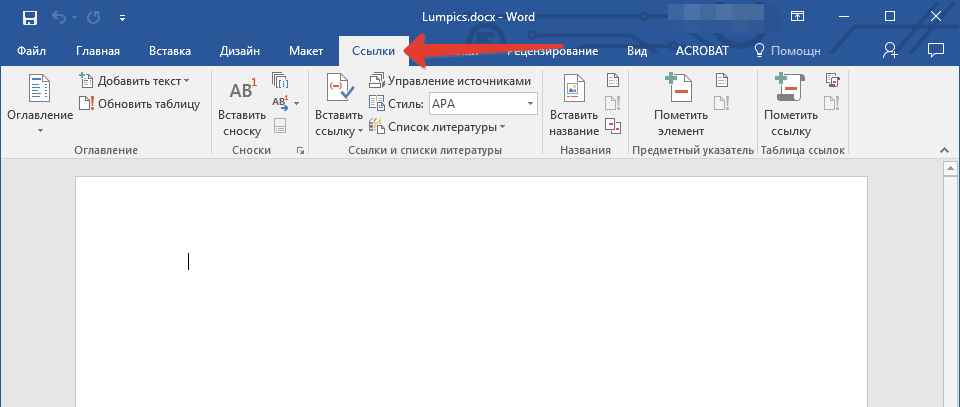
- Открыв Ворд, перейдите на вкладку «Ссылки», расположенную на панели инструментов вверху.
![]()
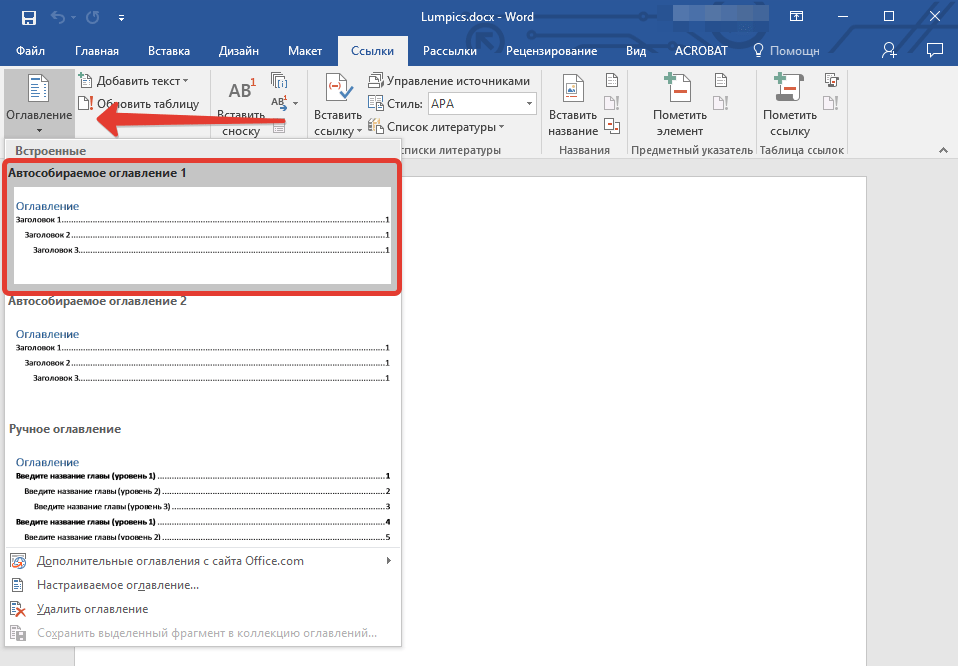
- Кликните на пункт «Оглавление» (первый слева) и создайте «Автособираемое оглавление».
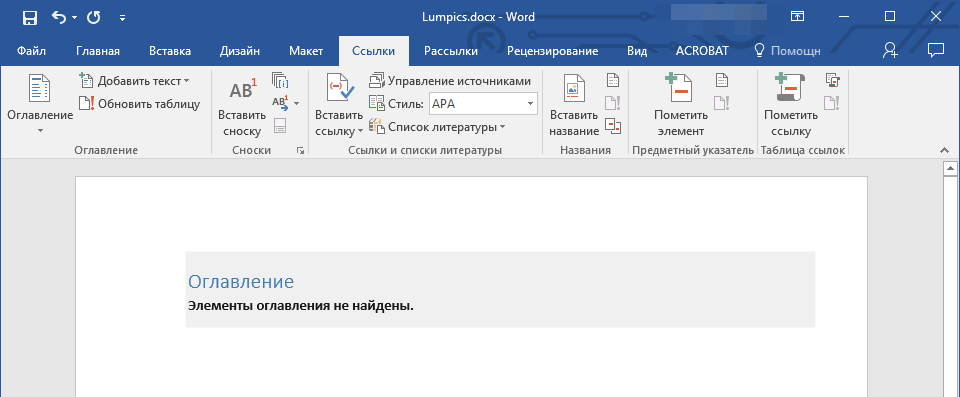
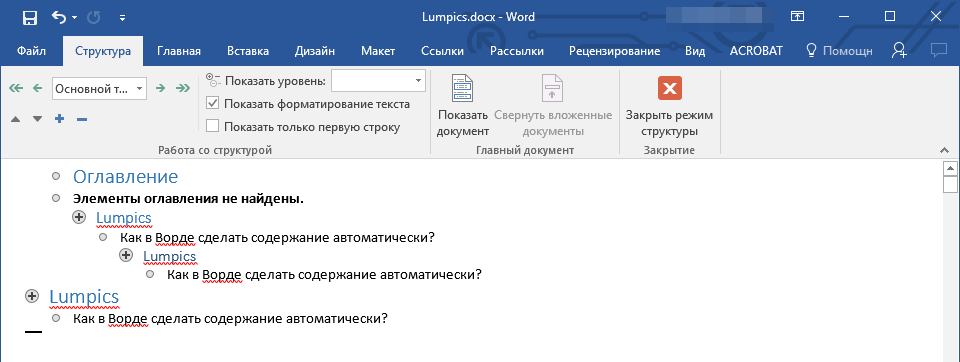
- Перед вами появится сообщение о том, что элементы оглавления отсутствуют, что, собственно, не удивительно, ведь вы открыли пустой файл.
Заметка: Вы можете оформлять содержание в процессе написания (что более практично) или по завершении работы (это займет значительно больше времени).
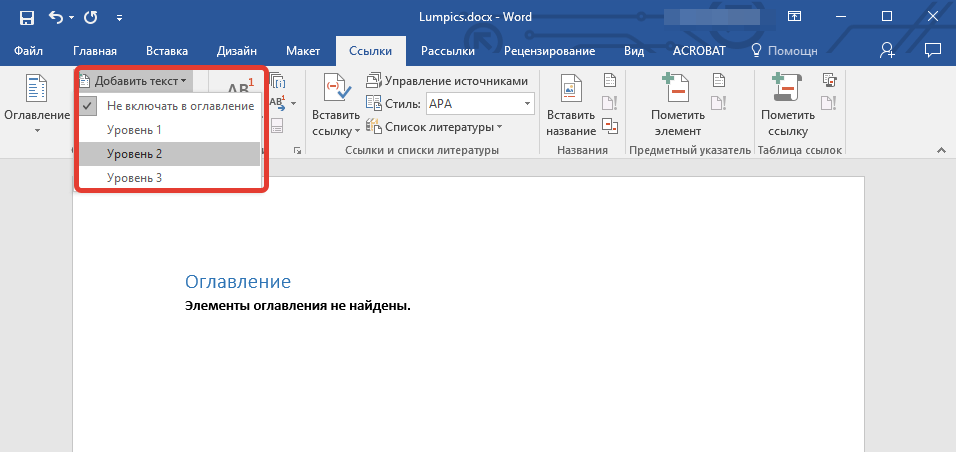
Первым автоматическим элементом содержания, который вы видите — это основное оглавление, под которым будут размещены все остальные разделы работы. Если вы хотите добавить новый заголовок или подзаголовок, просто установите курсор в нужное место и нажмите на кнопку «Добавить текст», которая находится на верхней панели.
Обратите внимание: Естественно, вы можете создавать не только заголовки низшего уровня, но и главные. Просто кликните в нужной области, раскройте опцию «Добавить текст» в панели управления и выберите «Уровень 1».
Как сделать автоматическое оглавление в Word: пошаговая инструкция

Шаг 1. Откройте необходимый документ.
Этап 2. Поместите курсор на строку заголовка.
Шаг 3. Используйте пункт «Стили» в разделе «Главное» ленточного меню Microsoft Word, чтобы задать уровень заголовка:
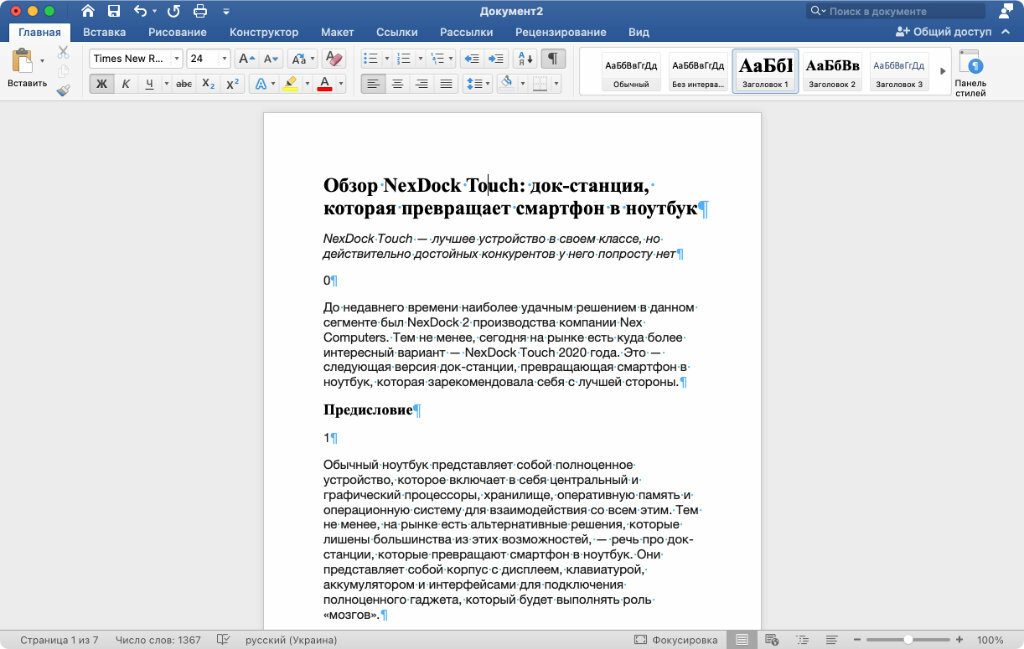
Шаг 4. Повторяйте два предыдущих действия столько раз, сколько потребуется, чтобы применить форматирование ко всем заголовкам в документе.
Лично мне стандартные стили Microsoft Word не очень нравятся. Рекомендую сразу их настроить перед работой с оглавлением, чтобы потом не возвращаться к этому вопросу.
2. Устанавливаем форматирование для заголовков через стили
Этап 1. Запустите нужный файл.
Шаг 2. Перейдите в пункт «Стили» в разделе «Главное» ленточного меню Microsoft Word.
Шаг 4. Выберите шрифт и произведите другие настройки параметров конкретного элемента стилей.
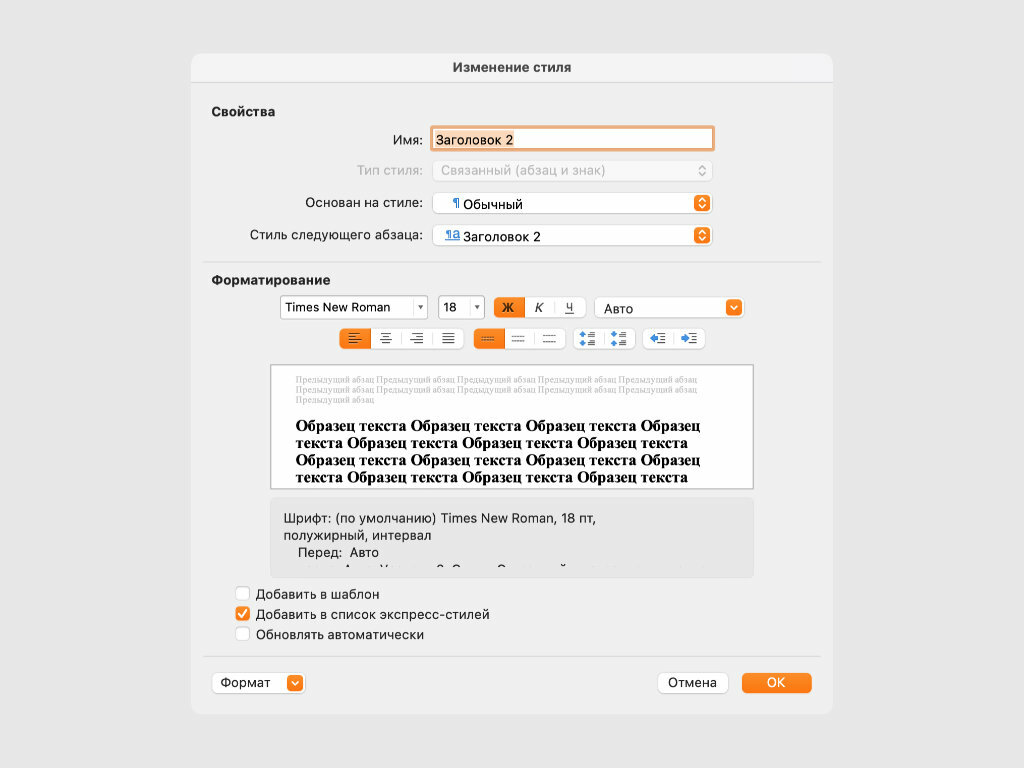
Шаг 5. Повторите два предыдущих шага необходимое количество раз, чтобы задать форматирование для всех заголовков в документе.
3. Вставляем готовый шаблон оглавления
Шаг 1. Откройте необходимый документ.
Шаг 2. Установите курсор на строку, в которую необходимо добавить оглавление.
Шаг 3. Нажмите на кнопку «Оглавление» в разделе «Ссылки» ленточного меню Microsoft Word и выберите необходимый шаблон для содержания.
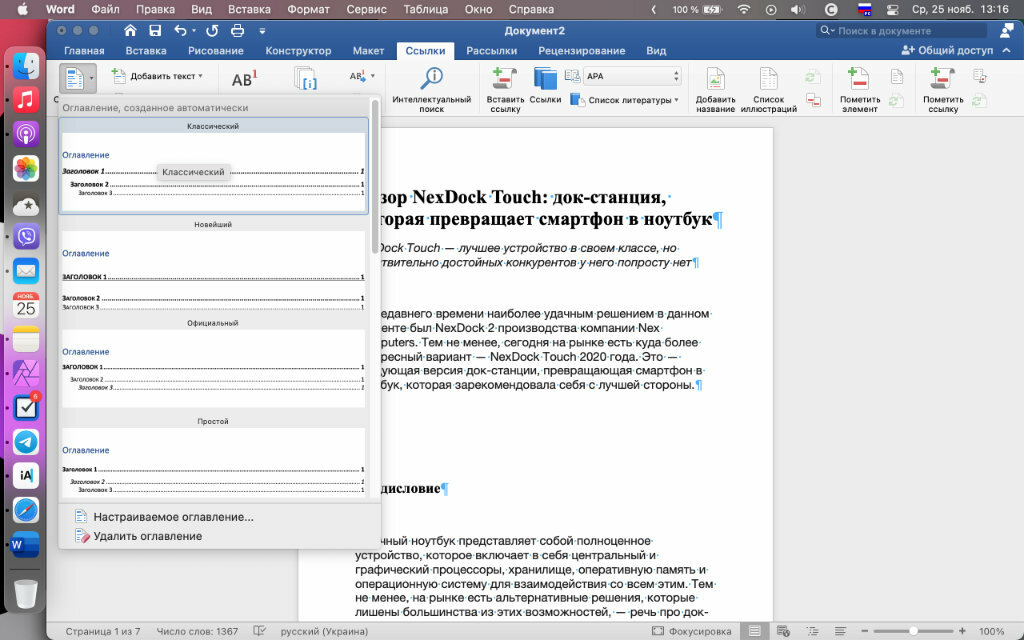
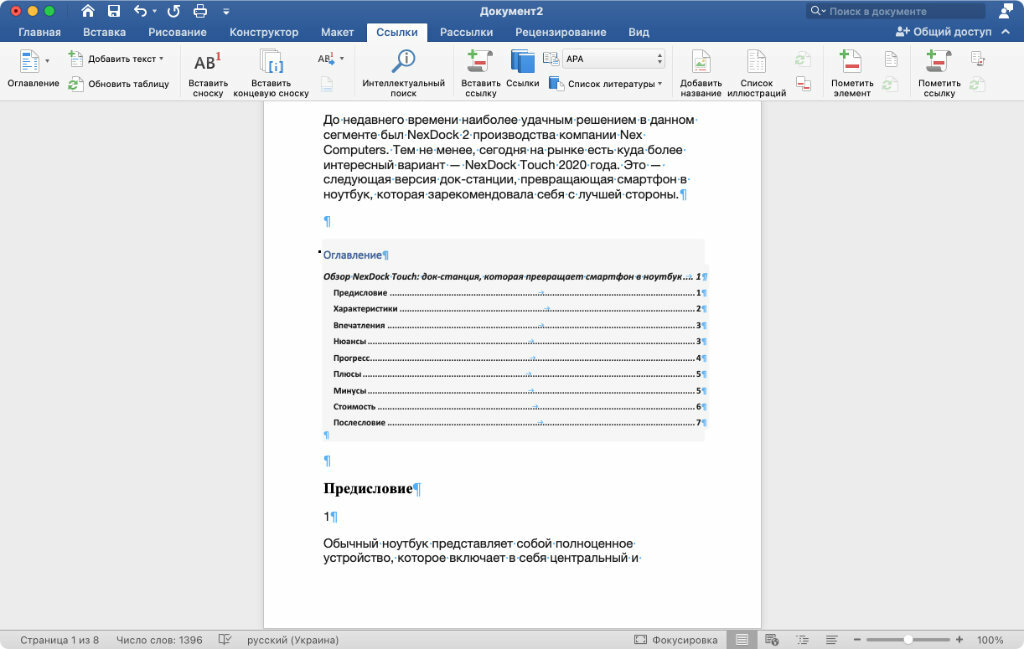
Нажмите на любой пункт в содержании дважды, чтобы быстро перейти к необходимому фрагменту в тексте.
4. Вставляем кастомное оглавление
Шаг 2. Установите курсор на строку, в которую необходимо добавить оглавление.
Шаг 3. Выберите кнопку «Оглавление» в разделе «Ссылки» на ленте меню Microsoft Word и кликните на опцию «Настраиваемое оглавление».
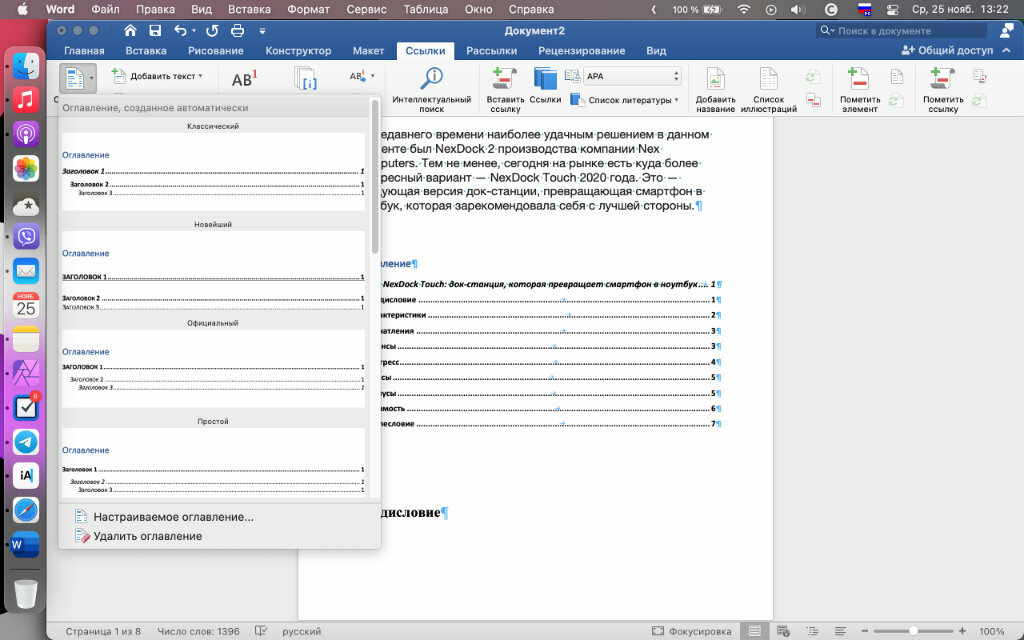
Шаг 4. Настройте внешний вид и структуру оглавления по собственному желанию и подтвердите его добавление в документ.

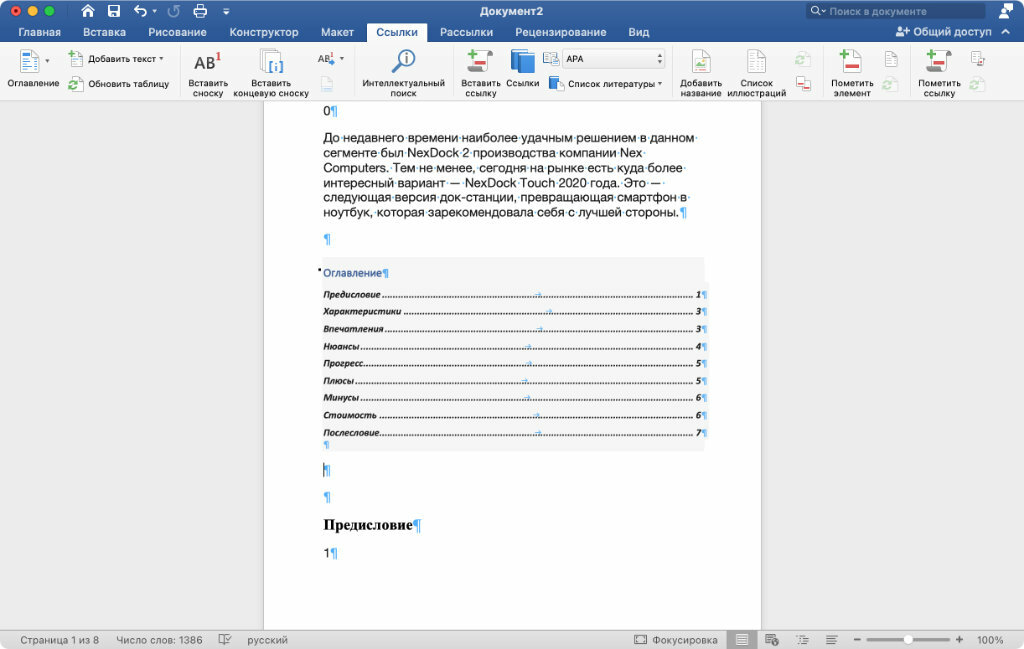
Нажмите на любой пункт в содержании дважды, чтобы быстро перейти к необходимому фрагменту в тексте.
Шаг 1. Откройте необходимый документ.
Шаг 2. Установите курсор на строку заголовка оглавления.
Шаг 3. Нажмите на стрелку возле названия «Оглавления» в шапке данного элемента.
Шаг 4. Выберите пункт «Обновить таблицу».
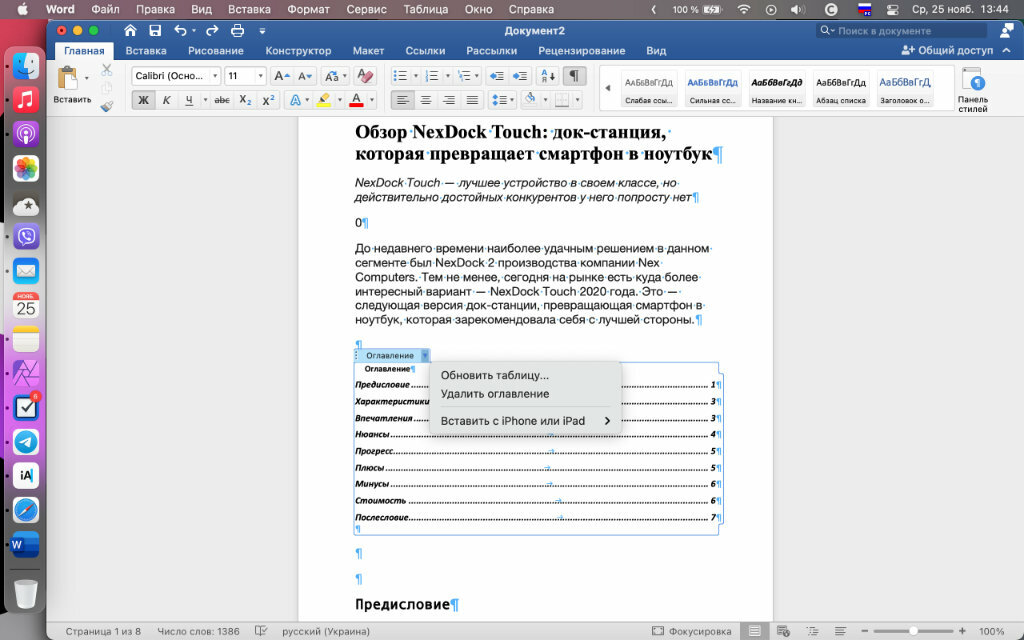
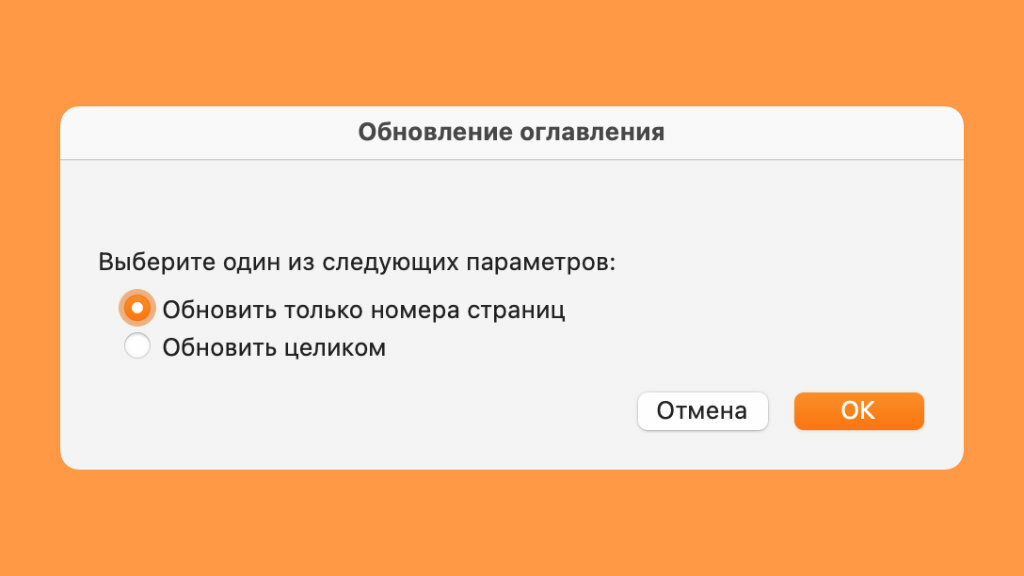
Шаг 5. Используйте один из предложенных вариантов:
⚠️ Если инструкция перестала работать или у вас возникли проблемы на каком-то шаге — пожалуйста, сообщите об этом в комментариях. Мы обязательно изучим проблему и обновим статью.



