
Microsoft Word предоставляет пользователям широкие возможности для создания уникальных и интерактивных документов. Одной из таких возможностей является добавление анимации к тексту и объектам. Анимация помогает сделать документ более привлекательным и наглядным, привлекая внимание читателя. Однако, многие пользователи сталкиваются с проблемой в поиске параметров анимации. В этой статье мы подробно рассмотрим, где и как найти параметры анимации в Microsoft Word.
Первым шагом для поиска параметров анимации в Word является выбор текста или объекта, к которому вы хотите добавить анимацию. Выделите нужный фрагмент текста или щелкните правой кнопкой мыши на объект, чтобы открыть контекстное меню. В контекстном меню выберите пункт «Анимация» или «Анимировать».
После выбора «Анимации» откроется панель «Анимации», на которой вы найдете различные типы анимации, такие как появление, исчезновение, движение и т. д. Выберите желаемый тип анимации, щелкнув на нем.
После выбора типа анимации появятся дополнительные параметры, связанные с выбранной анимацией. Эти параметры могут включать в себя скорость анимации, интенсивность эффекта, направление движения и другие настройки. Измените эти параметры, чтобы настроить анимацию по своему усмотрению.
Раздел «Видео и анимация»
Microsoft Word предоставляет возможность добавлять видео и анимацию в документы, чтобы сделать их более интерактивными и привлекательными. Для этого существует специальный раздел «Видео и анимация», который позволяет настроить параметры и эффекты анимации в документе.
Для добавления анимации в Microsoft Word откройте вкладку «Вставка» в верхней части окна программы. В группе «Видео» вы найдете кнопку «Анимация», которую нужно нажать для открытия раздела «Видео и анимация».
В данном разделе вы можете выбрать различные типы анимации, такие как появление, исчезновение, перемещение и т. д. Вы также можете настроить длительность анимации, задать задержку перед началом анимации и определить, должна ли анимация повторяться.
Кроме того, в разделе «Видео и анимация» вы можете добавить видео к документу. Для этого нажмите кнопку «Видео» и выберите один из следующих вариантов: «Вставить видео с компьютера», «Вставить видео с мультимедийного сервера» или «Вставить код встраиваемого видео». После выбора нужного варианта следуйте инструкциям на экране, чтобы добавить видео в документ.
Раздел «Видео и анимация» в Microsoft Word является мощным инструментом, который позволяет придать вашим документам живость и динамичность. Используйте его для создания интересных и запоминающихся презентаций, отчетов и других типов документов.
Как открыть окно «Параметры анимации»
Чтобы открыть окно «Параметры анимации» в Microsoft Word, следуйте этим простым шагам:
- Откройте документ Word, в котором вы хотите добавить анимацию.
- Выберите объект, к которому хотите применить анимацию. Это может быть текст, изображение, форма или другой объект.
- На вкладке «Анимации» в верхней части экрана перейдите в раздел «Анимация».
- Щелкните на кнопке «Параметры анимации» (в виде небольшого треугольника в правом нижнем углу группы «Анимации»).
- Откроется окно «Параметры анимации», где вы сможете настроить различные параметры анимации для выбранного объекта.
В окне «Параметры анимации» вы сможете выбрать тип анимации, задать время начала и продолжительность анимации, настроить эффекты и многое другое. После настройки параметров анимации вы сможете просмотреть ее в режиме предварительного просмотра и применить изменения.
Выбор типа анимации
При создании анимации в Microsoft Word можно выбрать различные типы эффектов, которые будут применяться к объектам. Для выбора типа анимации выполните следующие шаги:
- Выделите объект, к которому нужно применить анимацию. Это может быть текст, картинка или другой элемент страницы.
- Откройте вкладку «Анимация» на панели инструментов.
- В разделе «Эффекты входа» выберите тип анимации, который вас интересует. Например, вы можете выбрать эффект «Появление» для плавного появления объекта на странице.
- Просмотрите предпросмотр анимации, чтобы убедиться, что выбранный тип эффекта соответствует вашим требованиям.
- Сохраните изменения.
Помимо типов анимации входа, в Microsoft Word также доступны эффекты для выхода, поворота, изменения размера и др. Вы можете комбинировать различные типы эффектов, чтобы создать уникальную анимацию объекта.
Описание каждого параметра анимации
Microsoft Word предлагает различные параметры анимации, которые могут придать вашему документу динамичность и интерактивность. Вот краткое описание каждого параметра:
- Вид анимации: выберите один из предложенных типов анимации, таких как появление, исчезновение, перемещение и т.д. Каждый вид анимации оказывает определенный визуальный эффект на выделенный объект.
- Длительность: установите временной интервал для анимации. Можно указать конкретное значение в секундах или выбрать предопределенные варианты, такие как «Быстро» или «Медленно».
- Начать анимацию: определите, когда должна начаться анимация — при нажатии клавиши, при прокрутке страницы или автоматически при открытии документа.
- Закончить анимацию: определите, когда должна закончиться анимация — после некоторого времени, после воспроизведения или при прокрутке страницы.
- Зациклить анимацию: выберите эту опцию, если вы хотите, чтобы анимация повторялась автоматически после завершения.
- Количество повторений: укажите количество повторений для зацикленной анимации. Вы можете выбрать определенное количество или позволить анимации повторяться бесконечно.
- Запустить анимацию в обратном направлении: включите эту опцию, чтобы анимация воспроизводилась задом наперед после завершения.
Использование параметров анимации в Microsoft Word поможет вам создать динамичные презентации и визуально привлекательные документы.
Редактирование параметров анимации
После того, как вы добавили анимацию к элементам в Microsoft Word, вы можете настроить ее параметры для достижения желаемого эффекта. Вам доступны различные опции, позволяющие изменить скорость, задержку, повторение и другие параметры анимации.
1. Щелкните на элементе, к которому применена анимация, чтобы выделить его.
2. На вкладке «Анимация» в панели инструментов «Рисунки» найдите раздел «Параметры анимации».
3. Щелкните на кнопке «Параметры анимации», чтобы открыть панель с настройками.
4. В панели с настройками вы можете изменить следующие параметры анимации:
- Скорость: выберите одну из предложенных опций для изменения скорости анимации. Можно выбрать медленную, среднюю или быструю скорость.
- Задержка: установите задержку перед началом анимации. Вы можете выбрать несколько секунд или ввести собственное значение в поле «Задержка (секунды)».
- Повторение: выберите, сколько раз анимация должна повторяться после ее первого проигрывания. Можно выбрать однократное повторение, бесконечное повторение или определенное количество повторений.
- Запуск: выберите значение, определяющее, когда должна начаться анимация. Можно выбрать, чтобы анимация запускалась автоматически при открытии документа или запускалась щелчком мыши.
5. Внесите необходимые изменения в каждый из параметров анимации и нажмите кнопку «ОК», чтобы сохранить настройки.
Теперь, после редактирования параметров анимации, вы можете увидеть изменения в режиме просмотра документа. Используйте эти возможности для создания динамичных и интерактивных презентаций или документов в Microsoft Word.
Сохранение и применение анимации к документу
Когда вы создали анимацию в Microsoft Word и хотите сохранить ее в документе, вам потребуется выполнить несколько простых шагов:
- Откройте документ, в который вы хотите добавить анимацию.
- Нажмите на вкладку «Вставка» в верхней панели меню и выберите «Файл» из выпадающего списка.
- Нажмите на кнопку «Обзор» и выберите файл с анимацией, который вы хотите добавить.
- После выбора файла нажмите на кнопку «Вставить», чтобы добавить анимацию в документ.
После добавления анимации в документ, вы можете применять ее к различным элементам, таким как текст, изображения и формы. Чтобы применить анимацию к элементу, выполните следующие действия:
- Выделите элемент, к которому вы хотите применить анимацию.
- На вкладке «Анимация» в верхней панели меню выберите нужный эффект анимации из списка.
- При необходимости настройте дополнительные параметры анимации, такие как продолжительность, задержка и повторение.
- После настройки параметров анимации нажмите на кнопку «Применить», чтобы применить анимацию к элементу.
Теперь анимация будет отображаться при просмотре документа в режиме показа. Вы можете сохранить изменения в документе и поделиться им с другими пользователями, чтобы они могли видеть анимацию.
Как добавить анимацию к изображению в Word
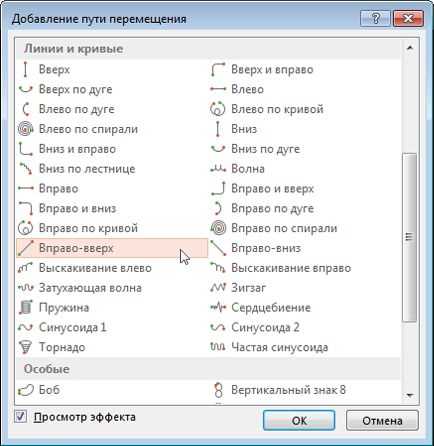
Word — популярное приложение для работы с текстом, включающее в себя также множество функций для работы с изображениями. Каким образом вы можете добавить анимацию к вашим изображениям в Word и создать более динамичный и привлекательный документ?
Добавление анимации может быть полезно при создании презентаций, отчетов или просто для придания разнообразия и интересности вашему содержанию. Вам необходимо быть в курсе различных методов, которые могут быть использованы для добавления анимации к вашим изображениям в Word.
В Word вы можете применить разнообразные эффекты к вашим изображениям, такие как движение, изменение размера, появление и исчезновение. Эти эффекты помогут вам создать интересные и живые иллюстрации в ваших документах.
Более того, вы можете настроить параметры анимации, чтобы задать продолжительность, скорость и порядок эффектов для каждого изображения. У вас есть возможность создавать индивидуальные анимационные эффекты и применять их только к нужным частям вашего документа.
Как добавить анимацию к изображению в Word
В Microsoft Word существует возможность добавить анимацию к изображениям, что позволяет сделать документ более интересным и привлекательным для читателей. Для этого необходимо выполнить несколько простых шагов.
Шаг 1: Выберите изображение, к которому вы хотите добавить анимацию. Это может быть как фотография, так и иллюстрация.
Шаг 2: Нажмите правой кнопкой мыши на выбранное изображение и выберите в контекстном меню «Формат изображения».
Шаг 3: В открывшемся окне «Формат изображения» перейдите на вкладку «Анимация». Здесь вы найдете различные эффекты анимации, которые можно применить к изображению.
Шаг 4: Выберите необходимый эффект анимации, щелкнув на нем один раз. После этого вы можете предварительно просмотреть анимацию прямо в окне «Формат изображения».
Шаг 5: Настройте параметры анимации, если требуется. Например, вы можете задать продолжительность анимации или задержку перед началом анимации.
Шаг 6: Чтобы применить анимацию, нажмите кнопку «ОК» в окне «Формат изображения». Ваше изображение теперь будет содержать выбранный эффект анимации.
Таким образом, вы можете легко добавить анимацию к изображениям в Word, делая свои документы более динамичными и увлекательными для чтения.
Способы добавления анимации в Word
- Встроенные анимации: Word предлагает набор встроенных анимаций, которые вы можете применить к вашему изображению. Чтобы добавить анимацию из встроенного набора, выберите изображение и перейдите на вкладку «Анимации» в верхней панели инструментов. Затем выберите нужный вам эффект анимации.
- Настраиваемая анимация: Если встроенные анимации не удовлетворяют вашим требованиям, вы также можете создать настраиваемую анимацию для вашего изображения. Чтобы сделать это, выберите изображение, перейдите на вкладку «Анимации» и нажмите на кнопку «Настроить анимацию». Здесь вы сможете выбрать нужные параметры анимации, такие как время начала, продолжительность и эффекты перехода.
- Автоматическое воспроизведение: Если вам нужно, чтобы анимация начиналась автоматически при просмотре документа, вы можете настроить эту функцию. Для этого выберите изображение, перейдите на вкладку «Анимации» и установите флажок «Воспроизвести» в разделе «Воспроизведение». Теперь анимация будет автоматически воспроизводиться при открытии документа.
Добавление анимации к изображениям в Word может быть эффективным способом улучшить визуальный эффект вашего документа и сделать его более запоминающимся для читателей. Используйте эти способы, чтобы придать вашим изображениям жизнь и создать документ, который будет выделяться среди других.
Шаги по добавлению анимации к изображению
Анимация может оживить ваш документ и сделать его более привлекательным для чтения и понимания. Для добавления анимации к изображению в Word, следуйте следующим шагам:
Выберите изображение:
Выберите изображение, к которому вы хотите добавить анимацию. Убедитесь, что оно соответствует вашей теме и добавит к содержанию вашего документа. Вы можете использовать как стандартные изображения, так и собственные фотографии.
Вставьте изображение в документ:
Откройте документ Word и вставьте выбранное изображение на нужную страницу или в нужную позицию. Используйте функцию «Вставить» во вкладке «Вставка» и выберите нужный файл изображения.
Выделите изображение:
Выделите изображение, к которому вы хотите добавить анимацию, с помощью мыши или комбинации клавиш. Убедитесь, что изображение полностью выбрано и не перекрывается другими элементами.
Откройте вкладку «Анимация»:
Перейдите на вкладку «Анимация» в верхней панели инструментов Word. Здесь вы найдете различные варианты анимации для применения к вашему изображению.
Выберите тип анимации:
Выберите желаемый тип анимации из доступных вариантов. Можно добавить такие эффекты, как вращение, перемещение, переходы и другие. Вы можете предварительно просмотреть анимацию, чтобы увидеть, как она будет выглядеть.
Примените анимацию к изображению:
Когда вы выбрали желаемый тип анимации, нажмите на изображение, чтобы применить анимацию к нему. Вы можете настроить параметры анимации, такие как продолжительность и задержка перед началом анимации, используя панель настроек анимации.
Просмотрите анимацию:
Просмотрите документ, чтобы увидеть, как анимация действует на ваше изображение. Убедитесь, что анимация выглядит так, как вы ожидали, и ее применение не создает никаких проблем с читаемостью текста или общей структурой документа.
Использование встроенных анимаций
В Microsoft Word существует возможность добавления анимаций к изображениям в документе. Это позволяет сделать презентацию или просто документ более интерактивным и привлекательным.
Одним из способов добавления анимации к изображению в Word является использование встроенных анимаций. Встроенные анимации представляют собой предопределенные эффекты, которые могут быть применены к изображению с помощью нескольких простых шагов.
Шаг 1: Выберите изображение, к которому вы хотите добавить анимацию.
Шаг 2: Нажмите правой кнопкой мыши на изображении и выберите «Формат изображения».
Шаг 3: В окне «Формат изображения» перейдите на вкладку «Анимация».
Шаг 4: В разделе «Встроенные анимации» выберите желаемый эффект анимации.
Шаг 5: Настройте параметры анимации, такие как продолжительность, задержка и повторение, по вашему усмотрению.
Шаг 6: Просмотрите анимацию, чтобы убедиться, что она соответствует вашим требованиям.
Шаг 7: Нажмите кнопку «ОК», чтобы применить анимацию к изображению.
Вот и все! Теперь ваше изображение будет анимироваться в документе Word, придавая ему дополнительную динамику.
Пользовательские анимации в Word
Для того чтобы добавить пользовательскую анимацию к изображению в Word, нужно следовать нескольким простым шагам.
Во-первых, выберите изображение, к которому вы хотите добавить анимацию. Затем, вкладка «Вставка» -> «Фото» -> «Из файла» позволит вам выбрать необходимое изображение на вашем компьютере. Как только изображение будет вставлено в документ, вы сможете увидеть новую вкладку «Формат», где находится раздел «Анимация».
В разделе «Анимация» вы найдете множество различных пользовательских анимаций, которые могут быть применены к вашему изображению. Некоторые из них, например, «Появление» или «Перемещение», могут придать изображению особую динамику и привлекательность.
Вы также сможете настроить время начала, длительность и другие параметры для каждой анимации. Это позволит вам создать уникальные и интересные эффекты для вашего изображения в Word.
Советы для создания эффективной анимации
Анимация может оживить ваши изображения и сделать их более привлекательными для зрителей. Чтобы создать эффективную анимацию, следуйте этим советам:
- Выберите подходящую анимацию: Важно выбрать анимацию, которая будет соответствовать содержанию и настроению вашего изображения. Размышлите о целях и сообщении, которое хотите передать, и выберите анимацию, которая подчеркнет эти аспекты. Например, если вы хотите привлечь внимание к определенной части изображения, можете использовать анимацию с увеличением или изменением цвета этой части.
- Умеренность в использовании анимации: Анимация должна быть эффективной и не отвлекать от основного контента. Используйте анимацию только в нужных местах и не перегружайте изображение большим количеством анимационных эффектов. Слишком много анимации может вызывать перегрузку зрительного восприятия и снижать внимание к основному сообщению.
- Плавность и естественность: Чтобы анимация выглядела более реалистичной и привлекательной, делайте ее плавной и естественной. Избегайте резких переходов и отскоков, если они не соответствуют целям анимации. Проявите внимание к деталям, таким как скорость и перемещение объектов, чтобы анимация выглядела естественно и реалистично.
- Создайте последовательность: Если нужно передать изменение со временем, создайте последовательность анимаций. Например, вы можете использовать анимацию с постепенным показом информации или сменой изображений, чтобы передать прогресс или последовательность событий. Последовательные анимации помогут зрителю лучше понять и запомнить информацию.
- Тестируйте и настраивайте: После создания анимации не забудьте протестировать ее на разных устройствах и разрешениях экрана. Проверьте, что анимация выглядит корректно и привлекательно на всех платформах. При необходимости настройте параметры анимации, такие как продолжительность или направление, чтобы создать наилучший эффект.
Соблюдение этих советов поможет вам создать эффективную анимацию, которая оживит ваши изображения и усилит их воздействие на зрителей.
Вопрос-ответ:
Как создать эффектный переход между сценами в анимации?
Чтобы создать эффектный переход между сценами в анимации, можно использовать различные эффекты перехода, такие как смещение, затухание, поворот или масштабирование элементов. Также можно добавить звуковые и визуальные эффекты, чтобы сделать переход более динамичным и интересным.
Как правильно выбрать цветовую схему для анимации?
При выборе цветовой схемы для анимации важно учитывать контрастность цветов, чтобы элементы анимации были хорошо различимы. Также нужно учитывать эмоциональное воздействие цветов на зрителя и выбирать цвета, соответствующие настроению и тематике анимации.
Как добавить эффектные движения в анимацию?
Чтобы добавить эффектные движения в анимацию, можно использовать различные техники, такие как параллакс эффект, плавная анимация, изменение скорости и ускорение движения объектов. Также можно добавить следы движения или эффекты частиц, чтобы сделать движение более динамичным и интересным.
Как подобрать подходящую музыку для анимации?
При подборе музыки для анимации важно учитывать ее соответствие настроению и тематике анимации. Музыка должна подчеркивать и усиливать эмоции, передаваемые анимацией. Также следует обратить внимание на ритм и темп музыки, чтобы они соответствовали движениям и темпу анимации.
Как использовать анимацию для повышения эффективности презентации?
Анимация может быть использована для повышения эффективности презентации, помогая лучше запомнить информацию и удерживать внимание зрителей. Например, можно использовать анимированные графики и диаграммы для наглядного представления данных, а также добавлять анимацию к текстовым слайдам, чтобы привлечь внимание к ключевым словам и фразам.
Как создать эффективную анимацию?
Для создания эффективной анимации необходимо учитывать несколько факторов.
Во-первых, определите свою цель и целевую аудиторию. Исходя из этого, выберите подходящий стиль и технику анимации. Во-вторых, разработайте качественный сценарий и графический дизайн, который будет соответствовать задаче анимации.
Также обратите внимание на темп и ритм анимации, чтобы они были подходящими для передачи информации. Не забудьте о звуковом сопровождении, которое может значительно повысить эффективность анимации. И, наконец, важно тестировать анимацию на целевой аудитории и получать обратную связь, чтобы внести необходимые коррективы.



