
Имейте в виду! В данном материале вы найдете инструкции по формированию сквозной нумерации в Word, однако на нашем сайте есть отдельный ресурс, где эта тема рассмотрена более подробно с примерами различных форматов нумерации.
Узнать больше: Как пронумеровать страницы в Microsoft Word
Вариант 1: Microsoft Word 2007 – 2019
Обратите внимание! В данной статье в качестве примера будет использоваться текстовый процессор Microsoft Word 2016, однако представленные инструкции применимы ко всем версиям, начиная с 2007 и заканчивая последней на момент составления текста. Если будут различия в названии элементов меню, альтернативные названия будут указаны в скобках.
Способ 1: Нумерация всех страниц
Сквозная нумерация страниц в Word означает непрерывное и последовательное цифровое маркирование страниц документа. Эта возможность присутствует в программе по умолчанию и доступна в различных режимах. Например, вы можете выбрать местоположение нумерации: на полях или в верхней/нижней части страницы.
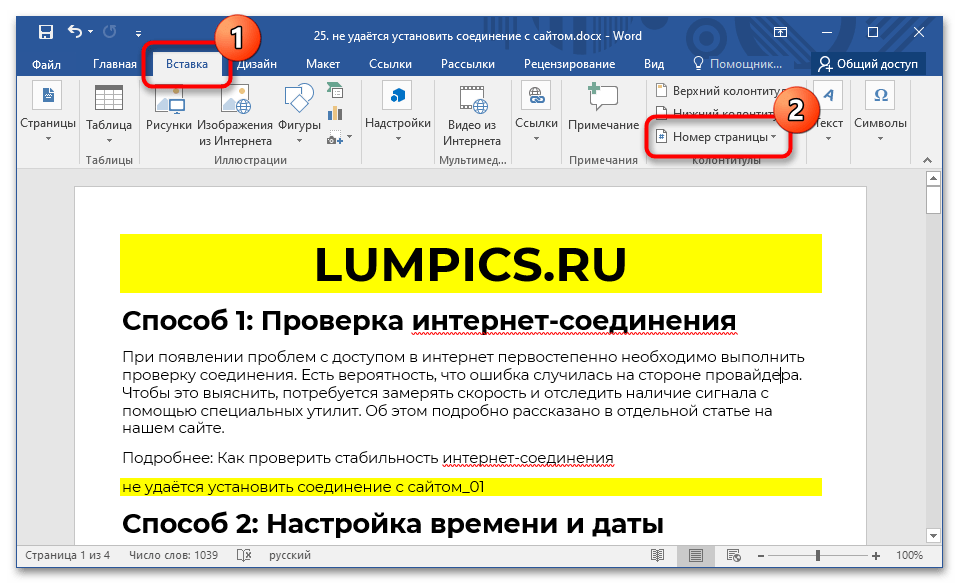
- Перейдите во вкладку «Вставка» и нажмите «Номер страницы».
![]()
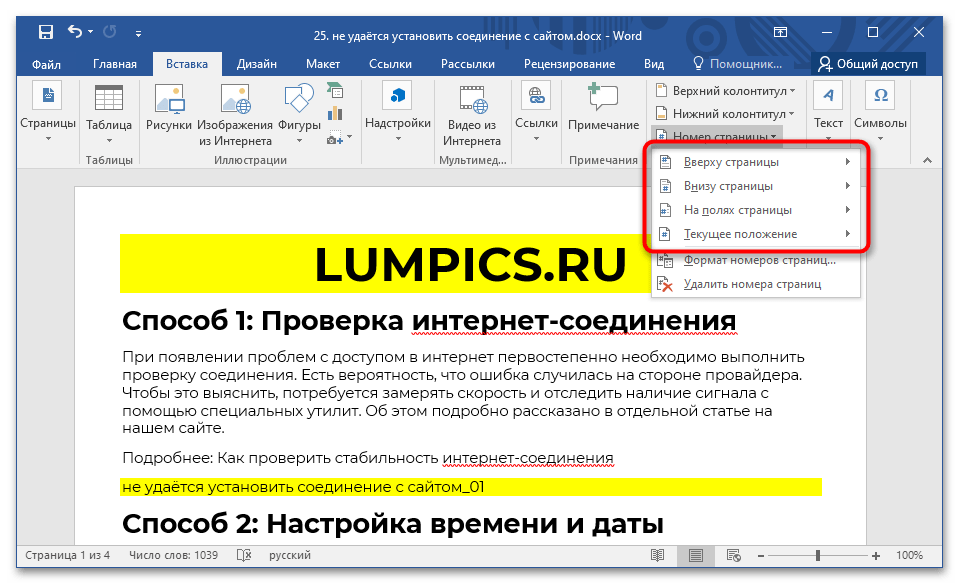
- В появившемся меню наведите курсор на тот пункт, который обозначает предпочтительное месторасположение цифры.
- В дополнительном диалоговом окне определите стиль нумерации.
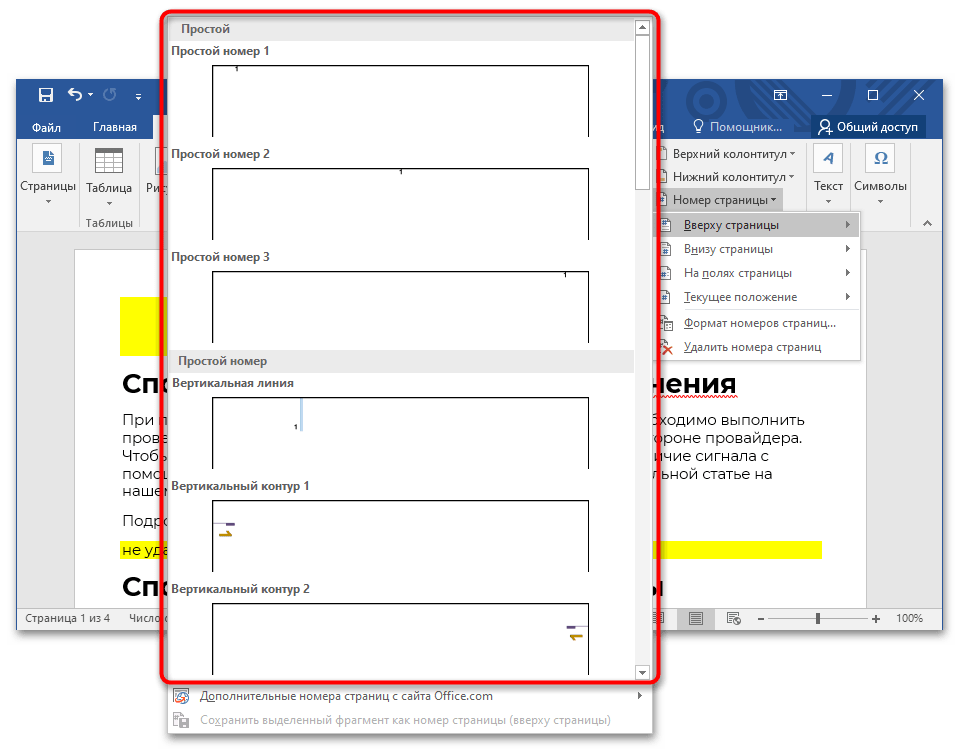
В результате в указанной области документа появится цифровой символ, соответствующий номеру страницы.
Обратите внимание! По умолчанию для форматирования установленных цифр определяется основной стиль, но его можно изменить, воспользовавшись инструментами в главной вкладке текстового процессора. На нашем сайте есть отдельная статья, в которой рассказано обо всех доступных инструментах для форматирования документа.
Подробнее: Функции форматирования текста в Microsoft Word
Способ 2: За исключением титульного листа
Работа с важными документами подразумевает соответствие определенным стандартам. Часто требуется отдельно оформить титульный лист, который, согласно правилам, не подлежит нумерации. В таком случае следует начать сквозное нумерование с второго листа, пропустив первый.
Важно! Прежде чем переходить к выполнению приведенной ниже инструкции, необходимо осуществить нумерацию всего документа, используя ранее изложенные рекомендации.
Чтобы проставить номера на всех страницах, кроме титульной, нужно выполнить следующие действия:
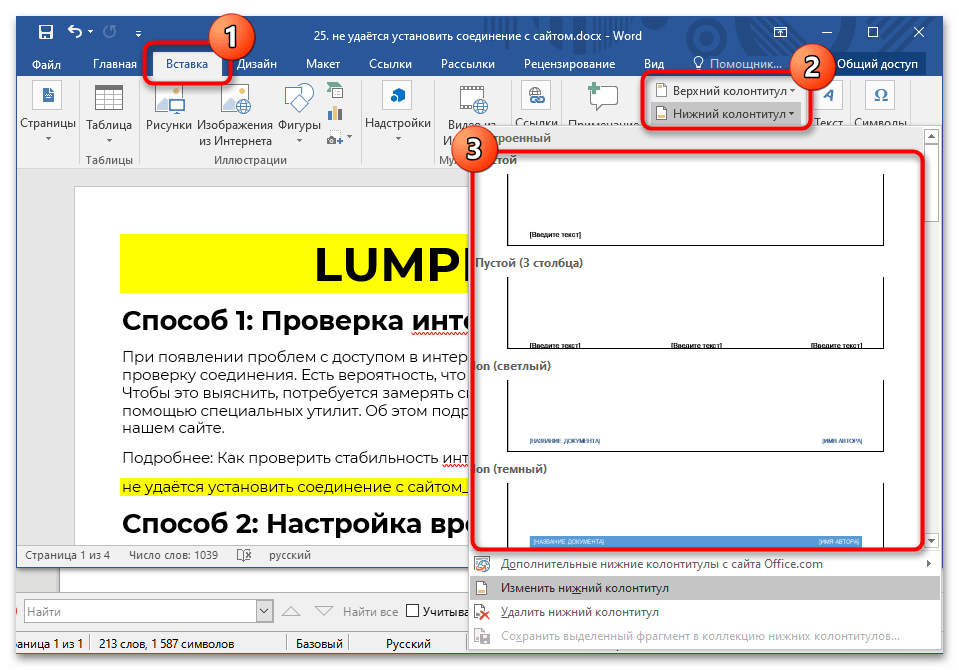
- Перейдите на вкладку «Вставка», кликните по пункту «Верхний колонтитул» или «Нижний колонтитул» (без разницы) и в появившемся меню выберите пункт «Изменить колонтитул».
- Находясь на вкладке «Конструктор» откройте блок инструментов «Параметры» и установите отметку «Особый колонтитул для первой страницы».
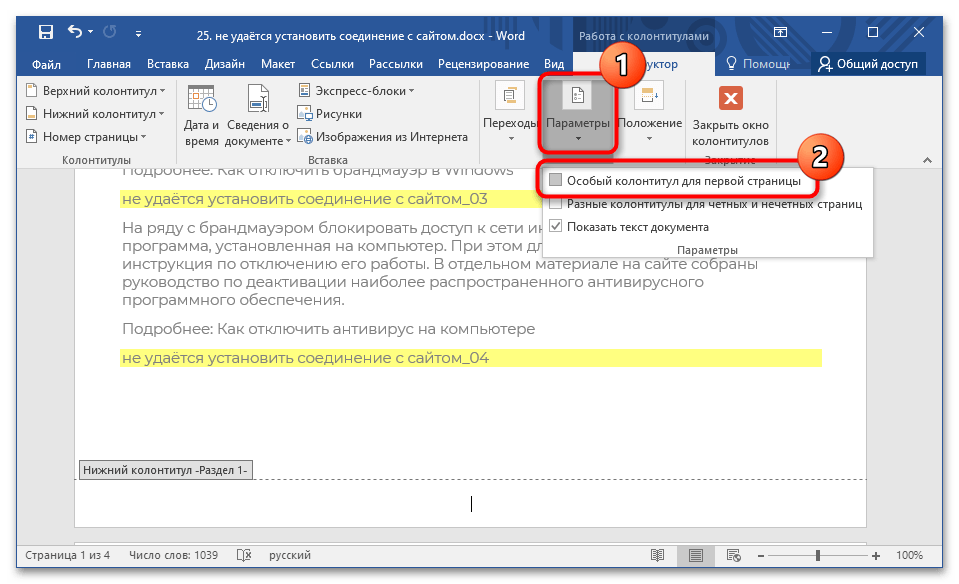
После этого титульный лист документа будет лишен нумерации, но она продолжится, начиная со второго.
Способ 3: Начиная с третьей страницы или больше
Когда возникает необходимость начать нумерацию страниц с третьего листа и далее, потребуется осуществить все изменения через разрыв, поскольку текстовый редактор по умолчанию не поддерживает эту функцию. Для этого выполните такие шаги:
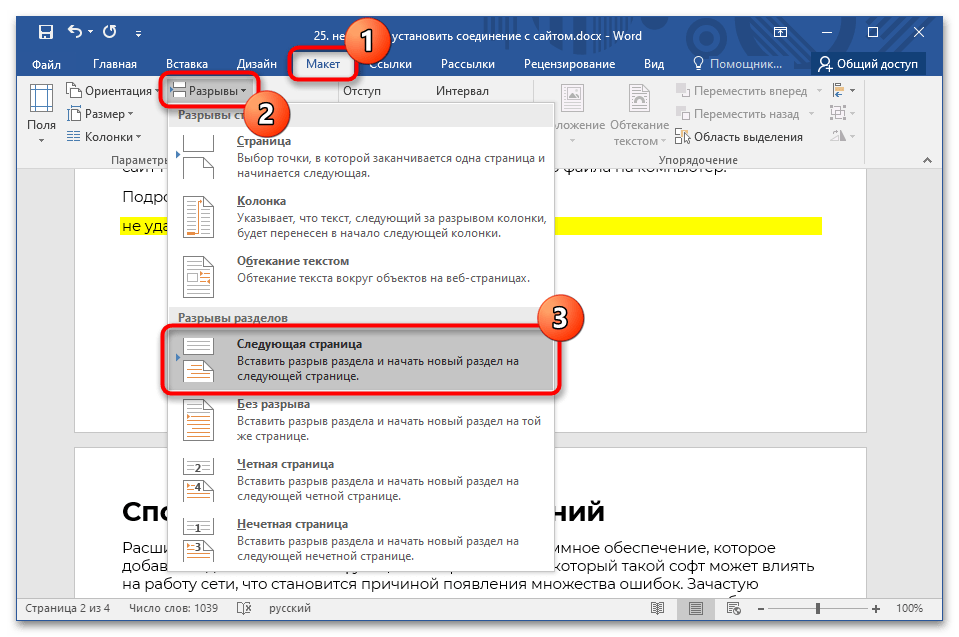
- Установите курсор в конец той страницы, нумерация после которой будет начинаться. Перейдите во вкладку «Макет» («Разметка страницы»), раскройте блок инструментов «Разрывы» и выберите опцию «Следующая страница».
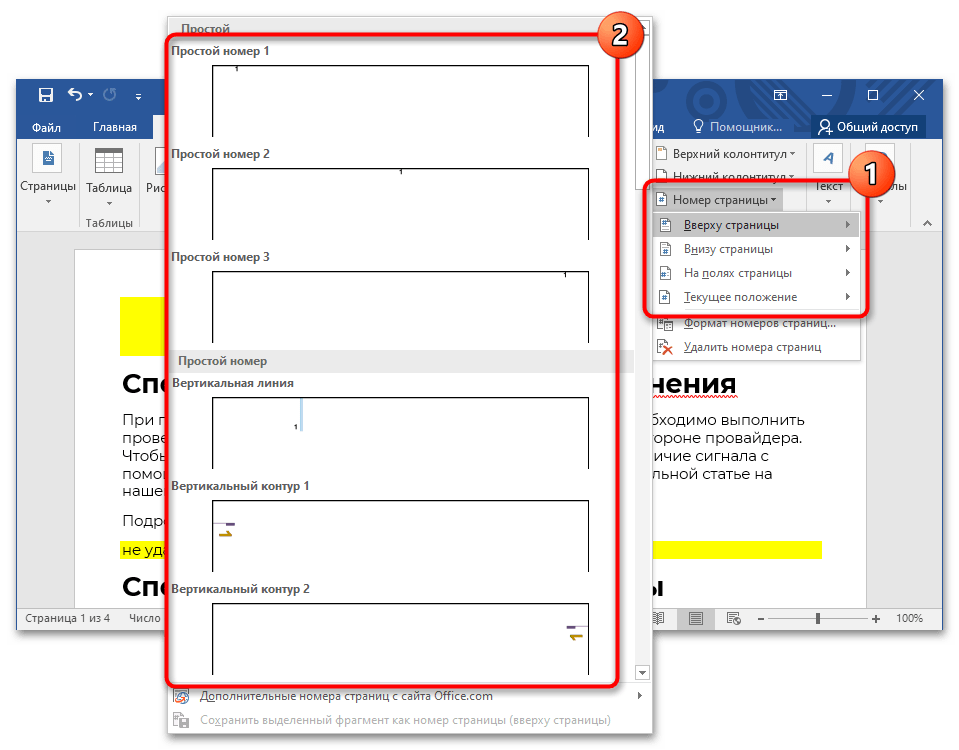
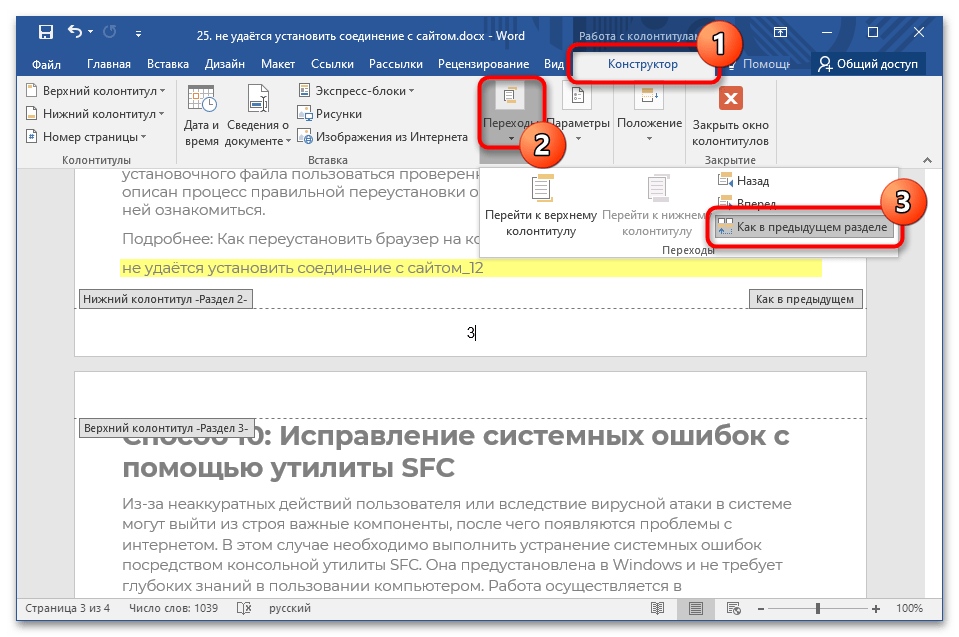
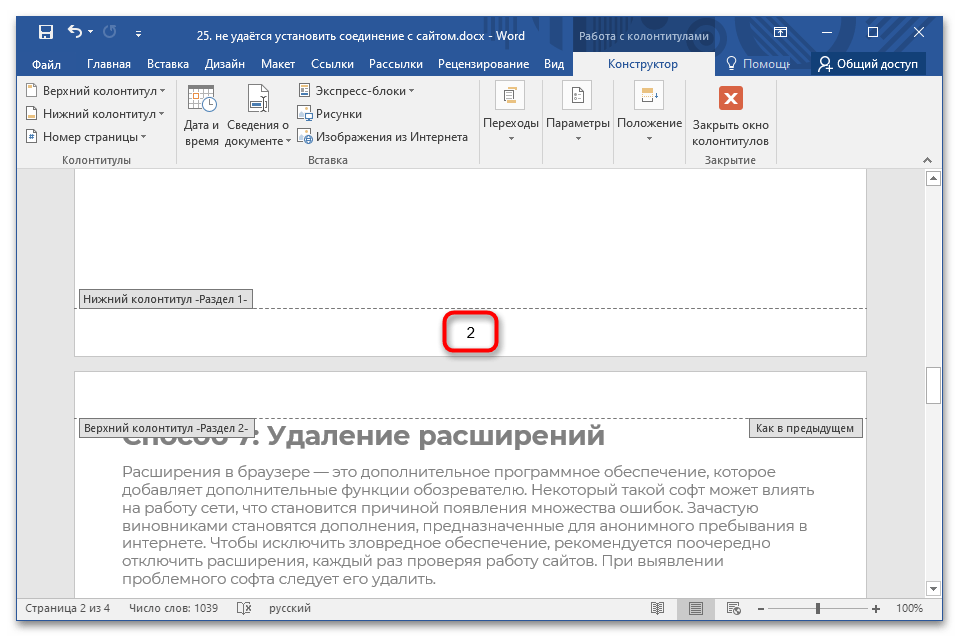
Уведомление: Следуя данным указаниям, вы можете начать последовательную нумерацию с любого места в вашем тексте. При более частом создании разделов можно оставить некоторые страницы в документе без нумерации.
Вариант 2: Microsoft Word 2003
Microsoft Word 2003 выделяется среди прочих версий устаревшим интерфейсом и ограниченной функциональностью. К примеру, в этой версии нельзя начать нумерацию страниц с произвольного листа, хотя имеется возможность пропустить титульную страницу. Все эти действия осуществляются через одно общее меню.
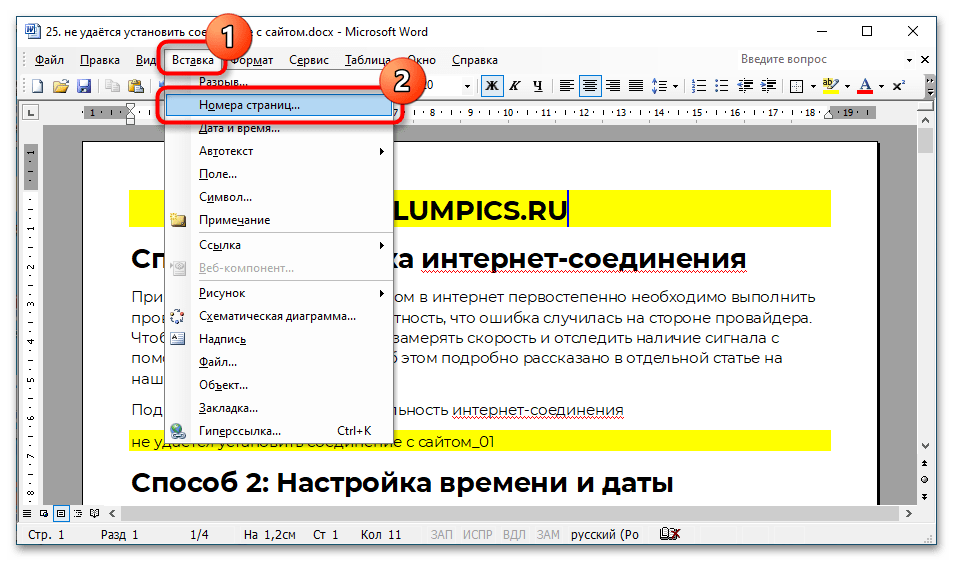
- На верхней панели разверните меню «Вставка» и выберите пункт «Номера страниц».
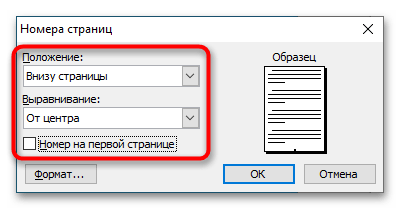
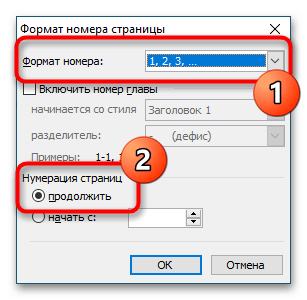
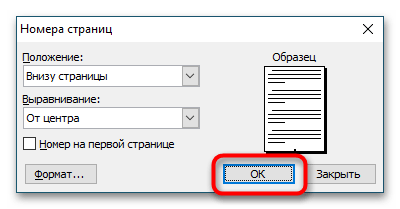
Учтите! При создании нового раздела через разрыв можно удалить номер страницы, следующей за курсором. Однако не стоит применять этот метод в больших документах, так как это может привести к нарушению правильного отображения нумерации.
Как пронумеровать страницы в ворде 2007
Наличие нумерации страниц является необходимым условием для оформления рефератов, курсовых, квалификационных и дипломных работ.
Однако, если вы просто работаете с крупным документом, который состоит из большого числа страниц, рано или поздно, возникает необходимость вставки номеров. И это несмотря на то, что Word вам всегда готов показать, на какой странице вы работаете или, к какой странице собираетесь перейти. Например, так:
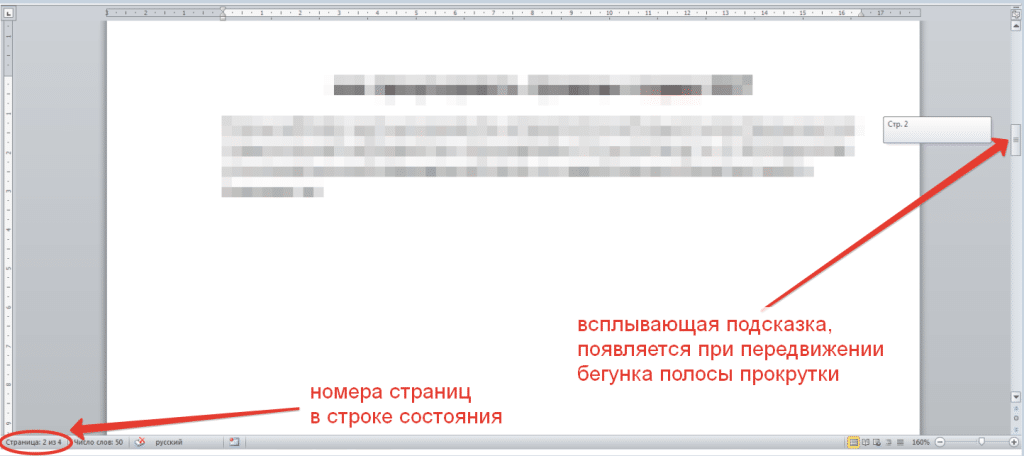
Однако, если на листах не установить порядковые номера, после распечатки документа могут возникнуть сложности.
Знакомая ситуация — страницы рассыпались, случайно перемешались. И если они не пронумерованы, собрать в правильной последовательности достаточно сложно — приходится перечитывать материал. Эх, если бы здесь стояли номера!
Те, кому эта ситуация знакома, в больших работах нумерацию проставлять уже не забывают.
Тем, более, что сделать это – достаточно легко. И мы сегодня готовы вам показать, как пронумеровать страницы в ворде 2007.
Устанавливаем нумерацию страниц
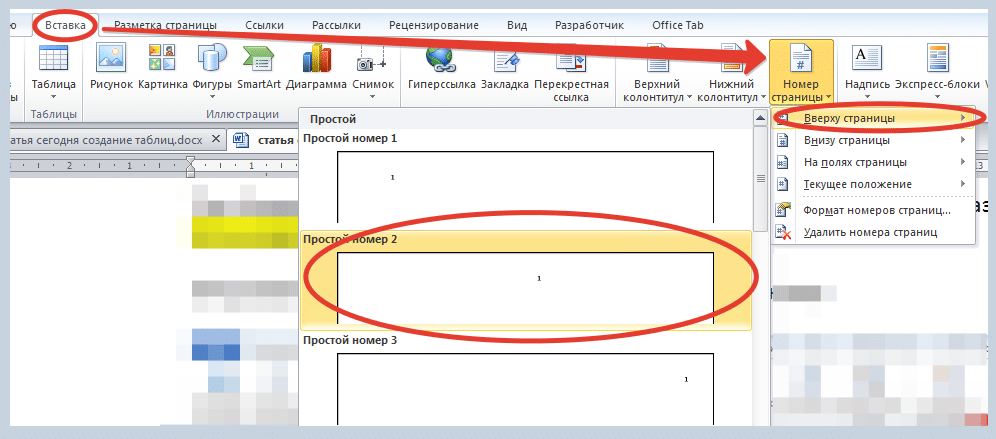
Выбираем вкладку Вставка, находим кнопку Номер страницы:

Мы выбрали место в верхней части листа (возможны варианты: внизу, на полях), а затем указали, что этот номер должен располагаться по центру (можно выбрать расположение слева, справа):
Как убрать нумерацию с первого листа
В большинстве случаев первый лист из объемного документа выполняет функцию титульного, и в данной ситуации номер на нем не указывается.
Внесем в наш документ маленькую поправку .
Работаем на вкладке Вставка, открываем Верхний колонтитул (т.к. номера у нас установлены именно там):
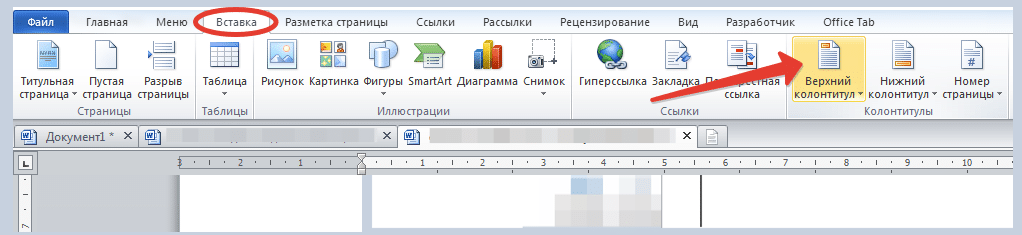
Открывается область на странице, где расположен номер. А на Ленте откроется новая вкладка – Работа с колонтитулами-Конструктор. На этой вкладке ищем пункт Особый колонтитул для первой страницы, отмечаем галочкой – номер на колонтитуле первой страницы исчезает. Выходим из режима Конструктора (можно двойным щелчком по странице, а можно на ленте в правой стороны вкладки найти красную кнопку Закрыть окно колонтитулов).
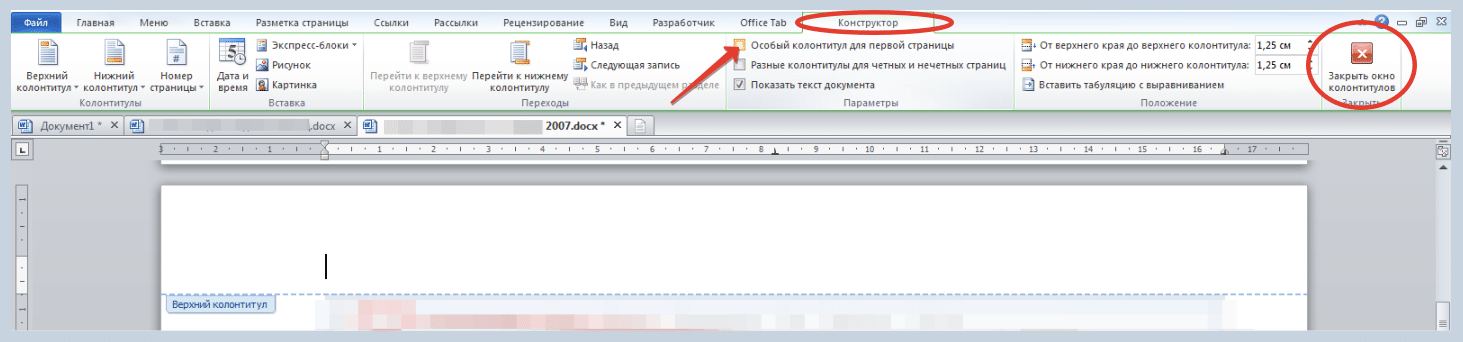
Просматриваем документ, если все сделано верно, на первой странице номер будет отсутствовать, а нумерация начнется со второго листа с цифры 2.
Дополнительные настройки
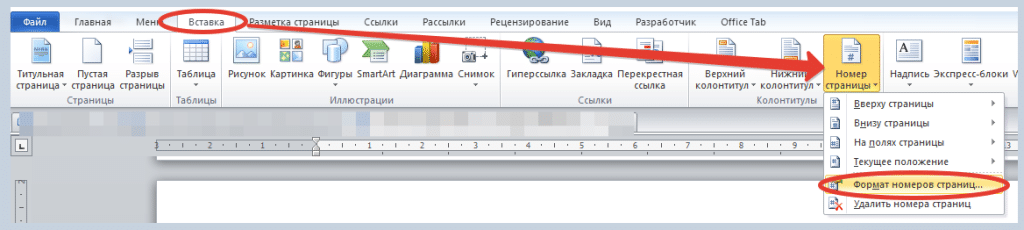
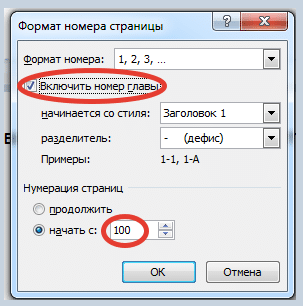
Можно настроить особые варианты нумерации (начать нумерацию с нужного числа, указывать кроме номера название главы и т.п.). Для этого возвращаемся на вкладку Вставка, выбираем пункт Номер страницы, находим Формат номеров страниц:
Рассматриваем диалоговое окно с названием Формат номера страницы, устанавливаем новые настройки:
Сегодня мы выяснили, как пронумеровать страницы в ворде 2007. Как видите, все действия выполняются быстро и несложно. Осталось только порадоваться результатам вместе с вами и пожелать успехов.



