
Кэш в Word — это временное хранилище данных, которое используется для ускорения работы программы. Кэш хранит часто используемые данные, такие как недавно открытые документы, изображения и шрифты. Это позволяет Word быстрее открывать документы и отображать их содержимое.
Как кэш влияет на производительность Word?
Кэш может улучшить производительность Word, но также может привести к проблемам. Если кэш становится слишком большим, он может замедлить работу Word и даже привести к сбоям. Кроме того, кэш может содержать конфиденциальные данные, которые могут быть использованы злоумышленниками.
Как удалить кэш в Word?
Существует несколько способов удалить кэш в Word.
1. Удалить кэш вручную
Чтобы удалить кэш вручную, выполните следующие действия:
- Закройте все открытые документы Word.
- Нажмите клавишу «Windows» + «R», чтобы открыть окно «Выполнить».
- Введите «%appdata%MicrosoftWord» в поле «Открыть» и нажмите «ОК».
- Откроется папка «Word». Удалите все файлы и папки в этой папке.
- Перезапустите Word.
2. Удалить кэш с помощью инструмента очистки кэша
Существуют специальные инструменты, которые позволяют удалить кэш в Word. Одним из таких инструментов является CCleaner.
Чтобы удалить кэш с помощью CCleaner, выполните следующие действия:
- Скачайте и установите CCleaner.
- Запустите CCleaner.
- Перейдите на вкладку «Очистка».
- Установите флажок «Временные файлы».
- Нажмите кнопку «Очистить».
3. Удалить кэш с помощью реестра
Также можно удалить кэш в Word с помощью реестра. Для этого выполните следующие действия:
- Нажмите клавишу «Windows» + «R», чтобы открыть окно «Выполнить».
- Введите «regedit» в поле «Открыть» и нажмите «ОК».
- Откроется редактор реестра. Перейдите к следующему разделу:
re>HKEY_CURRENT_USERSoftwareMicrosoftOffice16.0WordOptions
- Найдите параметр «CacheSize» и дважды щелкните по нему.
- В поле «Значение» введите «0» и нажмите «ОК».
- Закройте редактор реестра.
- Перезапустите Word.
Как предотвратить создание кэша в Word?
Существует несколько способов предотвратить создание кэша в Word.
1. Отключить кэширование изображений
Чтобы отключить кэширование изображений, выполните следующие действия:
- Откройте Word.
- Перейдите на вкладку «Файл».
- Выберите «Параметры».
- Перейдите на вкладку «Дополнительно».
- В разделе «Показать содержимое документа» снимите флажок «Кэшировать изображения в файле».
- Нажмите «ОК».
2. Отключить кэширование шрифтов
Чтобы отключить кэширование шрифтов, выполните следующие действия:
- Откройте Word.
- Перейдите на вкладку «Файл».
- Выберите «Параметры».
- Перейдите на вкладку «Дополнительно».
- В разделе «Показать содержимое документа» снимите флажок «Кэшировать шрифты в файле».
- Нажмите «ОК».
3. Использовать твердотельный накопитель (SSD)
Твердотельные накопители (SSD) работают намного быстрее, чем жесткие диски (HDD). Это означает, что SSD может быстрее загружать данные из кэша, что может улучшить производительность Word.
Как очистить кэш MS Office на Mac (ручной и автоматический способы)

Всемогущий эксперт по написанию текстов, который хорошо разбирается в проблемах Mac и предоставляет эффективные решения.
Всякий раз, когда вы создаете новый документ с помощью Microsoft Word, PowerPoint, Excel или любой другой программы из пакета Microsoft Office, в каталоге кэша создается дубликат документа, который можно использовать для ускорения работы Microsoft Office.
Но ты должен очистить кеш Microsoft Office на Mac . если в этом приложении возникает много проблем. Давайте познакомимся с процессом полная очистка кэша в Microsoft Office.
Часть 1. Как очистить кэш Microsoft Office вручную?
Office для Mac часто кэширует надстройки для повышения общей производительности программы. В большинстве случаев для очистки кеша не требуется ничего более сложного, чем просто обновление надстройки. Если документ, над которым вы работаете, включает в себя несколько надстроек одновременно, процесс автоматической очистки кэша при каждом обновлении страницы может работать не так надежно, как следовало бы. Вот два разных способа очистки кэша Office на Mac.
Способ 1. Очистить кеш Microsoft Office на Mac с помощью личного меню
Любую установленную надстройку панели задач в меню можно найти, выбрав ее, а затем выбрав «Очистить кэш". Затем вам будет показан выбор вариантов. Хотя вы используете Outlook, хотя личное меню в настоящее время недоступно в надстройках, вы все равно можете попробовать вариант, который позволяет вручную очистить кеш. В меню «Файл» , у вас есть возможность сделать это.
- Выбирать«Домой» из Умный просмотр ленты.
- Чтобы открыть меню «Личность», укажитезначок в правом верхнем углу диалогового окна входа или главной панели.
- Выберитеиндивидуальное меню из списка. После этого выберите Очистить веб-кэш.
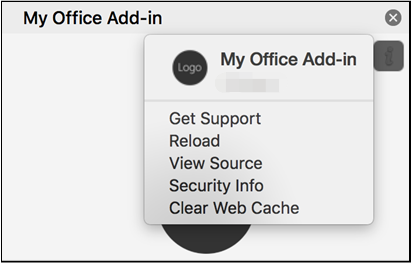
Способ 2. Найти и удалить кэш Microsoft Office через Finder/Терминал
Удалив содержимое /Library/Containers/com.Microsoft.OsfWebHost/Data/ вы также можете вручную очистить кеш Microsoft Office на Mac. Используйте терминал, чтобы найти эту папку.
- Пока окно Finder открыто, нажмите сдвиг-команда-G.
- В поле поиска введите следующую команду: /Library/Containers/com.Microsoft.OsfWebHost/Data/
- Нажмите "Go«.Это приведет вас к кэшированному местоположению вашего Mac.
- Чтобы выбрать все каталоги, используйте команда-А. После этого нажмите команду «Удалить».
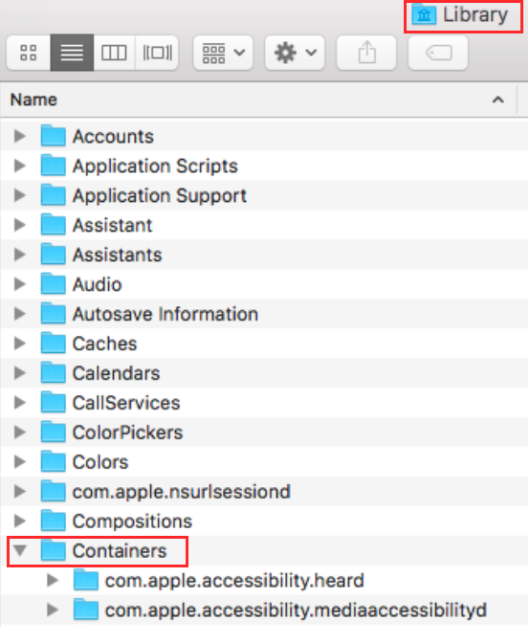
Часть 2. Как очистить кэш Office без Центра загрузки?
Ваш файл зависнет через Центр загрузки Office при повреждении файла кэша. «Кэш документов Microsoft Office обнаружил проблему», и в строке состояния отобразится ссылка для ее устранения. У вас также могут возникнуть проблемы с другим облачным приложением, которое вы использовали. Уведомление об ошибке Центра загрузки снова не отображается, когда вы нажимаете «Восстановить».
iMyMac PowerMyMac — это тщательный очиститель и оптимизатор для компьютеров Mac, который может решить эту проблему. Это может повысить производительность, защитить конфиденциальность и освободить место на компьютере Mac. Он экономит много места, быстро находя и удаляя все ненужное. удалить кеш Snapchat эффективно.
Очистите кеш Microsoft Office на Mac с помощью Junk Cleaner, чтобы освободить место на вашем Mac. Проверьте свой Mac из любого места на предмет создания ненужных файлов и быстро удалите их.
- Запускприложение и в меню «Очистка нежелательной почты» выберите SCANчтобы начать процесс поиска на вашем Mac нежелательных файлов.
- После завершения процесса сканирования разложите все мусорные файлы, найденные в вашей системе, по выбранным вами категориям.
- Или укажитеэлемент, который вы хотите удалить, или нажмите кнопку «Выбрать все", чтобы выбрать каждый файл, который вы не хотите сохранять.
- Когда вы нажимаете "ЧИСТКА", файлы, которые вы выбрали ранее, будут немедленно удалены.
- Всплывающее окно с заголовком «Убрано Завершено» появится после завершения процедуры очистки, позволяя вам увидеть, сколько места было недавно очищено и какой объем памяти теперь можно использовать на жестком диске.

Часть 3. Mac автоматически очищает кеш?
macOS управляет кэшем системы и приложений для оптимизации производительности, но не удаляет эти файлы автоматически. Пользователи могут вручную очищать файлы кэша, чтобы освободить место на диске или решить проблемы. Однако рекомендуется проявлять осторожность и удалять файлы только из знакомых вам приложений, чтобы избежать непреднамеренного возникновения проблем с системой или приложением.
Очистить кеш Microsoft Office на Mac безопасно, и это может решить проблему синхронизации. После очистки кеша синхронизация может происходить автоматически или вручную. При перезагрузке системы или с течением времени временные документы следует удалить. В качестве меры предосторожности рекомендуется перезагружать Mac раз в неделю.
Часть 4. Вывод
Несмотря на то, что файлы кэша необходимы для более быстрой работы ваших программ или браузеров, вы должны постоянно очищать кэш, чтобы освободить больше места на жестком диске, что позволит вашему Mac работать более эффективно. Очистить кеш Microsoft Office на Mac файлы, чтобы у вас не было проблем. Используйте PowerMyMac для быстрого и простого метода очистки ненужного мусора на вашем Mac.
Эффективные способы удаления кэша в офисных приложениях
Удаление кэша в Microsoft Office может улучшить производительность и решить многие проблемы. Узнайте, как правильно очистить кэш, следуя этим простым советам.

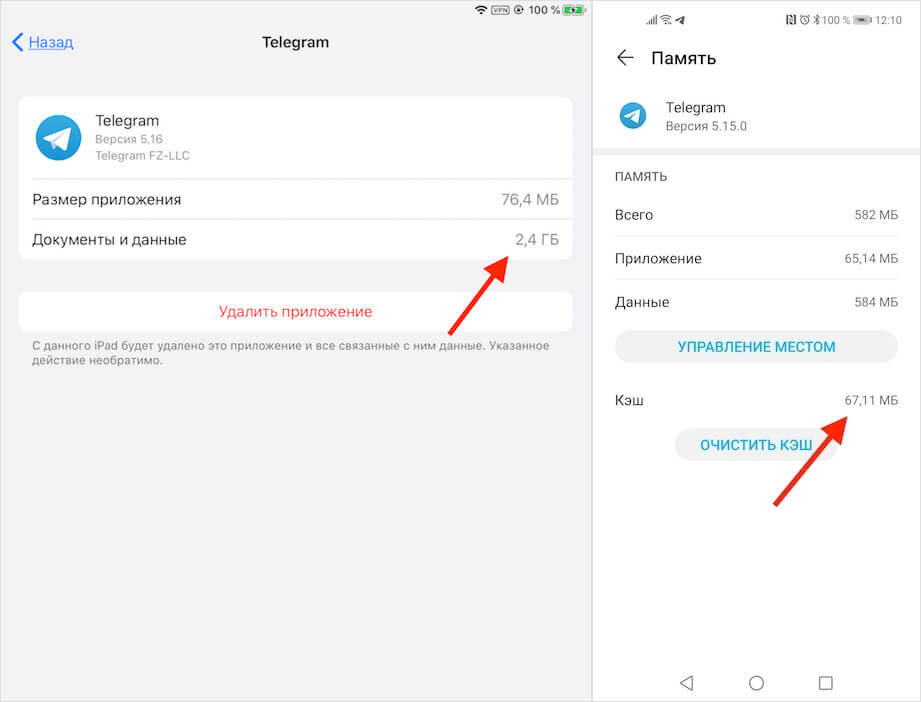
Откройте Microsoft Word и перейдите в раздел Файл.

Как удалить Microsoft 365 (Office) на Windows 10

Выберите Параметры, затем Дополнительно.
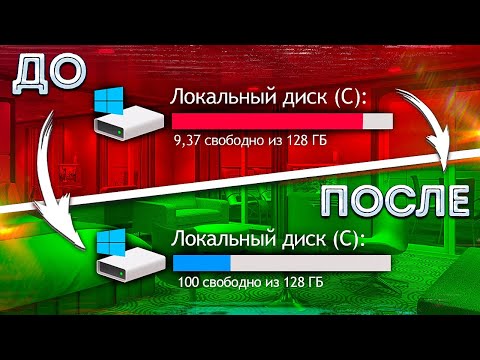
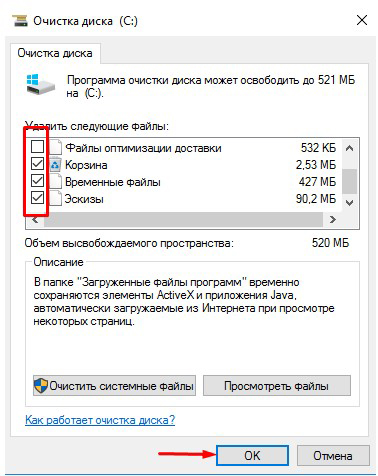
КАК ОЧИСТИТЬ ВЕСЬ КЭШ В WINDOWS 10/ПОВЫШАЕМ ПРОИЗВОДИТЕЛЬНОСТЬ ПК, ЧИСТКА ДИСКА С ОТ МУСОРА!
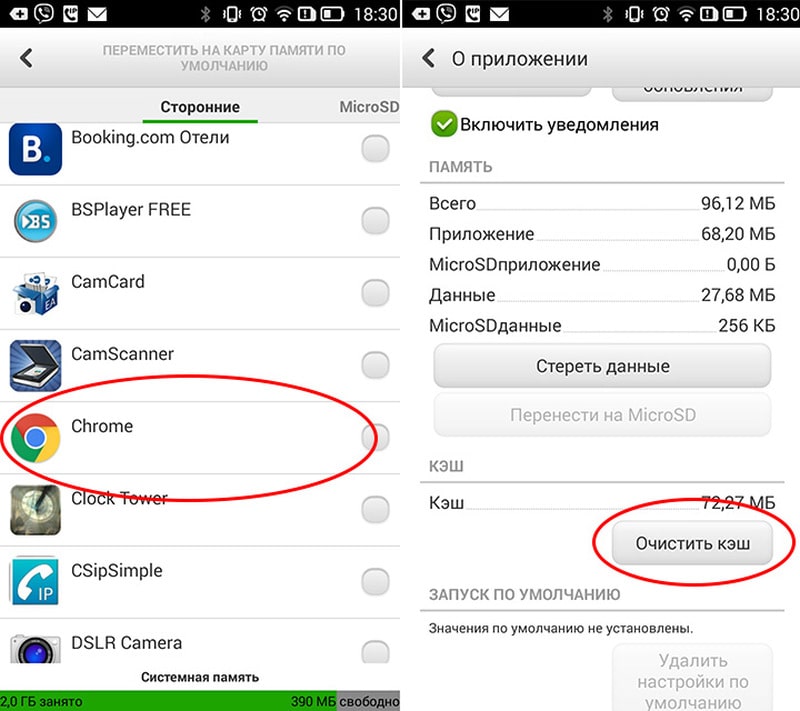
Найдите раздел Общие и нажмите на кнопку Очистить кэш.
Как очистить ВЕСЬ КЭШ (мусор) Windows 10? Освободи память диска C!
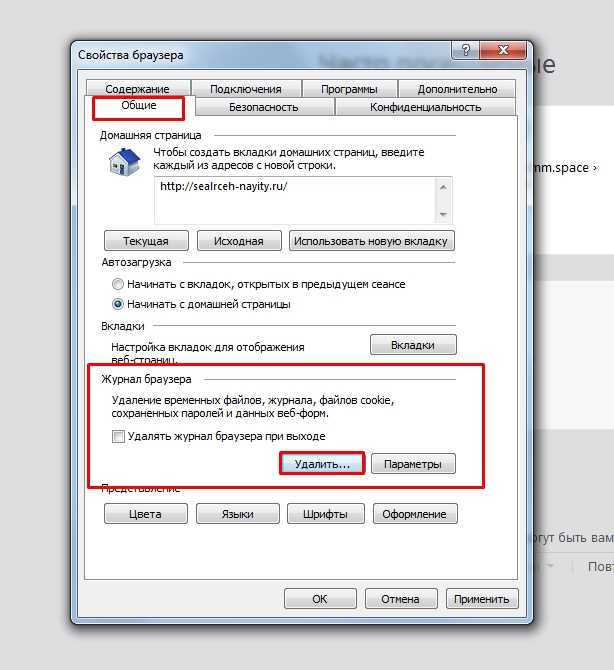
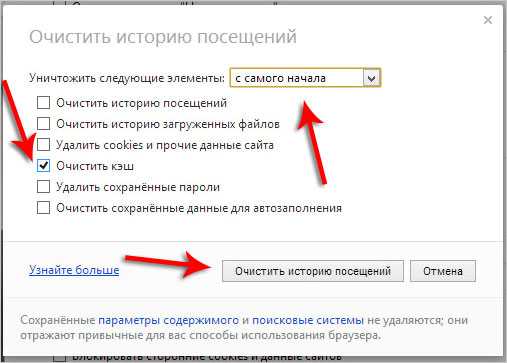
Закройте Word и перезапустите компьютер для применения изменений.

Как полностью удалить Office с вашего ПК? How do I completely remove Office from your PC?
Для очистки кэша в Excel, перейдите в Файл — Параметры.
Как удалить историю открытых документов в Microsoft Office

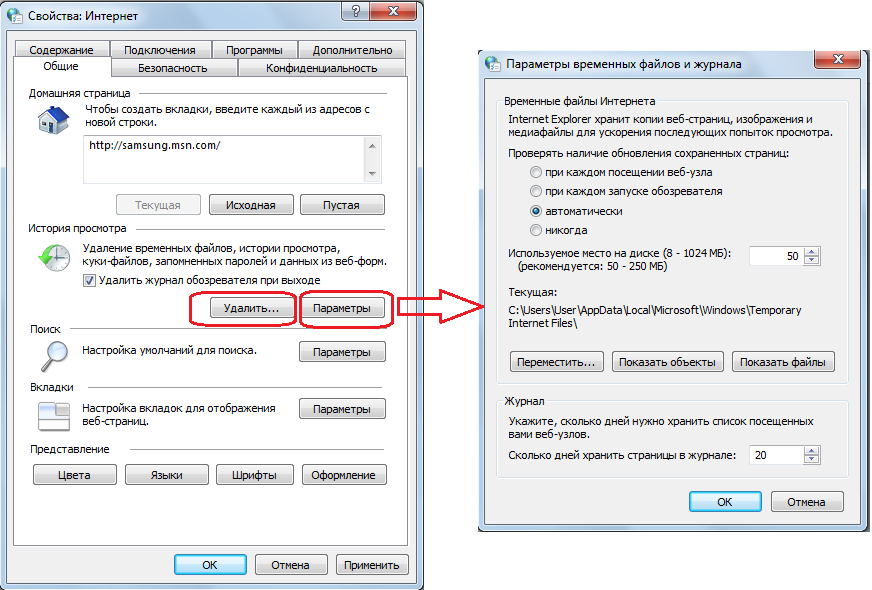
В разделе Формулы нажмите Удалить все кешированные файлы.
Как удалить Office 2013 или Office 365 подробное видео How to Uninstall Microsoft Office 2013

Закройте и перезапустите Excel для обновления настроек.
В PowerPoint откройте Файл, затем Параметры.
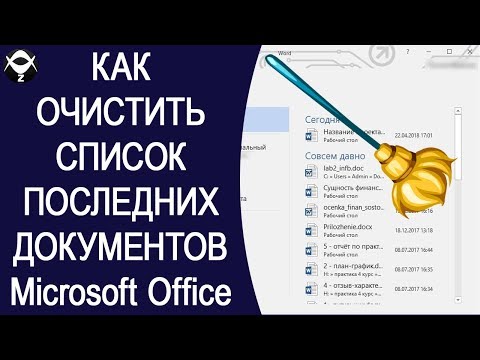
Как быстро очистить список последних документов в Microsoft Office? Параметры Майкрсофт Офис.
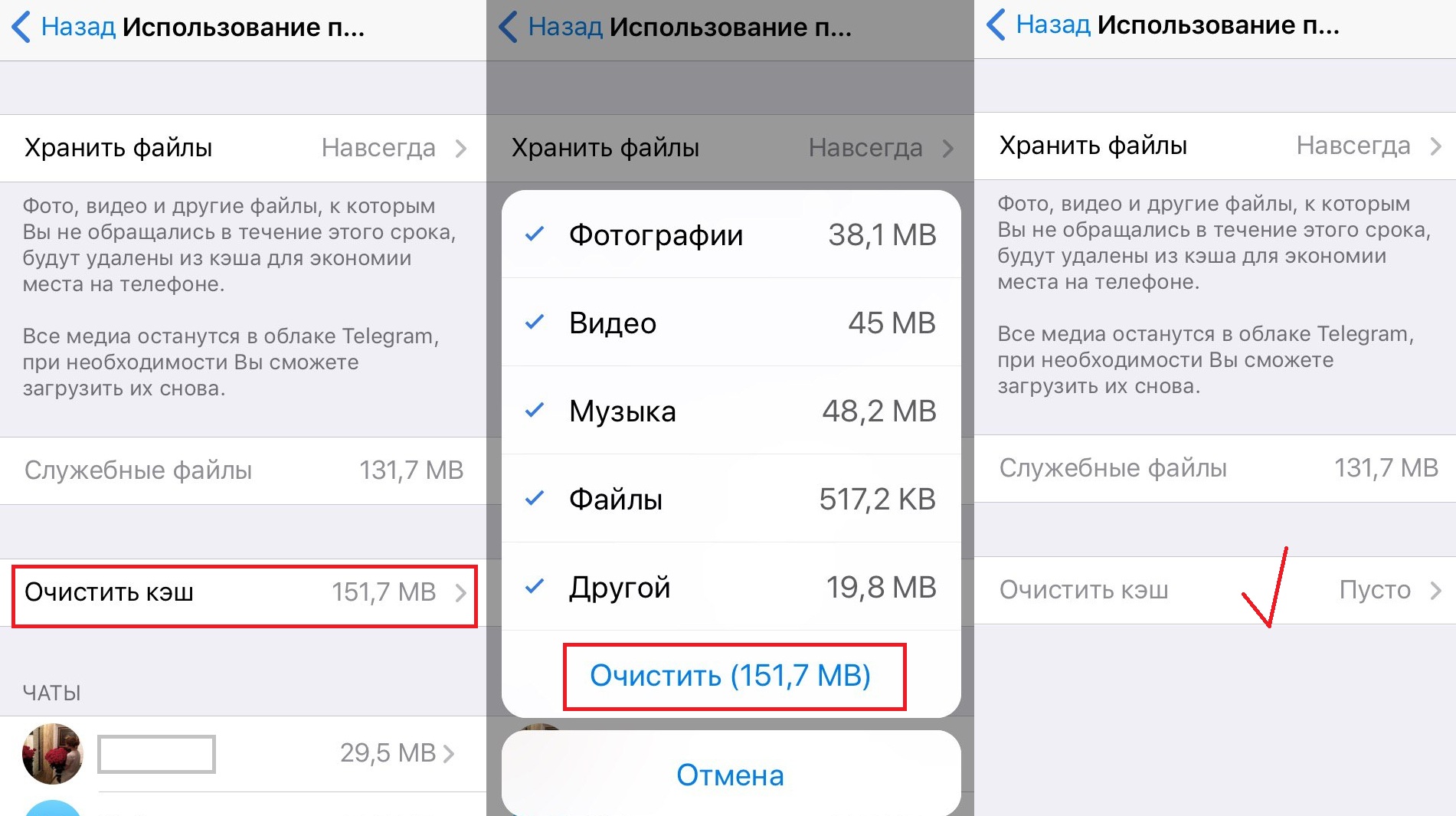
В разделе Общие выберите Очистить кэш медиафайлов.
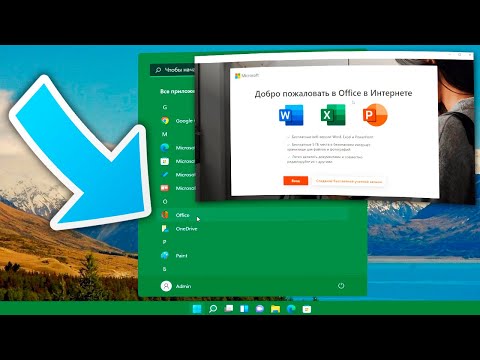
Как удалить Office на Windows aavahrushev.ruие Офис
Перезагрузите PowerPoint для завершения процесса очистки.

Как очистить КЭШ на компьютере в Windows 10



