
Правильное оформление документов является неотъемлемой частью деловой этики и процесса работы в офисе. Особое внимание следует уделить оформлению приказов, которые являются важными юридическими документами внутри организации. К счастью, сегодня существуют многочисленные программы, позволяющие легко и быстро создавать и оформлять приказы в электронном формате. Одна из самых популярных и удобных программ для этой цели является Microsoft Word.
Для правильного оформления приказов в программе Microsoft Word необходимо следовать нескольким простым правилам.
Во-первых, начинайте ваш приказ с заголовка, который должен быть оформлен наиболее выделенным шрифтом и размером, чтобы привлечь внимание читателя. Вы можете использовать тег для выделения текста жирным шрифтом или тег для выделения текста курсивом. Заголовок должен четко указывать название и описание приказа, чтобы пользователь сразу понимал его суть.
Далее, важно разделить текст приказа на параграфы и подпараграфы, чтобы облегчить его восприятие и навигацию для пользователя. Вы можете использовать тег
для создания нового параграфа. Каждый параграф должен содержать одну мысль или идею, которая является логическим продолжением предыдущего. Если у вас есть несколько разделов или пунктов в приказе, вы можете использовать нумерованные или маркированные списки для их более удобного представления.
Ключевые шаги для оформления приказов в Microsoft Word
1. Заголовок и шаблон
Перед началом работы важно создать наиболее удобный шаблон приказа для вашей организации. Сделайте заголовок приказа, включающий информацию о дате, номере и теме приказа. Создавая шаблон, учтите корпоративный стиль, такие элементы, как логотип и подпись руководителя организации.
2. Содержание приказа
Содержание приказа должно быть четким и лаконичным. Важно указать полные фамилии сотрудников, даты и все необходимые подробности. Будьте точными и избегайте двусмысленностей.
3. Форматирование текста
Придайте приказу четкую структуру, используя заголовки, списки и абзацы. Используйте различные виды форматирования для выделения важных сведений, таких как жирный или полужирный. Также можно использовать нумерацию и маркированные списки для удобства чтения и визуального восприятия информации.
4. Расположение элементов приказа
Разместите все необходимые элементы приказа в нужной последовательности. Обычно они располагаются в следующем порядке: заголовок, основной текст, подпись руководителя организации, дата и номер приказа.
5. Сохранение и печать
Сохраните приказ в формате, который удобен для вашей организации, например, .docx или .pdf. Перед печатью убедитесь, что все элементы отображаются корректно и выглядят профессионально. Обратите внимание на масштабирование и ориентацию страницы перед печатью.
Следуя этим ключевым шагам, вы сможете более организованно и правильно оформлять приказы в Microsoft Word. Не забывайте проверять текст на грамматические и орфографические ошибки перед отправкой!
Установка нужного шрифта и размера
Для того чтобы установить нужный шрифт и размер в Word, следуйте простым инструкциям:
1. Выделите текст
Перед тем как изменить шрифт и размер, необходимо выделить текст, к которому хотите применить эти изменения. Если нужно изменить шрифт и размер для всего документа, выделите весь текст, нажав Ctrl + A.
2. Откройте меню шрифта и размера
На панели инструментов Word найдите выпадающее меню, которое показывает текущий шрифт и размер (обычно по умолчанию «Calibri, 11»). Это меню находится рядом с кнопками выравнивания текста.
3. Выберите нужный шрифт
Из выпадающего меню выберите желаемый шрифт из списка. Вам предложат различные варианты: Arial, Times New Roman, Courier New и другие. Выберите тот шрифт, который наиболее подходит для вашего документа и его специфики.
4. Установите нужный размер
После выбора шрифта, рядом с ним появится еще одно выпадающее меню, в котором можно выбрать размер текста. Обычно размеры представлены числами от 8 до 72 пунктов. Выберите тот размер, который наиболее удобен для чтения и соответствует требованиям форматирования документа.
С помощью этих простых шагов в программе Word вы сможете установить нужный шрифт и размер для приказов и обеспечить их профессиональный внешний вид.
Форматирование текста и абзацев
Когда вы оформляете приказы в программе Microsoft Word, очень важно правильно форматировать текст и абзацы, чтобы ваш документ выглядел профессионально и удобочитаемо.
Вот несколько основных правил, которые помогут вам достичь желаемого результата:
| 1. | Используйте единый шрифт и размер |
| Выберите шрифт, который хорошо читается, такой как Arial или Times New Roman, и установите его размер на 12 пунктов. Это стандартные параметры, которые облегчат чтение документов вашим подчиненным. | |
| 2. | Выровняйте текст по ширине |
| Используйте выравнивание по ширине, чтобы обеспечить чистый и аккуратный вид документа. Для этого выберите опцию «Выровнять текст по ширине» в разделе «Выравнивание» на панели инструментов. | |
| 3. | Создайте отступы для абзацев |
| Добавьте небольшие отступы перед каждым абзацем, чтобы визуально разделить разные части текста. Для этого используйте клавишу «Tab» на клавиатуре или настройте отступы в разделе «Отступы» на панели инструментов. | |
| 4. | Используйте маркированные и нумерованные списки |
| Для создания структурированного и легко воспринимаемого документа используйте маркированные и нумерованные списки. Воспользуйтесь соответствующими функциями на панели инструментов. |
Как составить шаблон приказа, который соответствует ГОСТу: пошаговая инструкция
В Microsoft Word куча готовых шаблонов для разных видов документов, но среди них нет бланков писем, актов или приказов, которые соответствовали бы ГОСТ Р 7.0.97-2016. Не беда: вы можете сами создать шаблон нужного вам документа по всем требованиям ГОСТа.
Елена Сидорова, преподаватель ЦКО «Специалист» при МГТУ им. Н.Э. БАУМАНА, сертифицированный тренер Microsoft рассказала, как использовать функции Word по-максимуму, чтобы создать шаблон приказа по ГОСТу. Из статьи узнаете, как:
- создать шаблон и настроить поля, абзацы и шрифты
- создать таблицу-макет шаблона приказа
- добавить постоянные и переменные реквизиты
- защитить шаблон от редактирования
Пример шаблона и созданного на его основе приказа
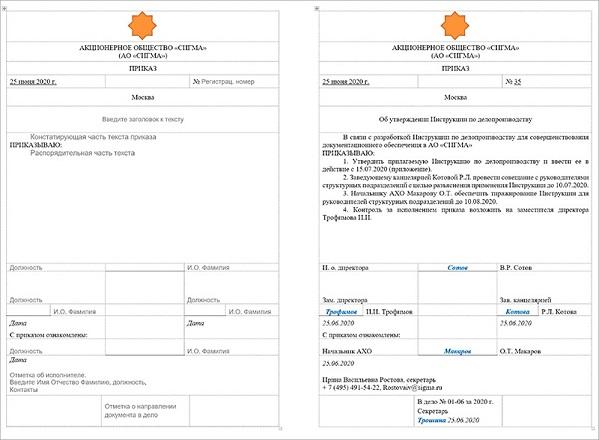
Образцы кадровых документов от экспертов, которые пригодятся в работе каждой компании
Как правильно оформить приказ по образцу
Приказы в любой компании — это основной распорядительный документ. Они могут быть разного назначения, но суть у них одна — внедрить, утвердить какое-либо решение или проинформировать сотрудников об изменениях. Обычно выделяют три группы приказов: по личному составу, по административно-хозяйственным вопросам и по основной деятельности. К последней группе относят те документы, которые касаются делопроизводственных процессов и затрагивают весь коллектив.
Давайте разберем, как правильно структурировать и написать приказ по основной деятельности, сделать шаблон и не допустить ошибок. Это статья, своего рода, шпаргалка для начинающих.
Какие виды приказа по основной деятельности бывают
Официального разделения приказов по видам нет, все они издаются в целях исполнения административных решений. Компания может самостоятельно разработать внутреннюю инструкцию или отдельное приложение и утвердить классификацию приказов по ОД.
Можно классифицировать приказы по цели их издания и по характеру информации, которая в них содержится. Нумерация для каждого ведётся отдельно.
- инициативные – в них даётся разъяснение необходимости создания документа и приводится обоснование административных решений;
- исполнительные – издаются для выполнения распоряжений вышестоящего руководства. В них обязательно присутствуют основные атрибуты директивы (указа, постановления и др.) – автор, дата номер и заголовок без сокращений.
- структурные вопросы. Утверждается штатное расписание, его изменения, создание филиалов, представительств;
- разработку, утверждение, введение в действие внутренней документации. Здесь закрепляются должностные инструкции, правила внутреннего распорядка, графики отпусков, классификаторы, различные положения, касающиеся общей деятельности организации;
- создание различных комиссий и групп — освещают создание, правила и условия деятельности инспекционных и аттестационных комиссий, рабочих групп;
- финансовую политику — утверждается положение об оплате труда, о премировании сотрудников, о выплате материальной помощи, отражаются другие вопросы, связанные с финансами;
- вопросы охраны труда — конкретизируются законодательные и подзаконные акты по охране труда с учетом особенностей деятельности организации;
- работу по планам развития – задачи, планы-графики, анализы потенциала;
- вопросы снабжения — формулируются критерии выбора видов и способов снабжения, его планирование и нормирование.
Как правильно оформить приказ
Приказы можно составлять на фирменных бланках или на стандартных листах бумаги формата А4, которые допускается использовать с обеих сторон. Правила оформления документа определяет администрация компании самостоятельно, и закрепляет их в утвержденных внутренних руководствах. Принято использовать государственный стандарт, что облегчает переписку при межведомственных контактах.
- эмблема или логотип – если есть;
- название организации. Если есть вышестоящий орган, его наименование размещают сверху. При составлении проекта несколькими учреждениями – размещают на одной линии;
- вид документа;
- место составления или издания. Указывается официальный адрес организации, если из её наименования понятно месторасположение, то можно не указывать;
- дата документа – означает дату визирования, а не регистрации. По новому госту, при использовании буквенно-цифрового способа записи, в однозначное значение «0» не ставится. Если указание подписывают несколько должностных лиц, проставляется по дате последней подписи;
- регистрационный номер – можно дополнить индексом по внутренней классификации. При совместном составлении несколькими учреждениями, указывается номер каждого из них, отделенный косой черточкой, в порядке перечисления в заголовке;
- заголовок к тексту. Должен быть лаконичным и передавать суть приказания в предложном падеже. Оформлять можно как прописными, так и строчными буквами. Если текст небольшой, то заголовок составлять не обязательно;
- текст пояснительного раздела должен обозначить, по какому указанию руководства и с какой целью издаётся приказ. В распорядительной части кратко, в повелительном наклонении, от первого лица, доводится информация, достаточная для исполнения решений и не допускающая различных толкований. Разрешается выделять значимые фрагменты текста. Не лишним будет проверить текст на наличие грамматических ошибок;
- подпись включает: название должности, личную подпись, инициалы и фамилию. При подписании несколькими руководителями, подписи располагаются в зависимости от статуса.
- Отметка об исполнителе оформляется на последней странице, с лицевой или оборотной стороны, внизу рабочего поля.
- Штамп «Контроль» ставится в верхнем поле распоряжения и означает, что он взят на контроль одним из руководителей.
- Ограничение доступа.
- Отметка о направлении в дело указывает его место хранения, в соответствии с номенклатурой.
Читайте также:
Как составить шаблон приказа в MS Word
Подготовленный заранее шаблон приказа в MS Word поможет упростить работу делопроизводителя и секретаря. Не нужно будет каждый раз вспоминать правила оформления приказа, выставлять разметку, выравнивать и т.д. Открыли шаблон и начинайте сразу с главного — с изложения воли руководства. С чего начать?
1. Выставляем значения полей: левая, верхняя и нижняя граница поля должны быть не менее 20 мм, правая – не меньше 10.
2. В меню «Вставка» выбираем «Номер страницы» для нумерации многостраничных проектов. Выбираем простой формат. Располагаем по центру на расстоянии 10 мм от верхнего края листа.
3. Для того чтобы номер на первом листе не отображался, в меню «Разметка страницы» открываем диалоговое окно «параметры страницы», вкладка «Макет». В разделе «Различать колонтитулы» делаем отметку.
4. Располагаем реквизиты по указаниям Росархива. Пример ниже.
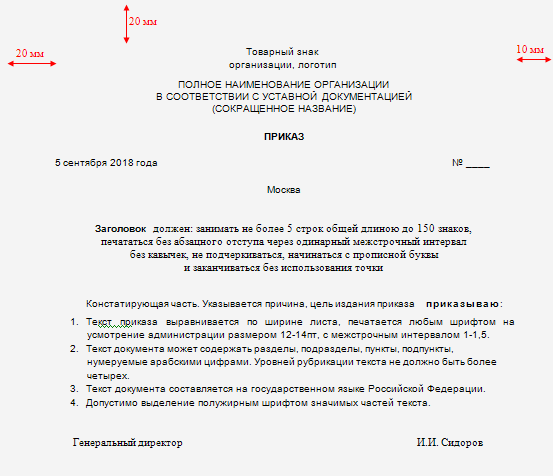
Образец по ГОСТ Р 7.0.97-2016
5. Вставляем в шаблон свои данные, выравниваем и сохраняем. 6. Готово, можно пользоваться.
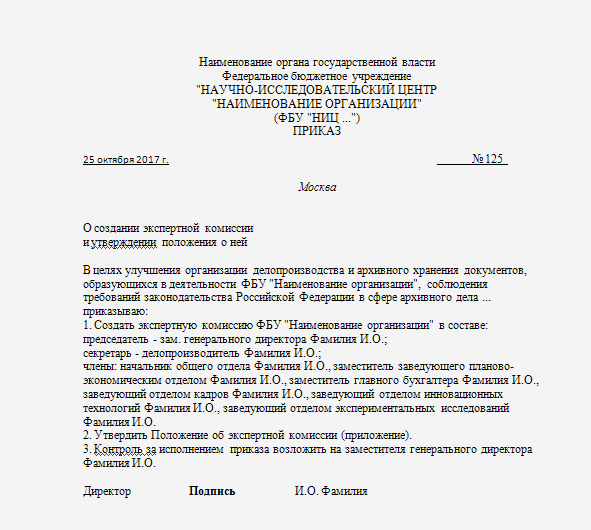
Пример заполнения документа
Типичные ошибки
Чаще всего ошибки возникают в результате незнания или игнорирования утвержденных правил оформления деловых бумаг.
1. Не совпадают даты. По правилам делопроизводства приказ регистрируется в день подписания, поэтому дата должна быть одна.
2. Указывается только сокращенное название учреждения. В Примерной инструкции четко определено, что наименование организации должно соответствовать уставным документам. В приказе указывается и развёрнутое, и сокращенное.
3. Неверно выбран заголовок. Основное слово указывает на конкретное действие, применяется отглагольное существительное – «об утверждении», «об изменениях». Если написать «О составе название комиссии», то это будет неверно. Нужно: «О создании название комиссии».
4. Сокращения в реквизитах директив, на основании, или во исполнение которых, издаётся. Слова «Российская Федерация» приводятся без сокращений.
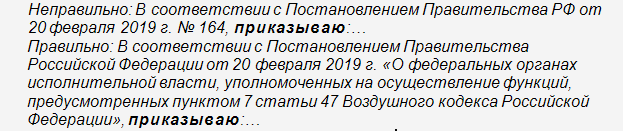
5. Не определены сроки исполнения решения, исполнитель или ответственный за контроль.
Неправильно: Провести инструктаж по требованиям безопасности. Такая формулировка не даёт достаточной информации для выполнения поручения, пункт останется без реализации.
Правильно писать так: Инженеру по охране труда Иванову В.И. в срок до 21 сентября провести инструктаж с работниками цеха по выполнению требований безопасности. Контроль исполнения возложить на заместителя директора Воробьеву Т.С.
6. Используется повествовательный стиль изложения. Это уже не делопроизводство, а свободное творчество. В официальном распоряжении всё конкретно: обстоятельства, исполнитель, поручение, срок исполнения, предписание.
7. Сокращения в наименованиях должностей и подразделений. В инструкции, устанавливающей правила оформления приказов компании, прописывают формы написания должностей и структурных подразделений, которых нужно придерживаться. Вообще, по деловой этике, в официальных текстах используются только общепринятые сокращения.
Это только несколько ошибок, допускаемых исполнителями. На самом деле их намного больше. Чтобы избежать таких ляпов, нужно основательно изучить руководства и быть внимательными. Ну и шаблон в помощь!



