
Заявление — это официальный документ, который может понадобиться в разных ситуациях, будь то учебные, профессиональные или личные. Тем не менее, многие сталкиваются с проблемами при его оформлении в текстовом редакторе Word. В данном материале мы предложим вам пошаговую инструкцию по правильному созданию заявления в Word.
Сначала вам следует выбрать подходящий шаблон для написания заявления. Шаблоны можно найти онлайн или воспользоваться стандартными, доступными в Word. Важно выбрать тот шаблон, который максимально соответствует вашей цели и содержанию документа.
После выбора шаблона необходимо ввести свои личные данные в верхней части заявления. Обязательно укажите полное имя, адрес проживания и контактную информацию. Это поможет получателю в случае необходимости связаться с вами. Также на этом этапе следует указать дату составления заявления.
Затем, в самом тексте заявления, следует четко и ясно изложить свою просьбу или требование. Используйте ясный и краткий язык, чтобы не допустить двусмысленности. Выделите ключевые моменты с помощью жирного или курсивного шрифта.
Подготовка документа
Если у вас уже имеется готовый образец заявления, откройте его в Word. В противном случае, вы можете создавать новый документ и начинать с чистого листа.
Проверьте, чтобы вы применяли правильный формат документа. Обычно для составления заявлений рекомендуется выбирать формат A4 с альбомной ориентацией страницы.
Настройте поля документа, чтобы они соответствовали требованиям вашего заявления. Обычно рекомендуется установить по 2 см поля со всех сторон документа, чтобы было достаточно места для текста.
После этого необходимо выбрать шрифт и размер текста. Рекомендуется использовать наиболее читабельные и профессиональные шрифты, такие как Arial или Times New Roman. Обычно размер шрифта составляет 12 пунктов, однако можно выбрать другой размер в зависимости от указаний и требований.
Если ваше заявление включает несколько разделов или пунктов, стоит рассмотреть возможность использования заголовков и нумерации. Это поможет структурировать текст и упростит читателю навигацию по документу. Также полезно выделять важные части текста жирным или курсивом, чтобы привлечь к ним внимание.
После того как все настройки документа завершены, можно переходить к оформлению самого текста заявления. Начните с заголовка документа, в котором укажите тип заявления, тему и дату его составления.
После заголовка следует ввести данные о вашем фамилии, имени и отчестве, адресе, контактных телефонах и других данных, которые могут потребоваться в случае обратной связи. Учтите, что эти данные должны быть указаны достаточно четко и читабельно.
Далее можно перейти к основному тексту заявления. Распишите в нем свои просьбы, предложения или жалобы. При этом старайтесь быть краткими и четкими, чтобы избежать лишних разъяснений и недопонимания.
После текста заявления просьба поместить в конце свое фамилию, имя и подпись, а также указать дату составления.
Теперь всё готово для сохранения документа. Сохраните его в формате Word для возможности дальнейшего редактирования или сохраните в формате PDF, чтобы отправить его в электронном виде.
Теперь у вас есть подготовленный документ, который готов к отправке.
Выбор шаблона для заявления
Чтобы оформить заявление в программе Microsoft Word, вам необходимо выбрать подходящий шаблон. Это поможет вам сэкономить время и гарантирует, что ваше заявление будет выглядеть профессионально и организованно. Выбор шаблона зависит от типа заявления, которое вы хотите подать.
Word предлагает множество бесплатных шаблонов заявлений, которые вы можете использовать. Чтобы найти нужный шаблон, вам нужно открыть программу Word и найти раздел «Новый документ». Затем введите «заявление» в поле поиска и нажмите «Ввод». Word предложит вам несколько вариантов шаблонов заявлений, которые вы можете выбрать.
Если вы не нашли подходящий шаблон в программе Word, вы также можете найти шаблоны заявлений на официальных веб-сайтах Microsoft или третьесторонних поставщиках. Вам просто нужно загрузить нужный шаблон и открыть его в программе Word.
Важно учесть, что выбранный шаблон может потребовать некоторых изменений в соответствии с вашими потребностями и требованиями. Вы можете внести эти изменения, вставив свои данные в шаблон или настроив его по своему усмотрению.
При выборе образца заявления следует учитывать его компоновку, дизайн и наличие всех обязательных полей для заполнения. Качественный образец должен включать все нужные разделы и быть удобочитаемым.
После выбора шаблона вы можете начать оформлять свое заявление, заполнив все необходимые поля и приводя текст в соответствие с требуемым форматом и стилем. Не забудьте сохранить свое заявление перед его печатью или отправкой.
Открытие документа в Word
Для того чтобы открыть документ в Word, следуйте этим шагам:
После выполнения этих шагов документ откроется в Microsoft Word, и вы сможете вносить изменения или просматривать его содержимое.
Заполнение личных данных
При оформлении заявления в Word, необходимо заполнить личные данные, чтобы уточнить идентификацию заявителя. Для этого следует следовать следующим шагам:
После завершения заполнения личных данных, вы можете продолжать заполнять остальные разделы заявления согласно инструкциям. Важно помнить, что корректность и точность предоставленной информации влияет на правильность обработки вашего заявления, поэтому уделите внимание заполнению личных данных.
Создание шапки в документе Microsoft Word
Нередко во время работы в Microsoft Word можно столкнуться с необходимостью создания таких документов, как заявления, объяснительные и им подобные. Их оформление, по большей части, является стандартизированным, а один из выдвигаемых критериев – это наличие шапки или, как ее еще называют, группы верхних реквизитов. Далее мы расскажем о том, как ее создать.
Делаем шапку в документе Ворде
Существует всего два варианта создания шапки общепринятого вида в Microsoft Word, а различие между ними заключается в первую очередь в том, какой тип выравнивания необходимо придать тексту – строго по правой границе документа или по любой из них, обеим или центру.
Вариант 1: С выравниванием по правому краю
Начнем с наиболее простого метода создания группы верхних реквизитов, выполняемого буквально в несколько кликов, но ограниченного по одному из важных критериев.
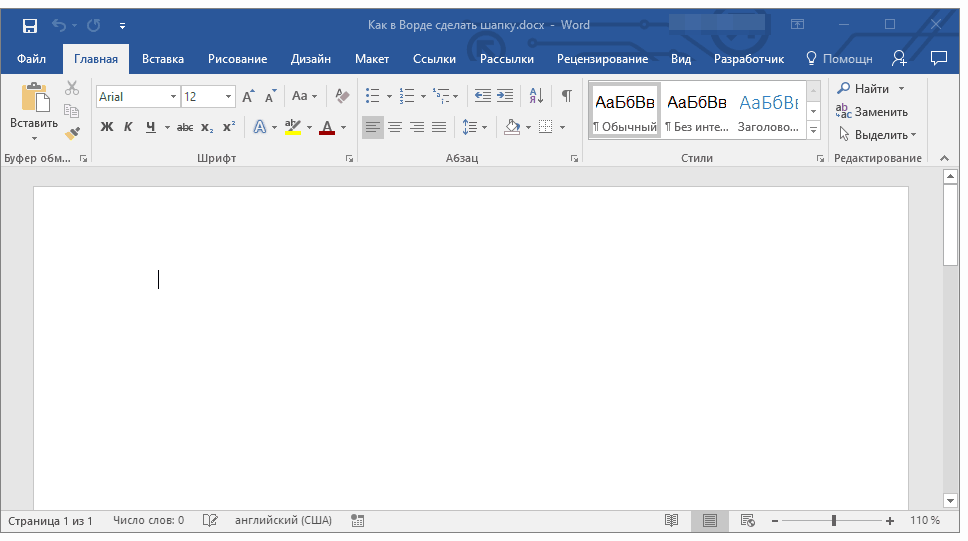
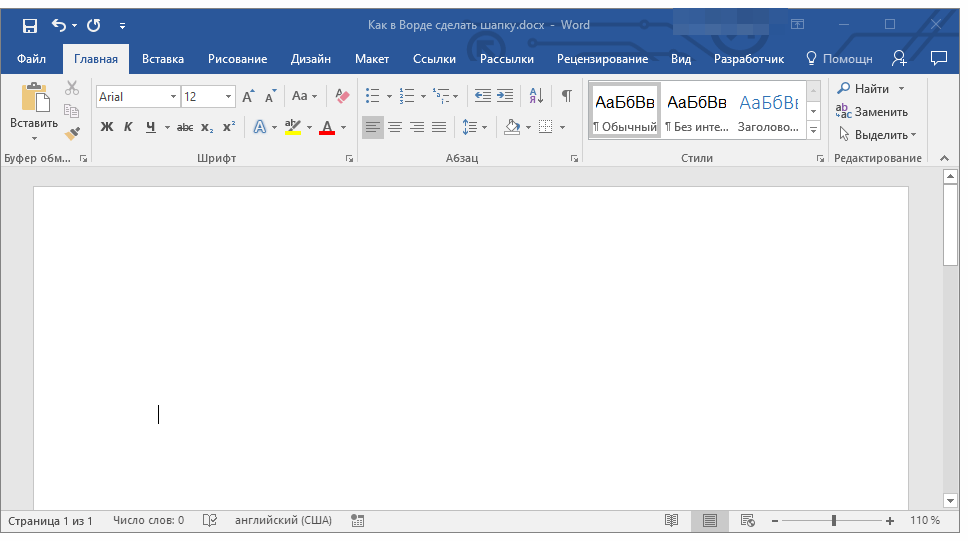
Обратите внимание: Обычно верхняя часть документа состоит из 5-6 строк, включающих в себя наименование должности и имя адресата, наименование организации, должность и фамилию отправителя, а также, возможно, дополнительные данные.
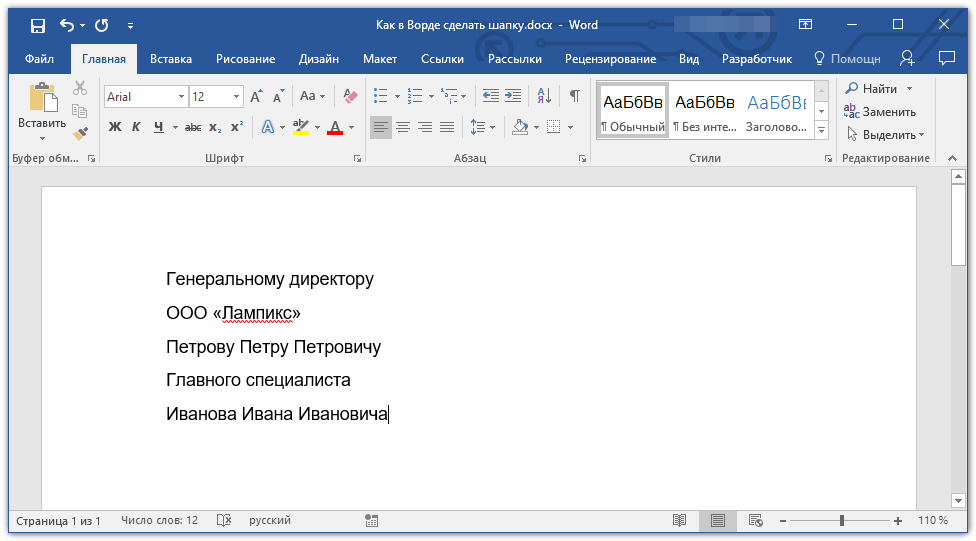
Установите курсор в начале первой строки, введите в нее необходимые данные. С помощью стрелки вниз на клавиатуре или мыши перейдите на следующую, заполните ее, а затем проделайте это же с оставшимися строками. В результате у вас должно получиться нечто подобное:
Важно: Избегайте добавления пробелов в конце строк, так как это может пагубно повлиять на отображение набора верхних реквизитов в документе.
Выделите текст в шапке документа с помощью мышки. Важно при этом не «захватить» лишние строки, идущие ниже. 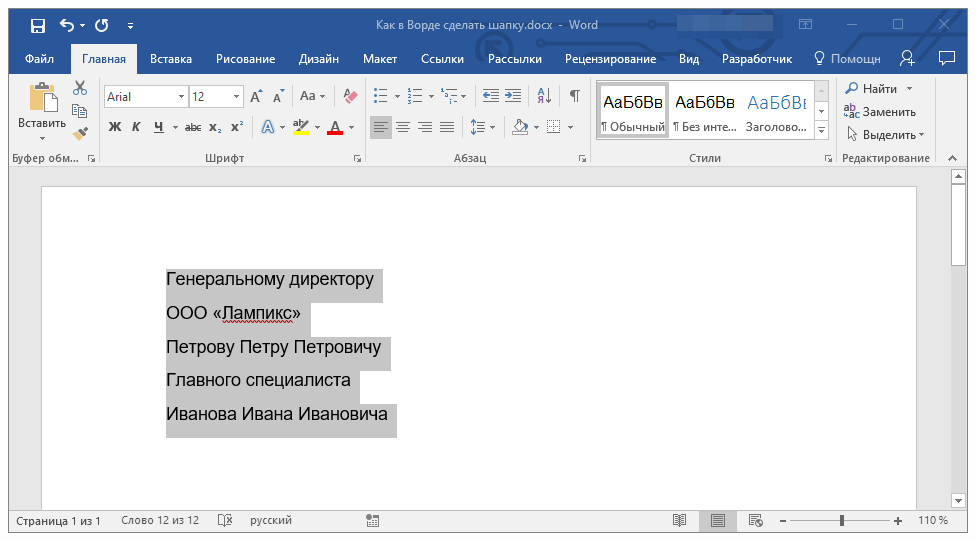
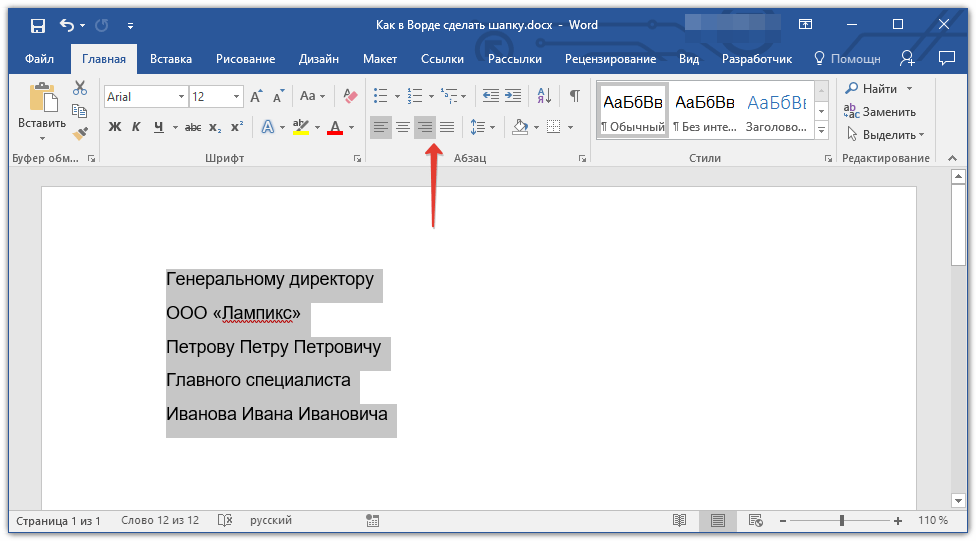
Обратите внимание: Чтобы выровнять текст по правому краю, вы можете использовать сочетание клавиш — просто выделите нужный текст мышкой и нажмите «CTRL+R».
Рекомендация: Если вы еще не установили курсивный шрифт для текста в шапке, сделайте это — выделите текст мышкой и нажмите кнопку «Курсив» в разделе «Шрифт». Также можно воспользоваться сочетанием клавиш «CTRL+I» на клавиатуре.

Возможно, вас не устроит стандартный интервал между строками в шапке. Представленная по ссылке ниже инструкция поможет его изменить.

Вариант 2: С произвольным выравниванием
Недостаток рассмотренного выше варианта решения нашей сегодняшней задачи заключается в алгоритме его реализации – текст может быть выровнен только по правому краю, что далеко не всегда соответствует требованиям. Если же вам нужно, чтобы содержимое шапки выравнивалось относительно левой грани страницы, ее ширины или центра, действовать необходимо следующим образом:
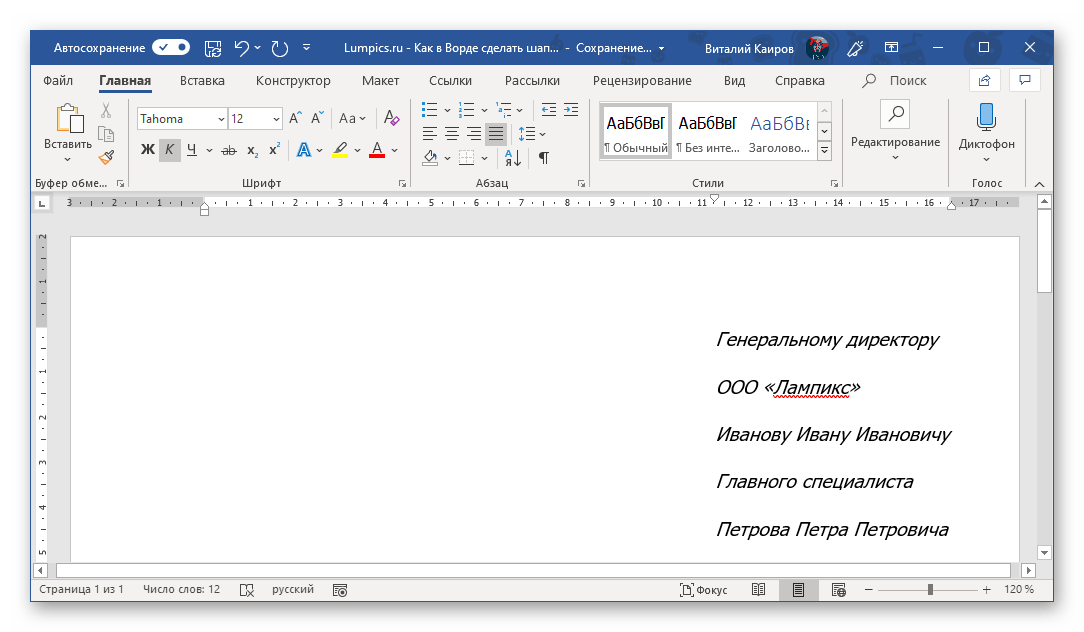
Теперь, если есть такая необходимость, вы можете оформить текст в шапке либо просто снять с него выделение и продолжить работать с документом.
Такой вариант решения нашей сегодняшней задачи совсем немного сложнее предыдущего, зато он предоставляет дополнительные возможности для работы с текстом и типом его выравнивания.
Как оформлять заявление в ворде
Это рассылка сайта "Блог компьютерного чайника" http://www.elena-chainik.ru

Я уже рассказывала о том, как можно создать форму для заполнения в программе Word («Как создать форму, заполняемую в Word»). Хочу продолжить эту тему. Сегодня мы будем создавать электронную форму для заявления об уходе в отпуск.
Я подготовила черновик заявления. Не могу сказать, насколько грамотно оно составлено с точки зрения делопроизводства. Сейчас это не важно. Важно посмотреть, что можно в заявлении заменить на специальные поля для удобства заполнения формы.
Вот черновик. Красным я отметила те места, которые можно заменить.

Для работы нам понадобится вкладка «Разработчик». Если ее у вас нет, загляните сюда – «Как создать контрольный список. Часть 2». В этом уроке подробно описано, как вывести вкладку “Разработчик” на экран.
Этап первый.
Подготовьте черновик заявления. Перейдите на вкладку «Разработчик». Работать мы будем с инструментами, которые представлены в блоке «Элементы управления».

Шаг 2.
Выделите фамилию, имя, отчество заявителя. В блоке «Элементы управления» щелкните левой кнопкой мыши на кнопке «Формат RTF».

Эта строка встала в рамочку и подсветилась синим цветом.

Вместо фамилии, имени и отчества запишите в рамочке подсказку. Я сделала вот так:

Шаг 3.
Выделите год начала периода (2013 год).

В блоке «Элементы управления» щелкните левой кнопкой мыши на кнопке «Раскрывающийся список».

Год тоже встал в рамочку.

Этап 4.
Теперь нужно составить сам список для выбора года. Для этого – не снимая выделения с года – щелкните на кнопке «Свойства».

Откроется окно «Свойства элемента управления содержимым». В этом окне есть заголовок «Свойства раскрывающегося списка». Рядом – кнопка «Добавить».

Щелкните на кнопке «Добавить».
Откроется еще одно окно — «Добавить вариант».

В строке «Краткое имя» напишите год, с которого вы хотите начать список. Я написала 2010. Нажмите ОК.
Еще раз нажмите кнопку «Добавить». Запишите еще один год. И так повторяйте до тех пор, пока не запишите весь список.
У меня получился вот такой список:

А вот как это выглядит в самом заявлении:

Шаг 5.
Аналогичным образом создайте выпадающий список для года завершения периода.
Шаг 6.
Выделите дату начала отпуска.

Ее нужно заменить небольшим календариком. Для этого щелкните на кнопке «Выбор даты».

Вот что получилось:

Запишите в этом окне подсказку точно так же, как в шаге 2.

Если теперь в самом заявлении щелкнуть на стрелочку, то откроется календарь для выбора даты.

Шаг 7.
Замените таким же образом даты окончания отпуска, выхода на работу и дату написания заявления.
Вот как выглядит заявление теперь:

Этап 8.
Ну и последнее, что надо сделать, это защитить созданное вами заявление от рук «особо одаренных» сотрудников, которые есть в любой организации. О том, как выполнить защиту, я уже писала. Откройте статью «Как создать контрольный список. Часть 2» и проделайте то, что описано в шагах 7, 8 и 9.



