
Как напечатать на листе а4 большие цифры для тысяч
Для печати больших цифр на листе формата А4 в программе Word существуют различные способы. Один из них ⸺ использование шаблонов для печати цифр. Также существуют другие методы печати больших цифр‚ которые мы рассмотрим далее.
Использование программы Word
Программа Word предоставляет несколько способов для печати больших цифр на листе формата А4. Один из них ─ изменение настроек печати в разделе «Макет страницы». Вы можете выбрать режим печати постера и указать‚ каким образом разбить листы А4.
Если вы хотите напечатать цифру на весь лист А4‚ вы можете изменить размер шрифта в программе Word. Выберите цифру‚ выделите ее и установите нужный размер шрифта. Также можно изменить поля‚ чтобы цифра занимала максимально возможное пространство на листе.
Другой способ ⸺ использование шаблонов цифр для печати на листах формата А4. Вы можете распечатать шаблон и вырезать нужную цифру из бумаги.
Обратите внимание‚ что при печати больших цифр на листе А4 важно контролировать качество печати и размеры цифр‚ чтобы они были четкими и хорошо видимыми. Также рекомендуется использовать цветную бумагу или раскрасить цифры самостоятельно‚ чтобы сделать их более привлекательными.
Изменение настроек печати
Для печати больших цифр на листе формата А4 в программе Word можно изменить настройки печати. В разделе «Макет страницы» выберите режим печати постера и укажите‚ каким образом разбить листы А4.
Вы можете изменить размер шрифта‚ чтобы цифра занимала весь лист А4. Выделите цифру‚ установите нужный размер шрифта и измените поля‚ чтобы цифра была максимально заполнена листом.
Если вы не хотите использовать программу Word‚ можно воспользоваться другими программами‚ такими как Excel или Photoshop‚ чтобы создать большие цифры и напечатать их на листе А4. В этих программах также есть возможность настроить масштабирование и разбивку цифр на несколько листов А4.
Проверьте качество печати и убедитесь‚ что цифры четкие и хорошо видимые. Используйте цветную бумагу или раскрасьте цифры самостоятельно‚ чтобы сделать их более привлекательными.
Шаблоны для печати цифр
Для печати больших цифр на листе формата А4 можно использовать шаблоны цифр. Шаблоны представляют собой изображения цифр‚ которые можно распечатать на цветной или белой бумаге и вырезать.
На интернет-ресурсах можно найти различные шаблоны цифр для печати на листах А4. Шаблоны предлагают цифры от 0 до 9‚ которые можно при необходимости масштабировать и распечатать на нескольких листах формата А4.
Печать цифр по шаблонам позволяет получить четкие и ровные цифры‚ которые можно использовать для различных проектов и задач‚ связанных с созданием больших чисел.
Выберите нужный шаблон цифры‚ распечатайте его на листе формата А4‚ вырежьте цифру и используйте ее в своих проектах или для других нужд.
FAQ⁚ Будет полезно знать!
- Q⁚ Как можно печатать большие цифры на листе А4 в программе Word?A⁚ В Word можно изменять настройки печати‚ выбирать режим печати постера или изменять размер шрифта и поля‚ чтобы цифра занимала весь лист А4.
- Q⁚ Можно ли использовать шаблоны для печати цифр на листах А4?A⁚ Да‚ существуют шаблоны цифр‚ которые можно распечатать на листах А4 и вырезать нужную цифру для использования.
- Q⁚ Какие еще программы можно использовать для печати больших цифр на листе А4?A⁚ Кроме Word‚ можно воспользоваться программами like Excel или Photoshop‚ чтобы создать и распечатать большие цифры на листе А4.
- Q⁚ Как обеспечить хорошее качество печати и видимость цифр?A⁚ Важно контролировать качество печати‚ выбирать четкий шрифт‚ использовать цветную бумагу и при необходимости раскрашивать цифры вручную‚ чтобы сделать их более привлекательными.
Надеемся‚ что эти ответы помогут вам печатать большие цифры на листе А4 без проблем!
Как сделать в ворде цифру на всю страницу
набиваете цифру в обычном формате, потом выделяете её, и правой клавишей мыши выбираете «Размер Шрифта», подгоняете, пока не получите желаемый размер.
Если ты хочешь на всю страницу А4. То в Ворде на странице убери все поля. В поле размер шрифта поставь 1000 и выбери шрифт Lucida Console. Удачи
Создание шрифтов с помощью функции WordArt в Office:
1.Для начала открой вкладку Вставка и выбери в группе Текст пункт WordArt. Когда появятся различные стили, выбери нужный. 2.Появилось поле «Поместите здесь ваш текст». 3. Введите букву, выделите её правой кнопкой и примените нужный шрифт и размер, как правило можно растянуть на всю страницу. Можно зажав левую кнопку растянуть на всю страницу.
в ворде 2010, подменю главная, есть кнопочка «А с верхним апострофом -стрелочка вверх «. Пишешь цифру, выделяешь ее и жмешь на эту кнопку, цифра будет постепенно увеличиваться


кликни в графу шрифт и сама напечатай. Кажется 80 Times new Roman.
Сделайте очень-очень большой шрифт и наберите цифру
Как сделать в ворде цифру на всю страницу
Информация: Шаблоны листов формата А4 с цифрами. Большие: одна цифра на весь лист. Маленькие: 16 чисел на листе. Можно распечатать на принтере из pdf (пдф) файла онлайн прямо из браузера.
Число на весь лист.
Расположение: горизонтальное и вертикальное.
Для того чтобы распечатать цифры и числа (например номер телефона) большим шрифтом не обязательно делать это в Ворде (Word), можно найти уже готовый подходящий вариант.
Для чего можно использовать данные шаблоны, примеры: Распечатать телефон большими цифрами (например для объявления), номер кабинета или аудитории, порядковый номер места. Для нумерации списка вещей. Как наклейки на предметы. Написания даты (число, месяц, год).
Представлены арабские и римские цифры.
Цифры и числа
для распечатки на А4
Одна цифра на лист А4 вертикально: 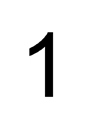













 Одна цифра полностью на весь лист А4 вертикально:


















































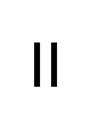
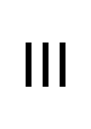
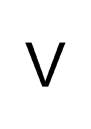
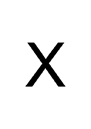
Римские цифры, одно число на лист А4 вертикально: 







 Цифры электронного табло: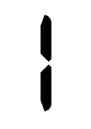









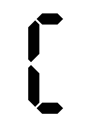
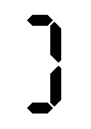

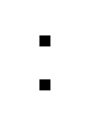


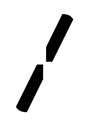 Одна цифра на лист А4 горизонтально:
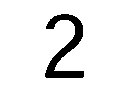
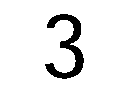
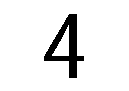
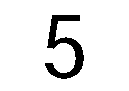
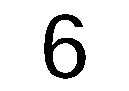
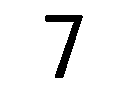
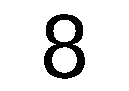
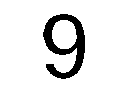
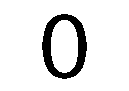 Римские цифры, одно число на лист А4 горизонтально:











 Четыре цифры на листе А4, вертикально:


 Четыре цифры на листе А4, горизонтально:


 16 чисел на листе А4, горизонтально:































Смотрите также:
Цветные цифры для распечатки 

Трафареты цифр разных размеров большие и маленькие 

Таблица символов ЮНИКОДА для сайтов
На выдаче в сниппете и Title могут отображаться специализированные символы, знаки, буквы и цифры. Использовать их можно для оригинального оформления SEO-блоков. Только следует учитывать, что применение символов и необычных знаков должно быть продуманным и обоснованным. Иначе сниппет или тайтл может выглядеть нелепо, совершенно не справляясь с поставленными задачами.
Поисковые системы по-разному реагируют на использование символов, смайликов, стрелочек, необычных знаков. Рекомендуем протестировать их, чтобы убедиться в правильности отображения в выдаче.
Как использовать Unicode символы
- Найти нужный значок;
- Скопировать его;
- Вставить в нужное место в тексте.
Наиболее популярные символы
Чаще всего для выдачи применяют символы рубля и валют, серп и молот, а также инь и янь.
Российский рубль: U+20BD (в Юникоде) и ₽ (в HTML-коде)
Нумерация, буквы, числа в Юникод
- ⓿ ❶ ❷ ❸ ❹ ❺ ❻ ❼ ❽ ❾ ❿ ⓫ ⓬ ⓭ ⓮ ⓯ ⓰ ⓱ ⓲ ⓳ ⓴
- ⑴ ⑵ ⑶ ⑷ ⑸ ⑹ ⑺ ⑻ ⑼ ⑽ ⑾ ⑿ ⒀ ⒁ ⒂ ⒃ ⒄ ⒅ ⒆ ⒇
- ① ② ③ ④ ⑤ ⑥ ⑦ ⑧ ⑨ ⑩ ⑪ ⑫ ⑬ ⑭ ⑮ ⑯ ⑰ ⑱ ⑲ ⑳
- Ⓐ Ⓑ Ⓒ Ⓓ Ⓔ Ⓕ Ⓖ Ⓗ Ⓘ Ⓙ Ⓚ Ⓛ Ⓜ Ⓝ Ⓞ Ⓟ Ⓠ Ⓡ Ⓢ Ⓣ Ⓤ Ⓥ Ⓦ Ⓧ Ⓨ Ⓩ
- ⒈ ⒉ ⒊ ⒋ ⒌ ⒍ ⒎ ⒏ ⒐ ⒑ ⒒ ⒓ ⒔ ⒕ ⒖ ⒗ ⒘ ⒙ ⒚ ⒛
- ⓐ ⓑ ⓒ ⓓ ⓔ ⓕ ⓖ ⓗ ⓘ ⓙ ⓚ ⓛ ⓜ ⓝ ⓞ ⓟ ⓠ ⓡ ⓢ ⓣ ⓤ ⓥ ⓦ ⓧ ⓨ ⓩ ⓪
- ⒜ ⒝ ⒞ ⒟ ⒠ ⒡ ⒢ ⒣ ⒤ ⒥ ⒦ ⒧ ⒨ ⒩ ⒪ ⒫ ⒬ ⒭ ⒮ ⒯ ⒰ ⒱ ⒲ ⒳ ⒴ ⒵
Колбочки, стрелочки, квадратики
- ◜ ◝ ◞ ◟ ◠ ◡
- ◰ ◱ ◲ ◳ ◴ ◵ ◶ ◷
- ▖ ▗ ▘ ▙ ▚ ▛ ▜ ▝ ▞ ▟ ■
- ◸ ◹ ◺ ◻ ◼ ◽ ◾ ◿
- ► ▻ ▼ ▽ ▾ ▿ ◀ ◁ ◂ ▻
- □ ▢ ▣ ▪ ▫ ▬ ▭ ▮ ▯ ▰ ▱ ▤ ▥ ▦ ▧ ▨ ▩
- ▲ △ ▴ ▵ ▶ ▷ ▸ ▹ ► ▻
- ◢ ◣ ◤ ◥
- ◆ ◇ ◈ ◉ ◊ ○ ◌ ◍ ◎
- ● ◐ ◑ ◒ ◓ ◔ ◕
- ◧ ◨ ◩ ◪ ◫
- ◖ ◗ ◘ ◙ ◚ ◛
- ◦ ◬ ◭ ◮ ◯
Крестики, черточки, палочки в UNICODE
- ▁ ▂ ▃ ▄ ▅ ▆ ▇ █
- ▌ ▍ ▎ ▏ ▐
- ▀ ▉ ▊ ▋
- ─ ━ │ ┃
- └ ┕ ┖ ┗ ┘ ┙ ┚ ┛
- ┄ ┅ ┆ ┇ ┈ ┉ ┊ ┋
- ░ ▒ ▓ ▔ ▕
- ┌ ┍ ┎ ┏ ┐ ┑ ┒ ┓
- ╭ ╮ ╯ ╰ ╱ ╲ ╳
- ├ ┝ ┞ ┟ ┠ ┡ ┢ ┣ ┤ ┥ ┦ ┧ ┨ ┩ ┪ ┫
- ╴ ╵ ╶ ╷ ╸ ╹ ╺ ╻ ╼ ╽ ╾ ╿
- ┴ ┵ ┶ ┷ ┸ ┹ ┺ ┻
- ┬ ┭ ┮ ┯ ┰ ┱ ┲ ┳
- ┼ ┽ ┾ ┿ ╀ ╁ ╂ ╃ ╄ ╅ ╆ ╇ ╈ ╉ ╊ ╋
- ╤ ╥ ╦ ╧ ╨ ╩ ╪ ╫ ╬
- ╘ ╙ ╚ ╛ ╜ ╝
- ╌ ╍ ╎ ╏ ═
- ║ ╞ ╟ ╠ ╡ ╢ ╣
- ╒ ╓ ╔ ╕ ╖ ╗
Фигурные символы
Используются специальные символы:
- ⟨ ⟩ ⟪ ⟫ ⟰ ⟱
- ❍ ❏ ❐ ❑ ❒
- ✔ ✕ ✖ ✗ ✘
- ☀ ☁ ☂ ☃ ☄ ★
- ☢ ☣ ☯ ☮ ☣ ☬ ☪
- ☆ ☇ ☈ ☉ ☊ ☋ ☌ ☍
- ☡ ☢ ☣ ☤ ☥ ☧ ☨ ☩ ☪
- ☎ ☏ ☐ ☑ ☒
- ⟦ ⟧ ⟲ ⟳ ⟴ ⟵
- ➘ ➙ ➚ ➛ ➜ ➝ ➞ ➟ ➠ ➡
- ☓ ☔ ☕ ☖ ☗ ☘ ☙
- ☚ ☛ ☜ ☝ ☞ ☟ ☠ ☫ ☬
- ✆ ✇ ✈ ✉ ✌ ✍ ✎ ✏ ✐ ✑
- ➲ ➳ ➴ ➵ ➶ ➷ ➸
- ☰ ☱ ☲ ☳ ☴ ☵ ☶ ☷
- ☭ ☮ ☯ ♮ ♯ ♰ ♱
- ➱ ➢ ➣ ➤ ➥ ➦ ➧ ➨ ➩ ➪ ➫ ➬ ➭ ➮ ➯ ➔
- ❁ ❂ ❃ ❄ ❅ ❆ ❇ ❈ ❉ ❊ ❋
- ✁ ✂ ✃ ✄ ✒ ✓ ☦
- ✫ ✬ ✭ ✮ ✯ ✰
- ✝ ✞ ✟ ✠ ✡✢ ✣ ✤ ✥
- ✡ 〄 ♨ ☸ ⌘
- ✱ ✲ ✳ ✴ ✵ ✶ ✷ ✸ ✹ ✺ ✻ ✼ ✽ ❀
- ✙ ✚ ✛ ✾ ✿ ✜ ✦ ✧ ✩ ✪
- ➹ ➺ ➻ ➼ ➽ ➾
- ❖ ❡ ❢ ❣ ❤ ❥ ❦ ❧ ❘ ❙ ❚ ❛ ❜ ❝ ❞ ➿ ⟠ ⟡
Римские числа
Шахматные фигуры и ноты
Используются следующие символы:
- ♕ ♖ ♗ ♘ ♙ ♚ ♛ ♜ ♝ ♞ ♟ ♠
- ♩ ♪ ♫ ♬ ♭ ♮ ♯
- ♡ ♢ ♣ ♤ ♥ ♦ ♧
Математические символы и обозначения в физике по UNICODE
Греческие буквы и другие алфавиты
ᴀ ᴁ ᴂ ᴃ ᴄ ᴅ ᴆ ᴇ ᴈ ᴉ ᴊ ᴋ ᴌ ᴍ ᴎ ᴏ ᴐ ᴑ ᴒ ᴓ ᴔ ᴕ ᴖ ᴗ ᴘ ᴙ ᴚ ᴛ ᴜ ᴝ ᴞ ᴟ ᴠ ᴡ ᴢ ᴣ ᴤ ᴥ ᴦ ᴧ ᴨ ᴩ ᴪ ᴫ ᴬ ᴭ ᴮ ᴯ ᴰ ᴱ ᴲ ᴳ ᴴ ᴵ ᴶ ᴷ ᴸ ᴹ ᴺ ᴻ ᴼ ᴽ ᴾ ᴿ ᵀ ᵁ ᵂ ᵃ ᵄ ᵅ ᵆ ᵇ ᵈ ᵉ ᵊ ᵋ ᵌ ᵍ ᵎ ᵏ ᵐ ᵑ ᵒ ᵓ ᵔ ᵕ ᵖ ᵗ ᵘ ᵙ ᵚ ᵛ ᵜ ᵝ ᵞ ᵟ ᵠ ᵡ ᵢ ᵣ ᵤ ᵥ ᵦ ᵧ ᵨ ᵩ ᵪ ᵫ ᵬ ᵭ ᵮ ᵯ ᵰ ᵱ ᵲ ᵳ ᵴ ᵵ ᵶ ᵷ ᵸ ᵹ ᵺ ᵻ ᵼ ᵽ ᵾ ᵿ ᶀ ᶁ ᶂ ᶃ ᶄ ᶅ ᶆ ᶇ ᶈ ᶉ ᶊ ᶋ ᶌ ᶍ ᶎ ᶏ ᶐ ᶑ ᶒ ᶓ ᶔ ᶕ ᶖ ᶗ ᶘ ᶙ ᶚ ᶛ ᶜ ᶝ ᶞ ᶟ ᶠ ᶡ ᶢ ᶣ ᶤ ᶥ ᶦ ᶧ ᶨ ᶩ ᶪ ᶫ ᶬ ᶭ ᶮ ᶯ ᶰ ᶱ ᶲ ᶳ ᶴ ᶵ ᶶ ᶷ ᶸ ᶹ ᶺ ᶻ ᶼ ᶽ ᶾ ᶿ ῲ ῳ ῴ ῶ ῷ Ὸ Ό Ὼ Ώ ῼ ⍳ ⍴ ⍵ ⍶ ⍷ ⍸ ⍹ ⍺
Как в MS Word сделать одну букву или цифру на всю страницу формата А4?

Вот два года прошло с момента Вашего совета, а сегодня 13.11.2012 и он мне помог. Все сделала. СПАСИБО БОЛЬШОЕ.
Похожие вопросы Ваш браузер устарел
Мы постоянно добавляем новый функционал в основной интерфейс проекта. К сожалению, старые браузеры не в состоянии качественно работать с современными программными продуктами. Для корректной работы используйте последние версии браузеров Chrome, Mozilla Firefox, Opera, Microsoft Edge или установите браузер Atom.



