
Microsoft Word — одно из самых популярных текстовых редакторов, который используется миллионами людей по всему миру. Он предлагает множество функций для удобного редактирования и форматирования документов. Одной из таких функций является навигация, которая позволяет быстро перемещаться по документу и находить нужные разделы.
Настройка навигации в Word может быть очень полезной, особенно если у вас большой документ, содержащий несколько разделов или глав. С помощью навигации вы можете легко перемещаться между ними, чем сэкономить много времени.
Для настройки навигации в Word сначала необходимо правильно структурировать документ. Вы можете использовать заголовки разных уровней (от «Заголовок 1» до «Заголовок 9») для обозначения разделов и подразделов документа. После этого Word автоматически создаст навигацию, основанную на заголовках.
Обратите внимание, что использование плотной структуры заголовков документа также помогает улучшить доступность и индексацию вашего текста внешними поисковыми системами.
Когда документ правильно структурирован, вы можете увидеть навигационную панель, нажав на вкладку «Просмотр» в верхнем меню Word, а затем выбрав опцию «Навигация». В появившейся панели навигации вы увидите список всех разделов документа и сможете щелкнуть на них для мгновенного перемещения к нужному месту.
Вы также можете использовать функцию «Поиск» в панели навигации для быстрого поиска определенного ключевого слова или фразы в документе. Эта функция особенно полезна, когда вам нужно быстро найти информацию на определенную тему в большом документе.
Таким образом, настройка навигации в Word является важной частью эффективного использования программы и может существенно упростить работу с большими документами. Следуя этому подробному руководству, вы сможете быстро освоить эту функцию и использовать ее на практике.
Как создать навигацию в Word: шаг за шагом пошаговое руководство
Навигация в Word может значительно упростить работу с документами, особенно если они содержат большое количество разделов или страниц. В этом руководстве мы рассмотрим, как создать навигацию в Word, чтобы вы могли быстро перемещаться между различными частями своего документа.
Шаг 1: Добавьте закладки к разделам вашего документа. Чтобы добавить закладку, выделите нужный текст или раздел, перейдите на закладку «Вставка» на ленте, затем нажмите кнопку «Закладка». Введите название для закладки и нажмите «Добавить». Повторите этот шаг для всех разделов, к которым вы хотите добавить навигацию.
Шаг 2: Создайте гиперссылки в навигационной панели. Чтобы создать гиперссылку, вставьте элемент управления «Гиперссылка» на месте, где вы хотите разместить навигацию. Выделите текст или раздел, который будет являться ссылкой, нажмите правой кнопкой мыши и выберите «Гиперссылка» в контекстном меню. В появившемся окне выберите «Закладки» на панели навигации слева и выберите нужную закладку. Нажмите «ОК», чтобы создать гиперссылку.
Шаг 3: Проверьте работу навигации. Чтобы проверить работу навигации, щелкните правой кнопкой мыши на ссылке в навигационной панели и выберите «Перейти к месту». Документ автоматически прокрутится до выбранного раздела или страницы.
Шаг 4: Настройте оформление навигационной панели. Чтобы изменить внешний вид навигационной панели, выберите элемент управления «Свойства навигации» на ленте. Здесь вы можете настроить шрифт, цвета и другие параметры внешнего вида.
Создание навигации в Word поможет вам быстро перемещаться по вашему документу и сэкономить время на поиске нужной информации. Следуйте этому пошаговому руководству, чтобы создать свою собственную навигацию и повысить эффективность работы с документами.
Импорт документа в Word
Microsoft Word предоставляет возможность импорта документов различных форматов, что позволяет вам легко работать с файлами, созданными в других программах. В этом разделе мы рассмотрим, как импортировать документы в формате HTML в Word.
1. Откройте Microsoft Word и создайте новый пустой документ.
2. Нажмите на вкладку «Вставка» в верхней панели инструментов.
3. В разделе «Текст» найдите опцию «Импорт» и щелкните на ней.
4. В появившемся окне выберите файл HTML, который вы хотите импортировать в Word, и нажмите кнопку «Вставка».
5. Word автоматически сконвертирует HTML-код в формат документа Word.
6. После завершения импорта вы сможете отредактировать и форматировать документ так же, как любой другой документ в Word.
Импорт документов в Word очень полезен, если вам нужно работать с файлами, созданными в других программах. Благодаря этой функции вы можете легко объединять информацию из разных источников в одном документе и продолжать работу с ним без необходимости перепечатывать или копировать и вставлять текст.
Теперь, когда вы знаете, как импортировать документ в Word, вы можете эффективно использовать эту функцию для улучшения своей работы.
Вставка разделителей разделов
Чтобы вставить разделитель разделов, выполните следующие действия:
- Установите курсор в место, где вы хотите вставить разделитель.
- Откройте вкладку «Вставка» в верхнем меню Word.
- В группе «Страницы» найдите кнопку «Разделители» и щелкните на нее.
- Выберите опцию «Разделитель разделов».
После выполнения этих действий разделитель разделов будет вставлен в документ, разделив его на две части.
Вы также можете изменить внешний вид разделителя разделов, выбрав другую опцию в меню «Разделители». Например, вы можете выбрать разделитель с текстом или горизонтальную линию.
Использование разделителей разделов облегчает навигацию по документу и помогает читателю быстро ориентироваться в его структуре. Этот инструмент особенно полезен при работе с длинными и сложными документами, такими как отчеты или научные работы.
Создание таблицы содержания
Чтобы создать таблицу содержания в Word, нужно использовать стили заголовков. Заголовки должны быть оформлены с использованием стилей «Заголовок 1», «Заголовок 2», «Заголовок 3» и т.д.
Для создания таблицы содержания в Word выполните следующие действия:
- Установите курсор в нужном месте документа, где должна быть таблица содержания.
- Выберите вкладку «Ссылки» в верхнем меню Word.
- В группе «Ссылки» выберите кнопку «Таблица содержания».
- Выберите один из предложенных стилей таблицы содержания или настройте свой собственный стиль.
После выполнения этих действий Word автоматически создаст таблицу содержания, основываясь на использованных в документе стилях заголовков.
Если в документе были внесены изменения в заголовки или были добавлены новые разделы, для обновления таблицы содержания выполните следующие действия:
- Установите курсор в таблице содержания.
- Выберите вкладку «Ссылки» в верхнем меню Word.
- В группе «Ссылки» выберите кнопку «Обновить таблицу содержания».
- Выберите нужные параметры обновления и нажмите «OK».
После обновления таблица содержания будет отражать актуальную структуру документа.
Теперь вы знаете, как создать и обновить таблицу содержания в Word. Пользуйтесь таблицей содержания для удобства навигации в документе и облегченного доступа к нужным разделам.
Оформление стилей заголовков
В Word вы можете настроить стили заголовков, чтобы выделить их на странице и сделать структуру документа более организованной.
Использование стилей заголовков помогает автоматически создавать навигацию, упрощает работу с оглавлением и позволяет быстро изменять форматирование заголовков в документе.
Чтобы настроить стили заголовков, следуйте этим простым шагам:
1. Выделите текст, который вы хотите сделать заголовком. В Word представлено несколько вариантов стилей заголовков, таких как «Заголовок 1», «Заголовок 2», «Заголовок 3» и так далее. Вы можете выбрать нужный стиль из списка доступных стилей.
2. Назначьте стиль заголовка. Выделите текст, затем перейдите на вкладку «Главная» и найдите группу «Стили». Щелкните на стрелке вниз рядом с названием стиля заголовка и выберите соответствующий стиль.
3. Примените стиль заголовка ко всему аналогичному тексту. Если в документе есть несколько абзацев с одинаковым текстом заголовка, вы можете быстро применить стиль ко всему тексту с помощью функции «Применить к выбору». Выделите текст заголовка, щелкните на стрелке рядом с названием стиля и выберите «Применить к выбору».
Использование стилей заголовков упрощает работу с документом в Word и позволяет создавать структурированные и профессионально оформленные файлы.
Генерация навигации по заголовкам
Чтобы сгенерировать навигацию по заголовкам в Word, следуйте указанным ниже шагам:
- Выберите текст, который является заголовком.
- На вкладке «Ссылки» в группе «Содержание» нажмите на кнопку «Содержание».
- В появившемся меню выберите один из вариантов форматирования навигации, например, «Содержание, ссылки на уровне 2».
- Навигация по заголовкам будет сгенерирована автоматически в документе.
Сгенерированная навигация по заголовкам будет представлена в виде списка, в котором каждому заголовку будет присвоено соответствующее форматирование. При нажатии на любой заголовок из списка, вы сможете сразу перейти к этому месту в документе.
Генерация навигации по заголовкам является очень полезным инструментом для упорядочивания больших документов. Она помогает быстро перемещаться по содержанию и ускоряет работу с документом в целом.
Добавление гиперссылок в навигацию
Для удобства навигации в документе Word можно добавлять гиперссылки на различные разделы и страницы. Гиперссылки позволяют быстро перейти к нужной части документа с помощью одного щелчка мыши.
Чтобы добавить гиперссылку в навигацию, следуйте этим простым шагам:
Шаг 1: Выделите текст или объект, к которому хотите добавить гиперссылку. Например, можно выделить заголовок раздела в навигационной панели.
Шаг 2: Нажмите правую кнопку мыши на выделенном тексте и выберите опцию «Гиперссылка» в контекстном меню.
Шаг 3: В открывшемся окне «Вставить гиперссылку» выберите необходимый тип ссылки. Например, вы можете выбрать ссылку на другой раздел документа или на веб-страницу.
Шаг 4: Введите адрес ссылки. Если вы выбрали ссылку на другой раздел документа, введите номер страницы или название раздела, на который должна указывать ссылка.
Шаг 5: Нажмите кнопку «ОК», чтобы закрыть окно «Вставить гиперссылку» и добавить гиперссылку в навигацию.
Теперь, когда вы щелкнете на добавленную гиперссылку в навигационной панели, документ Word автоматически перейдет к указанной части документа или откроет указанную веб-страницу.
Примечание: При создании гиперссылок важно выбирать подходящие и информативные названия, чтобы пользователь мог легко понять, куда будет осуществлен переход.
Настройка внешнего вида навигации
Если вы хотите изменить внешний вид навигации в Word, вы можете воспользоваться функциями форматирования, которые предоставляет программа. Вот некоторые настройки, которые могут помочь вам в этом:
| Номера страниц | Вы можете выбрать, каким образом отображать номера страниц в навигации. Это можно сделать, например, добавив к ним стиль, размер или цвет. |
| Заголовки разделов | Вы также можете изменить внешний вид заголовков разделов в навигации. Например, вы можете изменить их шрифт, выравнивание или добавить разные уровни заголовков. |
| Ссылки на страницы | При настройке навигации можно также изменить внешний вид ссылок на страницы. Например, вы можете добавить им стиль ссылки или изменить их цвет. |
Чтобы внести изменения в внешний вид навигации, вы можете использовать функции форматирования текста в Word. Для этого выделите нужный элемент, например, номер страницы, заголовок раздела или ссылку, и примените необходимые изменения с помощью панели инструментов или меню форматирования.
Помимо этого, вы можете изменить внешний вид навигационной панели в целом. Для этого откройте вкладку «Вид» в меню программы и выберите опцию «Настройки навигации». Здесь вы сможете изменить цвет, фон, размер и другие параметры навигационной панели.
Учитывайте, что изменения, внесенные в внешний вид навигации, будут применены только к документу в Word. Если вы хотите сохранить эти настройки для будущих документов, вам потребуется сохранить их в шаблоне.
Использование области навигации в MS Word
Работа с большими, многостраничными документами в Microsoft Word может вызвать ряд сложностей с навигацией и поиском тех или иных фрагментов или элементов. Согласитесь, не так уж и просто переместиться в нужное место документа, состоящего из множества разделов, банальное прокручивание колесика мышки может серьезно утомить. Хорошо, что для таких целей в Ворд можно активировать область навигации, о возможностях которой мы и поговорим в данной статье.
Существует несколько способов, с помощью которых можно перемещаться по документу благодаря области навигации. Используя этот инструмент офисного редактора, в документе можно находить текст, таблицы, графические файлы, диаграммы, фигуры и прочие элементы. Также, область навигации позволяет свободно перемещаться к определенным страницам документа или заголовкам, которые в нем содержатся.
Открытие области навигации
Открыть область навигации в Ворде можно двумя способами:
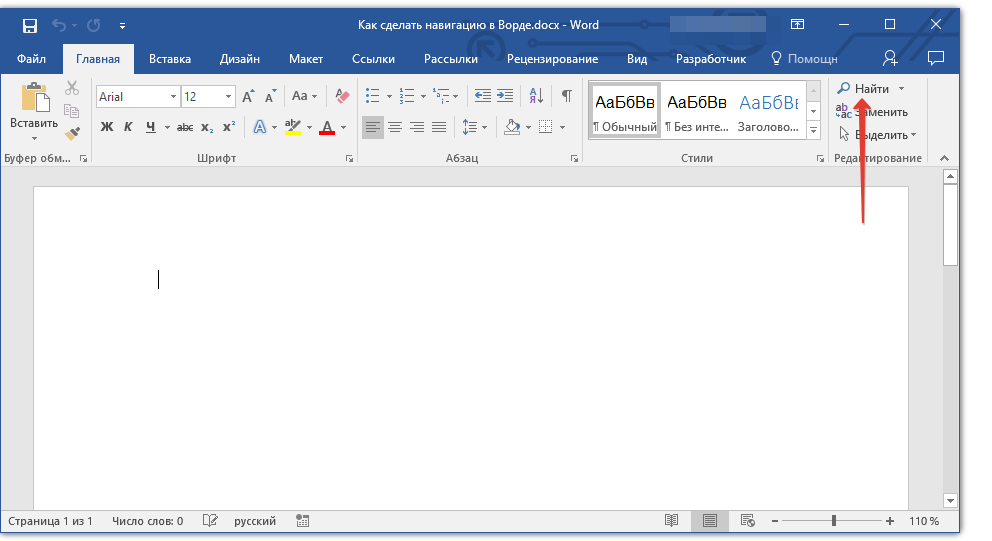
- На панели быстрого доступа во вкладке «Главная» в разделе инструментов «Редактирование» нажмите кнопку «Найти».
- Нажмите клавиши «CTRL+F» на клавиатуре.
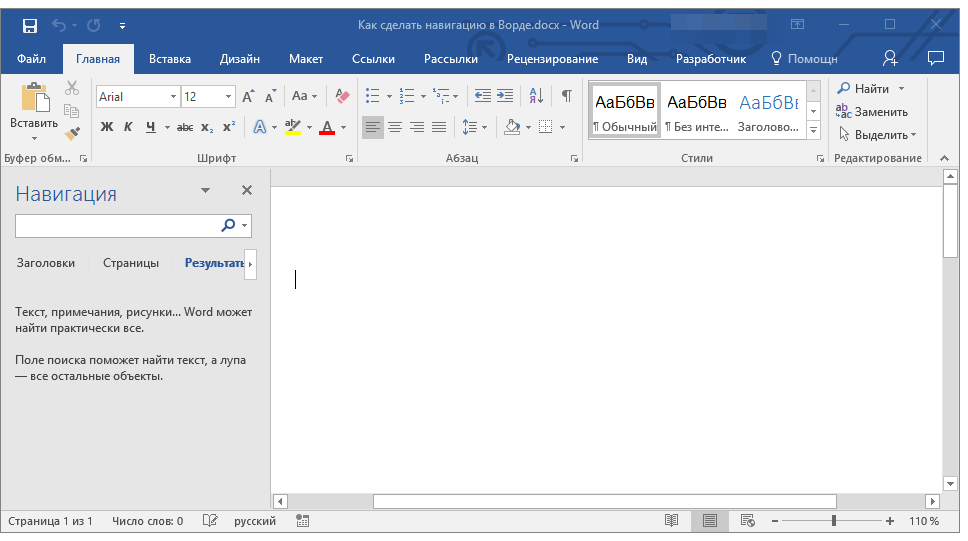
Слева в документе появится окно с названием «Навигация», все возможности которого мы и рассмотрим ниже.
Средства навигации
Первое, что бросается в глаза в открывшемся окне «Навигация» — это строка поиска, которая, собственно, и является основным инструментом работы.
Быстрый поиск слов и фраз в тексте
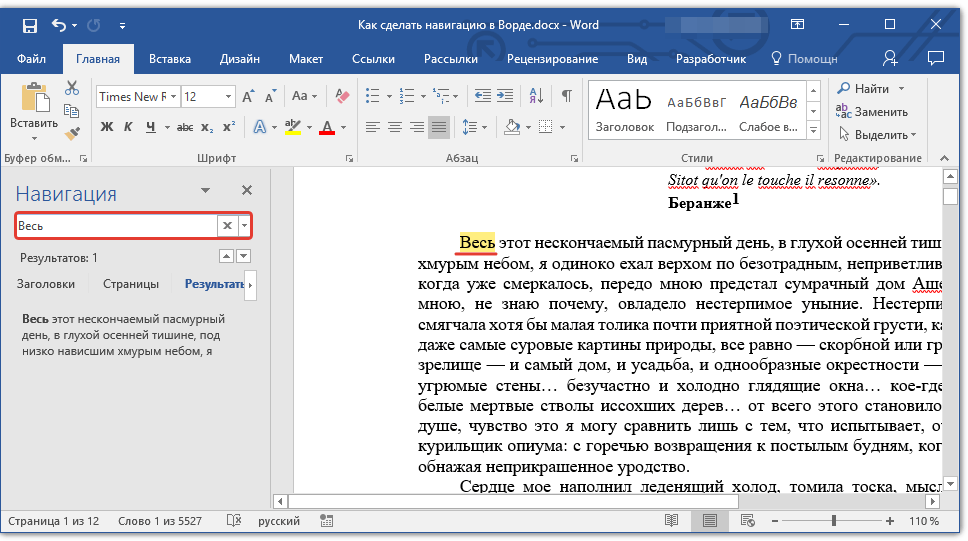
Чтобы найти нужное слово или фразу в тексте, достаточно ввести его (ее) в поисковой строке. Место этого слова или фразы в тексте сразу же будет отображено в виде миниатюры под поисковой строкой, где слово/фраза будет выделена жирным. Непосредственно в самом теле документа это слово или фраза будет подсвечена.
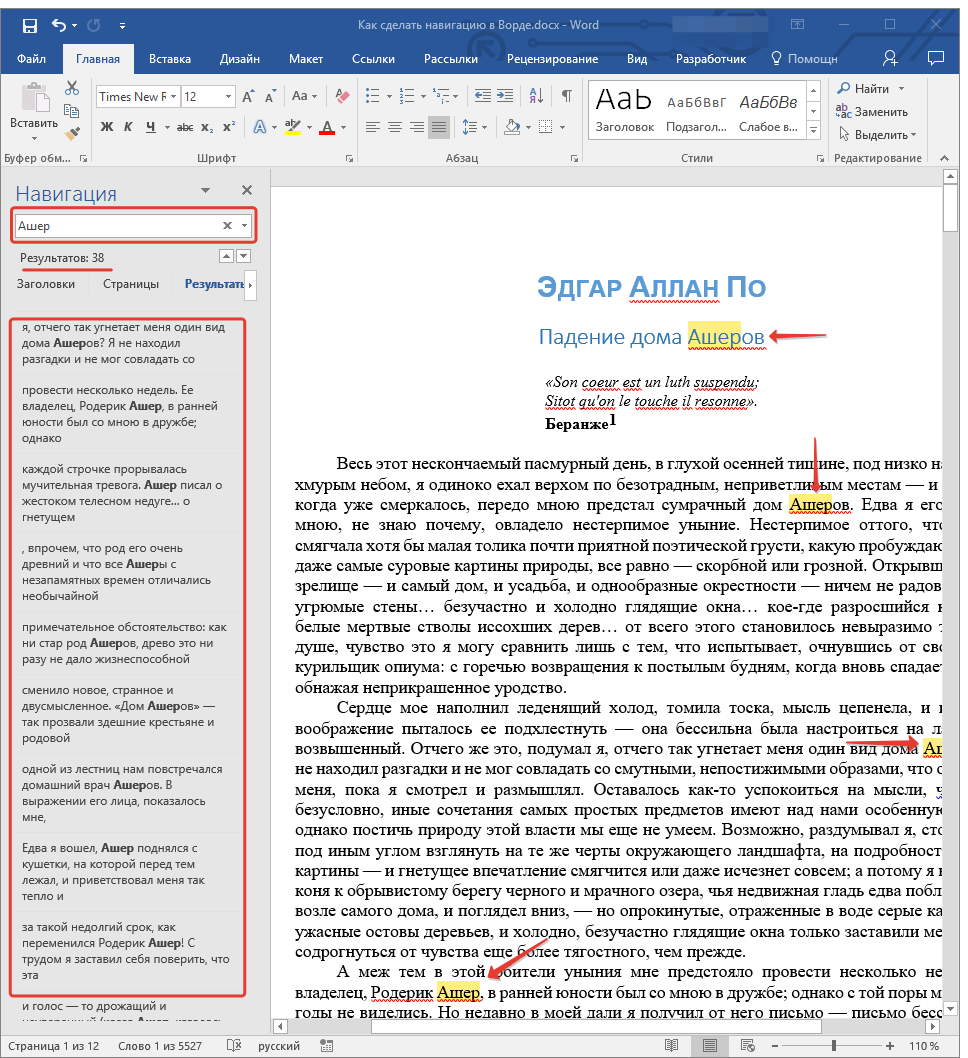
Примечание: Если по каким-то причинам результат поиска не отображается автоматически, нажмите клавишу «ENTER» или кнопку поиска в конце строки.
Для быстрой навигации и переключения между фрагментами текста, содержащими искомое слово или фразу, можно просто кликать по миниатюре. При наведении указателя курсора на миниатюру, появляется небольшая подсказка, в которой указана информация о странице документа, на которой находится выбранное повторение слова или фразы.
Быстрый поиск слов и фраз — это, конечно же, очень удобно и полезно, но это далеко не единственная возможность окна «Навигация».
Поиск объектов в документе
С помощью средств «Навигация» в Ворде можно искать и различные объекты. Это могут быть таблицы, графики, уравнения, рисунки, сноски, примечания и т.д. Все, что нужно для этого сделать, развернуть меню поиска (небольшой треугольник в конце поисковой строки) и выбрать подходящий тип объекта.
 или после того, как вы введете в строку данные для запроса (например, какое-то числовое значение из таблицы или содержимое ячейки).</p><p><img decoding=)
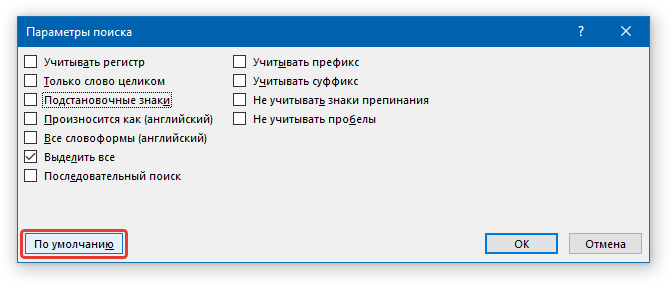
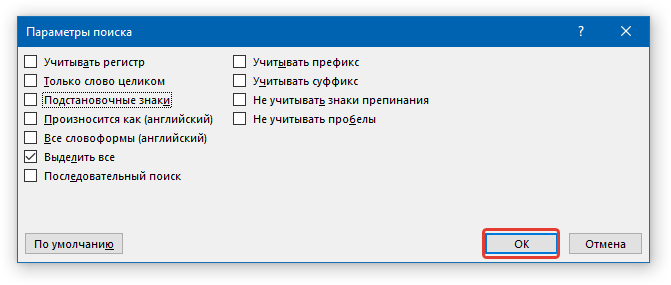
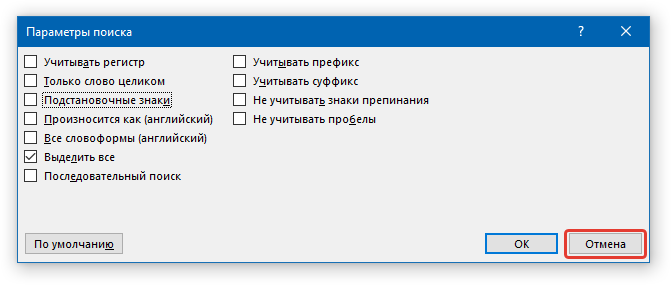
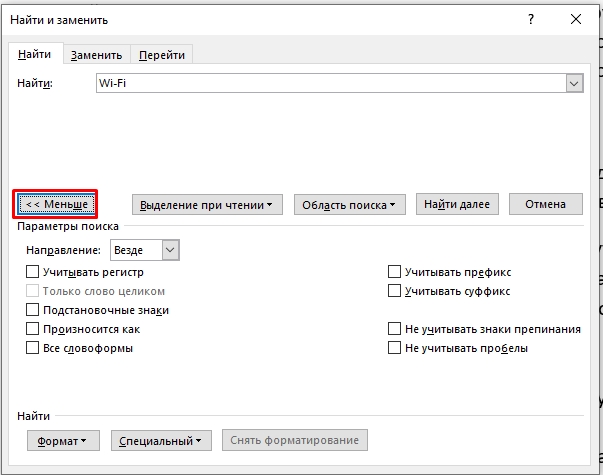
В открывшемся диалоговом окне «Параметры поиска» вы можете выполнить необходимые настройки, установив или сняв галочки на интересующих вас пунктах.
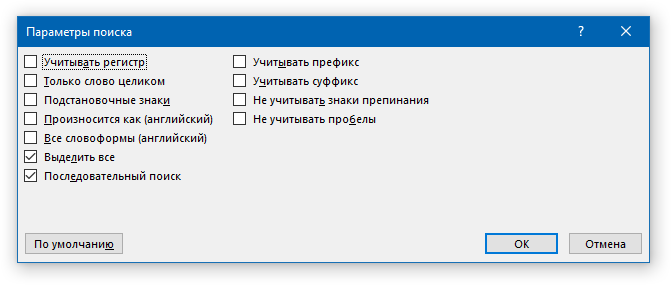
Рассмотрим основные параметры этого окна более детально.
Учитывать регистр — поиск по тексту будет осуществляться с учетом регистра символов, то есть, если вы напишите в поисковой строке слово «Найти», программа будет искать только такое написание, пропуская слова «найти», написанные с маленькой буквы. Применимо и обратное — написав слово с маленькой буквы с активным параметром «Учитывать регистр», вы дадите Word понять, что аналогичные слова с большой буквы нужно пропускать.
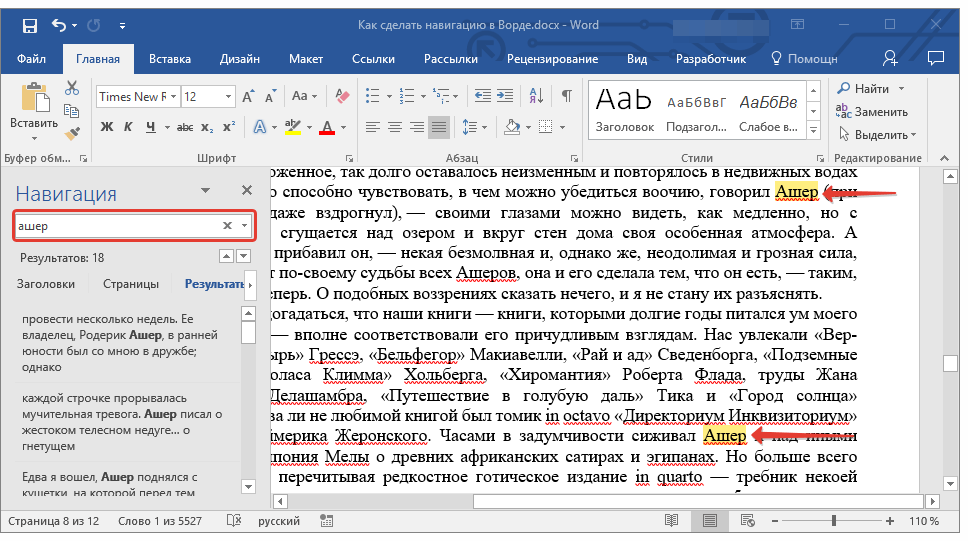
Только слово целиком — позволяет найти конкретное слово, исключив из результатов поиска все его словоформы. Так, в нашем примере, в книге Эдгара Аллана По «Падение дома Ашеров», фамилия семейства Ашер встречается довольно много раз и в различных словоформах. Установив галочку напротив параметра «Только слово целиком», можно будет найти все повторения слова «Ашер» исключив его склонения и однокоренные.
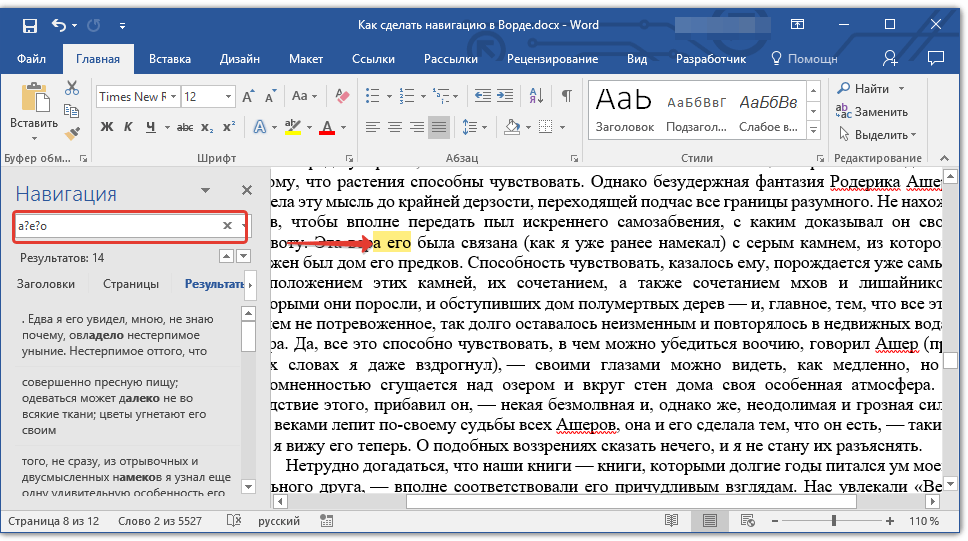
Подстановочные знаки — предоставляет возможность использования подстановочных знаков в поиске. Зачем это нужно? Например, в тексте есть какая-то аббревиатура, а вы помните только некоторые ее буквы или любое другое слово, в котором вы запомнили не все буквы (такое ведь возможно, да?). Рассмотрим на примере тех же «Ашеров».
Представим, что вы запомнили буквы в этом слове через одну. Установив галочку напротив пункта «Подстановочные знаки», можно написать в строке поиска «а?е?о» и нажать на поиск. Программа найдет все слова (и места в тексте), в которых первая буква «а», третья — «е», а пятая «о». Все остальные, промежуточные буквы слов, как и пробелы с символами, значения иметь не будут.
Примечание: Более детальный список символов подстановки можно найти на официальном сайте Microsoft Office.
Измененные параметры в диалоговом окне «Параметры поиска», при необходимости, можно сохранить в качестве используемых по умолчанию, нажав на кнопку «По умолчанию».
Нажав в этом окне кнопку «ОК», вы очистите последний поиск, а указатель курсора будет перемещен в начало документа.
Нажатие кнопки «Отмена» в этом окне, не очищает результаты поиска.
Перемещение по документу с помощью средств навигации
Раздел «Навигация» для того и предназначен, чтобы быстро и удобно перемещаться по документу. Так, для быстрого перемещения по результатам поиска можно использовать специальные стрелки, расположенные под поисковой строкой. Стрелка вверх — предыдущий результат, вниз — следующий.
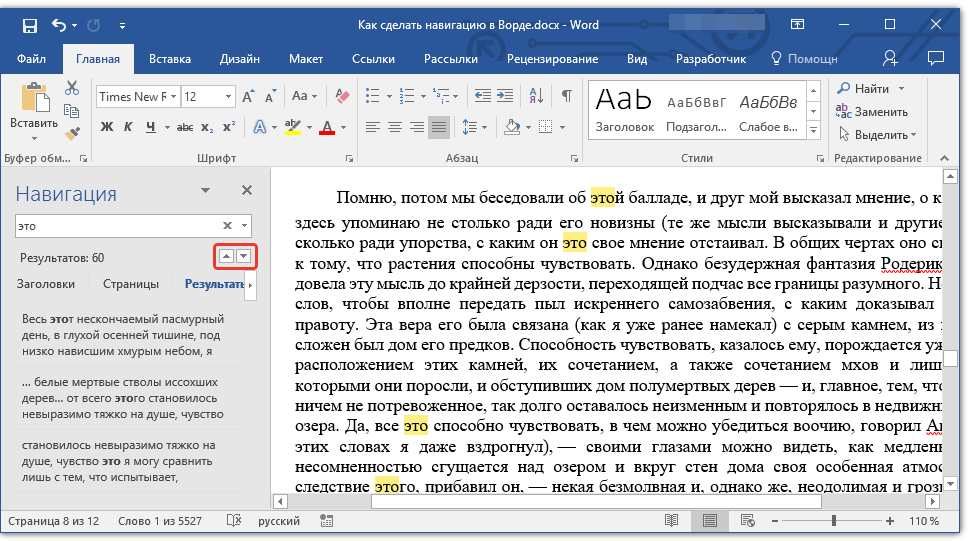
Если же вы искали не слово или фразу в тексте, а какой-нибудь объект, эти же кнопки можно использовать для перемещения между найденными объектами.

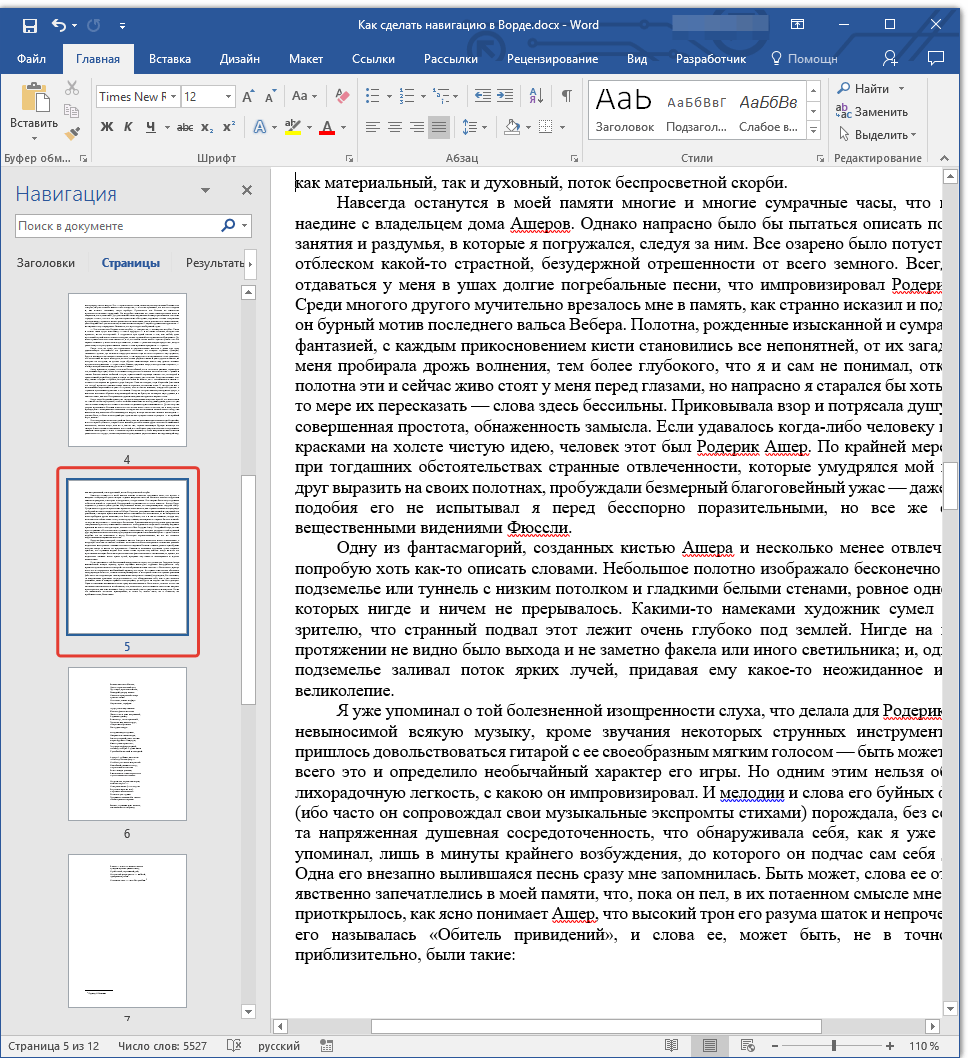
Во вкладке «Страницы» вы сможете увидеть миниатюры всех страниц документа (они будут располагаться в окне «Навигация»). Для быстрого переключения между страницами достаточно просто кликнуть по одной из них.
Закрытие окна «Навигация»
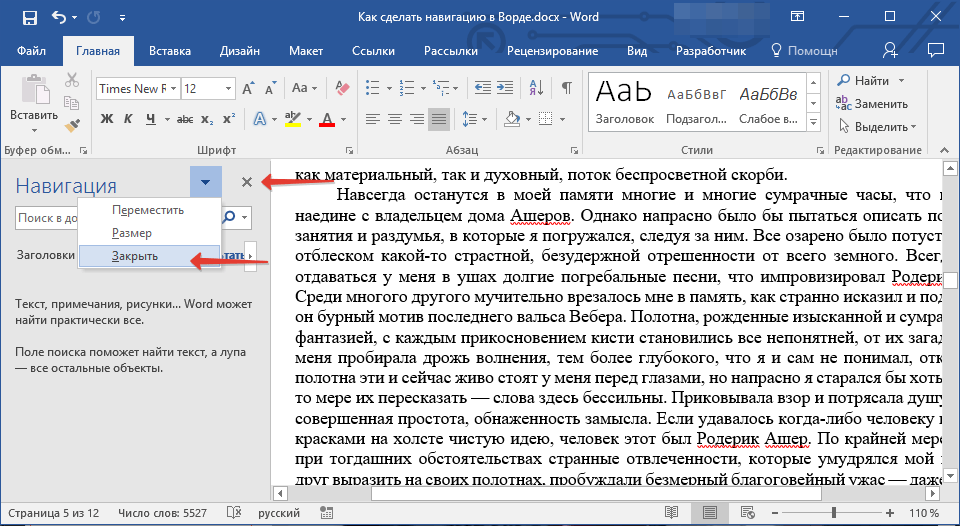
Выполнив все необходимые действия с документом Ворд, вы можете закрыть окно «Навигация». Для этого можно просто нажать на крестик, расположенный в правом верхнем углу окна. Вы можете нажать на стрелку, расположенную справа от заголовка окна, и выбрать там команду «Закрыть».
В текстовом редакторе Майкрософт Ворд, начиная с версии 2010 года, средства поиска и навигации постоянно совершенствуются и улучшаются. С каждой новой версией программы, перемещение по содержимому документа, поиск необходимых слов, объектов, элементов становится все проще и все удобнее. Теперь и вы знаете о том, что представляет собой навигация в MS Word.

Задать вопрос Наш Telegram канал Только полезная информация
Как открыть навигацию в Word: решение
Всем привет! Сегодня в статье мы посмотрим, как открыть и сделать навигацию в Ворде. Мы подробно рассмотрим сам инструмент, который позволяет быстро ориентироваться в больших документах и книгах.
Запуск навигационного окна

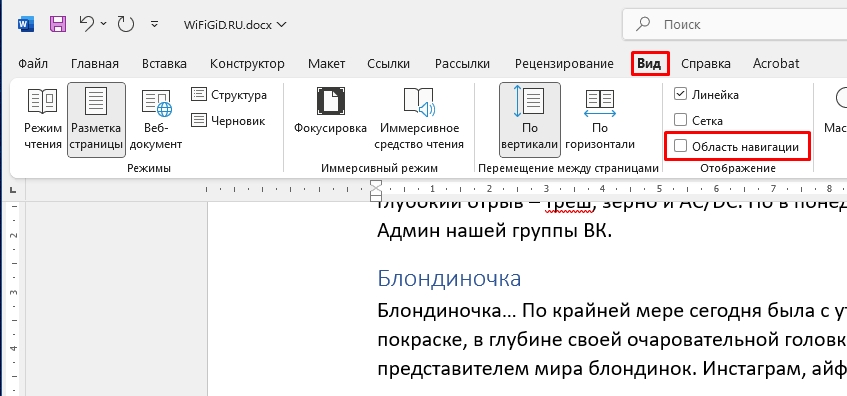
Открыть навигацию в Ворде можно несколькими способами. Первый – перейдите на вкладку «Вид» и в разделе «Отображение» включите «Область навигации».
Второй способ – это одновременно зажать клавиши:
Ctrl + F
ПРИМЕЧАНИЕ! Данное сочетание работает почти во всех программах Виндовс и запускает инструмент «Поиск». Ниже мы уже познакомимся с этим окном поподробнее.
Навигация и заголовки
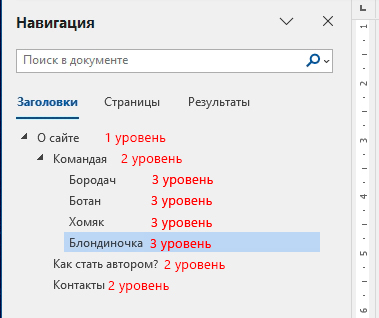
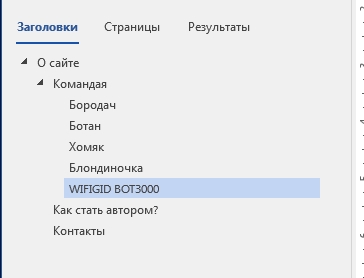
В Ворде можно сделать навигацию по заголовкам – это очень удобно, так как кликнув по заголовку, вы сразу же переместитесь в этот раздел книги или документа. Я взял текст со страницы «О нас» на нашем сайте. После запуска «Навигации» переходим на вкладку «Заголовки».
Посмотрите, один заголовок почему-то не отображается в ветке слева, но почему?
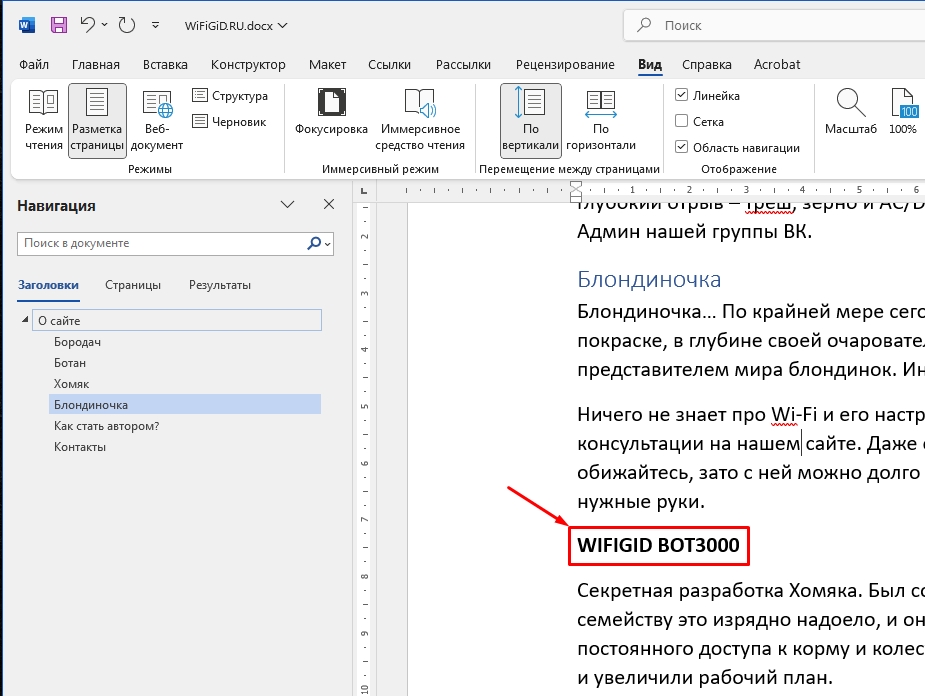
Сейчас я на примере расскажу, как так происходит, и почему в некоторых документах вообще нет заголовков в навигации. Давайте выделим левой кнопкой мыши этот заголовок.
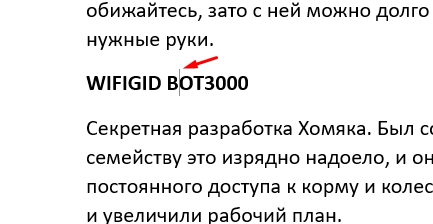
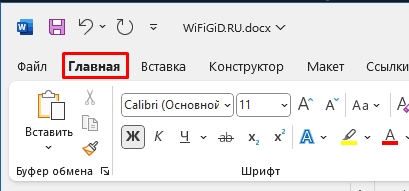
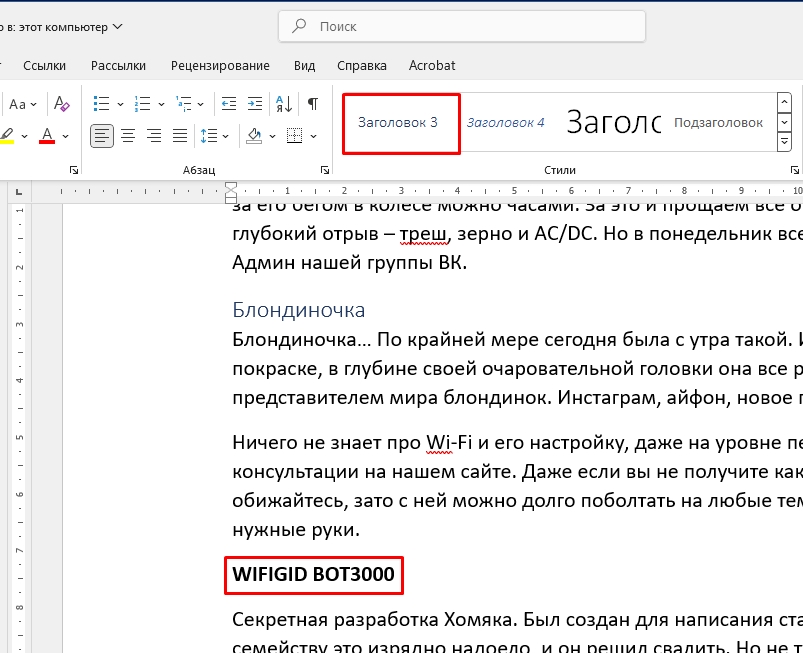
Чтобы заголовок отображался в навигации, нужно использовать стили заголовков разного уровня, которые уже находятся в Ворде. Переходим на «Главную».
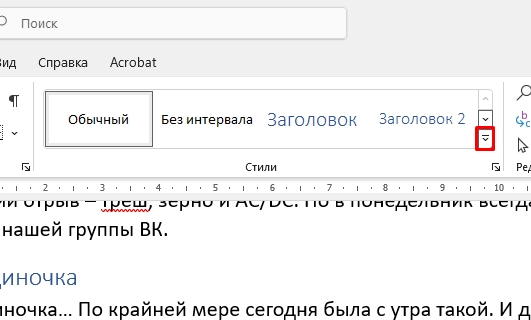
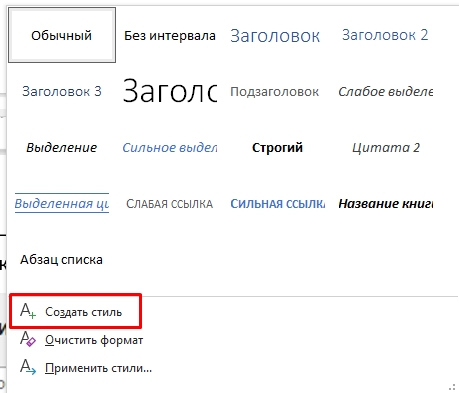
В «Стилях» откройте весь список и внимательно ознакомьтесь с содержимым.
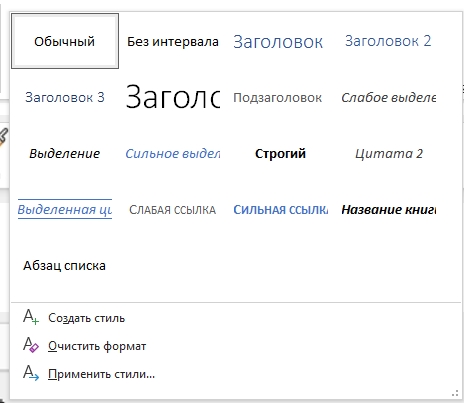
У нас есть «Заголовок», «Заголовок 2», «Заголовок 3» и т.д. – это уровни заголовков, которые мы можем использовать в документе или книге, выстраивая таким образом некое дерево.
Посмотрите на скриншот ниже – вот такой вот документ находится у меня. Чтобы заголовки отображались тут, нужно присваивать им данные стили.
Если они вас не устраивают в плане форматирования, вы можете создать свой стиль. Мы не будем на этом акцентировать внимание, у нас на эту тему есть отдельный урок – вы можете ознакомиться с ним по этой ссылке.
Вернемся к нашему примеру – давайте добавим стиль «Заголовка 3» нашей подглаве, которая не отображается в списке.
Ура, теперь эта глава находится в списке заголовков, и мы можем сразу же перейти сюда, кликнув по ней левой кнопкой мыши.
Поиск
На самом деле окно «Навигации» – это некий инструмент поиска информации в документе. Перейдите на вкладку «Результат» и далее попробуйте ввести какое-нибудь слово в строку поиска выше. Вы сразу же увидите результаты, где и как встречается это слово в текстовом файле. Вы можете выбрать результат поиска, кликнув мышью или использовав стрелки «Вниз» и «Вверх» чуть выше.
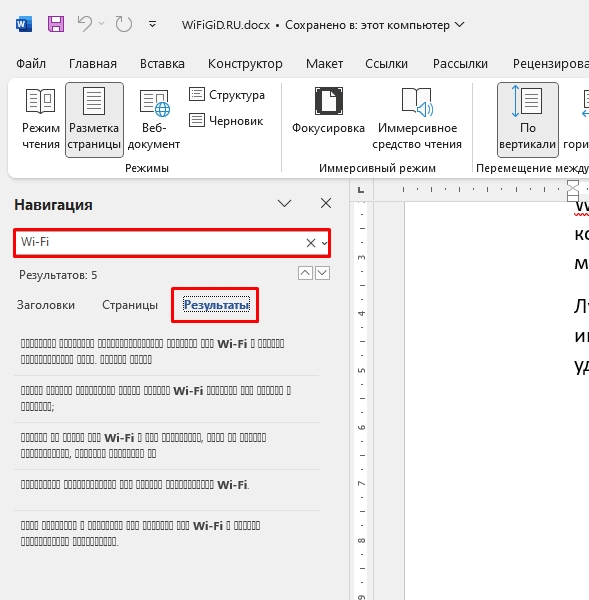
Если вы нажмете по стрелке рядом с крестиком, то откроется контекстное меню поиска. Здесь можно выбрать варианты поиска по определенным объектам: рисунки, таблицы, формулы, сноски, примечания.
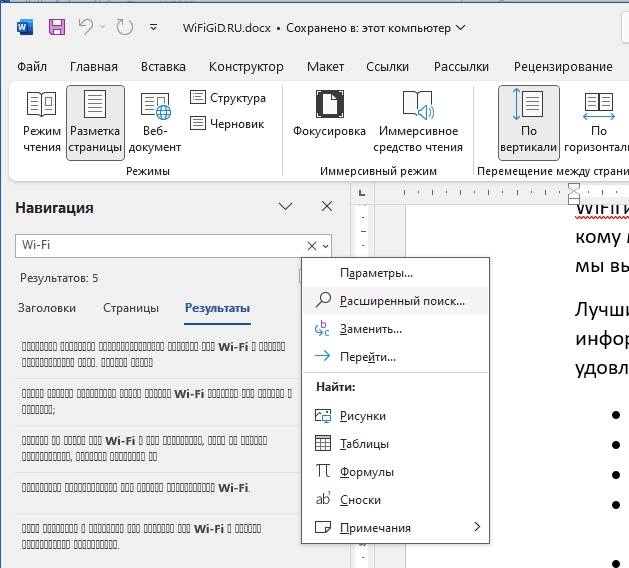
Можно выбрать «Расширенный поиск». Выбрав кнопку «Больше», вы можете детально указать параметры поиска – например, учитывать регистр или префикс.
В целом в самом инструменте нет ничего сложного, и вам нужно просто его попробовать. Задавайте свои дополнительные вопросы в комментариях. До новых встреч на портале WiFiGiD.RU.



