
Как в ворде убрать отображение записанных изменений?
- Чтобы просмотреть изменения по одному, щелкните «Рецензирование», а затем выберите «Принять» или «Отклонить». .
- На вкладке «Рецензирование» в группе «Примечания» щелкните стрелку возле кнопки «Удалить», а затем выберите пункт «Удалить все примечания в документе».
Как внести изменения в документ Word?
- В меню Файл выберите пункт Сведения.
- Выберите Защитить документ.
- Выберите Включить редактирование.
Как выключить режим правки в Word?
Чтобы полностью удалить их, необходимо отключить режим отслеживания исправлений. Для этого: На вкладке Рецензирование нажмите команду Иборьбы и в выпадающем меню выберите пункт Выделять иборьбы. В появившемся диалоговом окне снимите флажок Отслеживать иборьбы и нажмите OK.
Как открыть документ в режиме рецензирования?
Откройте документ, в котором нужно включить режим правки, и перейдите во вкладку “Рецензирование”. Примечание: В Microsoft Word 2003 для включения режима правки необходимо открыть вкладку “Сервис” и там выбрать пункт “Иборьбы”. 2. Нажмите на кнопку “Иборьбы”, расположенную в группе “Запись исправлений”.
Как в ворде показать все иборьбы?
Включите функцию "Иборьбы", чтобы отобразить все изменения в документе, а также — функцию "Показать иборьбы", чтобы увидеть все интересующие типы исправлений. Чтобы отслеживать изменения, на вкладке Рецензирование нажмите кнопку Иборьбы. Внесите в документ необходимые правки, и они будут записаны в Word.
Как в Google Docs включить режим правки?
- Выделите текст.На полях справа появится кнопка. Выберите вариант "Предложить правки" .
- На панели инструментов должен появится пункт "Советовать" . Если этого не произошло, выполните следующие действия:
Как в ворде оставить комментарий?
Выберите содержимое, которое вы хотите прокомментировать. На вкладке Рецензирование нажмите кнопку Создать примечание. Введите комментарий и выберите опубликовать. Чтобы ответить на цепочку комментариев, перейдите к комментарию и выберите @mention или ответить.
Как убрать область иборьбы?
Для того чтобы быстро убрать область исправлений в Word, и начать работать с документом как обычно, нужно перейти на вкладку «Рецензирование», открыть выпадающий список «Все иборьбы» и выбрать вариант «Без исправлений». После этого изменения, которые вы вносите в документ, перестанут отображаться на экране.
Как убрать в ворде Красные иборьбы?
Кликните правой кнопкой мышки по подчеркнутому слову и откройте меню «Орфография». Вам будут предложены два варианта: «Добавить в словарь» и «Пропустить всё». Наконец, вы можете полностью отключить красное подчеркивание в «Ворде». Для этого нужно нажать на кнопку «Файл» и перейти в раздел «Параметры – Правописание».
Как в ворде убрать поле для заметок?
- Откройте документ Ворд с примечаниями и перейдите на вкладку меню «Рецензирование». Переходим на вкладку меню «Рецензирование»
- Снимите галочку с позиции «Примечания» в выпадающем списке меню «Показать иборьбы».
Что делать Если Ворд не дает редактировать документ?
- Разблокировать документ из Свойства
- Используйте Word Online.
- Проверьте, используете ли вы пробную версию
- Используйте Отменить (CTRL + Z)
- Назначить разрешения/Снять защиту
- Проверьте, открыт ли или используется документ у другого пользователя
Почему не могу редактировать текст в ворде?
Текстовый документ не редактируется по двум причинам: включён режим ограниченного функционала (документ ранее был создан в версии «Ворда» ниже, чем у вас) либо на документе была ранее установлена защита (запрет на редактуру). . Во втором после запуска документа у вас появится панель справа «Ограничить редактирование».
Как редактировать в Word Online?
- Откройте программу для работы с файлами Word https://office.live.com/start/Word.aspx и войдите в систему.
- Нажмите на документ, добавленный в вашу учетную запись и начните редактировать файл word онлайн.
- Все изменения будут сохранены в One Drive.
Как отредактировать документ в режиме иборьбы (правки) или сделать в документе примечание?


Работая с клиентом, специалистам компании «Юридическое бюро» часто приходится отправлять и получать документы и постоянно корректировать их. Все иборьбы в документах мы просим делать в режиме иборьбы или в режиме правки. Данный способ позволяет быстро найти все изменения, сделанные в документе, и экономит драгоценное время.
Чтобы начать редактировать документ в режиме иборьбы (правки) необходимо: 1. В открытом документе выбрать закладку «Рецензирование» и нажать кнопку «Иборьбы» 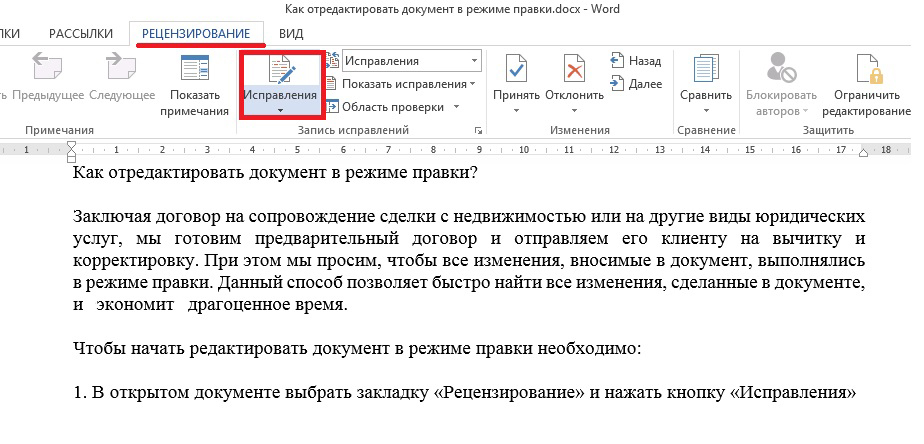 2. После начала редактирования документа, в местах, где документ корректировался, появятся цветовые поля.
Режим корректировки отражает все сделанные изменения, вплоть до изменения размера шрифтов и выравнивания документа.  Чтобы увидеть, какие именно изменения были сделаны, нужно левым щелчком мыши щелкнуть на появившемся цветовом поле, повторный щелчок закрывает подробную информацию об изменениях.

3. Правки, сделанные в документе можно принять или отклонить. Чтобы это сделать необходимо нажать одну из соответствующих кнопок в верхнем меню «Рецензирование», как это показано на рисунке.
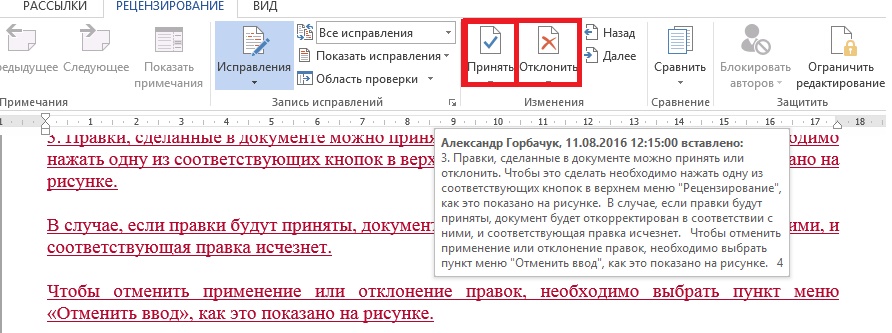
В случае, если правки будут приняты, документ будет откорректирован в соответствии с ними, и соответствующая правка исчезнет. После того, как все правки будут обработаны, появится сообщение «Документ не содержит ни примечаний, ни исправлений».

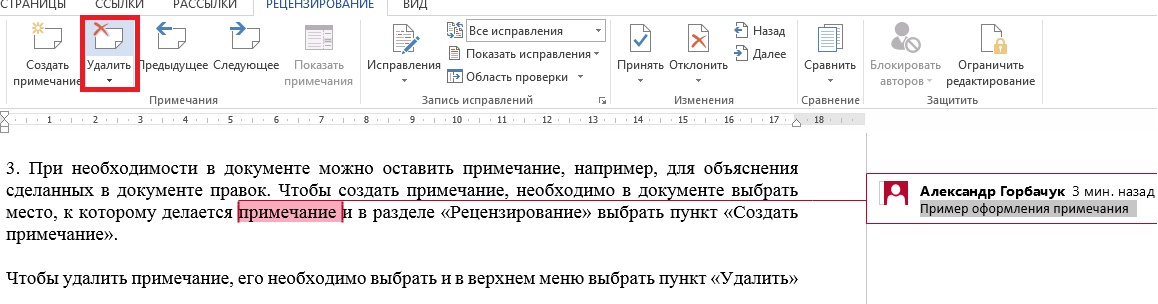
Чтобы отменить применение или отклонение правок, необходимо выбрать пункт меню «Отменить ввод», как это показано на рисунке. 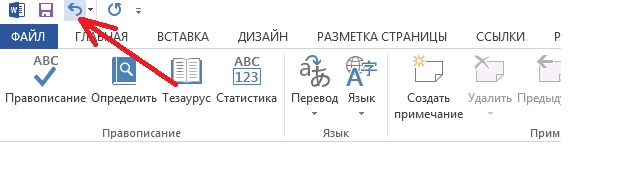 4. При необходимости в документе можно оставить примечание, например, для объяснения сделанных в документе правок. Чтобы создать примечание, необходимо выбрать место, к которому делается примечание и в разделе «Рецензирование» выбрать пункт «Создать примечание».
  Чтобы удалить примечание, его необходимо выбрать и в верхнем меню выбрать пункт «Удалить»
  Другие материалы из раздела "Юридическая консультация"
Сайт сделан в студии «Совет»
Как отредактировать договор в Word?
Перед тем, как начать редактировать договор, необходимо подготовить все необходимые документы и материалы. К ним относятся:
- Сам договор, который необходимо отредактировать.
- Все приложения и дополнения к договору.
- Законодательные акты и нормативные документы, которые регулируют отношения сторон по договору.
- Судебная практика по аналогичным делам.
- Комментарии и разъяснения специалистов в области права.
Открытие договора в Word
Чтобы открыть договор в Word, необходимо:
- Запустить программу Microsoft Word.
- Нажать на кнопку «Файл» в верхнем левом углу окна программы.
- Выбрать пункт «Открыть» в меню «Файл».
- В диалоговом окне «Открыть» найти и выбрать файл с договором.
- Нажать на кнопку «Открыть».
Редактирование текста
После того, как договор открыт в Word, можно приступать к его редактированию. Для этого можно использовать следующие инструменты:
- Клавиатура для ввода текста.
- Мышь для выделения текста и перемещения курсора.
- Панель инструментов «Главная» для изменения шрифта, размера шрифта, цвета шрифта и других параметров форматирования текста.
- Панель инструментов «Вставка» для добавления в договор таблиц, изображений, диаграмм и других объектов.
- Панель инструментов «Разметка страницы» для изменения полей страницы, ориентации страницы и других параметров разметки страницы.
Добавление и удаление текста
Чтобы добавить текст в договор, необходимо:
- Выделить место, куда необходимо добавить текст.
- Начать вводить текст.
Чтобы удалить текст из договора, необходимо:
- Выделить текст, который необходимо удалить.
- Нажать на клавишу «Delete» на клавиатуре.
Изменение форматирования
Чтобы изменить форматирование текста в договоре, необходимо:
- Выделить текст, форматирование которого необходимо изменить.
- Нажать на кнопку «Шрифт» на панели инструментов «Главная».
- В диалоговом окне «Шрифт» выбрать нужный шрифт, размер шрифта, цвет шрифта и другие параметры форматирования текста.
- Нажать на кнопку «ОК».
Проверка орфографии и грамматики
Чтобы проверить орфографию и грамматику в договоре, необходимо:
- Нажать на кнопку «Проверка орфографии и грамматики» на панели инструментов «Главная».
- В диалоговом окне «Проверка орфографии и грамматики» исправить все ошибки, которые будут найдены программой.
Сохранение изменений
После того, как все изменения в договоре внесены, необходимо сохранить их. Для этого необходимо:
- Нажать на кнопку «Файл» в верхнем левом углу окна программы.
- Выбрать пункт «Сохранить» в меню «Файл».
- В диалоговом окне «Сохранить как» выбрать папку, в которую необходимо сохранить договор.
- Ввести имя файла договора.
- Нажать на кнопку «Сохранить».



