
Создание индексов и оглавления является основополагающим при работе с очень сложными документами Word, такими как отчеты. Самый простой способ создать резюме — это использовать предопределенные стили заголовков (или форматы структурного слоя). Word может автоматически создавать сводки, благодаря которым можно перемещаться между частями документа простым щелчком мыши и без необходимости прокручивать страницы.
Ключом к простому созданию сводки является использование стилей. Стили ворд — это основной инструмент для составления сложных и иерархически организованных документов (Заголовки, Субтитры …), в которых важно поддерживать единообразие применяемого форматирования.
Как сделать оглавление в ворде
На вкладке «Главная» есть группа кнопок «Стили» . Применение стилей — отличный способ быстро управлять форматированием. Вместо форматирования отдельных частей или слов документа с риском того, что заголовки, абзацы и списки несовместимы друг с другом, можно использовать стили, которые можно применять ко всему документу или к отдельным элементам или абзацам.

Пример. В окне слева солнечная система представляет заголовок уровня 1, а планеты — это субтитры второго уровня.
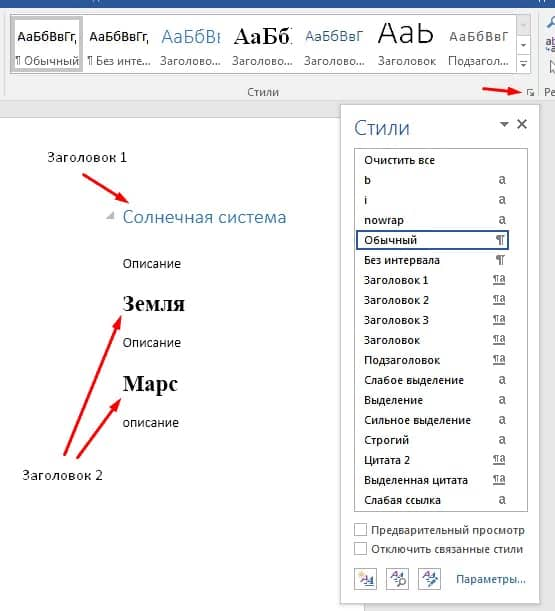
Вставка оглавлений
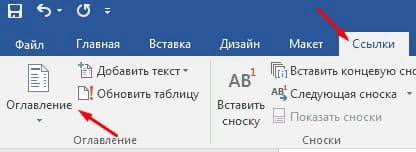
После применения стилей достаточно поместить курсор в документ, куда вы хотите вставить оглавление. На вкладке «Ссылки» в группе «Оглавление» нажмите кнопку «Оглавление».
Для быстрого ввода Оглавлений можно, как только откроется меню, выбрать «Автособираемое оглавление». (см. изображение ниже).
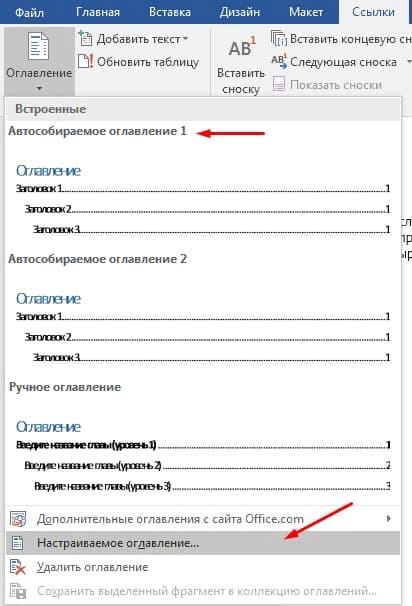
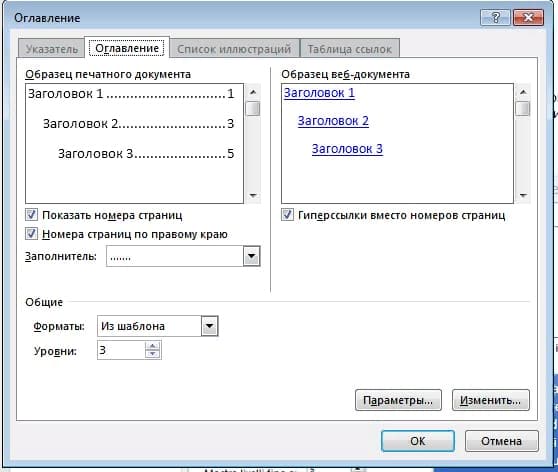
Если вы выберите «настраиваемое оглавление», то в диалоговом окне «Оглавление» вы можете определить количество уровней, форматирование символа заливки и изменить некоторые настройки выравнивания и отображения.
Как только вы выберите «Автособираемое оглавление» или параметры настройки будут подтверждены, результатом будет вставка оглавлений, как показано ниже.
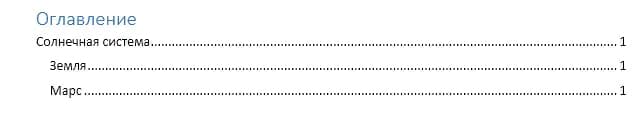
Как обновить оглавление
Для обновления оглавления достаточно нажать по оглавлению и сверху появится две кнопочки одна для изменений, а вторая для обновления оглавлений.

Это руководство было создано с использованием версии Microsoft Word 2016 года.
Как сделать оглавление в Ворде
Шаг 1. Проставление заголовков
Перед тем, как начать создание оглавления, необходимо проставить заголовки в документе. Чтобы сделать это, выделите нужный текст и выберите необходимый уровень заголовка в панели Стили.
Примечание! Для того, чтобы сделать автоматического оглавления необходимо использовать именно заголовки из стилей.

Шаг 2. Вставка оглавления
После того, как все заголовки проставлены, можно приступать к созданию оглавления. Для этого:

- Переведите курсор на место в документе (нажмите), где вы хотите вставить оглавление. Содержание обычно вставляют в начале файла, после титульного листа, перед введением.
- Перейдите на вкладку «Ссылки» в ленте Word и выберите «Оглавление». У вас выйдет выпадающий список.
- Выберите стиль содержания, который вам подходит. В настройках можно выбрать, какие уровни заголовков включать в оглавление, а также настроить отступы и выравнивание текста. Главное не выбирайте «ручное оглавление». Его намного тяжелее делать, и такое оглавление придётся всегда редактировать, потому что смысл (фишка) автоматического объявления в том, что оно само собирается и само вставляет страницы. И при изменении документа. Все страницы будет легко обновить (главное не забывать проставлять «заголовки» в нужных местах).
После выбора типа автоматического содержания, у вас должно получится сформированное оглавление:
Шаг 3. Настройка оглавления
Если вы хотите настроить оглавление под свои нужды, вам необходимо перейти в режим «Редактирование оглавления». Для этого нажмите на любую строку в оглавлении. Затем перейдите на вкладку «Ссылки» в верхнем меню и выберите «Оглавление». В открывшемся списке выберите «Настраиваемое оглавление»:
После нажатия на «Настраиваемое оглавление» выйдет окно, где можно будет применить разные шаблоны форматирования Содержания. Например, можно сделать оглавление с точками или с тире, сделать пункты оглавления гиперссылками или нет, или выбрать готовый шаблон

Для примера изменим шаблон в Оглавлении на стандартный шаблон Word «Затейливый»:

Примечание! Обычно в делопроизводстве есть установленные рамки для оглавления и стандартные шаблоны Word редко подходят для работы. Оглавление поддается обычному форматированию, можно поменять шрифт, размер шрифта, интервал между строками и т.д.
Шаг 4. Обновление оглавления
В ходе работы с документом, у вас может сместиться нумерация (например какой-то раздел может стать больше или меньше), добавиться новые заголовки (разделы) и т.д. и ваше ранее созданное Содержание будет уже не актуальным. Но при автособираемом оглавлении очень легко обновить его. Существуют 3 метода:
После этого у вас выйдет окно «Обновление оглавления», где нужно будет выбрать что именно обновить: только страницы или все оглавление. Все оглавление обновляется, когда меняются заголовки, добавляются или удаляются заголовки.

- Next story Колонтитулы в Ворде
- Previous story Заголовки в Ворде: как создать и использовать

Оглавлением называется список заголовков документа, перечисленных в порядке их расположения в тексте, и указанием нумерации их страниц.
Это позволяет видеть и структуру письменного материала и ориентироваться в нем. А если это не книга, а текстовый редактор, то можно быстро переместиться в любой раздел, нажав необходимый пункт указателем мыши. Переключившись же в программе в режим структуры, легко менять части местами, не удаляя их при этом в одном месте и вставляя в другом.
Можно также оперативно, без больших трудозатрат, обновлять информацию при добавлении или удалении тех или иных параграфов, изменении фактической нумерации их страниц при форматировании текста и т.д.
Это становиться возможным, только если информация создана автоматически текстовым редактором. Написанная же вручную, она не дает таких возможностей и практически не используется. Уметь создавать и пользоваться этой возможностью текстового редактора должен каждый продвинутый пользователь компьютера.
Создание оглавления в Word 2010, 2007, 2013 в ручную и автоматически
Перед началом работы необходимо пронумеровать листы документа. Принцип создания вручную понятен, но труден.
Как создать рамку в MS Word
В редакторе указателем мыши встаем на поле страницы чуть выше созданного нами содержания. После этого появляется кнопка Обновить таблицу, выбираем ее, появляется диалоговое окно Обновление оглавления, где предлагают или обновить только номера страниц, или обновить целиком.
 Выбираем нужное и ОК.
Создание оглавления в Word 2003
В тексте выделяем форматируемый абзац. Далее меню Формат → Стили и форматирование. Справа открылась область задач, в которой перечислены доступные уровни заголовков и наглядно представлено форматирование каждого.
 Выбираем первый уровень. Если заголовок должен быть написан заглавными буквами, то отмечаем в формате. Здесь имеется определенная тонкость: до этой процедуры текст не должен иметь написание заглавными буквами, иначе при создании содержания буквы в нем будет такими же.
Аналогично остальные выбранные нами абзацы по уровням.
Но эти возможности довольно сложны, трудоемки и используются только профессионалами при сборке очень больших документов.



