
Создание благодарности в Word может быть полезным при написании писем, открыток или презентаций. Благодарность может быть направлена коллегам, друзьям, родным или учителям. Это прекрасный способ выразить признательность и расширить круг общения.
Для создания благодарности в Word вы можете использовать уже готовый шаблон или создать свой собственный дизайн. Размещение текста благодарности в Word не вызывает особых сложностей, требуется только базовое знание программы.
Прежде всего, откройте Word и выберите вкладку «Вставка» в верхней панели инструментов, чтобы открыть меню инструментов. Затем выберите «Текстовый блок» и щелкните по желаемому месту в документе, где вы хотите разместить благодарность.
Установка и настройка Microsoft Word
- Приобрести или загрузить Microsoft Word с официального сайта компании Microsoft.
- Запустите установочный файл и следуйте указаниям мастера установки.
- После завершения установки откройте Microsoft Word.
- Настройте язык интерфейса и предпочтения в меню «Настройки».
- Выберите шаблон документа или создайте новый документ по своему усмотрению.
- Настройте параметры форматирования текста с помощью панели инструментов и меню форматирования.
- Сохраните документ на компьютере или в облачном хранилище для последующего использования.
После выполнения этих шагов вы будете готовы использовать Microsoft Word для создания благодарностей и других типов документов. Удачи!
Загрузка и установка Microsoft Word
Шаг 1: Перейдите на официальный веб-сайт Microsoft и найдите раздел «Продукты».
Шаг 2: В разделе «Продукты» найдите Microsoft Word и нажмите на ссылку для загрузки программы.
Шаг 3: После нажатия на ссылку загрузки, ваш браузер начнет скачивание файл установщика Word.
Шаг 4: Когда загрузка завершится, откройте файл установщика Word и следуйте инструкциям на экране для установки приложения.
Шаг 5: После завершения установки, откройте Microsoft Word и введите свои учетные данные, если это потребуется.
Примечание: Для загрузки и установки Microsoft Word может потребоваться подключение к интернету и оплата лицензионного ключа, если вы используете платную версию приложения.
Теперь, когда у вас установлен Microsoft Word, вы можете приступить к созданию благодарности и других текстовых документов.
Создание благодарности в Microsoft Word
Для создания благодарности в Word необходимо выполнить несколько шагов:
1. Откройте программу Microsoft Word на вашем компьютере.
2. Нажмите на кнопку «Новый документ», чтобы создать новый пустой файл.
3. Введите текст благодарности. Вы можете начать с заголовка «Благодарность» или выбрать другую подходящую формулировку.
4. Оформите текст благодарности. Вы можете использовать различные шрифты, размеры, цвета и стили для придания благодарности особого вида.
5. Добавьте нужные дополнительные элементы, такие как изображения, логотипы или декоративные элементы, чтобы сделать благодарность более привлекательной и индивидуальной.
6. Проверьте и исправьте возможные ошибки в тексте благодарности, чтобы убедиться, что вы выразили свою благодарность правильно и четко.
Теперь у вас есть готовый файл благодарности, который можно отправить или распечатать в нужное время. Убедитесь, что ваша благодарность наполнена искренностью и чувствами, чтобы она стала действительно ценным подарком для получателя.
Выбор шаблона благодарности
Когда выбираете шаблон благодарности, рекомендуется учесть следующие факторы:
1. Тематика: выбирайте шаблон, который соответствует цели благодарности и общей тематике вашего документа. Например, если благодарность предназначается для коллег по работе, то шаблон должен быть официальным и профессиональным.
2. Дизайн: обратите внимание на цвета, шрифты, изображения и расположение текста в шаблоне. Они должны соответствовать вашим предпочтениям, а также быть визуально привлекательными и легко читаемыми.
3. Размер: шаблоны благодарности могут быть разных размеров, в зависимости от предназначения документа. Учтите размер страницы в Word и выберите шаблон, который поместится и выглядит гармонично на вашем листе.
4. Производительность: не забывайте о том, что сложные и тяжеловесные шаблоны могут замедлить работу в Word. Поэтому выбирайте шаблоны, которые не будут создавать нагрузку на ваш компьютер или программу.
5. Редактирование: перед тем, как выбрать шаблон, удостоверьтесь, что его можно легко отредактировать и вписать свои собственные слова благодарности. Обратите внимание на то, что у шаблона должны быть пустые поля для заполнения.
Предварительно просмотрите несколько шаблонов благодарности в Word, чтобы определиться с выбором и найти тот, который наилучшим образом подойдет для вашего специального случая.
Бесплатный редактор благодарностей
Удобное решение для создания благодарностей. Откройте онлайн-редактор прямо сейчас или узнайте больше о его возможностях.
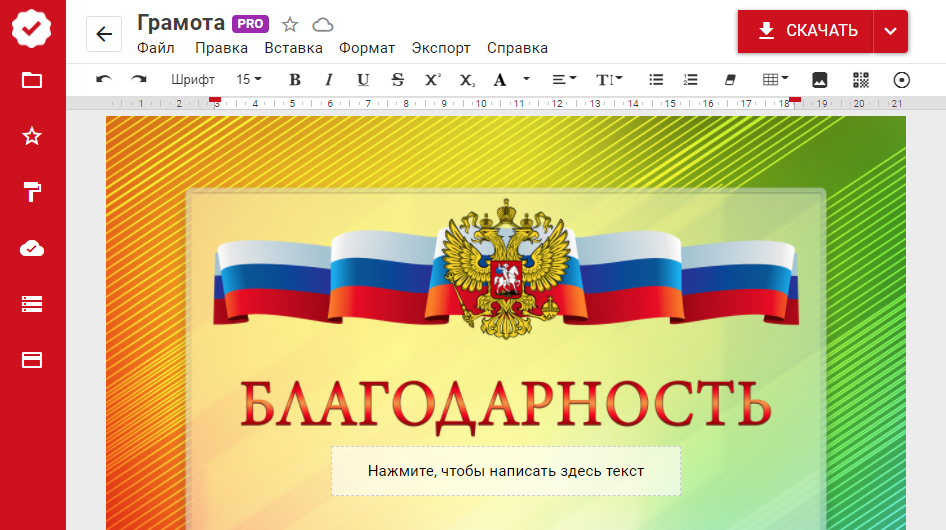

Онлайн-редактор
Используйте редактор прямо в браузере. Не нужно что-то скачивать или устанавливать.

Приложение для Windows
Вам нужно регулярно создавать документы? Скачайте программу и держите ГрамотаДел всегда под рукой.
Веб-приложение
У вас браузер Google Chrome или Edge? Закрепите ГрамотаДел на рабочем столе, как веб-приложение.
Установить
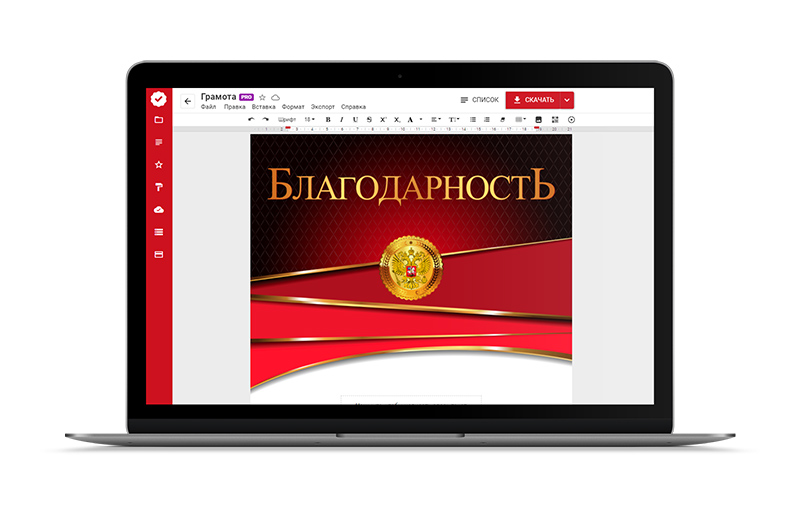
ГрамотаДел — это онлайн конструктор благодарностей.
Вам больше не нужно искать печатные шаблоны благодарностей в канцелярских магазинах и потом как то печатать на них. Создавайте благодарности в ГрамотаДеле! Если под рукой есть принтер — отправляйте на печать сразу из редактора, либо сохраните благодарность для печати в офисе, дома или ближайшем фотоцентре.
Возможности
edit
Удобный редактор текста
Создать благодарность в нашем редакторе так же просто, как и написать текст в Ворде. Узнать больше
cloud_download
Скачивание и отправка
Вы можете скачать благодарность, а так же отправить на печать, в смартфон или Telegram, по электронной почте.
storage
Хранилище
Добавляйте благодарности в Хранилище для долговременного хранения. Узнать больше
Вставка подписи или печати
Вы можете вставить свою подпись или печать организации. Если у вас нет их в электронном виде, мы можем обработать скан для вас, удалив белый фон. Узнать больше
Используйте сколько нужно
Используйте редактор без ограничений. Вы сможете создать столько благодарностей, сколько нужно вам. Мы никак не ограничиваем вас.
font_download
Множество шрифтов
Мы добавили пол сотни различных шрифтов, чтобы ваши благодарности выглядили красиво.
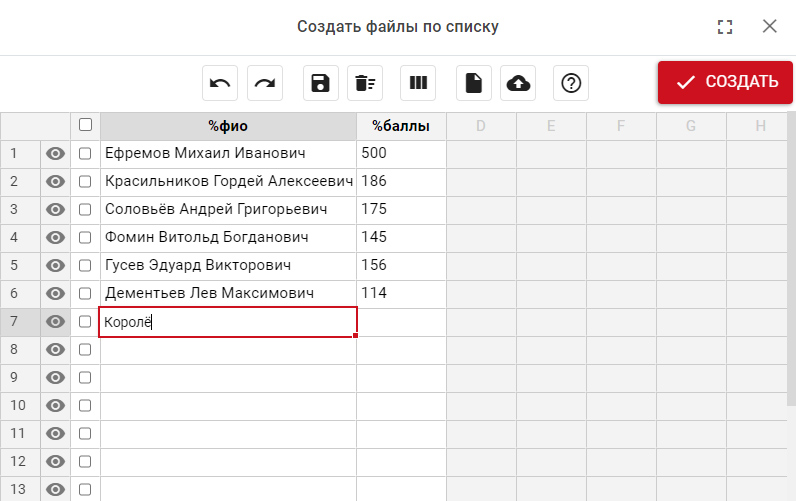
Создание по списку
Создавайте сразу несколько благодарностей с общим шаблоном и текстом и разными персональными данными. Нужно лишь заполнить или скопировать таблицу с данными.
Вы можете заполнить таблицу в редакторе, скопировать данные из другого табличного редактора, например Microsoft Exel или OpenOffice Calc, или загрузить из Google Таблиц.
Мои шаблоны
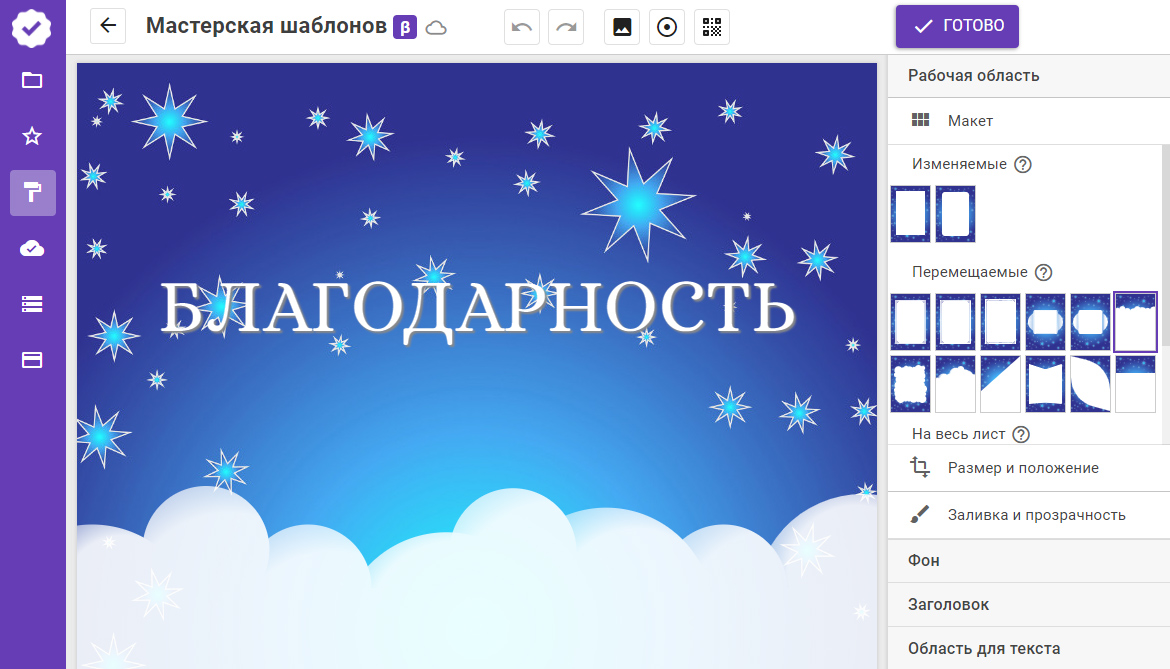
Если в нашем каталоге нет нужного вам шаблона, то вы можете создать его в нашей мастерской.
Мы подготовили для вас множество красивых рамок макетов. Вы можете выбрать одно из более чем 500 фонов, либо загрузить свой.
Кроме того, если у вас уже есть шаблон, то просто загрузите его.
Большой выбор шаблонов благодарностей
В нашей коллекции множество различных шаблонов на русском языке: гербовые, официальные, торжественные, школьные, спортивные и детские. При необходимости, мы можем изготовить для вас индивидуальный шаблон.






Шаблоны с гербом города и региона России
Для всех регионов и для крупных городов России мы создали свои шаблоны.
Как напечатать текст на грамотах ровно и аккуратно
Наградные атрибуты: грамоты, дипломы и благодарственные письма олицетворяют признание заслуг и достижений. Их оформление должно быть безупречным, чтобы они служили источником гордости для их обладателей.
Цифровые технологии открывают широкие возможности для создания таких документов, но важно знать, как правильно использовать доступные инструменты и материалы. В статье подробно рассмотрим, как написать и вставить текст в готовый шаблон грамоты в ворде и распечатать на принтере, чтобы результат радовал глаз.
Что лучше: печать или письмо
Вопрос о том, использовать печатное заполнение или от руки, зависит от многих факторов. Это включает предполагаемое количество, предназначение документов и доступные ресурсы. Каждый из этих методов имеет свои преимущества и недостатки, которые стоит учесть при принятии решения.
Основные преимущества печати на грамоте через принтер:
- Обеспечивает чистый, однородный и презентабельный вид, который сложно достичь при ручном написании.
- Позволяет быстро обрабатывать большие объемы, что идеально подходит для мероприятий с многочисленным количеством участников.
- При печати легче соблюдать точность расположения текста и графических элементов на каждом документе.
- Современные принтеры и графические редакторы предлагают широкие возможности для выбора шрифтов, стилей и цветов.
Преимущества подписания от руки:
- Оно добавляет более личный и "живой" характер каждому экземпляру, что может быть ценно для особенных случаев.
- Нет необходимости в использовании техники.
Однако, такой способ требует значительно больше времени, особенно при большом количестве документов. Кроме того, трудно достичь постоянства качества и стиля написания, что может снизить общее впечатление.
Как печатать на грамотах через принтер: пошаговая инструкция
Это может показаться сложной задачей, но с правильным подходом можно достичь отличных результатов. Ниже приведены шаги, которые помогут эффективно осуществить этот процесс.
Выбор формата и стиля грамоты

Стандартные размеры, такие как А4 (297×210 мм), являются наиболее распространенными из-за их универсальности и удобства размещения в рамках и файлах. Однако, в зависимости от мероприятия или предпочтений, могут быть и другие размеры.
Важно, чтобы стиль грамоты соответствовал значимости события, на котором она будет вручаться. Элегантные шаблоны с тонкими рамками и классическими узорами часто используются для официальных наград, в то время как более современные и креативные дизайны могут быть предпочтительны для школьных или корпоративных мероприятий.
Выбор шрифта
Он важен для обеспечения того, чтобы текст был читаемым. Не стоит забывать и об эстетической привлекательности.
Какой шрифт используется в грамотах и дипломах в ворде? Чаще всего это Times New Roman. Выбирают его за официальный и утонченный вид, который идеально подходит для таких документов. Однако Arial или Calibri также могут быть хорошим выбором для более современного оформления.
Шрифт должен гармонично вписываться в общий стиль, быть достаточно крупным для удобочитаемости, но не перегружать дизайн. Важно также учитывать наличие специальных символов или букв, если надпись содержит имена или названия на иностранных языках.
Подготовка и написание текста
Это ключевой этап, который определяет внешний вид и восприятие документа. Существует несколько способов внесения текста в шаблон, каждый из которых подходит для разных задач и требует определённых навыков.
- Ручное редактирование — базовый метод, при котором нужно открыть файл, разметить и вставить текст в соответствии с шаблоном грамоты при помощи word вручную в каждое необходимое поле. Этот способ хорошо работает, когда нужно внести изменения в нескольких документах или объем невелик.
- Использование функции слияния в Word. Для массовой печати грамот, где требуется вставить различные данные (имена, даты, награды) в одинаковые места шаблона, оптимально использовать автоматическую замену текста. На первом этапе необходимо подготовить базу данных в Excel, где каждый столбец содержит определенный тип информации, а затем соединяет ее с документом Word. Система автоматически распределит данные по нужным местам и поможет впечатать текст в готовый бланк грамоты.
- Работа с отсканированными шаблонами. Если у вас есть образец, который будет использован, отсканируйте его и вставьте как изображение в Word. После этого возможно вручную добавлять текст поверх картинки в нужных местах. Такой метод требует точности в выравнивании, а также могут потребоваться дополнительные корректировки для соответствия оригиналу.
Важно также уметь масштабировать написанное, чтобы оно гармонично вписывалось в дизайн грамоты. Используйте функции форматирования в Word для настройки шрифта, размера и стиля, чтобы текст был читаемым и эстетичным.
Проверка и редактирование

Перед финальным проходом на бланках крайне важно убедиться, что все слова корректно размещены, и ошибок в документе нет. Это поможет избежать дополнительных редактирований и повторной распечатки.
• Выполните прогон на обычной ксерокопии. Это позволит визуально оценить, как надпись вписывается в шаблон, находится ли он в нужных рамках и правильно ли отформатирован. Также это хороший способ проверить, насколько корректно работает слияние данных при его использовании.
• Внимательно изучите расположение текста на пробной печати. Убедитесь, что все надписи размещены равномерно и симметрично. Проверьте, нет ли перекрытий с графическими элементами.
Если обнаруживаются ошибки или недочеты, внесите необходимые правки в документ и повторите распечатку на ксерокопии. Может потребоваться несколько итераций, но важно достичь идеального результата перед использованием чистовиков.
Печать
Когда все подготовительные этапы завершены, и текст выглядит идеально на черновике документа, можно переходить к печати на принтере на самих бланках. Это заключительный и важнейший этап создания грамоты, который требует точности и внимания к деталям.
- Необходимо убедиться, что печатающее устройство подходит для работы с выбранным бумажным типом. Если не уверены, что получится на принтере напечатать надпись на готовый бланк благодарности или грамоты с плотной бумагой, проконсультируйтесь со специалистом или изучите инструкцию производителя о допустимой толщине материалов.
- Перед печатью настройте аппарат для работы с конкретным типом расходной продукции. Это включает в себя использование правильного лотка для подачи бумаги и установку необходимой плотности в настройках принтера — эти действия помогут избежать замятий и обеспечат лучшее качество печати.
- Даже после успешного пробного прохода на черновике рекомендуется распечатать одну тестовую страницу на финальном бланке. Это позволит убедиться, что все настройки корректны и текст размещен верно.
- Работать с оригиналами следует аккуратно, контролируя каждый отпечатанный экземпляр на предмет ошибок или дефектов, а также следить за ровным и правильным расположением наградных бланков в лотке подачи бумаги.
- При необходимости, оставьте их на некоторое время для высыхания чернил, чтобы предотвратить смазывание текста.



