
При работе с документами в Word часто возникает необходимость вставки типовых фраз, адресов, определенных терминов, имен и других аналогичных текстовых блоков. Вводить их вручную каждый раз — значит терять ценное время. Использование заранее подготовленного файла с помощью стандартного метода копирования и вставки уже является улучшением, но требует открытия файла, поиска нужного элемента, его копирования, возвращения в Word и последующей вставки.
Таким образом, это снова приводит к потере времени.
К счастью, в Word имеется функция, которая позволяет быстро и без особых усилий вставлять текстовые блоки в документ. Эта функция называется Автотекст. Принцип её работы очень прост. Выделенные в Word текстовые фрагменты сохраняются в файле Normal.dotm, который выступает в качестве шаблона. При необходимости вставить текст, пользователь может сделать это, нажав всего одну кнопку. Теперь представьте, что у вас есть определенный текст, который нужно добавить в шаблон Автотекста.
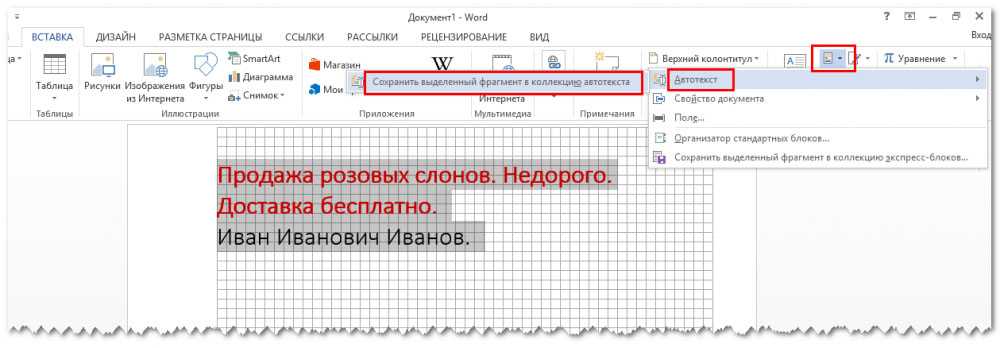
Выделите в документе нужный участок текста, переключитесь на вкладку «Вставка» и в блоке «Текст» кликните по верхней средней иконке «Экспресс блоки». В открывшемся меню выберите «Автотекст» -> «Сохранить выделенный фрагмент в коллекцию автотекста».
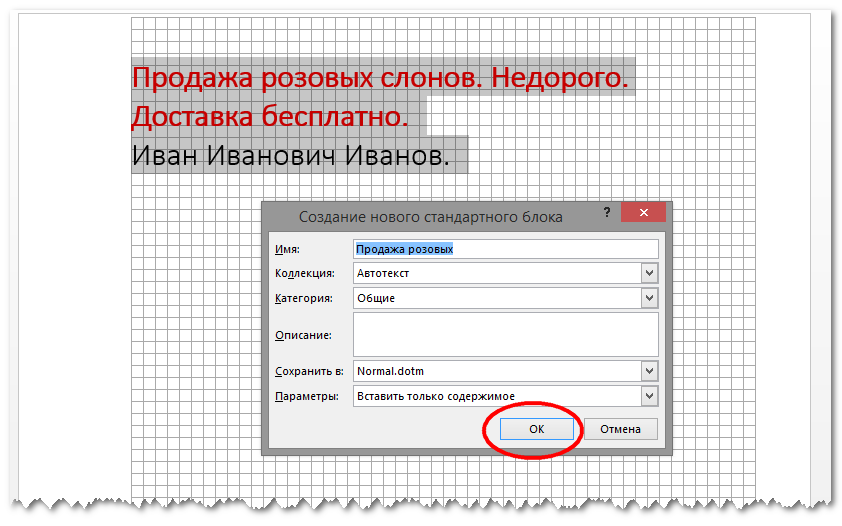
В открывшемся окне «Создание нового текстового блока» дайте ему (по желанию) соответствующее название и завершите процесс нажатием кнопки «ok». Остальные настройки изменять не требуется.
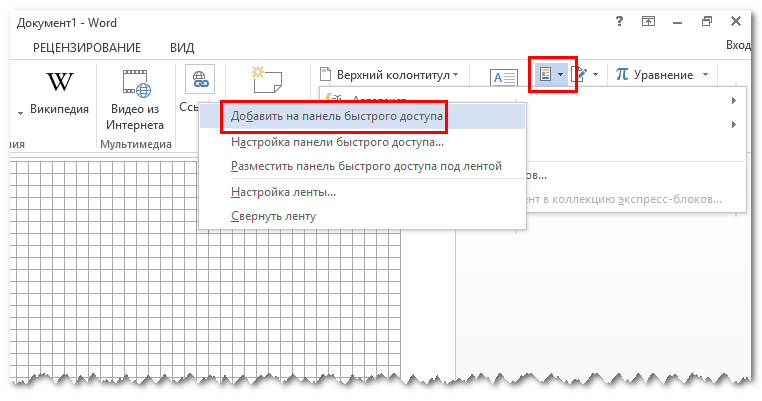
Теперь у вас есть возможность вставлять сохранённые фрагменты из «Автотекста» в документы в любом месте, при этом оригинальное форматирование шаблона останется неизменным. Чтобы избежать постоянного перехода на вкладку «Вид» для вызова «Автотекста», добавьте эту функцию на панель быстрого доступа в Word, щёлкнув правой кнопкой мыши по пункту меню «Автотекст» и выбрав подходящую опцию в контекстном меню.
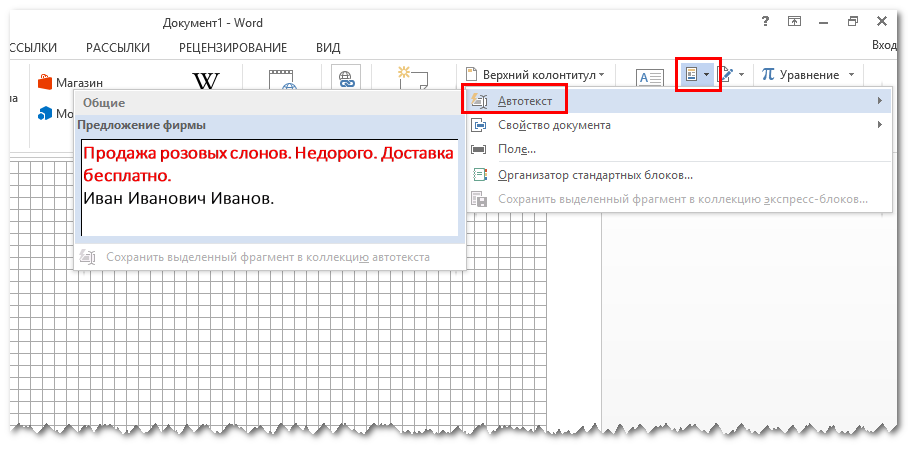
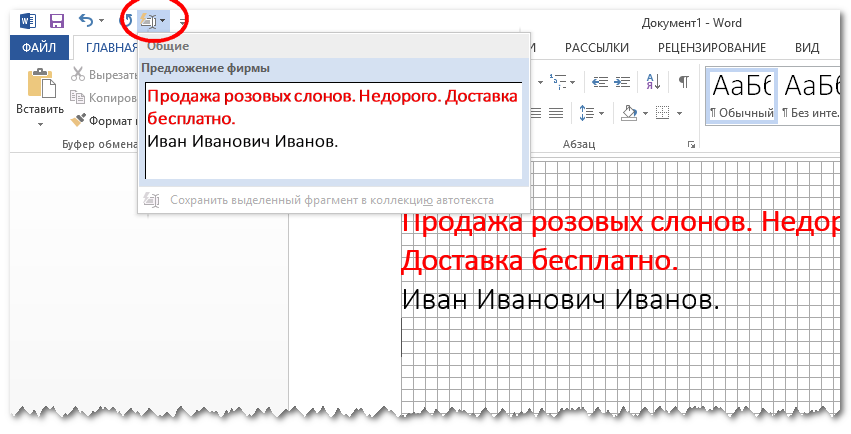
Вполне вероятно, что со временем у вас накопится много текстовых заготовок и вы захотите удалить ненужные. Делается это также очень просто. Вызовите шаблон из «Автотекста», кликните по ненужной более записи правой кнопкой мыши и выберите в меню пункт «Упорядочение и удалить…».
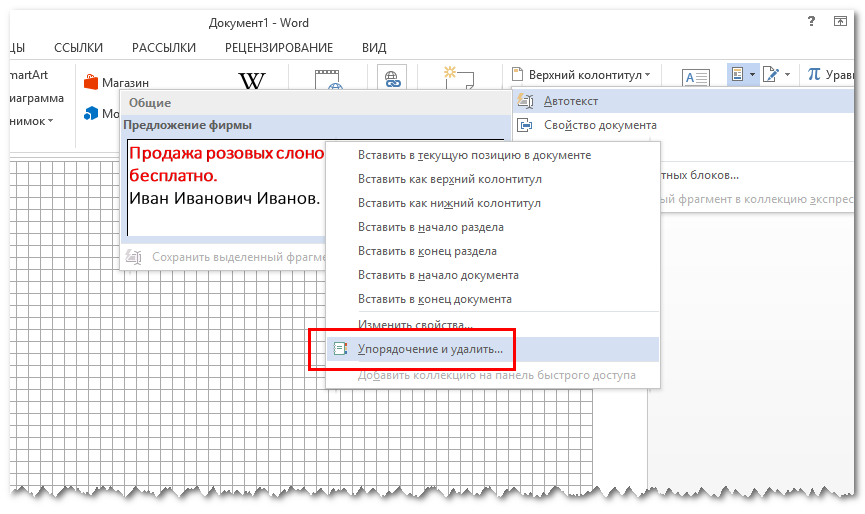
В этом случае появится окно, в котором находятся стандартные блоки для организации.
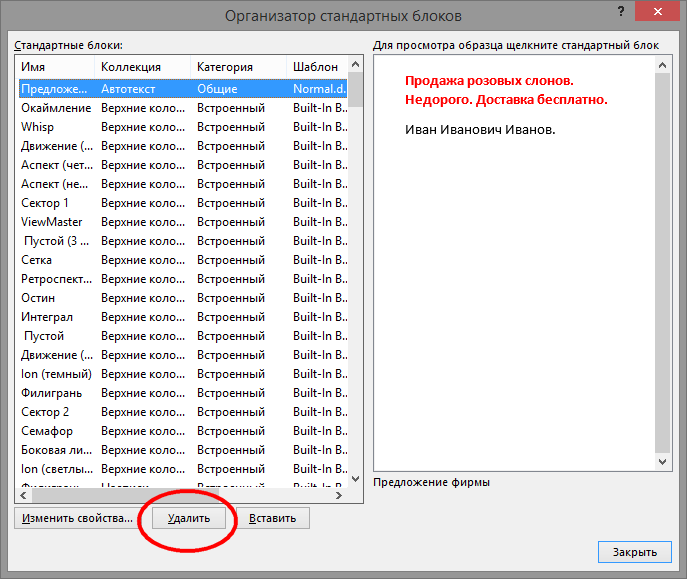
Чтобы удалить запись из файла-шаблона Normal.dotm, нажмите на кнопку «Удалить» в этом интерфейсе.
Автоматизация текстовой работы в Word
В последнее время мне задали весьма занимательный вопрос, на который я не смог дать ответ сразу. Пришлось прибегнуть к известному "методу научного тыка". Спустя полчаса я нашел решение, а сам вопрос звучал следующим образом:
Я в курсе, что в Word существует функция, позволяющая заменить определенную комбинацию клавиш на заранее введенный текст. Это довольно удобно, когда одна и та же фраза или слово повторяются в документе. Я думал, что это можно сделать через "Автозамену", но у меня ничего не вышло. Можете подсказать, где правда?
Действительно, такая возможность есть. Правда, для того чтобы назначить какому-либо часто повторяющемуся словосочетанию "горячую" клавишу придется немного пощелкать мышкой.
Автотекст. Текстовые или графические элементы, которые можно многократно использовать в документах, например, стандартные пункты договора или список отпускаемых товаров. Каждый выделенный фрагмент текста или графический объект сохраняется в виде элемента автотекста и получает свое уникальное имя. (Справка Word)
Во-первых, определитесь со словосочетанием, которое вы постоянно используете в своих текстах. Вполне возможно, что оно у вас не одно. В таком случае просто повторите соответствующие действия, описанные ниже.
Во-вторых, занесите это словосочетание в автотекст. Для этого создайте пустой документ и напечатайте ваше словосочетание. Затем выделите его и нажмите сочетание клавиш "Alt + F3". Появится подтверждающее окно "Создание элемента автотекста" (Create AutoText) с вашим словосочетанием, которое вы можете отредактировать или ввести иной текст. Нажмите "OK" для подтверждения — все, ваше словосочетание занесено в автотекст.
Создать новый элемент автотекста можно и другим, более трудоемким способом — через меню "Вставка" (Insert), в котором вам следует выбрать из подменю команды "Автотекст" (AutoText) такую же одноименную команду. Откроется окно "Автозамена" (AutoCorrect) как раз на вкладке "Автотекст".
В поле "Имя элемента" (Enter AutoText entries here) введите вашу часто повторяющуюся фразу и нажмите кнопку "Добавить" (Add).
Итак, фраза для автоматической вставки в ваш документ создана, теперь необходимо присвоить ей какое-нибудь сочетание клавиш, используя которое вы легко и быстро добавите вашу фразу в документ.
1. Выберите из меню "Сервис" (Tools) команду "Настройка" (Customize). Откроется диалоговое окно, внизу которого вы увидите кнопку "Клавиатура" (Keyboard). Нажмите ее, и перед вами появится новое окно "Настройка клавиатуры" (Customize Keyboard), как на скриншоте ниже:
2. В левой области окна выберите категорию "Автотекст" (AutoText) — она находится в самом низу категорий — а справа в поле "Автотекст" (AutoText) выберите вашу фразу/словосочетание.
3. Немного ниже в разделе "Новое сочетание клавиш" (Press new shortcut key) введите комбинацию клавиш, используя такие функциональные клавиши, как Ctrl, Shift или Alt. Обратите внимание, что клавиша Shift может использоваться только вместе с одной из двух других клавиш: Ctrl или Alt.
Обратите внимание: если выбранные вами "горячие" сочетания клавиш уже используются иным элементом автотекста, то ниже вы увидите поле "Текущее назначение" и тот элемент автотекста, за которым они зарезервированы. Просто выберите другое сочетание клавиш. Для этого достаточно очистить поле, нажав на клавиатуре клавишу Delete, и ввести новый вариант.
4. Теперь осталось нажать кнопку "Назначить" (Assign) и закрыть все окна. Все.
Таким образом, проделав изложенные выше манипуляции, вы существенно повысите эффективность своей работы в текстовом редакторе Word и, быть может, поднимите свой авторитет среди коллег. Ведь они-то так не могут!
Автотекст и автозамена
Элемент автотекста — это текстовый объект, помещенный в словарь и доступный для вставки в различные документы. Каждому элементу автотекста присваивается имя до 31 символа длиной.
Элементы автотекста можно использовать для ввода или замены следующей часто используемой информации:
Доступность элементов зависит от используемого шаблона. Элементы автотекста, созданные в файле с определенным шаблоном, сохраняются в этом шаблоне. Различные шаблоны могут содержать разные элементы автотекста.
Элементы автотекста, созданные в шаблоне "Обычный", доступны —в любом документе.
Создание элемента автотекста
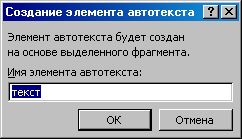
Рис. 75. Создание элемента автотекста
Имеются встроенные элементы списка автотекста (обращения, прощания и т. п.), которые можно использовать при написании гшсем (рис. 76).
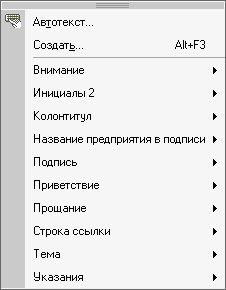
Рис. 76. Интегрированные компоненты автотекста
Если меню автотекста содержит дополнительный список элементов (Внимание, Обычный, Приветствие и т. п.), выберите нужный.
При создании элемента списка автотекста может быть установлена связь между ним и стилем абзаца, используемым для оформления текста или рисунка.
Чтобы сохранить элемент вместе с форматированием абзаца, необходимо включить символ абзаца в выделенный фрагмент.
Вставка элемента списка автотекста
При вставке элемента автотекста в документ пользователю предлагается выбор из списка элементов, соответствующих используемому шаблону, а также из шаблона Обычный.
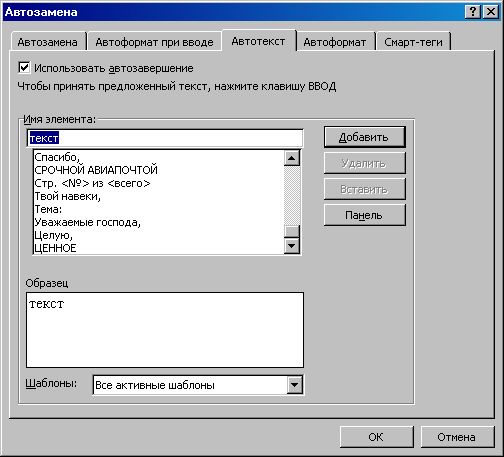
Рис. 77. Вставка элемента автотекста
Для вставки элемента из полного списка автотекста можно использовать такую последовательность действий:
В дальнейшем при введении в документ нескольких первых символов имени элемента автотекста нажмите клавишу F3, чтобы принять предложенный элемент списка автотекста. В противном случае продолжите ввод.
Удаление элемента списка автотекста
Отменить удаление элемента списка автотекста нельзя.
Упражнение
Создание и вставка элемента автотекста
Автозамена
Инструмент Автозамена предназначен для автоматической коррекции наиболее распространенных опечаток, а также орфографических и грамматических ошибок. Настройки автозамены легко настраиваются, и есть возможность добавить новые элементы в уже существующий перечень автоматических исправлений.
Элементы автозамены можно использовать:
Добавление элемента в список автозамены
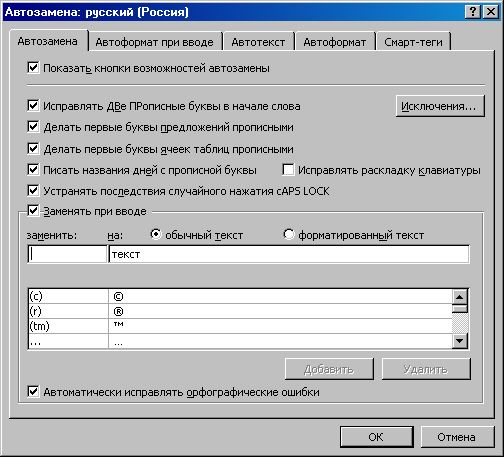
Рис. 78. Автозамена
Автозамена часто используется для расшифровки аббревиатур, например МГУ — Московский государственный университет.
Для настройки параметров автозамены выберите команду Автозамена в меню Сервис (Tools, AutoCorrect). При работе с текстом все переключатели должны быть включены. Табл. 15 описывает параметры команды Автоэамена.
| Конфигурация автозамены | Действие |
| Корректировать две заглавные буквы в начале слова | Преобразование второй заглавной буквы в строчную |
| Делать заглавными первые буквы каждого предложения | Замена первой строчной буквы в начале предложения на заглавную |
| Устранение последствий случайного нажатия клавиши CAPS LOCK | Коррекция неправильно введённых символов и отключение режима CAPS LOCK |
Таблица 15. Параметры автоэамены
Если в диалоговом окне Автоэамена установлен флажок Заменять при моде (Replace text as you type), то при автозамене будут автоматически исправляться ошибки и вставляться требуемые объекты (текст, графика и символы).
Не рекомендуется присваивать элементу списка автозамены реальных имен (например, для расшифровки сокращений). Используйте такие имена, которые не встречаются в реальной работе.



