
Индексы верхнего и нижнего уровней способствуют улучшению оформления текста в Word. В данном курсе мы изучим, как добавлять надстрочные и подстрочные индексы в Microsoft Word. Познакомьтесь с тем, как применять эти возможности для подготовки профессиональных документов.
Написание индекса в Ворде
Функции программы Microsoft Word упрощают процесс переключения между надстрочными и подстрочными индексами, используя инструменты в разделе «Шрифт» или комбинации клавиш. В данной статье мы обсудим оба способа, а также методы для отмены правописания.
Способ 1: Инструменты группы «Шрифт»
Корректировка индекса, под которым текст вводится или будет вводиться, осуществляется в том же наборе инструментов, где меняются стиль шрифта в общем, его размер, начертание, цвет и некоторые другие характеристики. Для этого в данной области вкладки «Главная» предусмотрены специальные кнопки.
Это так же просто, как использовать инструменты на ленте текстового редактора Microsoft для надстрочного и нижнего индексов или преобразования в него существующих входных данных. Но есть еще более простое и удобное в его реализации решение.
Способ 2: Горячие клавиши
Существует вероятность, что вы заметили, что при наведении курсора на кнопки, отвечающие за изменение индексов, не только показывается их функция, но и комбинация клавиш для быстрого доступа к ним. Если вам удобнее использовать функции Microsoft Word посредством горячих клавиш, то запомните следующие сочетания:
Как и с элементами управления, выделите текст, который хотите сделать надстрочным или подстрочным индексом, и нажмите соответствующую комбинацию клавиш, или просто используйте ее, если планируете вводить текст в одном из этих форматов.
- «CTRL» + «=» — изменить на нижний индекс;
- «CTRL» + «SHIFT» + «+» — изменить на верхний индекс.
Удаление индекса
Бывает и так, что нужно выполнить действие, противоположное заявленному в заголовке этой статьи, или просто продолжить набирать текст как обычно. Мы говорили о последнем в конце первого метода, но помимо этого вы всегда можете отменить преобразование в надстрочный или подстрочный индекс. Нюанс в том, что для этого нужно использовать не стандартную функцию отмены последнего действия (круговую стрелку в левом верхнем углу ленты Microsoft Word или клавиши «CTRL+Z»), а другую комбинацию.
Таким образом, для того чтобы вернуться к исходному формату текста, необходимо нажать комбинацию клавиш «CTRL» + «ПРОБЕЛ» (Space); после этого текст вернется к первоначальному виду.
Создание надписи под чертой в Microsoft Word
Обратите внимание! Все действия, описанные в данной статье, выполняются в Microsoft Word 2021 года, однако представленный материал подходит и для других версий текстового редактора. Основные различия будут касаться лишь визуального оформления и наименований ряда элементов интерфейса.
Способ 1: Инструменты форматирования
Создание текста под чертой в Microsoft Word часто необходимо при оформлении деловых документов, где требуют наличия полей для подписи. Текст, расположенный ниже строки, служит для уточнения того, что именно следует указать в оставленных пустых местах. В качестве примера рассмотрим заявление на увольнение по собственному желанию, в котором необходимо установить поле для подписи.
Чтобы достичь желаемого результата, поместите курсор в нужной точке и выполните следующую последовательность шагов:
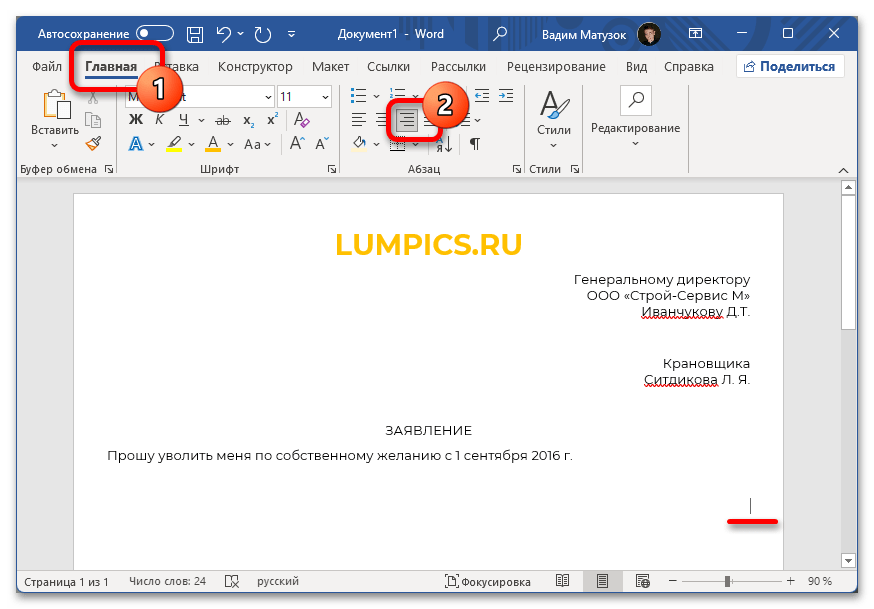
- Выровняйте текст по правой стороне, кликнув по соответствующей опции на панели инструментов. Делается это на вкладке «Главная».
![]()
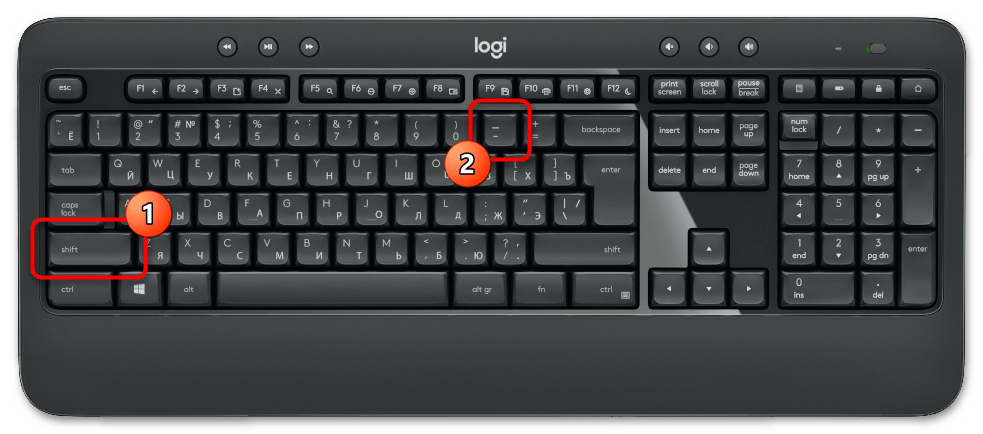
- Впишите достаточное количество символов нижнего подчеркивания, чтобы создать горизонтальную черту. Для этого зажмите на клавиатуре Shift и нажимайте по клавише, месторасположение которой отмечено цифрой 2 на изображении ниже.
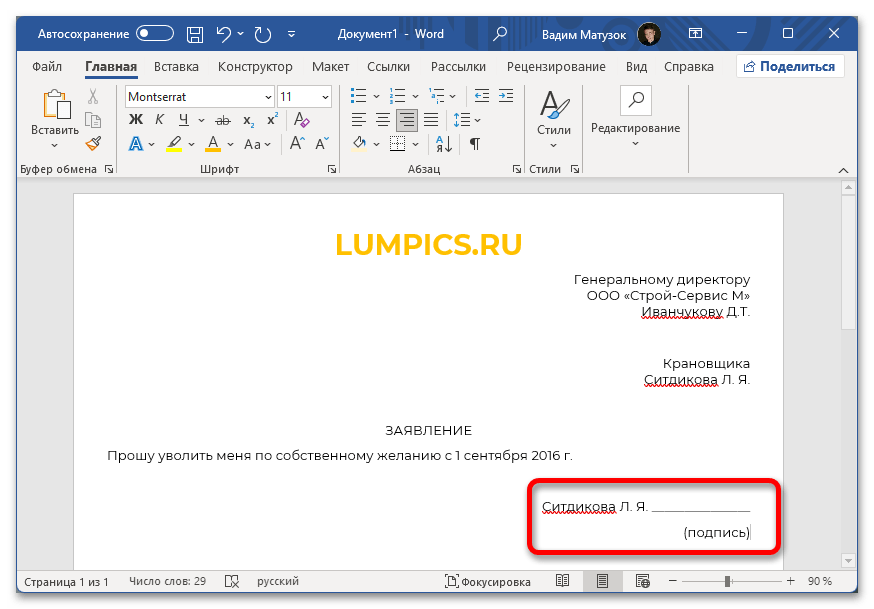
- Перейдите на следующую строку с помощью Enter и напишите желаемый текст. В этом примере будет фигурировать слово «Подпись».
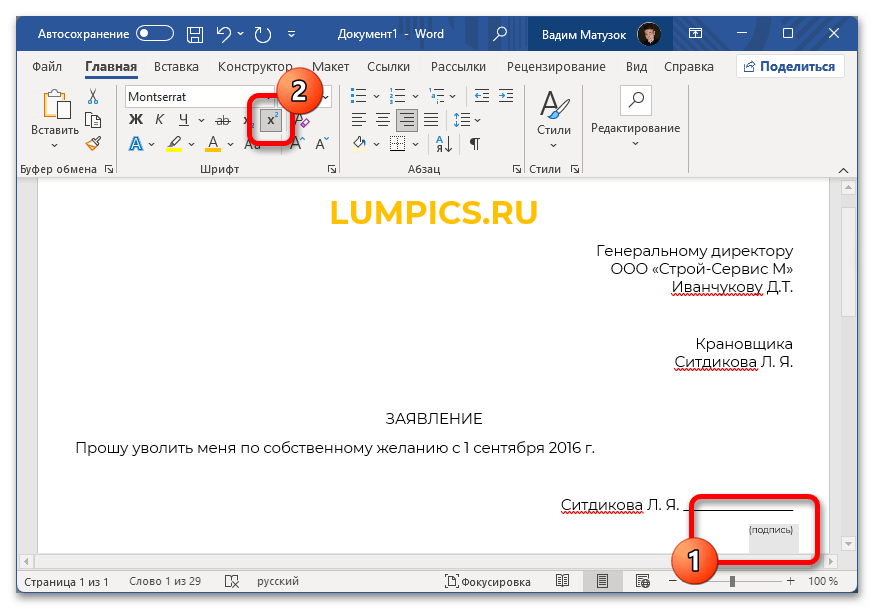
- Зажав левую кнопку мыши, выделите строку. Примените надстрочное форматирование, чтобы расположить текст ближе к ранее созданной черте.
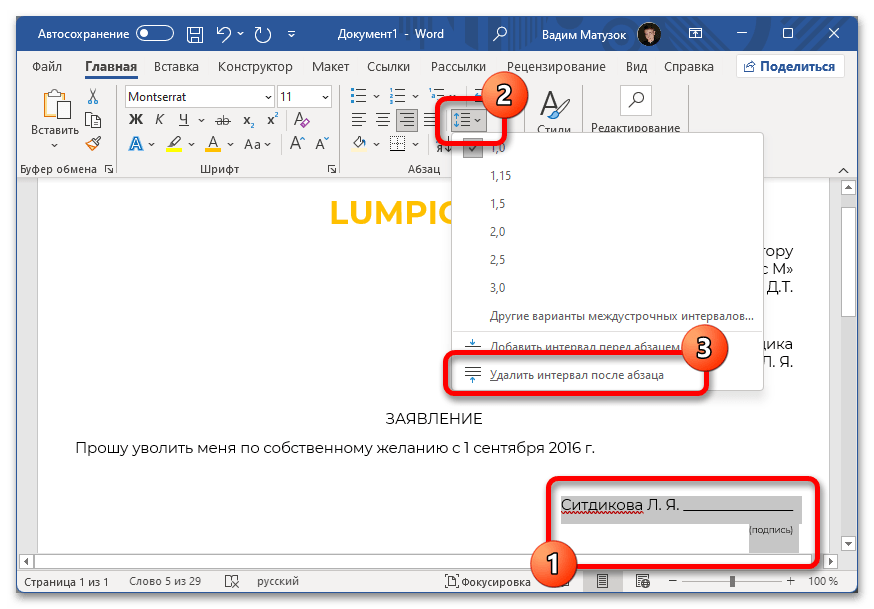
- Измените междустрочный интервал двух последних абзацев. Для этого выделите их и на панели инструментов раскройте меню соответствующей опции. Из выпадающего списка выберите пункт «Удалить интервал после абзаца».
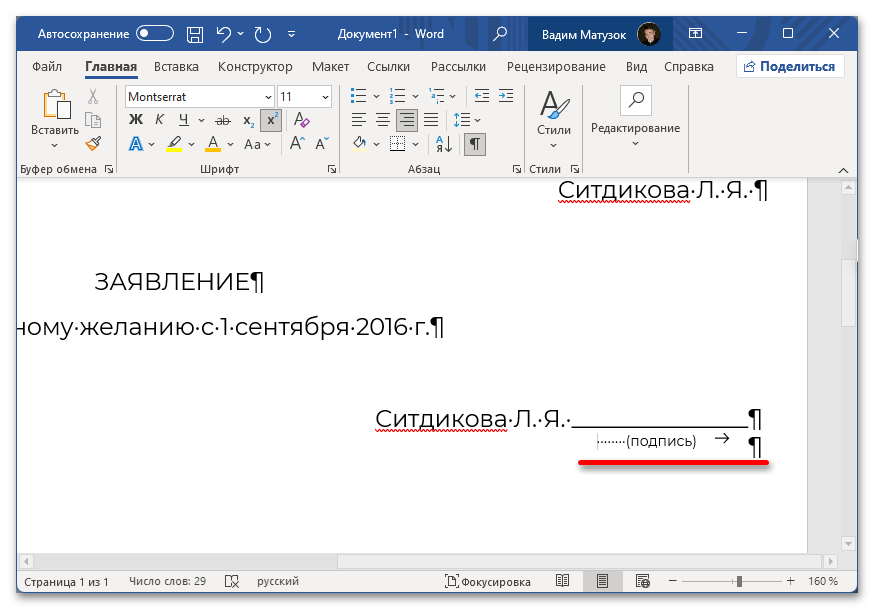
- Установите курсор после слова «подпись» и поставьте знак табуляции, нажав по клавише Tab. После этого расположите указатель перед строкой и начните вводить символы пробела, пока надпись не будет расположена по центру линии. Для наглядности на изображении ниже в программе включен режим отображения невидимых знаков.
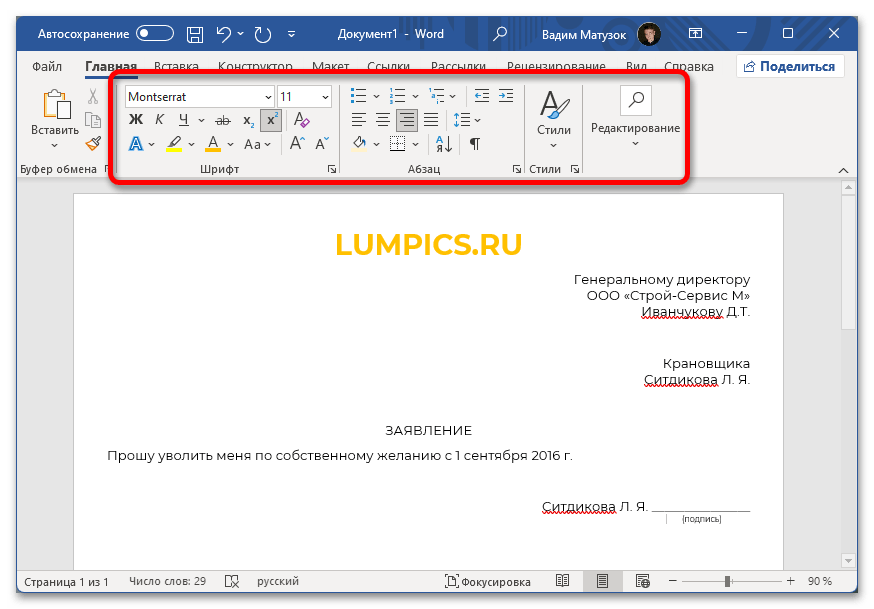
Представленный метод создания надписи под линией предполагает использование множества инструментов форматирования. Если в процессе выполнения инструкции появились сложности, рекомендуется ознакомиться с другим материалом на нашем сайте, в котором подробно рассмотрены все использующиеся функции.
Подробнее: Форматирование текста в документе Microsoft Word
Способ 2: Таблица
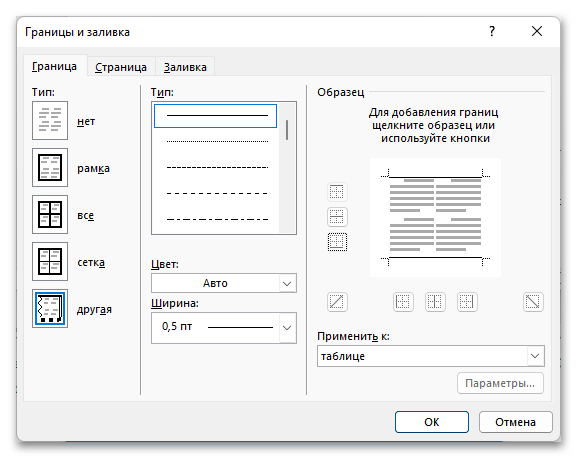
Надпись под чертой в Microsoft Word можно сделать посредством таблицы. Для этого потребуется создать соответствующий объект и выполнить его форматирование.
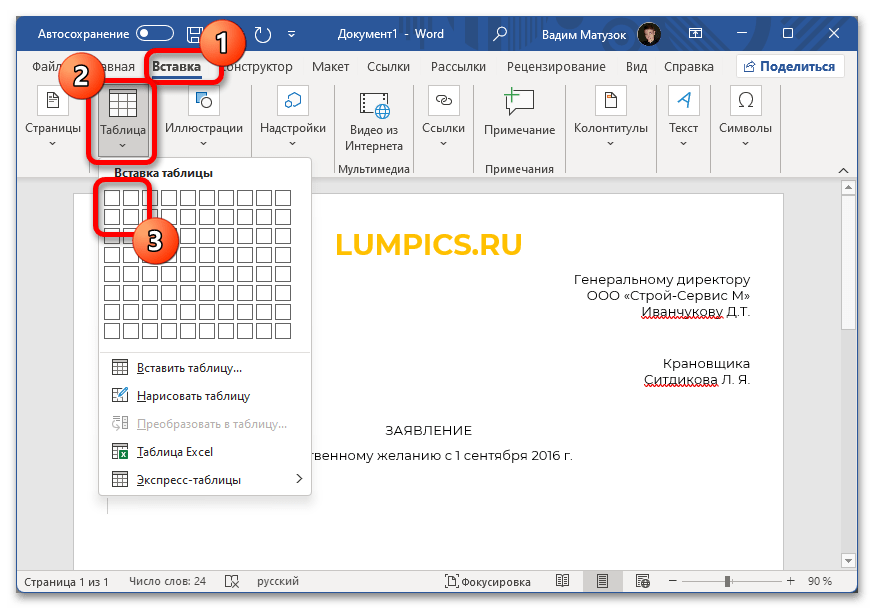
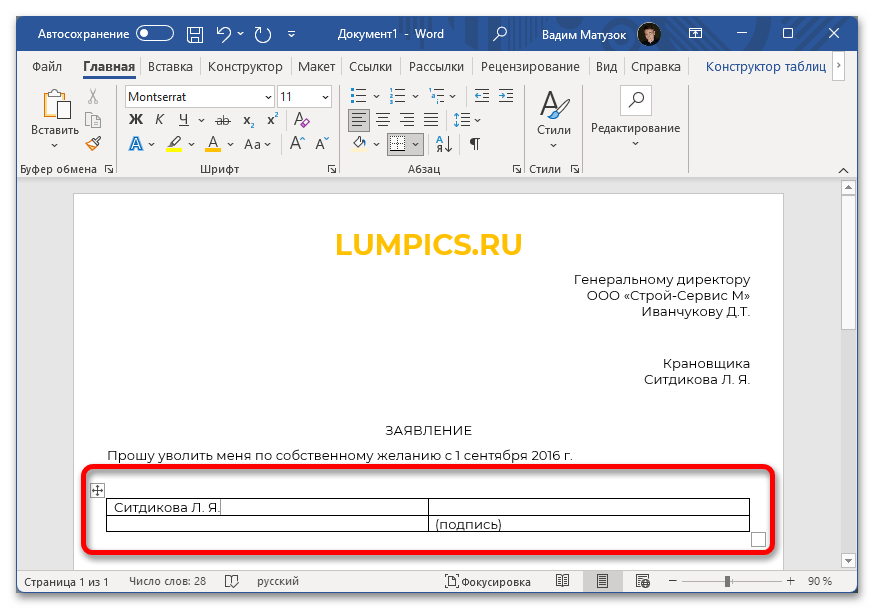
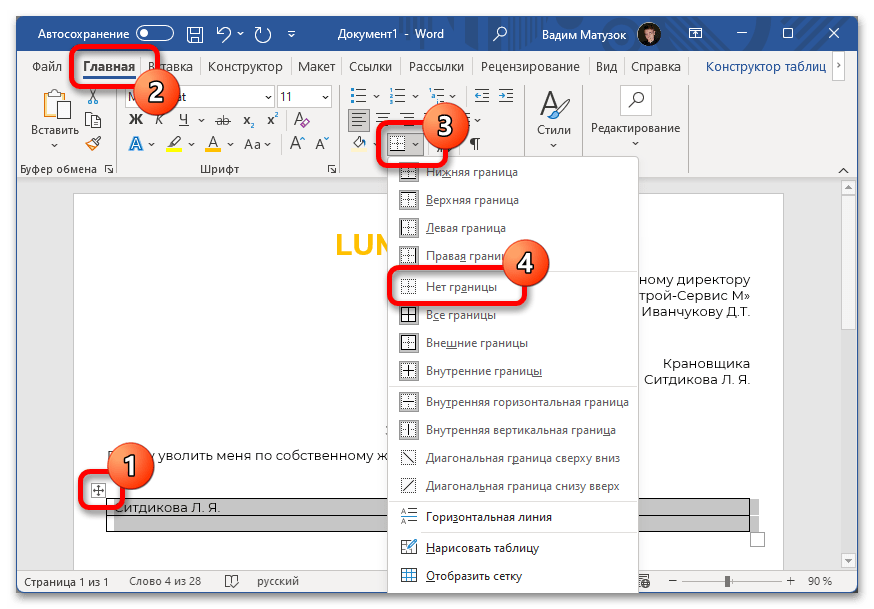
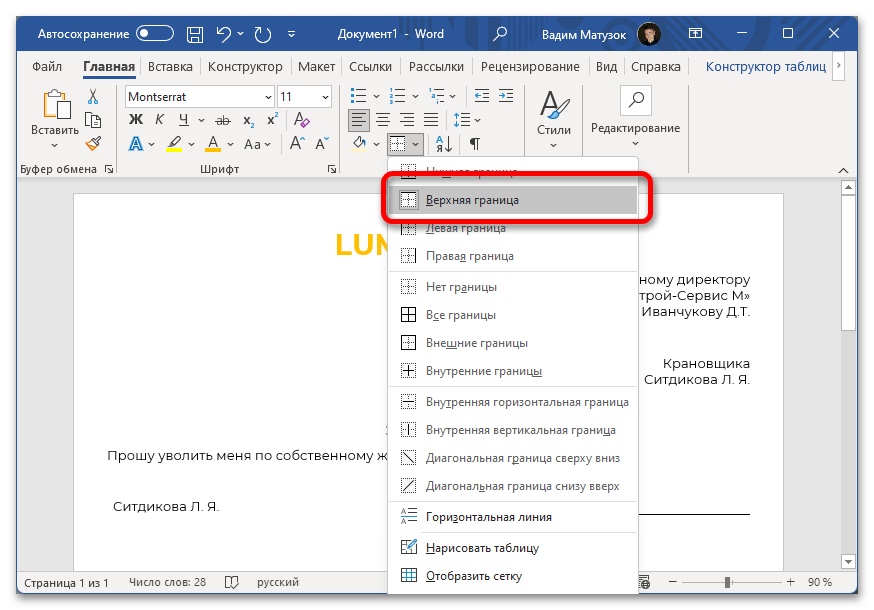
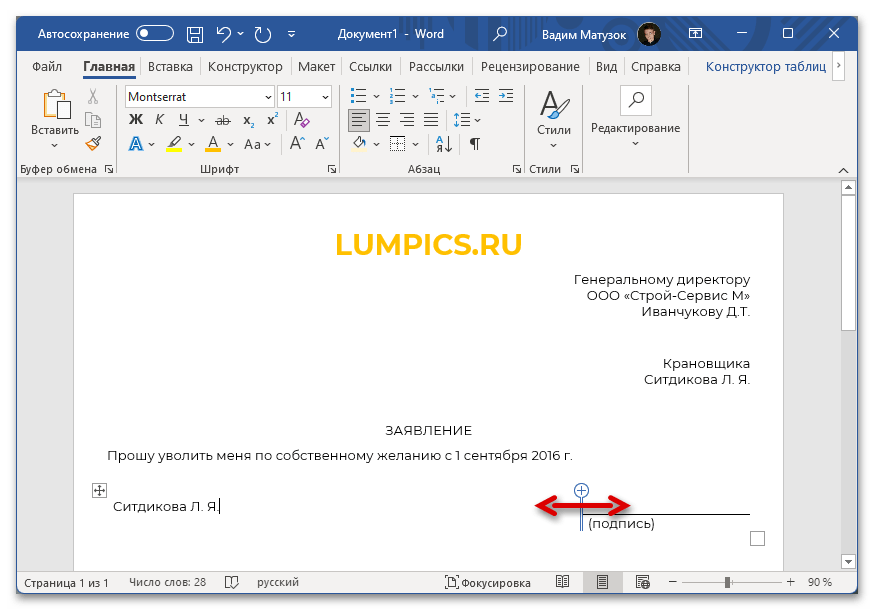
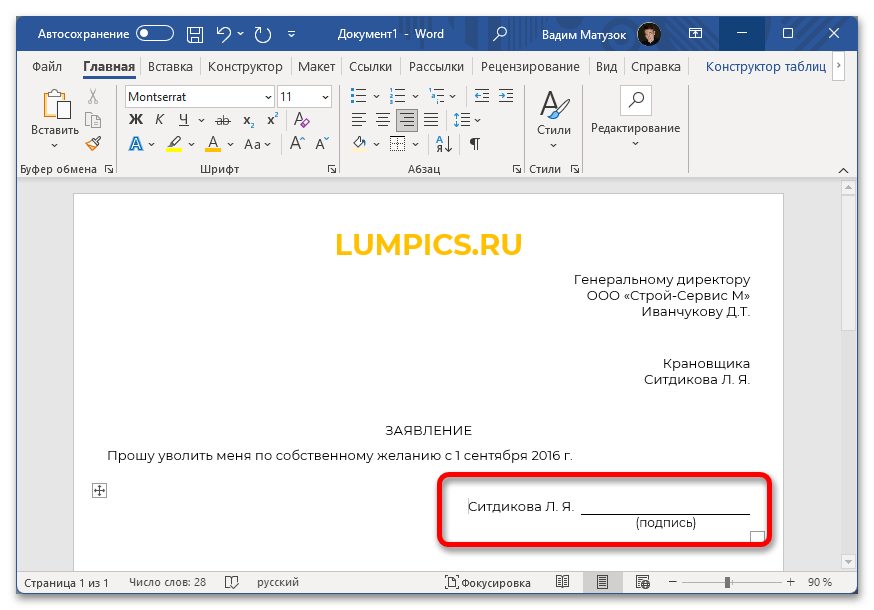
Работа с таблицами требует определенных навыков. Если их недостаточно для выполнения описанных действий, ознакомьтесь с другой статьей на нашем сайте, в которой описаны все основные возможности редактирования таких объектов.
Подробнее: Форматирование таблиц в Microsoft Word
Способ 3: Вставка текстового поля
Способ создания текста под чертой в Word посредством добавления в документ текстового поля во многом схож с первым рассмотренным в этой статье, но благодаря использованию дополнительного объекта исключается множество лишних действий.
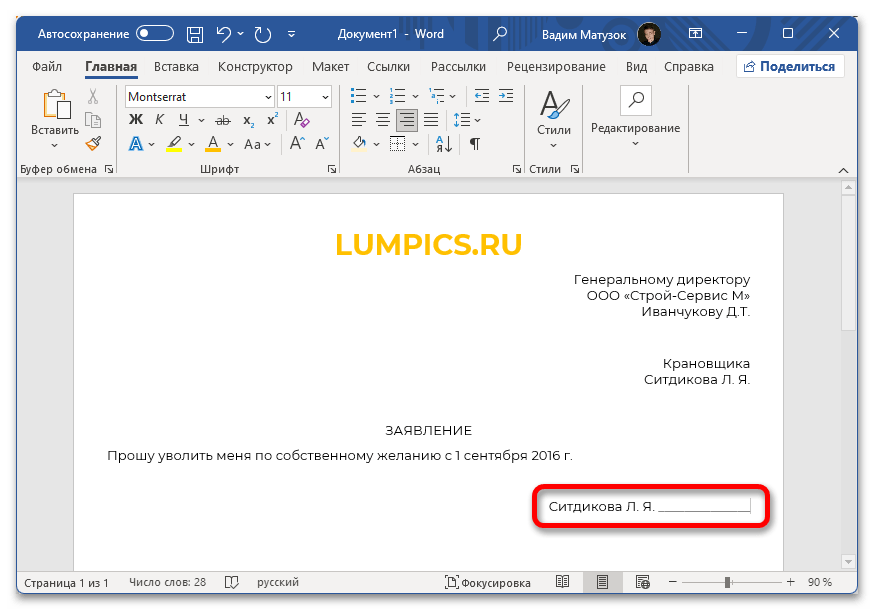
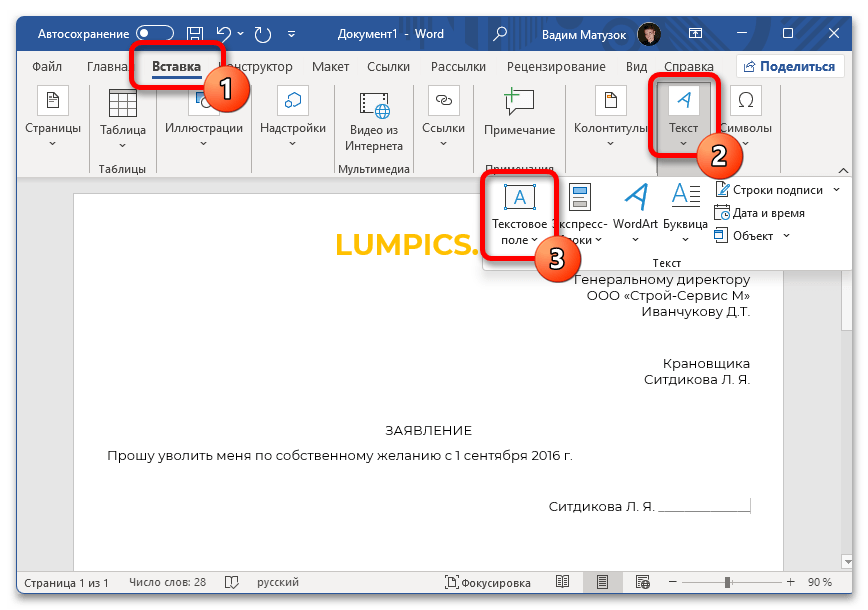
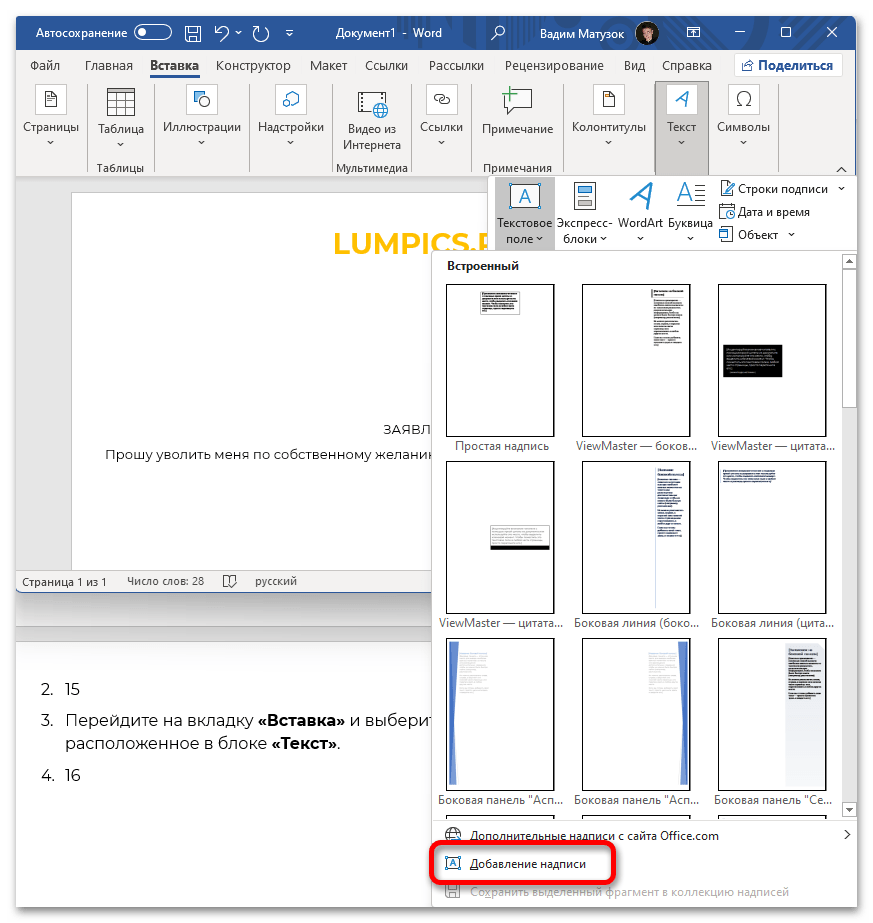
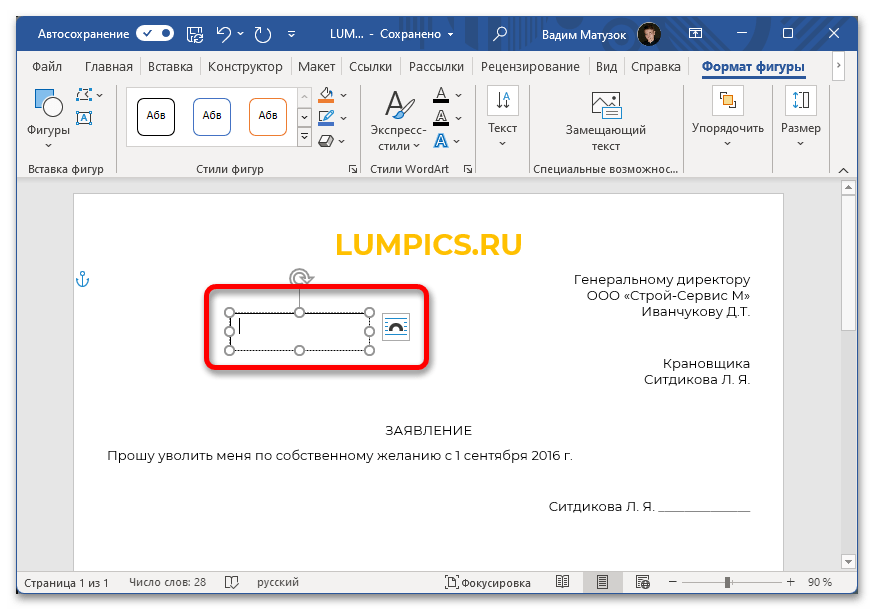
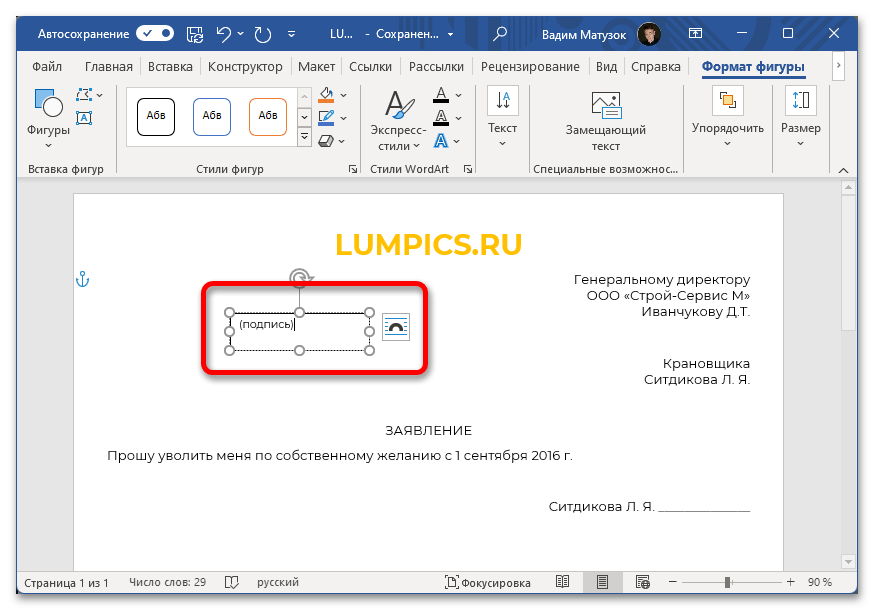
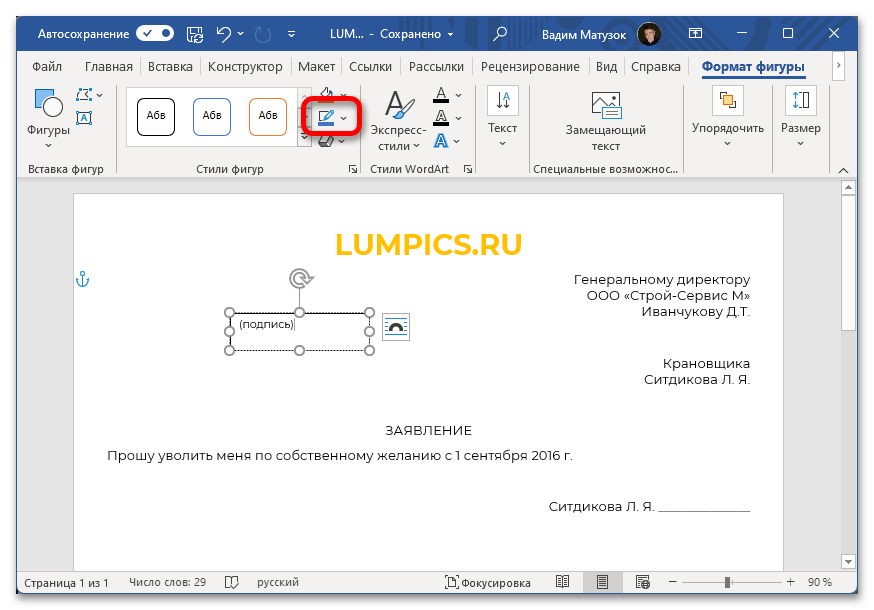
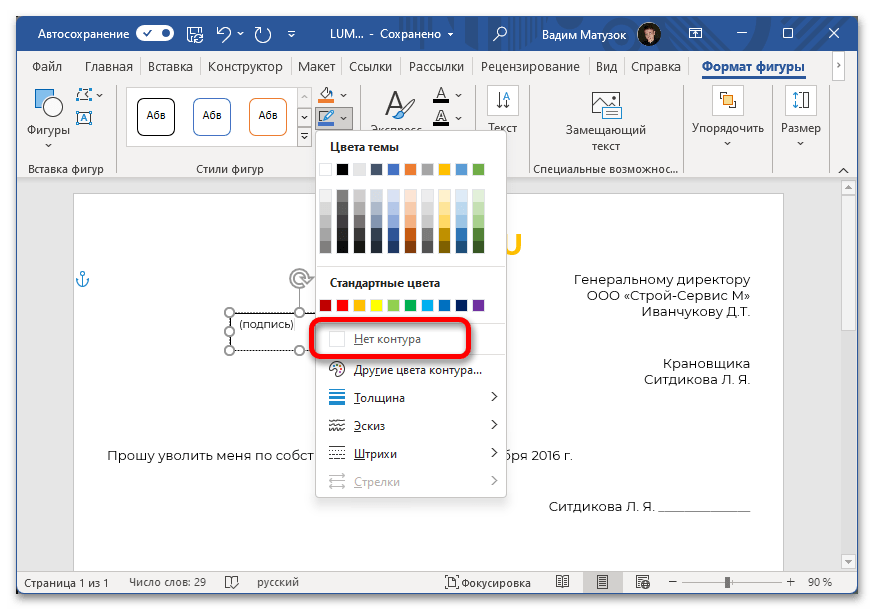
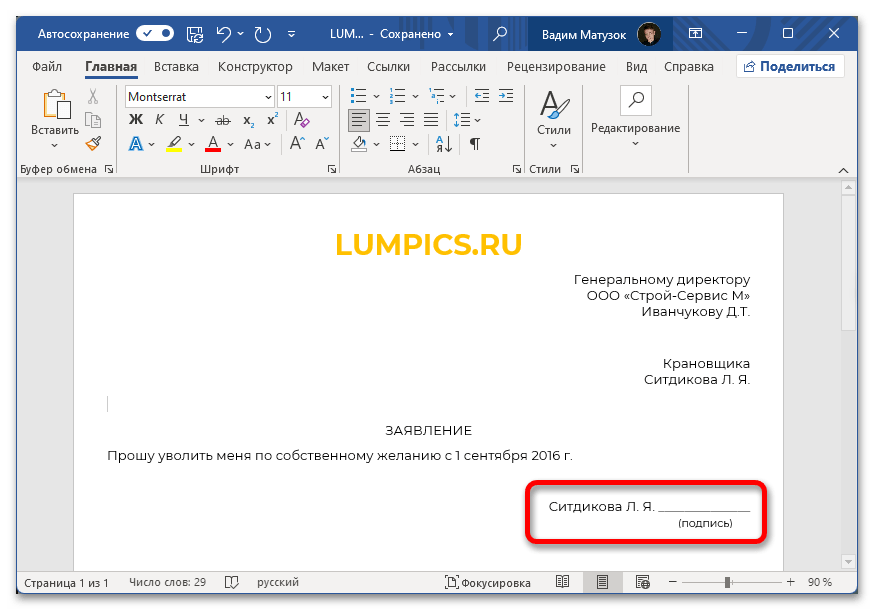
Более подробно о текстовых полях и работой с надписями рассказано в другой статье на нашем сайте. При необходимости рекомендуем с ней ознакомиться.
Способ 4: Фигуры
Программа Microsoft Word позволяет пойти от обратного и установить черту над надписью. Делается это посредством встроенного инструмента «Фигуры». Для этого потребуется изначально ввести текст, который будет находиться под линией, после чего выполнить следующее:
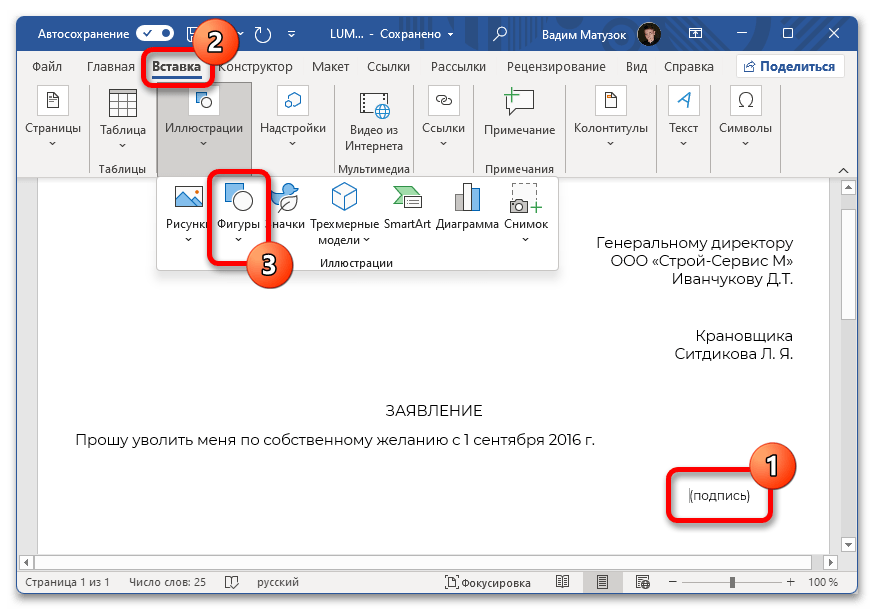
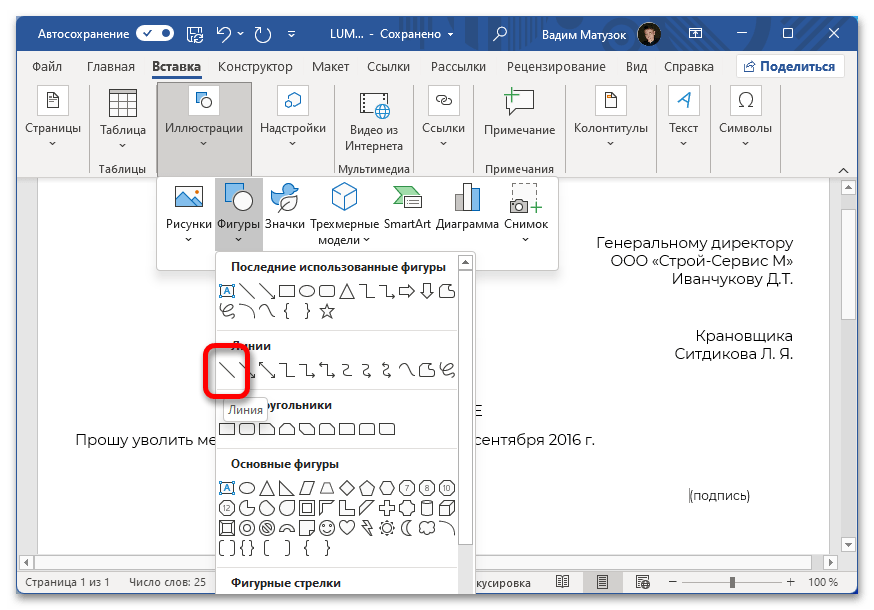
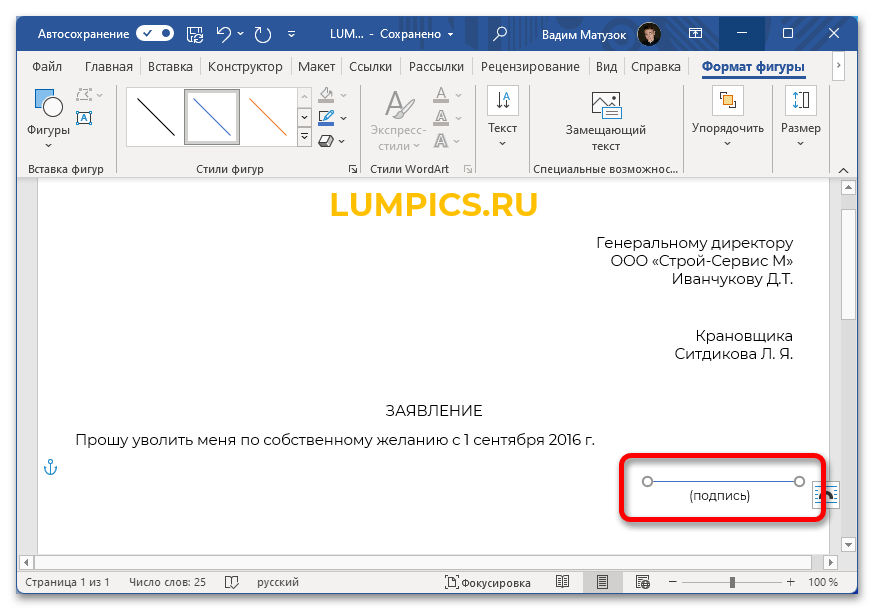
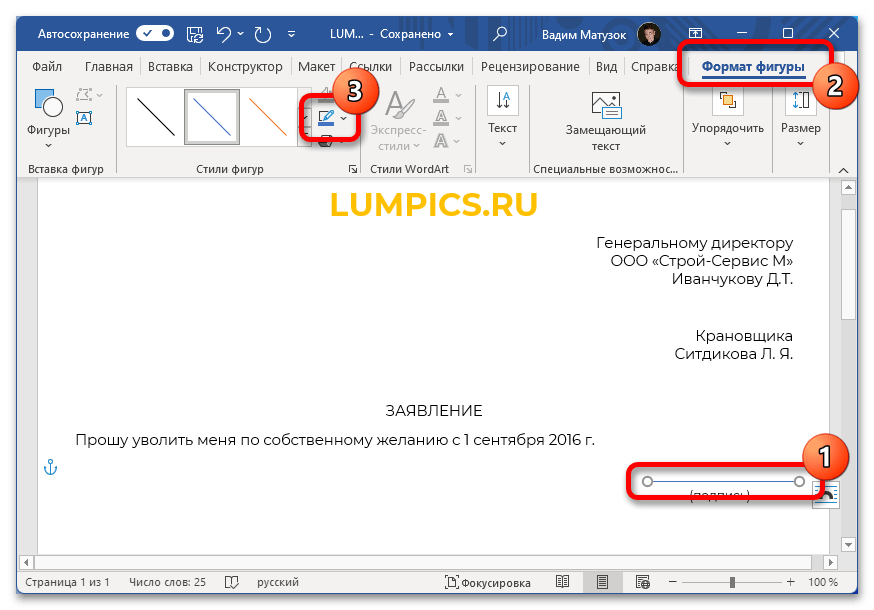
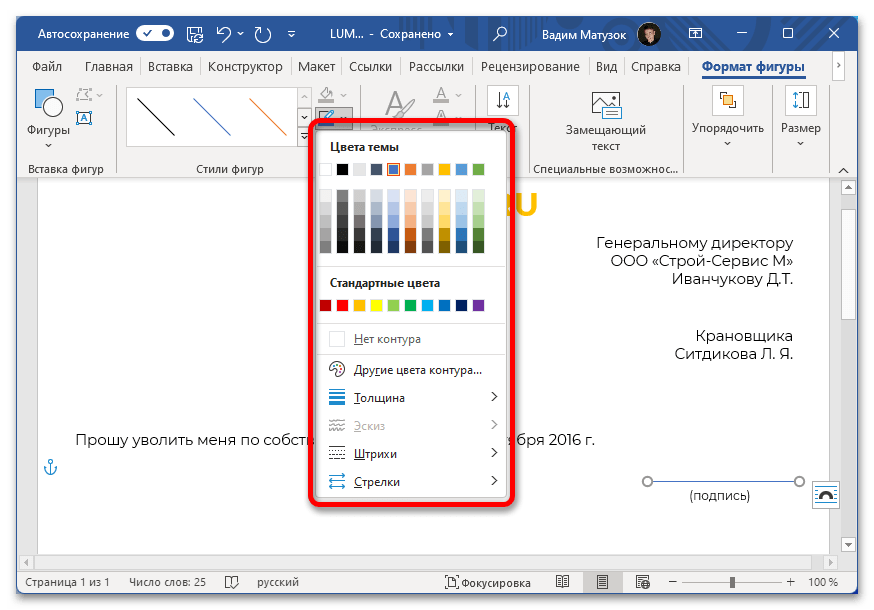
После этого линия окажется над текстом, и поставленная задача будет выполнена. Если возникли трудности во время добавления объекта на страницу документа, рекомендуем ознакомиться с отдельным материалом на нашем сайте, в котором подробно рассмотрены все инструменты для рисования в Microsoft Word.
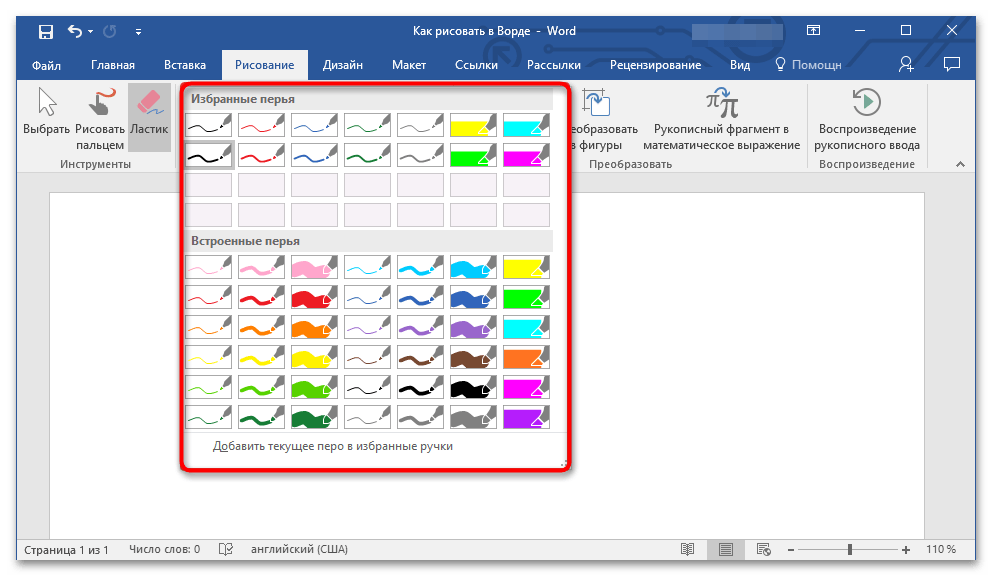
Дополнительная информация: Основы создания рисунков в Microsoft Word
Как написать в ворде под строкой ФИО

Надстрочный и подстрочный индекс — это числа, изображения, символы и индикаторы, которые меньше обычной строки текста и расположены немного выше или ниже нее, соответственно. Когда вы добавляете в презентацию символ товарного знака, символ авторского права или другой символ, вам может потребоваться немного приподнять его над остальным текстом. При создании сноски вам может потребоваться проделать то же самое с ее номером.
Использование кнопок «надстрочные» и «Подстрочный»
Выделите нужный текст или цифру. Перейдите на вкладку «Главная» и выберите «Надстрочный индекс или нижний индекс .
Использование сочетаний клавиш для применения надстрочного или подстрочного текста
Выделите нужный текст или цифру. Чтобы применить форматирование надстрочного текста, нажмите CTRL + SHIFT + PLUS SIGN (+). Для подстрочного индекса одновременно нажмите CTRL и знак равенства (=). (Не нажимайте клавишу Shift.)
Применение надстрочного или подстрочного шрифта в диалоговом окне «Шрифт»
Выделите текст, к которому нужно применить форматирование надстрочного или подстрочного индекса. Перейдите на вкладку «Главная» в группе «Шрифт» нажмите кнопку запуска диалогового окна «Шрифт .В группе «Эффекты» выберите надстрочные или подстрочные индексы . . Совет: вы можете создать надстрочный или подстрочный индекс текста, не изменяя его размер шрифта. Для надстрочного текста введите более высокий процент в поле «Смещение». Для подстрочного текста введите меньшее процентное значение в поле «Смещение.
Отмена надстрочного или подстрочного форматирования
Чтобы отменить форматирование надстрочного или подстрочного индекса, выделите текст и нажмите Ctrl + Пробел.
Вставка надстрочного или подстрочного символа
На слайде щелкните в том месте, где вы хотите добавить символ. Перейдите в меню «Вставка»> «Символ»> «Другие символы. Если приложение не отображается в полноэкранном режиме, возможно, вам придется снова выбрать символ, прежде чем вводить другие. В поле «Символ» выберите (Обычный текст) в раскрывающемся списке «Шрифт». Это первый пункт в списке.
В меню «Шрифт» из раскрывающегося списка «Установить» выберите «Надстрочный индекс» и «Подстрочный индекс. В поле «Символ» выберите нужный символ, нажмите кнопку INS и выберите «Закрыть.
Сочетания клавиш: применение надстрочного или подстрочного форматирования
вы можете использовать сочетания клавиш для вставки текста немного выше (верхний индекс) или ниже (нижний индекс) обычного текста. Выделите нужный текст или цифру. Для надстрочного индекса нажмите , Shift и знак плюса» (+). (Версия 2016 г.) Для нижних индексов одновременно нажмите и знак равенства (=). (Не нажимайте клавишу Shift.) (Версия 2011 г.) Для форматирования подстрочного индекса нажмите клавишу Shift, а затем знак минус» (-). Совет: Вы также можете использовать параметры в диалоговом окне «Шрифт», чтобы отформатировать текст как надстрочный или подстрочный».
Применение надстрочного или подстрочного форматирования к тексту
Выделите текст, к которому нужно применить форматирование надстрочного или подстрочного индекса. На вкладке «Главная» в группе «Шрифт» нажмите кнопку «Надстрочный индекс» или «Подстрочный индекс .
Отмена надстрочного или подстрочного форматирования
Для снятия форматирования надстрочного или подстрочного индекса, выделите необходимый текст и воспользуйтесь сочетанием клавиш Ctrl + Пробел.
Вставка надстрочного символа
Для некоторых символов, которые почти всегда находятся в верхнем индексе, таких как и, просто введите символ, и он будет автоматически отформатирован как верхний индекс. На вкладке «Вставка» нажмите кнопку «Символ. Щелкните или прокрутите до Letterlick Symbols и выберите символ, который хотите вставить.
Выделите текст, к которому нужно применить форматирование надстрочного или подстрочного индекса. Щелкните вкладку «Главная», затем нажмите кнопку «Дополнительные параметры шрифта (.). Выберите подстрочные или надстрочные индексы. Примечание. Эта страница переведена автоматически и может содержать неточности и грамматические ошибки.
Нам важно, чтобы эта статья была вам полезна. Была ли эта информация полезна? Для вашего удобства мы также предоставляем ссылку на оригинал (на английском языке).



