
Видимо, вы случайно нажали какую-то комбинацию, которая включает сетку в Ворде. Чтобы убрать теперь эту клетку в программе Ворд нужно зайти в пункт "Вид "верхнего меню и снять галочку "Сетка", которая обычно выводится в разделе "Сетка и направляющие". Клеточки на странице документа должны исчезнуть.
Как в ворде сделать Миллиметровку?
- Откройте Microsoft Word. Запустите новый документ.
- Идти к Лента> Дизайн Вкладка. .
- Перейдите на вкладку «Шаблон», чтобы отобразить доступные варианты дизайна. .
- Используйте черный и белый цвета по умолчанию и цвет фона. .
- Нажмите Хорошо.
Как отобразить границы печати в Excel?
- Выберем на этом сайте ячейки, которые нужно определить как область печати. .
- На вкладке Разметка страницы в группе Настройка страницы нажмите кнопку Область печати ивыберите установить область печати.
Как сделать видимыми ячейки в Excel при печати?
Перейдите по пунктам меню «Файл» – «Параметры», в окне «Параметры Excel» выберите вкладку «Дополнительно», где в разделе «Параметры отображения листа» снимите галочку у чекбокса «Показывать сетку» (предпочтительно) или выберите «Цвет линий сетки:» белый.
Как напечатать таблицу?
- Откройте файл в Google Таблицах на компьютере.
- Чтобы распечатать часть таблицы, выберите нужные ячейки или лист.
- В верхней части экрана нажмите Файл Печать.
- Выберите Текущий лист. Чтобы распечатать всю таблицу, нажмите Книга. .
- Нажмите Далее.
Как в ворде сделать полосу для подписи?
Щелкните ячейку правой кнопкой мыши в том месте, где необходимо вставить подчеркнутый пробел, еще раз выберите пункт Границы и заливка и перейдите на вкладку Границы. В группе Стиль выберите необходимый тип, цвет и толщину линии подчеркивания.
Как в ворде сделать альбомный формат?
- Чтобы изменить ориентацию всего документа, выберите Макет > Ориентация.
- Выберите вариант Книжная ориентация или Альбомная ориентация.
Создание рабочей тетради для начальной школы
Цель урока: изучить базовые настройки MS Word в создании титульной страницы, границы полей страницы рабочей тетради.
- Оформите титульный лист рабочей тетради (из шаблона MS Word).
- Оформите поля рабочей тетради.
- Создайте подложку.
- Сделайте страницу с косой линейкой; оформите пропись с буквами.
- Сделайте 5 заданий по материалам мультфильма.
- Оформите персонажа рабочей тетради для разрисовывания.


Задание 1, 2, 3. Изучите видео по выполнению задания.
Задание 4. Для создание прописки выберите «вставка» — «таблица» (удалите боковые поля таблицы). Выставите шрифт 22, после каждой строки нажмите Enter для спуска строки вниз.
Вставка косой линии:
На панели «Вставка» выберем инструмент «Фигуры» и укажем тип инструмента: Линия.
Теперь проведем длинную линию на листе строго вертикально (удерживайте shift) и двойным щелчком активируем её настройки.
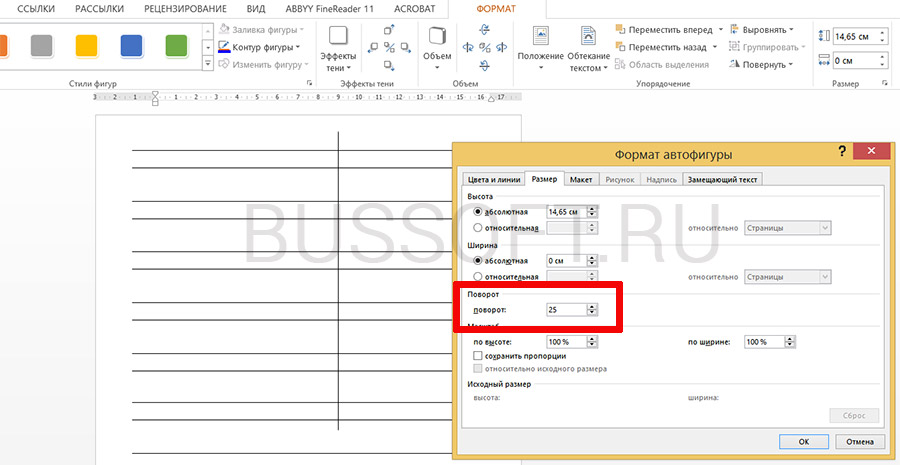
На вкладке «Формат» в группе «Упорядочение» выберите инструмент «Повернуть», и далее «Другие параметры поворота».
В открывшемся окне «Формат автофигуры» в поле «Поворот» укажите нужное значение: 25 градусов, и нажимайте «Ок». Линия приобретет нужный «косой» наклон, кстати, её идеальная высота для стандартного листа MS Word должна составлять 29 сантиметров.
Задаем наклон косой линии.
Остается скопировать линию нужное количество раз и равномерно распределить по листу, при этом не забывая скорректировать размеры линий по высоте, чтобы они не вылезли за пределы основной линовки листа.
Вставка букв: выберите шрифт English Script, одна буква черного цвета, другая полупрозрачная (для обрисовки).
Задание 5. При оформлении заданий используйте уже отработанные навыки за предыдущие практические работы.
Задание 6. Создание персонажа из автофигур MS Word.
Прикрепите работу по ссылке



