
Если у вас есть большой документ Word, который нужно разделить на несколько документов меньшего размера, этот урок проведет вас через три эффективных метода. Независимо от того, предпочитаете ли вы использовать VBA для разделения по определенному разделителю или по страницам, или выбираете оптимизированную функциональность Kutools for Word, вы найдете решение, которое соответствует вашим потребностям.
- Разделить документ Word по указанному разделителю с помощью VBA
- Разделить документ Word по заголовку/странице/разделу/странице с помощью Kutools для Word
- Разделить документ Word по страницам с помощью VBA
Разделить документ Word по указанному разделителю с помощью VBA
Вместо того, чтобы вручную разделять документ, вы можете использовать VBA для разделения документа Word по определенному разделителю. Выполните следующие действия:
- Press Alt + F11 , чтобы открыть окно Microsoft Visual Basic для приложений.
- Нажмите Вставить >Модулии вставьте код VBA ниже в окно модуля.
re>Sub SplitNotes(delim As String, strFilename As String) Dim doc As Document Dim arrNotes Dim I As Long Dim X As Long Dim Response As Integer arrNotes = Split(ActiveDocument.Range, delim) Response = MsgBox("This will split the document into " " sections. Do you wish to proceed?", 4) If Response = 7 Then Exit Sub For I = LBound(arrNotes) To UBound(arrNotes) If Trim(arrNotes(I)) <> "" Then X = X + 1 Set doc = Documents.Add doc.Range = arrNotes(I) doc.SaveAs ThisDocument.Path " Format(X, "000") doc.Close True End If Next I End Sub Sub test() 'delimiter ///", "Notes " End Sub

Нажмите Run или нажмите F5 для выполнения VBA.
Ноты:
- Скрипт будет искать "///" (в строке 22 кода) в документе, чтобы определить точки, в которых он должен разделить текст на отдельные файлы. Если разделитель в вашем документе отличается от "///", вы должны обновить код VBA, чтобы отразить правильный разделитель, или изменить ваш документ, включив "///" в желаемые точки разделения.
- Вы можете заменить "Заметки" в строке 22 кода любым текстом, чтобы создать более осмысленный префикс имени файла для ваших разделенных документов.
- Разделенные документы будут сохранены в том же месте, что и исходный файл.
- Разделитель в конце документа не нужен, в противном случае будет создан пустой файл.
Разделить документ Word по заголовку/странице/разделу/странице с помощью Kutools для Word
Kutools for Word обеспечивает более удобный и гибкий способ разделения документа по сравнению с ручными методами или VBA. Он предлагает несколько вариантов разделения документа по заголовкам, страницам, разрывам разделов, разрывам страниц, каждые n страниц или пользовательским диапазонам страниц, что позволяет вам адаптировать процесс разделения к вашим конкретным потребностям.
Kutools for Word, оснащен ИИ , предлагает более 100 удобных функций для упрощения ваших задач.

- Нажмите Кутулс Плюс >Split для Split функцию.
- В диалоговом окне «Разделить документ» настройте следующие параметры:
Документ будет разделен в соответствии с указанным методом, а новые файлы будут сохранены в указанной папке.
Ноты:
- Если разделить на Каждые n страниц, укажите номер в соответствующем поле.

- Для пользовательских диапазонов страниц введите их через запятую (например, 1,3-5,12).

Kutools for Word — это идеальная надстройка Word, которая оптимизирует вашу работу и повышает ваши навыки обработки документов. Получи это сейчас!
Просмотр и редактирование нескольких документов Word с вкладками, как в Chrome и Edge!
Так же, как просмотр нескольких веб-страниц в Chrome, Safari и Edge, вкладка Office позволяет открывать и управлять несколькими документами Word в одном окне. Переключаться между документами теперь можно просто, щелкнув по их вкладкам!Попробуйте Office Tab бесплатно прямо сейчас!
Разделить документ Word по страницам с помощью VBA
Вот еще один VBA, который поможет вам быстро разделить один документ Word на несколько страниц в Word. Пожалуйста, сделайте следующее:
1, нажмите Alt + F11 вместе, чтобы открыть окно Microsoft Visual Basic для приложения;
2. Нажмите Вставить > Модули, а затем вставьте ниже код VBA в новое открывающееся окно модуля.
VBA: разделить документ на несколько документов по страницам в Word
3. Затем нажмите Run или нажмите F5 ключ для применения VBA.
Примечание: Разделенные документы будут сохранены в том же месте, что и исходный файл.
Статьи по теме:
Разделить документ Word на отдельные файлы каждые 5 или n страниц Если у вас есть большой документ Word, содержащий сотни страниц, и теперь вы хотели бы разделить этот документ на отдельные файлы каждые 10 или n страниц. Есть ли какой-нибудь быстрый и простой способ решить эту задачу без копирования и вставки страниц по одной?
Разделите документ Word и сохраните как отдельный файл PDF В Word вы можете сохранить весь документ в PDF-файл, но пробовали ли вы когда-нибудь разделить документ, а затем сохранить страницы как отдельный PDF-файл? В этой статье я быстро расскажу о методах решения этой задачи.
Разделить страницу на 4 части в документе Word В некоторых случаях нам нужно разделить страницу на четыре части, чтобы разместить текст в документе, как показано на скриншоте ниже. Однако нет встроенной функции, которая могла бы помочь вам напрямую справиться с этой задачей. В этой статье я расскажу, как завершить эту работу в Word.
Разделить таблицу в документе Word по горизонтали или вертикали Если у вас есть большая таблица в документе Word, теперь вы хотите разделить таблицу по горизонтали или вертикали на две или более таблиц. Как бы вы могли решить эту задачу в файле Word?
Лучшие инструменты для офисной работы
Kutools for Word — Повысьте свой опыт работы со словом с помощью Over 100 Замечательные особенности!
Легкая очистка: Убрать Дополнительные места / Разрывы разделов / Текстовые поля / Гиперссылки / Дополнительные инструменты для снятия см. Удалить группа.
➕ Креативные вставки: Вставлять Разделители тысяч / Флажки / радио кнопки / QR код / Штрих-код / Несколько изображений / Узнайте больше в Вставить группа.

Хотите попробовать эти функции? Загрузите Kutools for Word прямо сейчас!
Бесплатная загрузка Купить Узнайте больше о Kutools для Word
Лучшие инструменты для офисной работы
Урок 39. Разрыв раздела
Вынуждена констатировать, что операция «Разрыв раздела» очень редко используется правильно.
По окончании урока вы сможете:
- Дать определение разрыву раздела
- Установить разрыв раздела со следующей страницы
- Сделать альбомную ориентацию страницы двумя способами
1. Понятие «Разрыв раздела»
Какие свойства имеет документ? Это:
- Границы печатного поля
- Колонтитул (это мы выяснили на уроке 38)
- Ориентация страницы (книжная или альбомная)
- Набор стилей текста
Я не упоминаю такие свойства, как автор документа, количество знаков, страниц и так далее.
По ходу создания документа мы можем создавать новые стили текста (разумеется, не увлекаясь), но вот границы печатного поля, ориентация страницы и колонтитулы задаются на ВЕСЬ документ.
А как быть, если необходима страница в альбомном варианте, например, в документе есть большая таблица, которая отлично будет читаться именно в альбомном варианте:
Для этого есть возможность создания в документе несколько разделов.
| Образно можно представить, что мы разрезаем документ на несколько частей и каждой части задаем свои параметры разметки страницы, ориентации страницы, колонтитулы с меняющейся информацией. |
Команда «Разрыв раздела» находится на ленте Разметка страницы → группа команд Параметры страницы → команда Разрывы → выпадающее меню → второй раздел выпадающего меню Разрывы разделов → 4 вида разделов:

- Следующая страница
- Текущая страница
- Четная страница
- Нечетная страница
Рассмотрим подробнее виды разрывов разделов:
2. Разрыв раздела со следующей страницы
Шаг 1. Устанавливаем курсор в месте создания нового раздела
Шаг 2. Устанавливаем разрыв раздела со следующей страницы (Разметка страницы → группа команд Параметры страницы → команда Разрывы → выпадающее меню → второй раздел выпадающего меню Разрывы разделов → команда Следующая страница)
Шаг 3. Задаем альбомную ориентацию страницы (лента Разметка страницы → группа команд Параметры страницы → команда Ориентация → команда Альбомная из выпадающего меню):
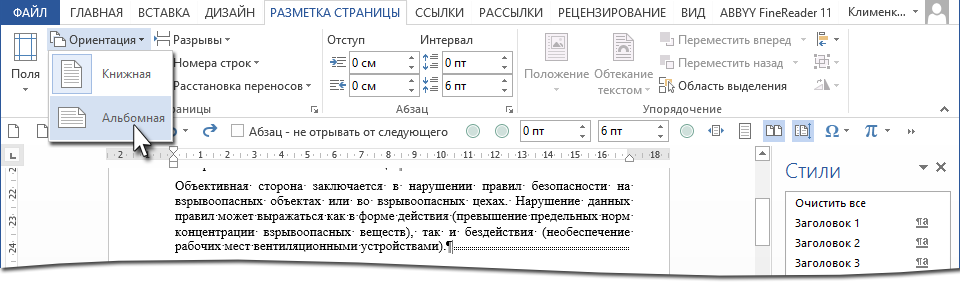
Получили такую картину:

- Текст на странице книжной ориентации
- Непечатаемый символ «Разрыв страницы (со следующей страницы)»
- Текст на странице альбомной ориентации
| Внимание! | В этом случае ВСЕ страницы после вставки разрыва раздела будут иметь альбомную ориентацию. |
А если нам нужно показать в альбомной ориентации несколько страниц и эти страницы находятся в середине документа?
3. Альбомная ориентация для части страниц (1 способ)
Скачайте документ тут. Это знакомый вам из предыдущих уроков документ. Я только убрала режимы «Абзац с новой страницы» и Абзац не отрывать от следующего». Откройте документ. Текст, который будет располагаться на страницах альбомной ориентации, я покрасила красным цветом.
Шаг 1. Выделяем весь текст красного цвета (Урок 2).
Шаг 2. Открываем диалоговое окно «Параметры страницы» (лента Разметка страницы → группа команд Параметры страницы → команда Настраиваемые поля из выпадающего меню):

Шаг 3. Задаем в диалоговом окне «Параметры страницы» альбомную ориентацию для выделенного текста:

- Щелкаем курсором по иконке «альбомная»
- Выбираем из выпадающего меню опцию «к выделенному тексту»
- ОК
Шаг 4. Масштабируем документ, чтобы наглядно убедится в том, что для части текста выбрана альбомная ориентация (Лента Вид → группа команд Масштаб → диалоговое окно Масштаб → радиокнопка «несколько страниц» → выпадающее меню → количество страниц):

Я выбрала по 4 странице в каждой полосе:

Вы увидели, что получилось два разрыва страницы, а между ними страницы в альбомной ориентации?
Убедились? Верните масштаб «По ширине странице» (кнопка «По ширине страницы» на панели быстрого доступа. Если вам не лень, то можете сделать то же самое через ленту, но через панель быстрого доступа быстрее. Но это в том случае, если панель быстрого доступа у вас настроена (Урок 18 и Урок 19):

4. Альбомная ориентация для части страниц (2 способ)
Шаг 1. Находим в документе текст синего цвета и устанавливаем курсор перед последним перед этим текстом символом конца абзаца:

Шаг 2. Задаем разрыв раздела (лента Разметка страницы → группа команд Параметры страницы → команда Разрывы → выпадающее меню → второй раздел выпадающего меню Разрывы разделов → Следующая страница). Смотрите самую первую картинку этого урока. Но еще лучше и быстрее воспользуемся панелью быстрого доступа:

Но это в том случае, если вы установили панель быстрого доступа (Урок 19). Давайте прикинем: 6 действий в первом случае против одного действия во втором случае. Я убедила вас работать с панелью быстрого доступа?
Шаг 3. Устанавливаем курсор перед последним символом конца абзаца синего текста и задаем разрыв раздела:

А теперь внимательнее. Я уменьшила масштаб документа, чтобы окинуть взглядом плоды трудов наших:

Мы сделали четыре разрыва, в результате которых получили 5 разделов:
- Первый раздел состоит из одной страницы книжной ориентации
- Второй раздел состоит из трех страниц альбомной ориентации
- Третий раздел состоит из одной страницы книжной ориентации
- Четвертый раздел состоит из одной страницы пока ещё книжной ориентации
- Пятый раздел состоит из оставшихся страниц книжной ориентации
Так как мы сделали четвертый разрыв раздела, то наш курсор перескочил на пятый раздел. Следовательно, если мы начнем менять параметры страницы, то изменения будут именно в пятом разделе. Чтобы понять, что мы находимся на пятом разделе, давайте посмотрим на темную полосу внизу документа. Эта полоса называется «Строка состояния» и содержит важную информацию:

- Номер раздела
- Номер страницы (на которой в данный момент находится курсор) из общего числа страниц в документе
- Число слов
- Язык проверки правописания (стоит «Русский», но мы можем задать другой язык проверки правописания)
- Разделы в документе могут состоять из любого количества страниц
- Изменения параметров страницы действительны только для того раздела, на котором находится текстовый курсор
- Параметры страницы меняются в пределах одного раздела
Шаг 4. Щелкаем в любом месте четвертого раздела и задаем альбомную ориентацию (лента Разметка страницы → группа команд Параметры страницы → команда Ориентация → команда Альбомная из выпадающего меню):

А теперь я промасштабировала документ:

А теперь давайте подумаем, какой способ создания альбомной ориентации наиболее удобен? Полагаю, вы скажете: первый способ! Для меня без разницы, потому что я работаю с панелью быстрого доступа: все нужные мне команды в шаговой доступности.
Теперь вы сможете:
- Дать определение разрыву раздела
- Установить разрыв раздела со следующей страницы
- Сделать альбомную ориентацию страницы двумя способами
- заодно познакомились со Строкой состояния
- Word
- альбомная ориентация страницы
- альбомный вариант
- выделенный текст
- Диалоговое окно
- масштаб
- Параметры Word
- Параметры страницы
- Разметка страницы
- разрыв раздела
- разрыв раздела соследующей страницы
2 быстрых способа разделить документ Word на несколько
Иногда у нас будет довольно длинный документ, требующий командной работы. Затем довольно необходимо разделить его на несколько более коротких, чтобы ускорить рабочий процесс. Вместо того, чтобы делать это устаревшими способами, такими как вырезание и вставка, у нас есть более быстрые методы для этой утомительной задачи. Просто читайте дальше, чтобы увидеть больше.
Способ 1: работайте в режиме «Структура»
Способ 2: используйте коды VBA
Если вы предпочитаете метод копирования и вставки, вы, вероятно, можете позволить макросу Word сделать всю работу за вас. И что еще лучше, вы можете добавить макрос на «Панель быстрого доступа», чтобы вы могли легко использовать его повторно. Чтобы узнать, как это сделать, обратитесь к нашей предыдущей статье: Как быстро вызвать другое приложение из MS Word
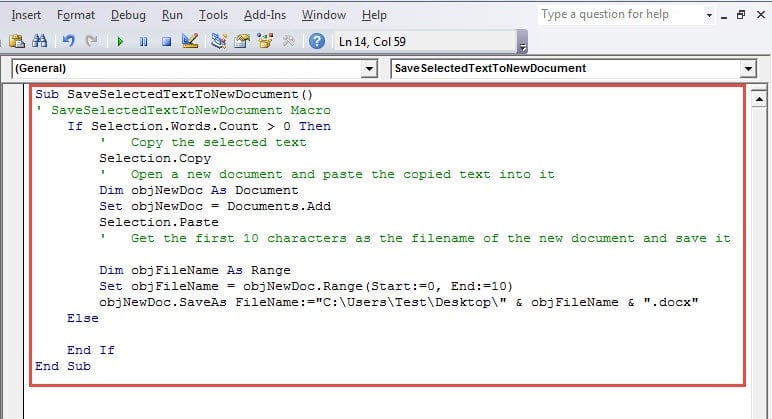
- Для начала нажмите «Alt + F8», чтобы открыть редактор VBA.
- В правой области редактирования вставьте следующие коды:
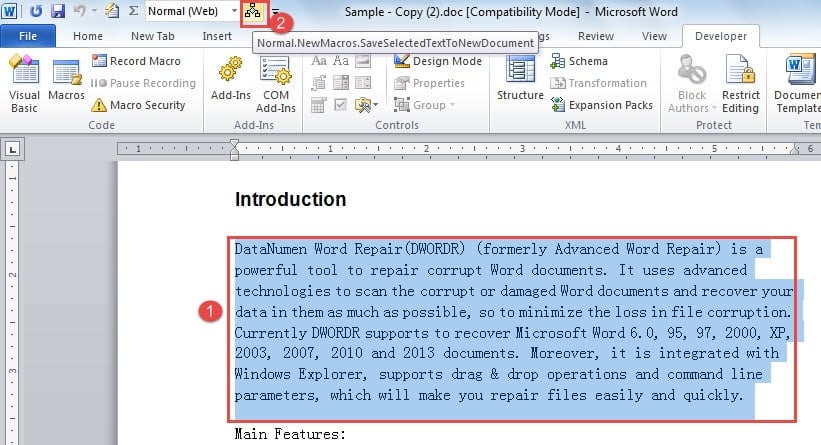
- Затем сохраните коды и добавьте макрос на «Панель быстрого доступа».
- Затем выберите текст и нажмите кнопку макроса. Вы получите новый документ.
Ноты:
- Среди кодов «C:UsersTestDesktop» относится к пути, по которому будут храниться новые документы. Вы можете изменить его по своему усмотрению.
- Коды «Set objFileName = objNewDoc.Range(Start:=0, End:=10)» означает, что у нас будут первые 10 символов выделенного текста в качестве имени нового файла. Вероятно, вы также можете изменить эту часть соответствующим образом.
Кстати, вам также может понадобиться слить или объединить эти пересмотренные документы в один. Тогда вы можете воспользоваться способами, предложенными в следующих 2-х статьях:
Неизбежная катастрофа
Живя в гиперсвязанном мире, сегодня все связано с данными. Поскольку мы ежедневно используем Word для работы с большим объемом информации, каждый должен помнить о повреждении файла, поскольку никто не может сказать, когда произойдет следующая катастрофа с данными. Как бы это ни было неизбежно, мы должны подготовиться, получив эффективный инструмент для восстановить поврежденные данные Word заранее.



