
Как уже писали здесь, карта рисков – баловство для конечных пользователей. В консультационных проектах один из авторов навострился изображать эти карты вручную в PowerPoint буквально за 10-15 минут, вместе с красивыми кружочками и легендой. Но ручной труд методологически неправилен, так как повышает вероятность ошибки. Исходя из этого и решили все-таки сделать карту рисков в формате Microsoft Excel.
В качестве технического задания взяли наиболее наглядную карту рисков в терминологии страницы «Подходы к визуализации рисков». Из существующих типов диаграмм в Microsoft Excel можно использовать пузырьковую и точечную (XY-диаграмму). Результат на примере карты рисков условного предприятия в Excel2016 – вот. В предыдущих версиях сделать автоматическую нумерацию не получается (собственно, поэтому раньше и статьи такой не было).
Последовательность действий для людей, знающих Microsoft Excel:
- создаем диаграмму. При этом выбираем по оси абсцисс – ущерб, по оси ординат – вероятность, в качестве имени ряда в источнике данных добавляем номера рисков. Для пузырьковой диаграммы дополнительно рассчитываем долю математического ожидания каждого риска в общем математическом ожидании. Целесообразно использовать именно этот параметр, так как размер должен отражать что-то новое, а привязка к ущербу либо вероятности приведет к банальности в виде того, что чем правее и выше риск, тем больше кружочек. Отметим, что для правильного размера кружочков риски должны быть независимыми друг от друга, что достигается автоматически, если следовать рекомендациям соответствующего раздела сайта;
- добавляем подписи данных, помещаем эти подписи сверху ряда. В качестве подписи отображаем номера рисков. Чтобы кружочки были одинаковыми по размеру, номера рисков с 1 по 9 заменяем на текстовый формат « 1», « 2» и т.д. (извините за извращение, но другого варианта не нашли);
- опционально оформляем диаграмму: добавляем название, подписываем оси, выбираем градиентную заливку и играемся с градиентами, добавляем логарифмическую шкалу по ущербу, украшаем ряды данных и пр.
Какие проблемы при автоматическом построении карты рисков в Microsoft Excel нужно дополнительно решить:
- При одинаковых или близких по значению рисках отображается только один из них. Например, на картах рисков условного предприятия не видны риски под №9 и №22. Варианты устранения: (1) немного изменить исходные данные, то есть вместо двух рисков с вероятностью 50% и ущербом в 100 млн. руб. нарисовать риски с вероятностями 48 и 52% и ущербом 96 и 104 млн. руб., (2) дорисовывать кружочки руками или же (3) увеличить размер диаграммы (как в рассматриваемом случае, когда нет одинаковых рисков по вероятности и ущербу).
- Линия толерантности в виде линии в автоматическом режиме не отражается. Варианты устранения: (1) использовать градиентную заливку, в Microsoft Excel 2016 она автоматически принимает нужные цвета (кстати, особенно красиво выглядит, если по ущербу поставить логарифмическую ось) или же (2) дорисовывать линию руками.
- Для наиболее наглядной карты рисков кружочки с рисками, не попадающими на карту, необходимо дорисовать руками.
- Практически невозможно вставить в легенду названия рисков. На самом деле проблемой это не является, так как автоматические средства Microsoft Excel не очень экономно расходуют пространство в диаграмме, и в результате диаграмма при печати оказывается мельче, чем могла бы быть.
Несмотря на указанные недостатки, задача выполнена. Пользоваться можно если не для представления уважаемым людям, то в качестве контрольной процедуры.
Будут предложения по совершенствованию – пишите. Для упрощения процедуры сделаем эксперимент и откроем комментарии к странице.
Онлайн инструмент для создания структуры разбивки рисков
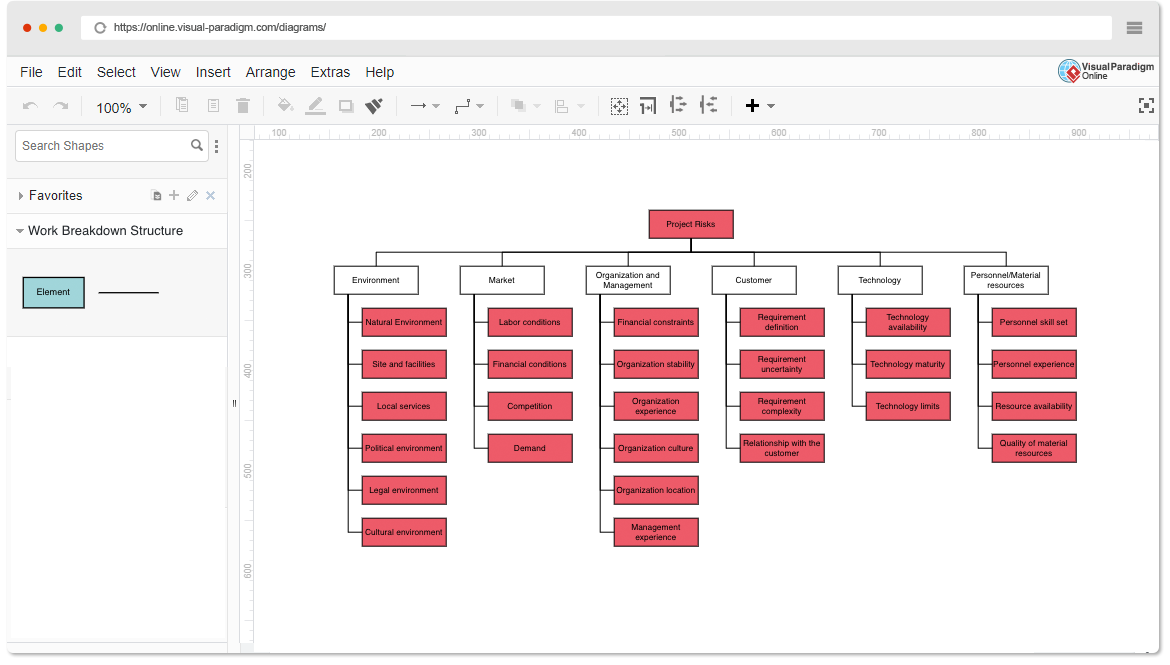
Простая и мощная программа для создания диаграмм, позволяющая быстрее и проще создавать лучшие визуальные образы.

Перетаскивание. Drop. Готово
Широкий набор интеллектуальных инструментов для рисования и точного управления позволяет создавать великолепные диаграммы за считанные минуты.

Интеграция с MS Office
Интеграция с документами, электронными таблицами и презентациями MS для повышения производительности.

Импорт Visio
Импорт, редактирование и совместная работа с чертежами Visio в облаке с помощью Visual Paradigm Онлайн.

Экспорт и совместный доступ
Экспорт и обмен диаграммами в различных простых форматах, таких как PNG, JPG, SVG, GIF и PDF.

Готовые шаблоны
Создавайте профессиональные диаграммы, используя разнообразные шаблоны. Доступно 2000 готовых к использованию шаблонов.

Бесшовная совместная работа
Совместная работа над лучшими идеями с помощью редактора диаграмм в режиме реального времени. Добавление комментариев для обсуждения.



