
Обратите внимание! Если в вашем документе MS Word имеется таблица с математической информацией, прежде чем создать график, перенесите данные в табличный редактор или воспользуйтесь предложенными инструментами для импорта возможностей MS Excel. В стандартном текстовом редакторе построить график не получится (если только не воспользоваться панелью «Рисование» для схематического представления данных).
Способ 1: «Диаграмма»
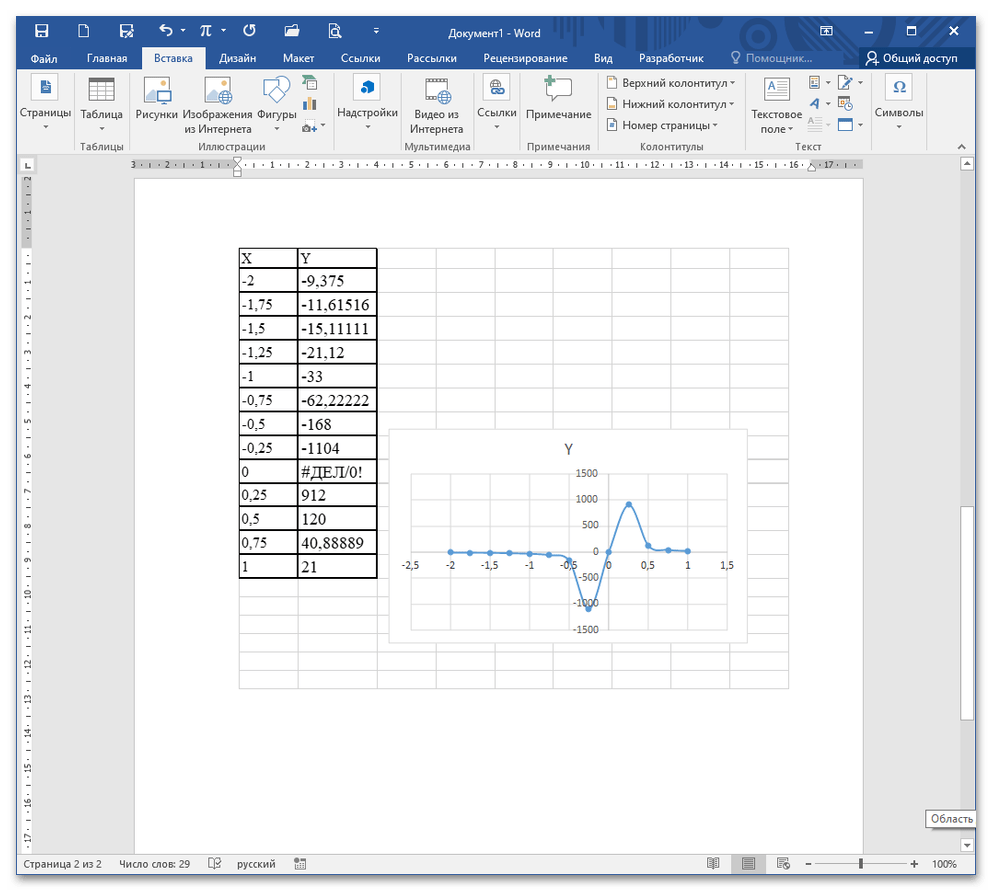
Способ 2: Копирование из Excel
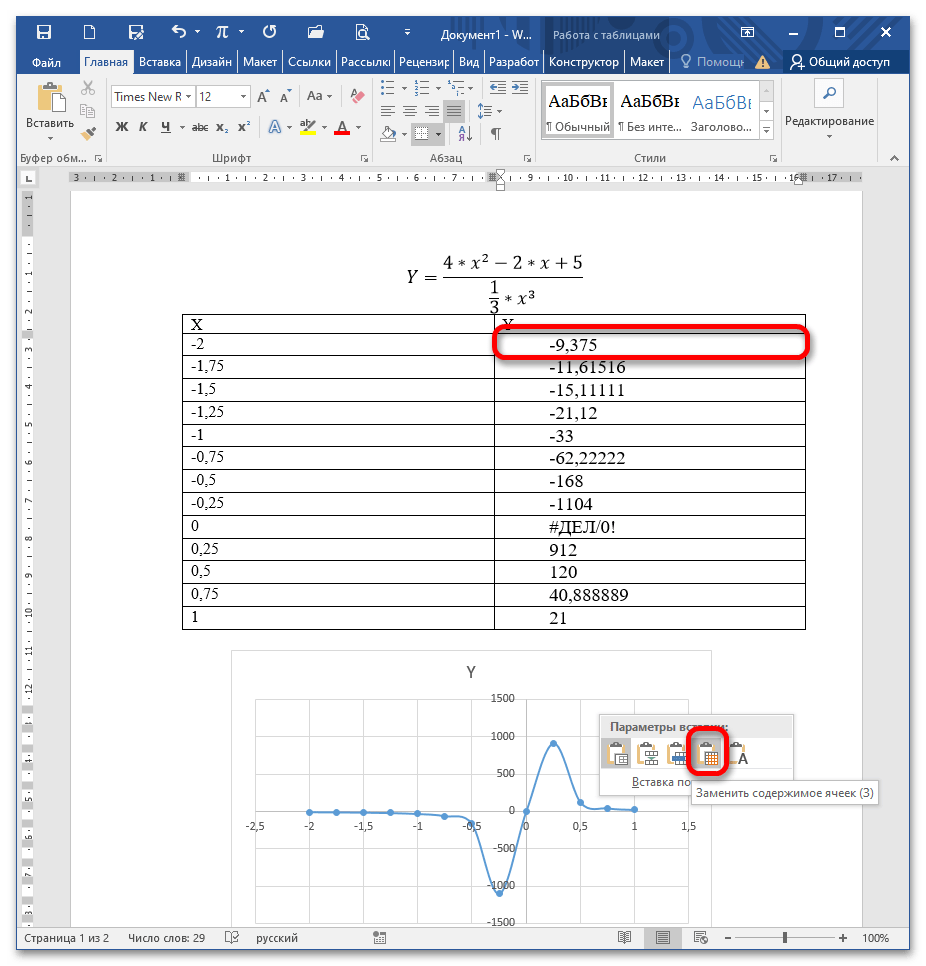
Обратите внимание: При вставке таблицы из Excel с помощью CTRL+V выберите в выпадающем меню опцию «Заменить содержимое ячеек». Это обеспечит правильное расположение ячеек.
Способ 3: «Объект»
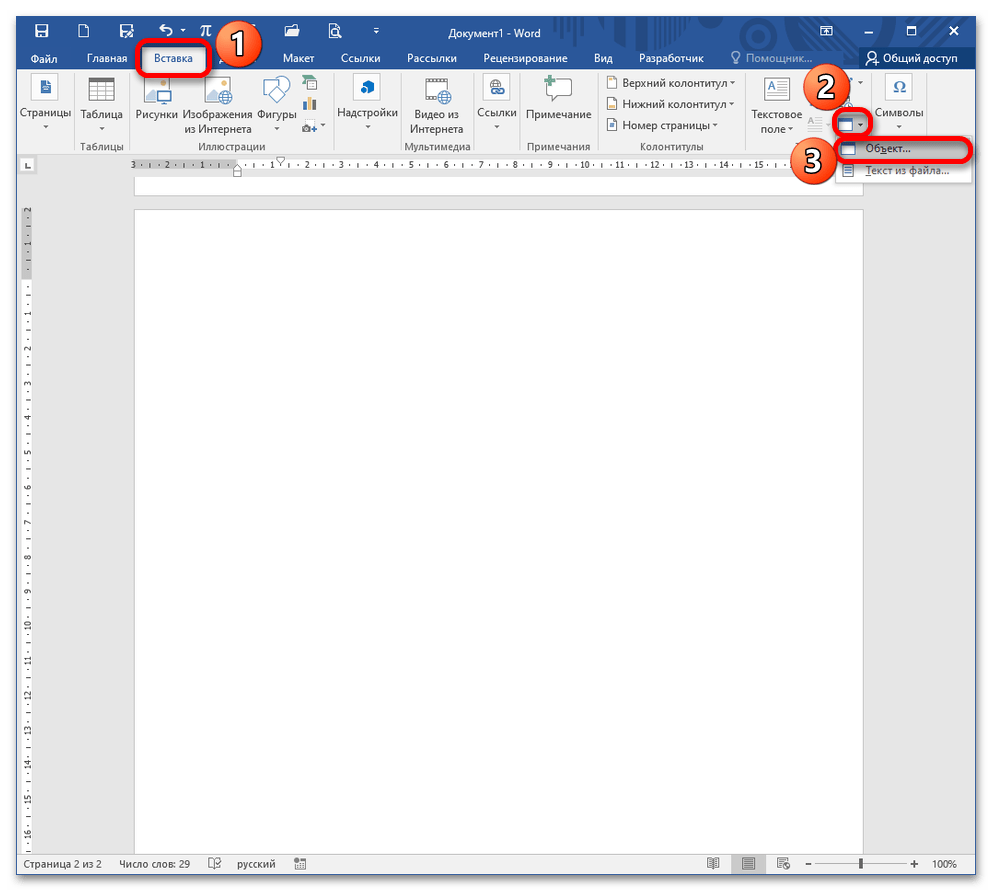
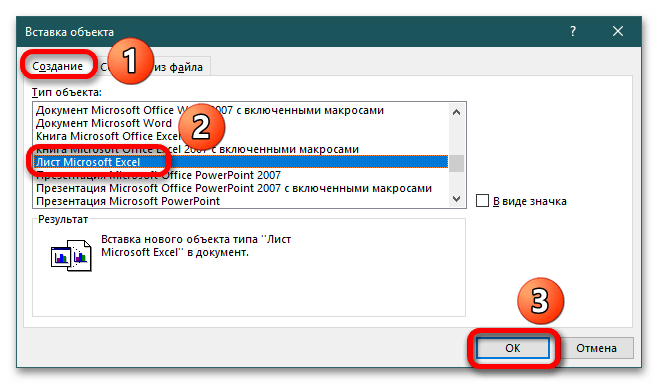
Данный метод подразумевает выбор между двумя вариантами, у каждого из которых свой подход к управлению конкретным объектом.
Вариант 1: «Создание»
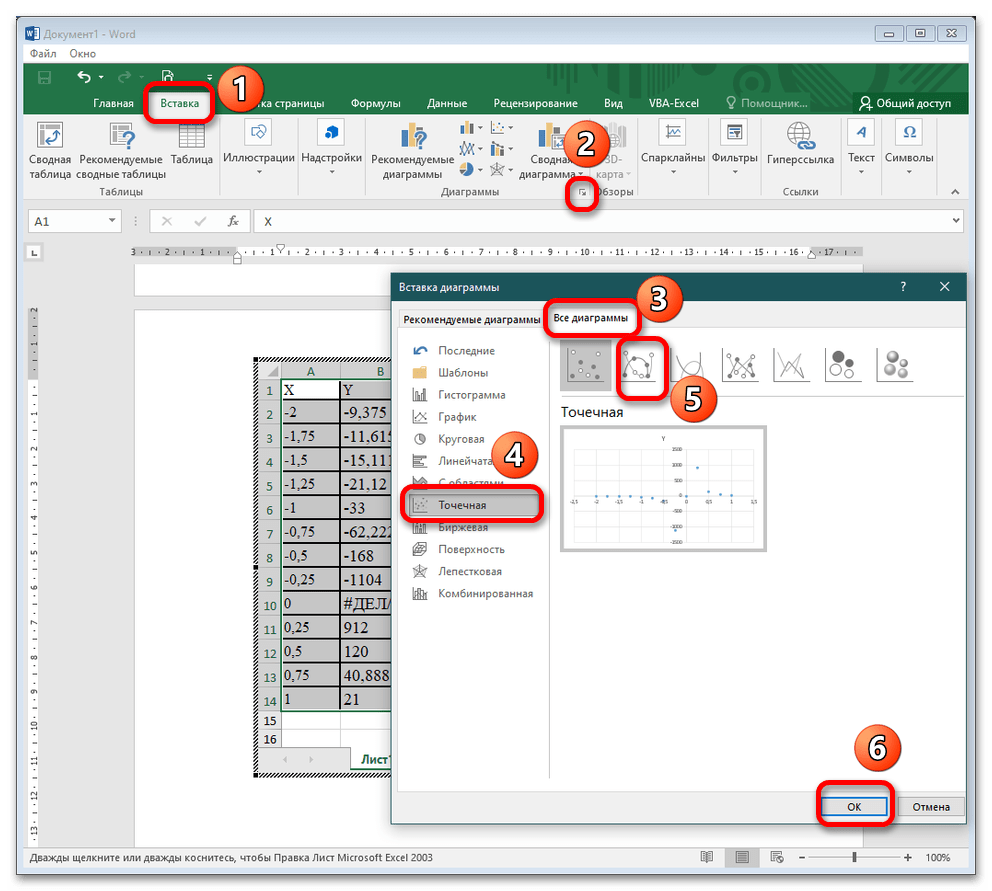
Вариант 2: «Создание из файла»
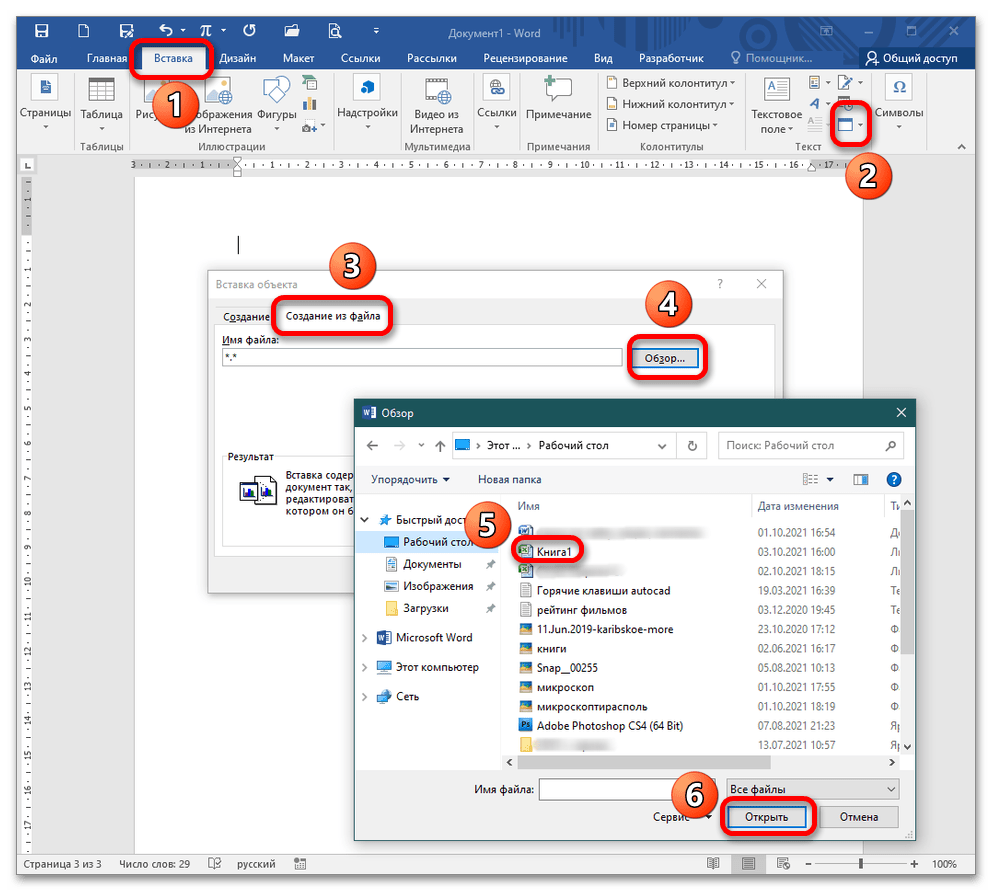
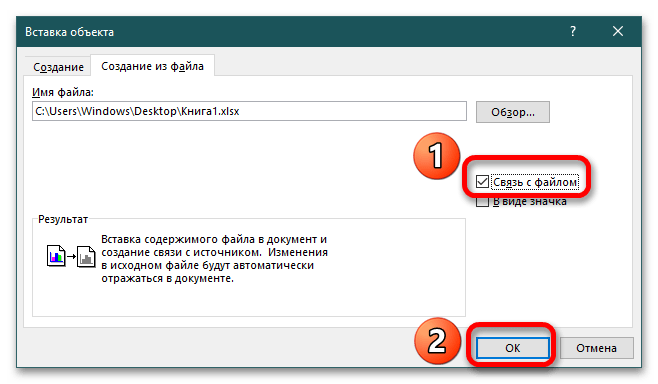
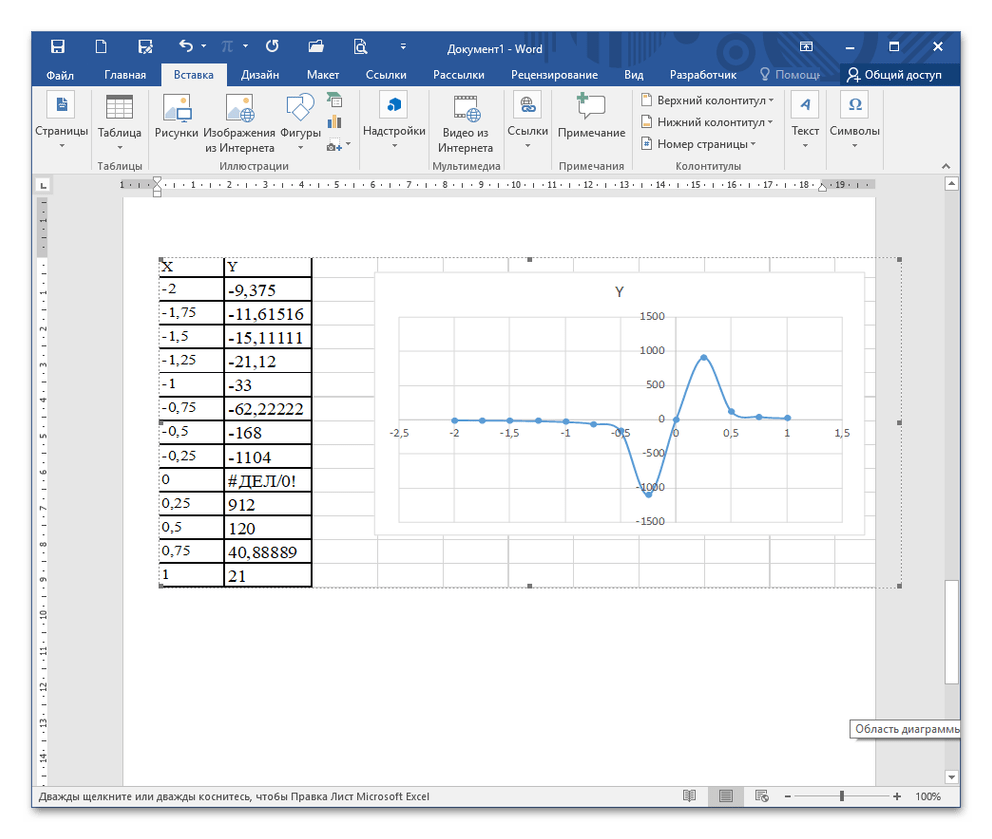 Помните, что удалив книгу, вы лишаетесь возможности изменения таблицы с графиком (они становятся статичным графическим объектом). При попытке редактирования система выдаст сообщение о том, что файл либо поврежден, либо недоступен.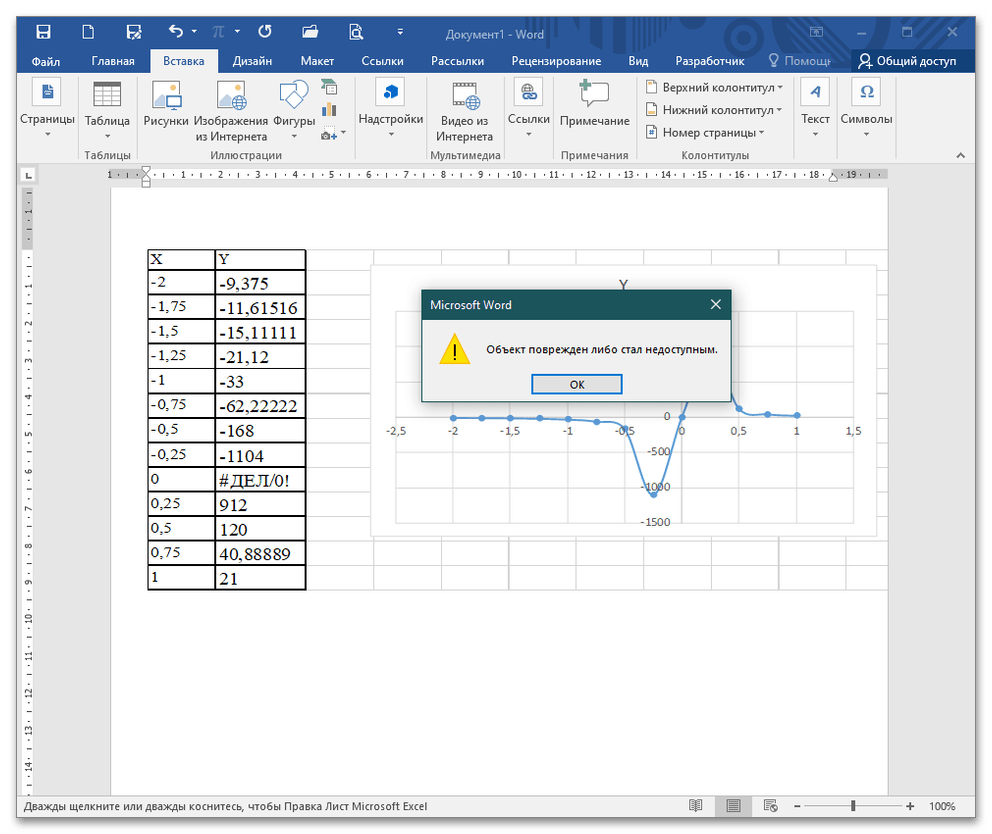
Способ 4: Вставка изображения
Данный метод вставки графика является наиболее простым, однако он будет отображаться как статичное изображение, которое не может быть изменено. Чтобы добавить такой элемент, выполните шаги 5-6 из Способа 2, но в качестве параметра выберите «Изображение».
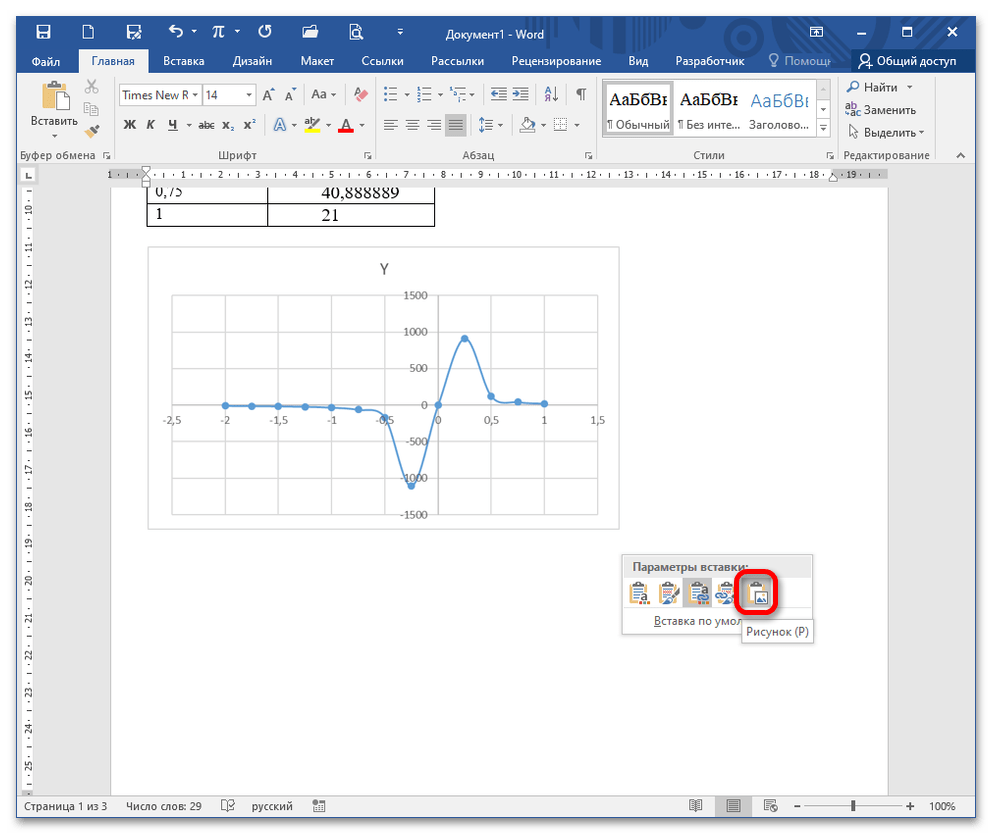
Одним из способов является использование программ для создания скриншотов. Вы выбираете область экрана, которую намерены показать, и помещаете этот снимок в документ Ворд в нужное место.
Как сделать диаграмму или график в Ворде
Диаграммы способны наглядно представить сложную табличную информацию. Украсить ваш текстовый отчет красивым графиком несложно, в Microsoft Word для этого представлены неплохие инструменты. Расскажем, как сделать диаграмму в Ворде – напрямую в текстовом редакторе или перенести из Excel, как настроить ее внешний вид.
Вставить напрямую
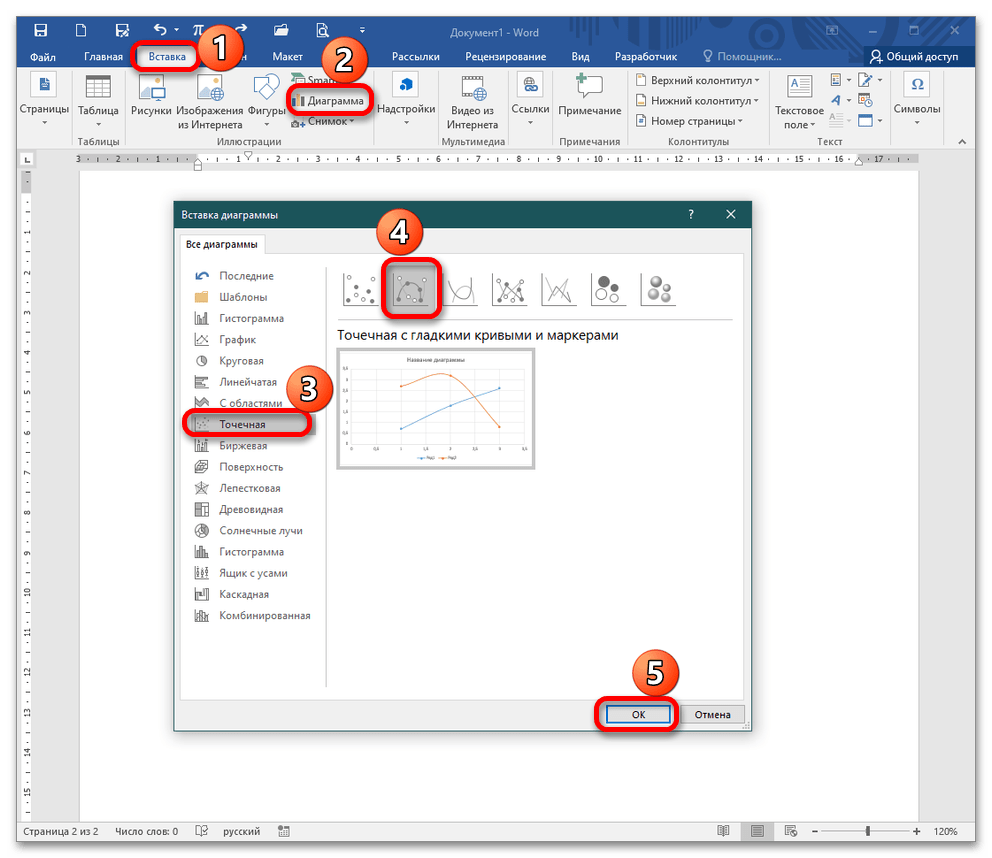
Для создания графика в Word вам понадобятся числовые данные, которые станут основой для визуализации. Чтобы изготовить диаграмму, откройте вкладку «Вставка», и в разделе «Иллюстрации» нажмите на пункт «Вставить диаграмму». В открывшемся окне выберите нужный тип – это может быть гистограмма, линейная, лепестковая диаграмма или любой другой вариант. Нажмите «ОК», и вам будет представлен шаблон с таблицей Excel, в которой уже будут примеры чисел.

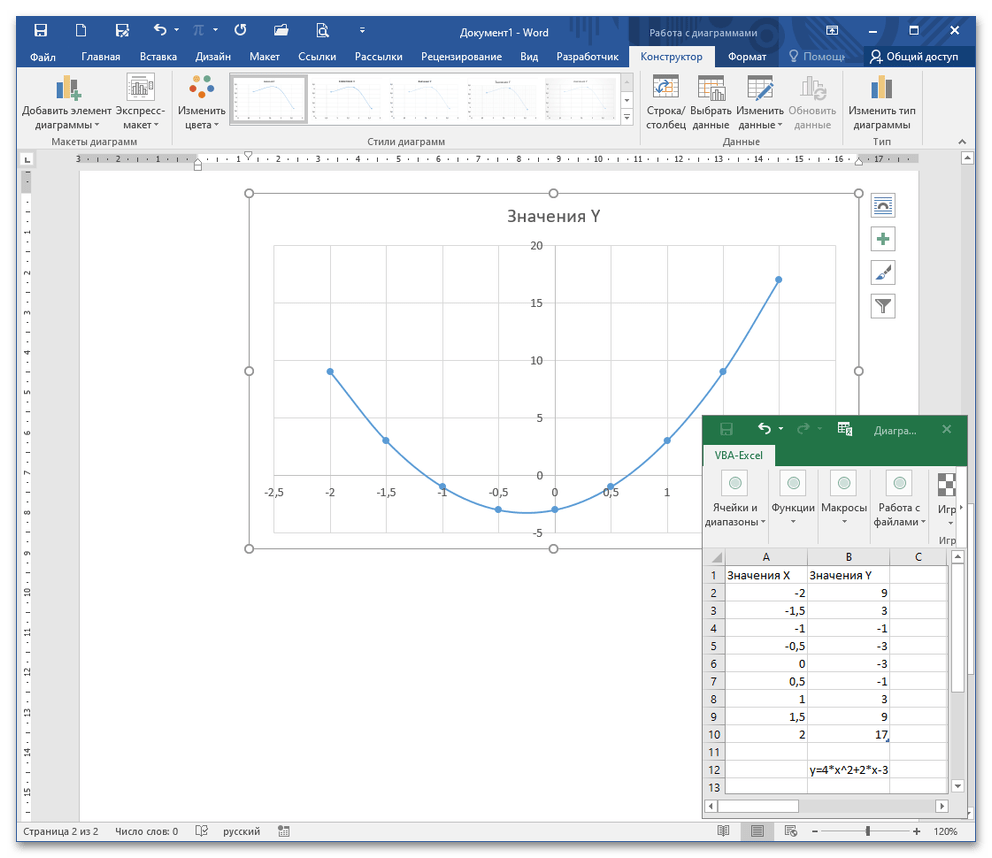
Создадим круговую диаграмму – введите ваши данные в таблицу, график будет изменяться в автоматическом режиме. Первый столбец предназначен для названий категорий, второй – для их значений. После завершения ввода закройте таблицу нажатием на кнопку с крестиком, информация будет сохранена и всегда доступна для редактирования.
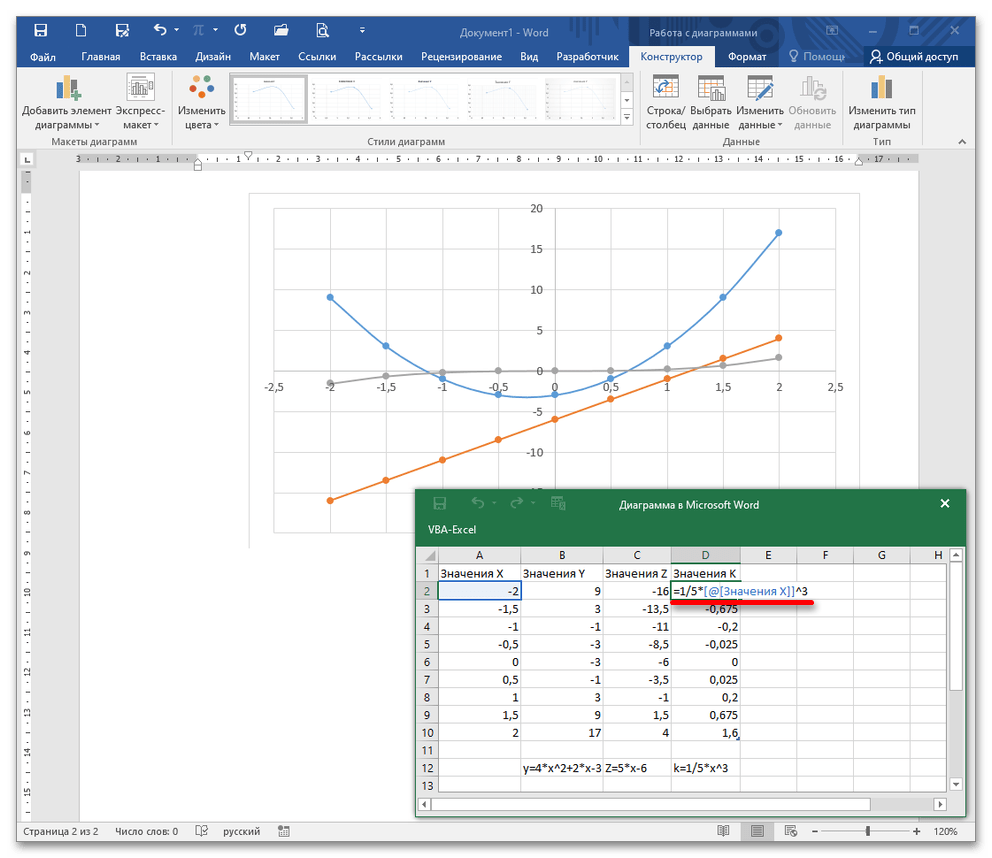
Как нарисовать график: выберите тип «Графики» при создании. Первый столбец – отметки точек, остальные соответствуют линиям. Чтобы добавить изображение еще одной линии, просто впишите числа в следующий столбец, чтобы сделать убавить линии – удалите последний столбец. Число строк – количество данных для каждой категории.

Импорт из Excel
Если ваши данные находятся в Microsoft Excel, вы можете создать диаграмму непосредственно в этом приложении, а затем перенести ее в Word. При этом документы будут связаны: если вы измените исходные данные в таблице, внешний вид графиков обновится автоматически.
Инструкция по вставке диаграммы из Excel:
- Кликните на график в Excel, выберите «Вырезать» или нажмите Ctrl+X. Графическое изображение исчезнет, останутся только данные.
- Перейдите в Word, установите курсор в нужном месте, щелкните на «Вставить» или Ctrl+V.
- Сохраните документ. При следующем открытии выберите «Да», чтобы обновить сведения.
Настройки
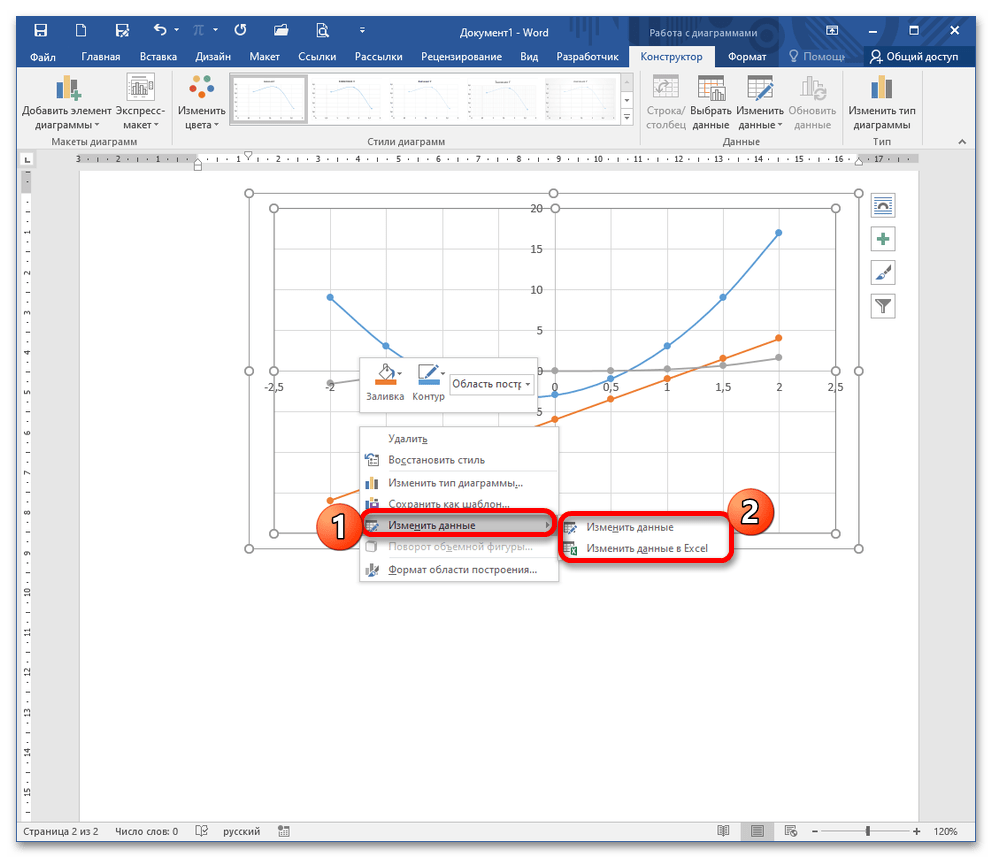
Теперь, когда мы поняли, как создать график, давайте займемся его настройкой. Если необходимо изменить значения, щелкните правой кнопкой мыши на гистограмме и выберите пункт «Изменить данные» в контекстном меню. Откроется таблица, которую можно редактировать. Также через это меню вам будет доступна возможность смены типа диаграммы, формата подписей и значений по рядам.
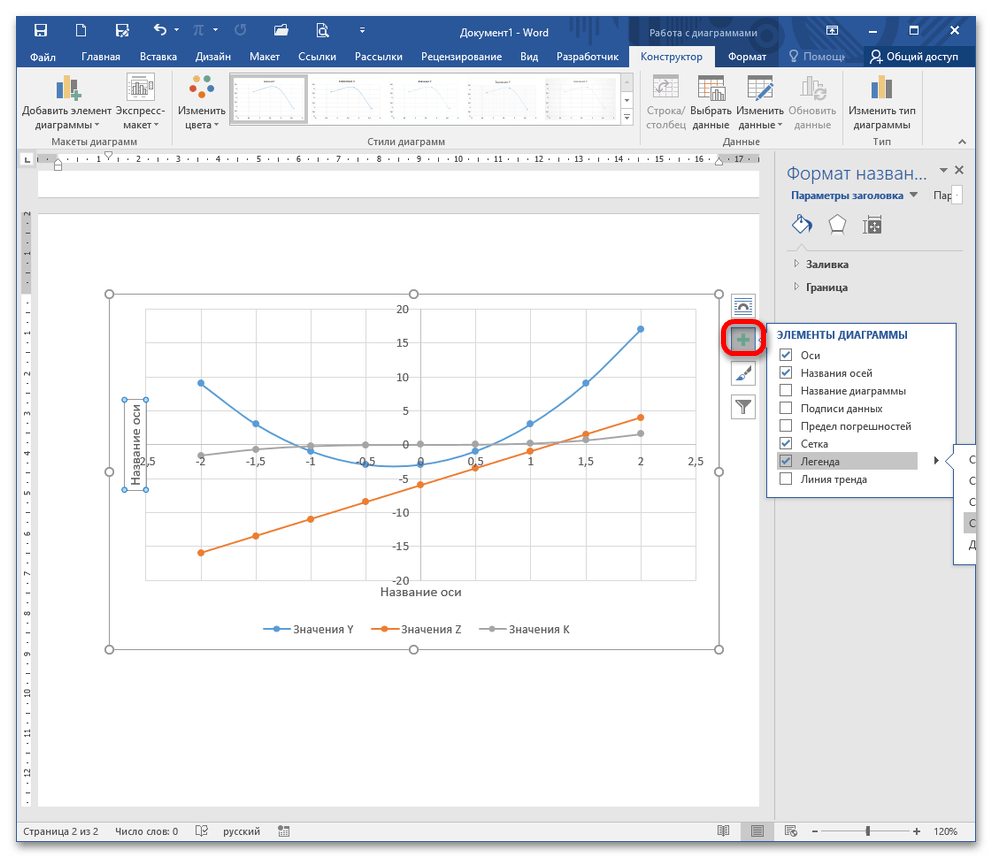
Инструменты для быстрого редактирования внешнего вида появляются справа при клике на график левой кнопкой. Они помогут добавить или убрать отдельные элементы, применить стиль, настроить отображение точек.

Для гибкой настройки диаграммы в Word есть 2 вкладки: «Конструктор» и «Формат». Они появляются в меню при клике на созданном графике. Во вкладке «Конструктор» создавайте уникальный внешний вид с помощью готовых шаблонов экспресс-макета, стиля и цветовых схем.

Можно изменить детали любого фрагмента и вручную: кликните на нужный элемент графика, перейдите на вкладку «Формат». В разделе «Текущий фрагмент» выберите «Формат выделенного фрагмента», справа появится дополнительное меню. Нарисуйте свои стиль, меняя заливку, границы, параметры тени, эффекты. Для текста можно менять контур, заливку, вставлять стили WordArt.



