
Настройка шаблона в Word 2019 является важной частью создания профессиональных документов. Шаблон позволяет сохранять стиль и форматирование, что значительно упрощает работу с текстом. Однако, для многих пользователей начать работу с шаблоном может быть сложной задачей. В этой статье мы рассмотрим подробную инструкцию, которая поможет вам настроить шаблон в Word 2019.
Первым шагом при настройке шаблона является выбор соответствующего документа. Вы можете начать с пустого документа, либо выбрать один из предустановленных шаблонов. Для настройки шаблона, нажмите на вкладку "Файл" в верхнем меню и выберите пункт "Новый". Затем выберите шаблон, который наиболее подходит для вашего документа.
После выбора шаблона, вы сможете настроить его под ваши нужды. Для этого важно обратить внимание на различные элементы шаблона, такие как заголовки, абзацы, списки и т.д. Чтобы внести изменения, выделите соответствующий текст и используйте кнопки на панели инструментов или горячие клавиши для применения стилей, выравнивания текста и изменения форматирования.
Не забудьте также добавить свои данные, такие как название, логотип и другую информацию, которая должна быть включена в каждый документ на основе этого шаблона. Чтобы сделать это, выберите соответствующую область документа, например, шапку или нижний колонтитул, и вставьте нужную информацию.
После того, как вы настроили шаблон по своему усмотрению, не забудьте сохранить его. Для этого нажмите на вкладку "Файл" и выберите "Сохранить как". Затем введите имя для шаблона и укажите папку, в которой он будет храниться. Нажмите "Сохранить" и ваш шаблон будет готов к использованию.
Как настроить шаблон в Word 2019
Microsoft Word 2019 предоставляет возможность создания и настройки собственных шаблонов документов, что позволяет существенно упростить и ускорить работу с текстом. Создание правильного шаблона позволяет сохранять единый стиль документов, соответствующий вашим требованиям. В этом разделе мы расскажем о том, как настроить шаблон в Word 2019.
Шаг 1: Открытие шаблона
Для начала работы с шаблоном в Word 2019 необходимо его открыть. Зайдите в программу Word и выберите вкладку "Файл" в верхнем левом углу экрана. Затем выберите "Открыть" и найдите на компьютере файл шаблона с расширением .dotx или .dot. Выберите нужный шаблон и нажмите "Открыть".
Шаг 2: Настройка шаблона
После открытия шаблона вы можете настроить его в соответствии с вашими потребностями. В меню программы Word выберите нужные вам инструменты для изменения стилей, шрифтов, размеров и других параметров документа. Например, вы можете изменить заголовок, добавить разделы, настроить оформление абзацев и список продуктов.
Шаг 3: Сохранение шаблона
После настройки шаблона необходимо сохранить его, чтобы использовать его в дальнейшем. Для этого в меню Word выберите "Файл" и затем "Сохранить как". Укажите путь для сохранения файла шаблона, выберите место и дайте новое имя вашему шаблону. После этого нажмите "Сохранить".
Шаг 4: Использование шаблона
Когда ваш шаблон сохранен, вы можете использовать его для создания новых документов. Для этого выберите в меню Word "Файл", затем "Новый" и "Пустой документ". Откроется новый документ на основе вашего шаблона, и вы сможете начать работу с текстом, сохраняя стиль и оформление, заданные в шаблоне.
С помощью этих шагов вы сможете настроить шаблон в Word 2019 и использовать его для создания профессиональных документов с единым стилем и оформлением.
Установка шаблона
Чтобы установить шаблон в Microsoft Word 2019, следуйте инструкциям ниже:
- Загрузите шаблон с выбранного источника или создайте его самостоятельно.
- Откройте Microsoft Word и выберите "Файл" в верхнем меню.
- Нажмите на "Открыть" в левой части панели.
- Выберите место расположения шаблона и найдите его на вашем компьютере.
- Щелкните по шаблону для его выбора.
- Нажмите "Открыть", чтобы загрузить шаблон в Word.
- Установите шаблон по вашему усмотрению, добавляя необходимый контент и изменяя его форматирование.
- Сохраните шаблон в новый документ или перезапишите существующий.
Теперь у вас установлен и готов к использованию шаблон в Microsoft Word 2019!
Основные параметры
Перед началом настройки шаблона в Word 2019 рекомендуется определить основные параметры, которые будут использоваться в документе. Это позволит создать более удобное и единообразное форматирование для различных элементов документа.
Основные параметры включают:
Настраивая основные параметры, вы создадите единообразие и профессиональный вид документа в Word 2019. Это позволит упростить процесс форматирования и повысить удобство восприятия информации.
Изменение стилей
Шаблон в Word 2019 предоставляет возможность изменять стили текста, чтобы адаптировать его под свои потребности. Для изменения стилей используются следующие шаги:
- Выберите текст, стиль которого вы хотите изменить.
- На панели инструментов в разделе "Группы стилей" выберите опцию "Стили" для открытия панели "Стили форматирования".
- В панели "Стили форматирования" выберите стиль, который вы хотите применить к выбранному тексту. Вы можете выбрать стиль из предложенных вариантов или создать свой собственный стиль.
- Если вы хотите изменить определенные аспекты стиля, такие как шрифт, размер текста или цвет, вы можете открыть дополнительные опции форматирования, щелкнув на стрелке рядом со значком выбранного стиля.
- После того, как вы выбрали необходимые стили и опции форматирования, нажмите кнопку "Применить" или просто щелкните где-нибудь вне панели "Стили форматирования".
После выполнения этих шагов стиль выбранного текста будет изменен в соответствии с вашими предпочтениями. Вы всегда можете изменить стиль позднее или вернуться к исходному стилю, просто повторив те же шаги.
Графические элементы
Шаблон в Word 2019 позволяет добавлять различные графические элементы для улучшения визуального оформления документа. Вот несколько способов использования графических элементов:
1. Вставка изображений:
Для вставки изображения в документ Word 2019 необходимо выбрать вкладку "Вставка" в верхней панели инструментов, а затем нажать кнопку "Изображение". После этого можно выбрать нужное изображение с компьютера и вставить его в документ.
2. Форматирование изображений:
После вставки изображения можно изменить его размеры, обрезать или применить эффекты форматирования. Для этого необходимо выделить изображение и выбрать соответствующие опции во вкладке "Формат".
3. Вставка форм:
Word 2019 также позволяет создавать и вставлять различные формы, такие как прямоугольники, эллипсы и заливать их разными цветами. Для этого нужно выбрать вкладку "Вставка", затем "Фигуры" и выбрать нужную форму.
4. Вставка символов и специальных знаков:
Для добавления символов или специальных знаков в документ Word 2019 можно воспользоваться специальной вкладкой "Символы". Эта вкладка находится в верхней панели инструментов и позволяет выбрать нужный символ из предлагаемого списка.
5. Подписи и подписанные линии:
Если необходимо добавить подпись или подписанную линию к документу, можно воспользоваться соответствующими инструментами вкладки "Вставка". Например, можно вставить линию или подпись, а затем вставить подписанную линию, чтобы подписать документ.
Таким образом, использование графических элементов в шаблоне Word 2019 позволяет сделать документ более привлекательным и наглядным для чтения и понимания.
Вставка таблиц и списков
В Word 2019 есть возможность вставки таблиц, которые позволяют удобно организовывать информацию в структурированном виде. Чтобы вставить таблицу, необходимо выбрать вкладку "Вставка" на панели инструментов и нажать на кнопку "Таблица". Затем нужно выбрать размер таблицы, задать количество строк и столбцов, и таблица будет автоматически создана в документе.
После вставки таблицы можно ее настроить по своему усмотрению, изменить ширины столбцов и высоту строк, добавить или удалить строки и столбцы. Для этого нужно выделить нужную область таблицы и воспользоваться соответствующими командами во вкладке "Расположение" на панели инструментов.
Кроме таблиц, в Word 2019 можно вставлять также списки, которые позволяют выделить важные элементы и упорядочить информацию. Для вставки списка, нужно выбрать вкладку "Вставка" на панели инструментов и нажать на кнопку "Маркированный список" или "Нумерованный список". Затем можно начать вводить элементы списка, и они будут автоматически форматироваться соответствующим образом.
Если необходимо создать многоуровневый список, можно использовать команду "Многоуровневый список" во вкладке "Расположение" на панели инструментов. После выбора команды можно задать количество уровней и начать вводить элементы списка, они будут автоматически упорядочены по уровням.
Вставка таблиц и списков является полезным инструментом при создании документов в Word 2019, который помогает организовать информацию в удобном виде и выделить главные элементы.
Применение автокоррекции
Функция автокоррекции в Microsoft Word 2019 позволяет автоматически заменять определенные комбинации символов или слова на предопределенный текст или графический объект. Это может быть полезно, если вы часто вводите одни и те же фразы или термины, что помогает ускорить процесс набора.
Чтобы включить или настроить автокоррекцию в Word 2019, выполните следующие шаги:
| 1. | Откройте Word и выберите вкладку "Файл" в верхнем левом углу. |
| 2. | В выпадающем меню выберите "Параметры". |
| 3. | В открывшемся окне "Параметры" выберите "Дополнительные" и затем "Автокоррекция". |
| 4. | В окне "Автокоррекция" вы можете добавить или изменить замены. |
| 5. | Нажмите кнопку "Добавить" и введите комбинацию символов или слово, которое вы хотите заменить. |
| 6. | В поле "Заменить" введите текст или графический объект, который будет появляться вместо введенной комбинации символов или слова. |
| 7. | Нажмите "OK", чтобы сохранить изменения. |
Теперь, когда вы вводите комбинацию символов или слово, определенное в автокоррекции, Word автоматически заменит его на указанный текст или графический объект.
Применение автокоррекции может значительно упростить вашу работу над документами и повысить эффективность ввода текста.
Использование макросов
Чтобы использовать макросы, следуйте этим шагам:
- Откройте документ, в котором вы хотите создать макрос.
- На ленте выберите вкладку "Вид" и щелкните на кнопке "Макросы" в группе "Макросы".
- В появившемся окне "Макросы" нажмите кнопку "Создать", чтобы открыть редактор макросов.
- В редакторе макросов введите имя для вашего макроса и нажмите кнопку "Создать".
- Выполните операцию или серию операций, которую вы хотите записать в макросе. Нажмите кнопку "Стоп", когда вы закончите.
- Нажмите кнопку "Сохранить" в редакторе макросов.
- Закройте редактор макросов и вернитесь к вашему документу.
Чтобы использовать сохраненный макрос, выполните следующие действия:
- Выберите вкладку "Вид" на ленте и нажмите на кнопку "Макросы".
- В окне "Макросы" выберите макрос, который вы хотите выполнить, и нажмите кнопку "Выполнить".
- Ваши записанные действия будут воспроизведены автоматически.
Использование макросов в Word 2019 позволяет значительно упростить и ускорить выполнение рутиных задач. Этот инструмент особенно полезен для тех, кто работает с документами ежедневно и хочет сэкономить время на рутинных действиях.
Сохранение шаблона
По завершении настройки шаблона в Word 2019, необходимо сохранить его для дальнейшего использования. Для этого:
- Откройте меню "Файл" в верхнем левом углу окна программы.
- Выберите опцию "Сохранить как".
- Укажите желаемое место для сохранения шаблона.
- Введите название файла с расширением ".dotx" (например, "Мой_шаблон.dotx").
После этого, выберите формат "Шаблон Word" в поле "Тип файла" и нажмите кнопку "Сохранить". Теперь ваш шаблон сохранен и готов к использованию.
Подробная инструкция по настройке шаблона в программе Word 2019 для удобной и эффективной работы с документами
Word 2019 — это мощный инструмент для создания и редактирования документов. Он предоставляет множество возможностей для настройки шаблонов, чтобы придать вашим документам профессиональный вид. В этой подробной инструкции мы расскажем вам о том, как настроить шаблон в Word 2019, чтобы вы могли создавать документы в соответствии с вашими потребностями.
Прежде чем мы начнем, давайте объясним, что такое шаблон в Word. Шаблон — это предустановленный формат документа, который содержит заданные настройки по умолчанию. Он включает в себя различные элементы документа, такие как оформление, шрифты, размер бумаги, поля, заголовки и многое другое. Использование шаблона позволяет вам сохранять время, так как вы не будете тратить его на повторение одних и тех же настроек каждый раз при создании нового документа. Вместо этого, вы можете редактировать шаблон по своему усмотрению и сохранять его как основной шаблон для будущих документов.
Давайте рассмотрим подробную инструкцию по настройке шаблона в Word 2019:
Установка Word 2019
Шаг 1: Перед установкой Microsoft Word 2019 убедитесь, что ваш компьютер соответствует минимальным системным требованиям программы. Это включает в себя операционную систему Windows 10, 4 ГБ оперативной памяти и 10 ГБ свободного места на жестком диске.
Шаг 2: Приобретите лицензионную копию Microsoft Office 2019, которая включает Word 2019. Вы можете приобрести программу в интернет-магазинах или у официальных дилеров Microsoft.
Шаг 3: После приобретения лицензии, загрузите установочный файл Word 2019 с официального веб-сайта Microsoft или с использованием ссылки, предоставленной при покупке программы.
Шаг 4: Запустите установочный файл Word 2019. Следуйте инструкциям мастера установки, принимая все по умолчанию или настраивая программу в соответствии с вашими предпочтениями.
Примечание: Во время установки вам может потребоваться ввести ключ продукта, который обычно поставляется вместе с лицензионной копией программы.
Шаг 5: После завершения установки, откройте Word 2019 через ярлык на рабочем столе или из меню «Пуск».
Шаг 6: Первый запуск Word 2019 может потребовать некоторых дополнительных настроек, таких как выбор языка интерфейса и установка шаблонов. Следуйте инструкциям программы, чтобы выполнить эти настройки.
Шаг 7: После завершения настроек вы будете готовы использовать Word 2019 для создания, редактирования и форматирования документов.
Выбор и добавление шаблона
Добавление и использование шаблонов в программе Microsoft Word 2019 может существенно упростить создание и оформление документов различного типа. Шаблоны позволяют быстро применить готовые стили, форматирования и макеты, значительно экономя время пользователя.
Для выбора и добавления шаблона в Word 2019 следуйте следующим инструкциям:
- Откройте программу Microsoft Word 2019.
- Перейдите во вкладку «Файл» в верхнем левом углу окна программы.
- В открывшемся меню выберите пункт «Новый».
- Появится окно «Новый документ». На левой панели выберите раздел «Шаблоны».
- В этом разделе вы найдете различные категории шаблонов, такие как «Бланки и документы», «Отчеты», «Резюме» и др.
- Выберите нужную категорию и просмотрите доступные шаблоны в правой части окна. Чтобы увидеть больше шаблонов в категории, прокрутите вниз.
- Когда вы найдете подходящий шаблон, щелкните по нему, чтобы выбрать его.
- Нажмите на кнопку «Создать», расположенную внизу окна, чтобы добавить выбранный шаблон в новый документ.
После добавления шаблона в ваш новый документ вы можете изменять и дополнять его содержимое, а также применять дополнительные настройки форматирования в соответствии с вашими потребностями.
Выбор и добавление шаблона в Word 2019 позволяет значительно сэкономить время и упростить процесс создания документов, позволяя быстро применять готовые стили и макеты.
Настройка параметров шаблона
Настройка параметров шаблона в Word 2019 позволяет задать различные параметры, которые будут применяться при создании новых документов на основе этого шаблона.
Перед началом настройки параметров шаблона необходимо открыть документ, который вы хотите использовать в качестве шаблона. Для этого выберите команду «Открыть» в меню «Файл» и найдите нужный документ на вашем компьютере.
После открытия документа перейдите на вкладку «Файл» в верхней панели инструментов Word. На этой вкладке найдите и выберите команду «Сохранить как» в левой части экрана.
В открывшемся окне «Сохранить как» выберите место на вашем компьютере, где хотите сохранить шаблон, и введите имя для нового шаблона в поле «Имя файла». Затем выберите расширение файла «Шаблон Word» из выпадающего списка «Тип файла» и нажмите кнопку «Сохранить».
После сохранения шаблона вы можете приступить к настройке его параметров. Для этого откройте сохраненный шаблон в Word 2019 и выберите вкладку «Разметка страницы» в верхней панели инструментов.
На этой вкладке вы можете настроить различные параметры шаблона, такие как размер бумаги, ориентацию страницы, поля, номера страниц и другие. Для изменения параметров достаточно выбрать нужную опцию из предлагаемых вариантов или указать необходимые значения в соответствующих полях.
На вкладке «Разметка страницы» вы можете настроить параметры шрифта, абзаца и интервала между строками. Для этого выберите нужную опцию из предлагаемых вариантов или введите свои значения в соответствующих полях.
После настройки всех параметров шаблона сохраните его. Теперь при создании новых документов на основе этого шаблона все настроенные параметры будут применяться автоматически, что сэкономит ваше время и упростит работу с документами в Word 2019.
Добавление своих элементов в шаблон
При работе с шаблоном в Word 2019 можно добавлять свои элементы, чтобы персонализировать его под свои нужды. Вот несколько способов, как это сделать:
1. Добавление текста: Вы можете добавить дополнительный текст в шаблон, введя его непосредственно в основном документе или используя текстовые блоки ввода. Чтобы это сделать, просто щелкните в нужном месте и начните вводить текст.
2. Вставка изображений: Если вам необходимо добавить изображения в шаблон, вы можете воспользоваться функцией вставки изображения в Word 2019. Щелкните на месте, где хотите разместить изображение, перейдите на вкладку Вставка и выберите нужную опцию, чтобы вставить изображение с вашего компьютера или веб-страницы.
3. Добавление таблиц: Создание таблицы в шаблоне поможет вам организовать данные в удобном формате. Для этого перейдите на вкладку Вставка, выберите опцию Таблица и выберите нужное количество строк и столбцов. Затем заполните таблицу нужными данными.
4. Вставка графических элементов: Шаблоны Word 2019 также поддерживают вставку графических элементов, таких как формы, фигуры и графики. Для вставки графического элемента выберите вкладку Вставка, а затем выберите нужную опцию в разделе «Графические элементы». Выберите нужный элемент и нарисуйте его на документе.
5. Персонализация стилей: Чтобы изменить стиль шаблона и применить свои настройки форматирования, вы можете воспользоваться панелью «Стили». Перейдите на вкладку «Страница» и выберите нужный стиль, чтобы изменить его параметры, такие как цвет текста, фон, шрифт и размер.
Все эти методы позволяют дополнять и настраивать шаблон в Word 2019 в соответствии с вашими потребностями и предпочтениями.
Сохранение и использование шаблона
После того как вы создали и настроили шаблон документа в Word 2019, вы можете сохранить его для последующего использования. Для этого выполните следующие шаги:
Теперь ваш шаблон сохранен и вы можете использовать его для создания новых документов. Для этого выполните следующую инструкцию:
Теперь вы можете использовать сохраненный шаблон для создания новых документов без необходимости повторного настройки.
Как использовать готовые и скачать новые шаблоны в Word 2019
Вы можете скачивать бесплатные, предварительно заготовленные шаблоны документов с красивыми и полезными темами оформления из Office. Для инициации процесса загрузки готового шаблона, откройте соответствующее приложение Office, и на вкладке “Файл” выберите категорию “Создать”.
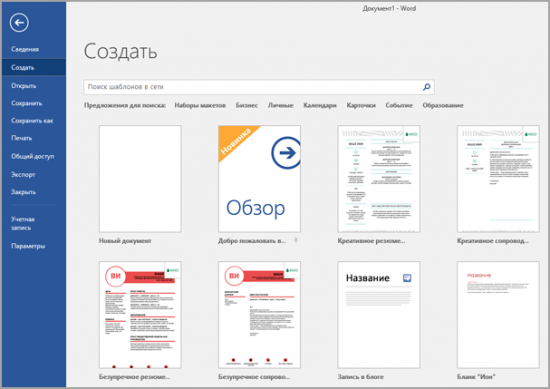
Шаблоны могут предназначаться для самых различных документов, включая резюме, буклеты, письма, календари, информационные бюллетени, открытки, визитные карточки и прочие разновидности. Вы можете применять любой базовый скачанный шаблон или изменить его в соответствии с собственными требованиями и бизнес-задачами.
Когда вы выбираете нужный вам шаблон, появляется диалоговое окно, в котором отображено более крупное репрезентативное представление шаблона. Чтобы загрузить и применить данный сетап, нажмите кнопку “Создать” для создания нового файла с применением выбранного шаблона. Итак, теперь все готово для использования настроек с применением заранее заготовленных вами данных.

Использование кастомных, персонализированных шаблонов в Word и создание новых шаблонов
Индивидуальный шаблон, заранее подготовленный и настроенный посредством Word, можно применять в веб-приложении Word, когда тот будет сохранен в виде отдельного документа (файла в формате DOCX) в облачном сервисе OneDrive.
Самый простой способ создать новый, персонализированный шаблон — это начать работу в среде Word, сгенерировав и сохранив нужный вам документ в форме нового, индивидуального шаблона. Перейдите в категорию “Файл” -> “Создать” и выберите раздел “Личные” или “Мои шаблоны” (в зависимости от установленной на вашем ПК версии текстового редактора). После этого нужно сохранить документ в облаке OneDrive и выполнить указанные ниже действия в Word.
Чтобы воспользоваться новым документом в качестве шаблона, откройте его в стандартном режиме редактирования, перейдите в категорию “Файл” -> “Сохранить как” и сгенерируйте документ, который представляет собой копию шаблона.
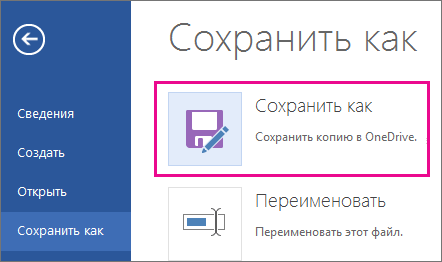
Чтобы создать новый документ Word на основе ранее сохраненного, персонального шаблона:
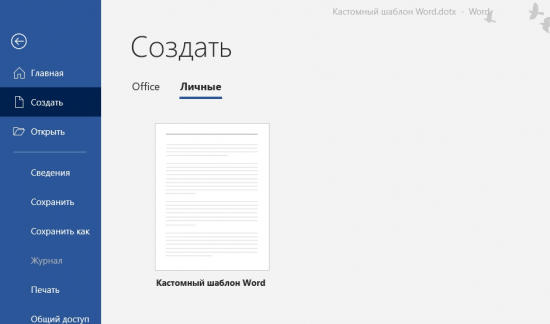
- откройте соответствующее приложение Office и на вкладке “Файл” выберите подраздел “Создать”
- в списке шаблонов обратитесь к подкатегории “Личные”. После входа в указанное подменю, появится список с кастомными, индивидуально подготовленными шаблонами, которые вы можете тут же применить в качестве базовых.
Как добавить стандартные блоки в шаблон?
Стандартные блоки — это элементы содержимого или другие части офисного документа, используемые многократно на практике. Стандартные блоки сберегаются в коллекциях и доступны для повторного использования в любое время. Блоки можно распространять и хранить посредством шаблонов. В качестве примера, можно сгенерировать шаблон отчета, который будет содержать два типа сопроводительных писем. Любой из этих типов пользователи смогут отметить при создании отчетов на основе указанного шаблона.
Вы можете сделать ваши шаблоны более персонализированными, настроив и добавив средства управления содержимым, такие как рисунок, выбор даты, раскрывающийся список или форматированный текст.
Прежде, чем вы сможете добавлять средства управления содержимым, вам нужно отобразить вкладку “Разработчик”:
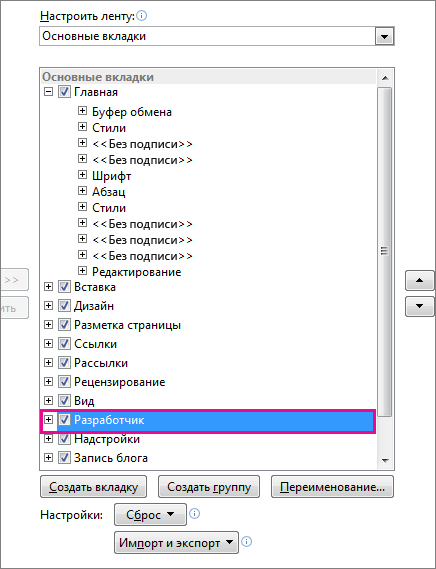
- нажмите “Файл” -> раздел “Параметры” -> группа “Настроить ленту”
- в иерархическом меню “Настроить ленту” выберите подкатегорию “Основные вкладки”
- в появившемся списке отметьте галочку “Разработчик” и нажмите ОК.
Чтобы добавить средства управления содержимым, на вкладке “Разработчик”, в подкатегории “Элементы управления” выберите опцию “Режим конструктора” и добавьте соответствующие средства управления.



