
Секретарь применяет сквозную нумерацию страниц, когда готовит документы. В статье расскажем, что такое сквозная нумерация, когда она обязательна и как ее сделать с помощью MS Word.
- Сквозная нумерация страниц — это как и зачем нужно
- Как сделать сквозную нумерацию в Word: инструкция и примеры
Скачайте документы по теме
Титульный лист электронного дела Скачайте бесплатно
Номенклатура дел организации Скачайте бесплатно
Электронный журнал регистрации в Excel Скачайте бесплатно
ГОСТ-2016 по делопроизводству Скачайте бесплатно
Сквозная нумерация — что это и для чего нужна
Сквозная нумерация — это разновидность нумерации страниц. Ее используют, когда в одном документе есть несколько автономных разделов. Сквозная нумерация — это пример грамотной организации документа, которая позволяет не упустить из виду ни одну важную бумагу. Скажем, секретарю организации необходимо подготовить пакет документов в налоговую инспекцию. Все документы этого пакета следует пронумеровать так, будто это единый документ, а не пачка разных бумаг.
Рассмотрим другой пример, что значит сквозная нумерация. Секретарю нужно распечатать данные из электронной базы. Есть риск, что часть данных потеряется или будет уничтожена. Как потом доказать целостность данных? Основной способ подтвердить, что в бумажном варианте собрали все сведения из электронной базы, — это сквозная нумерация страниц при распечатке.
Пример сквозной нумерации страниц документа в Word

Больше о работе с документами в Word в электронном журнале:
- Как создать шаблон письма в MS Word
В каких случаях необходима сквозная нумерация
В кассовой книге. Один из самых распространенных документов, где используется сквозная нумерация — это кассовая книга. В книгу заносят все кассовые операции по приходу и расходу наличных денежных средств. Страницы книги нужно пронумеровать сквозной нумерацией и скрепить печатью.
Образец сквозной нумерации в кассовой книге

В книге учета доходов и расходов. Компании и ИП, которые находятся на упрощенной системе налогообложения, ведут книгу учета доходов и расходов. В ней учитывают все хозяйственные операции, связанные с поступлением доходов и осуществлением расходов. Также как и кассовая книга, книга учета доходов и расходов — многостраничный документ.
Отличие между этими документами заключается в том, что в книге учета доходов и расходов отражаются все финансовые операции — наличные и безналичные, а в кассовой книге — только операции с наличностью. Сквозная нумерация в книге учета доходов и расходов служит подтверждением и гарантией, что все страницы документа представлены в полном объеме.
В отчете (декларации) для налоговой. Все хозяйствующие субъекты отдают в налоговую инспекцию отчеты разных форм. Эти отчеты представляют собой пакет документов со сквозной нумерацией. Нумеруют в них не страницы, а листы. Документы предоставляют в налоговые органы в двух видах — печатном и электронном.
В обоих случаях их снабжают сквозной нумерацией. Отчеты, представляемые в бумажном виде, прошивают. Часто к отчетам прилагают подтверждающие документы, например, счета-фактуры. Их скрепляют и нумеруют одним порядковым номером.
Образец сквозной нумерации в налоговой декларации

В кадровых приказах. Закон не устанавливает правила нумерации приказов, поэтому вы можете применить для этого сквозную нумерацию. Правило закрепите в Инструкции по делопроизводству, а всех сотрудников, которые оформляют приказы, ознакомьте с ним под подпись. Использовать единую сквозную нумерацию всех приказов необязательно. Вы можете нумеровать их отдельно.
Например, отдельно нумеровать приказы по основной деятельности и приказы по личному составу.
- Как настроить навигацию по новому Перечню в Word
- Настройте ГОСТ под себя: секреты навигации в объемном документе от Word
- Как в Word создать шаблон акта, который соответствует ГОСТу
Как сделать сквозную нумерацию в ворде: пошаговый алгоритм
Любую нумерацию страниц производят с помощью арабских цифр. Приведем пошаговую инструкцию, как сделать сквозную нумерацию в ворд.
Шаг 1. Откройте документ, в котором нужно сделать сквозную нумерацию.
Шаг 2. Перейдите в режим редактирования верхнего колонтитула страницы. Для этого два раза кликните левой кнопкой мыши в верхней части документа.

Другой вариант открыть верхний колонтитул. Откройте меню раздел «Конструктор». Выберите вариант «Верхний колонтитул».

Шаг 3. Внутри рамки, где будет стоять номер страницы, один раз кликните левой кнопкой мыши.
Шаг 4. На клавиатуре нажмите клавиши CTRL+F9. Появятся две фигурные скобки.

Шаг 5. Внутри скобок введите слово «page».
Шаг 6. Выделите слово «page» и кликните на выделенном тексте правой кнопкой мыши.
Шаг 7. В выпадающем меню выберите пункт «Коды/значения полей».

Страницы пронумеруются по порядку.
- Работаем с таблицами в Word. Возможности и преимущества, о которых вы не знали
- Как создавать схемы в программах Microsoft Office, чтобы их понимали с первого взгляда
- Как сделать документ Microsoft Word наглядным с помощью рисунков
Сквозная нумерация страниц — способ сплошной нумерации страниц документа, который состоит из нескольких автономных разделов. Сквозная нумерация — это гарантия целостности данных, которые представлены в документе. Её создают в приложении MS Word через редактирования параметров верхнего колонтитула страницы.
Материалы, которые помогут избежать штрафов и ошибок в работе:
- Памятки по инструктажам по охране труда10 памяток с правилами и посдказками, чтобы разобраться, как, когда и с кем проводить инструктажи по охране труда по актуальным правилам.
- Большая подборка образцов журналов учётаКниги и журналы учёта кадровых документов и процедур по охране труда и гражданской обороне, которые должен вести каждый работодатель.
- Идеальный образец согласия на обработку персональных данныхШаблон согласия на обработку персданных, одобренный юристом.
- Образцы записей в трудовую книжку7 образцов записей в трудовую для самых распространенных кадровых процедур.
- Обязательные документы по пожарной безопасностиПриказы, журналы, графики, памятки и дургие документы, чтобы выполнить все трубования по поарной безопасности в организации.
Создание сквозной нумерации в Microsoft Word
Обратите внимание! В статье представлено руководство по созданию сквозной нумерации в Word, но на нашем сайте есть отдельный материал, в котором эта тема освещена более широко с примерами использования других форматов нумерации.
Подробнее: Как пронумеровать страницы в Microsoft Word
Вариант 1: Microsoft Word 2007 – 2019
Внимание! В качестве примера в статье будет использован текстовый редактор Microsoft Word 2016, но представленные руководства подойдут для всех версий, начиная с 2007 и заканчивая актуальной на момент написания статьи. В случае расхождений в наименовании пунктов меню альтернативное название будет прописываться в скобках.
Способ 1: Нумерация всех страниц
Сквозная нумерация в Word подразумевает беспрерывное последовательное цифровое обозначение страниц документа. Эта функция есть в программе по умолчанию и реализована в нескольких режимах. Например, можно выбрать место размещения обозначения: на полях или в верхней/нижней части листа.
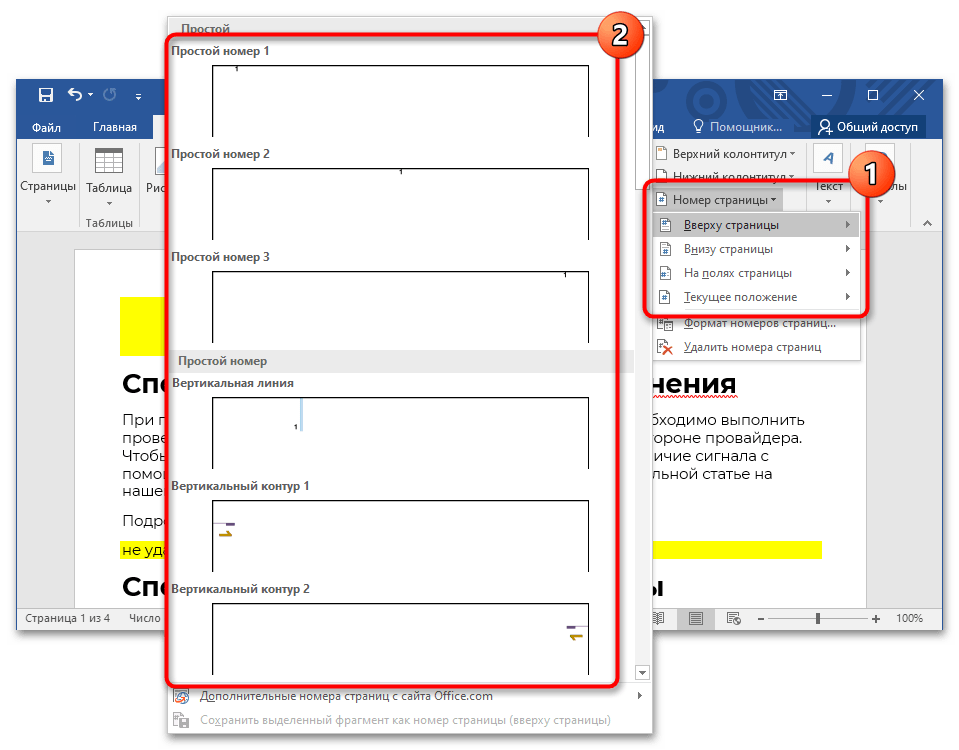
- Перейдите во вкладку «Вставка» и нажмите «Номер страницы».
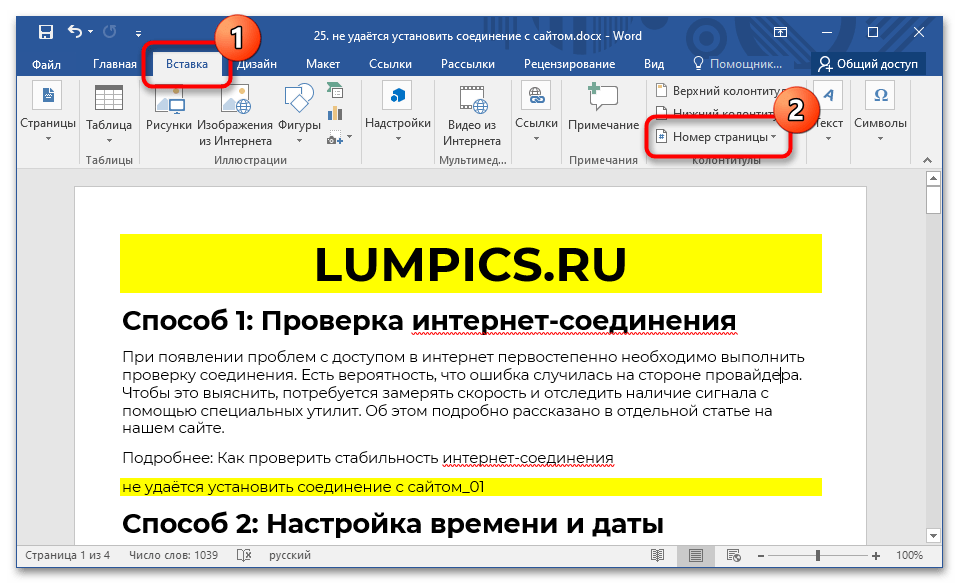
- В появившемся меню наведите курсор на тот пункт, который обозначает предпочтительное месторасположение цифры.
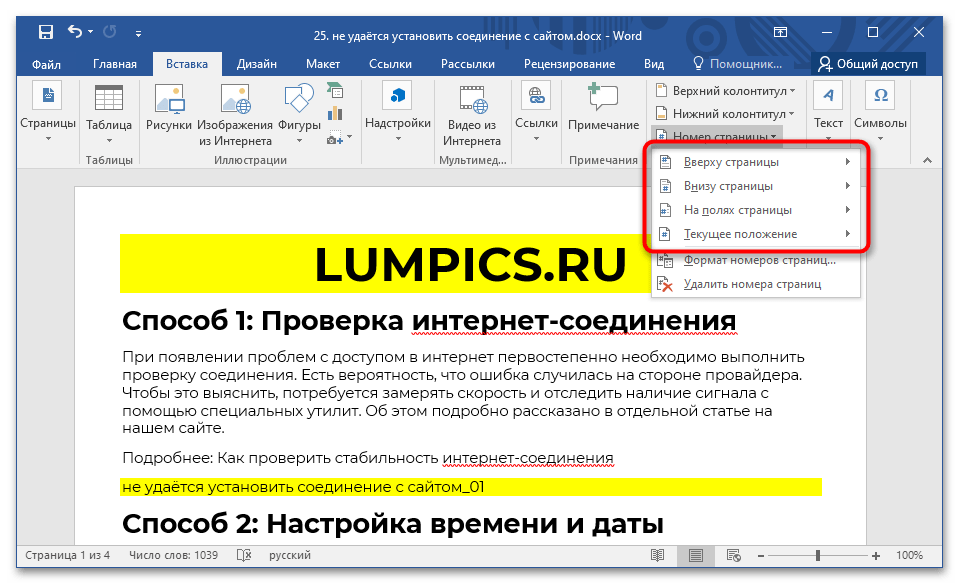
- В дополнительном диалоговом окне определите стиль нумерации.
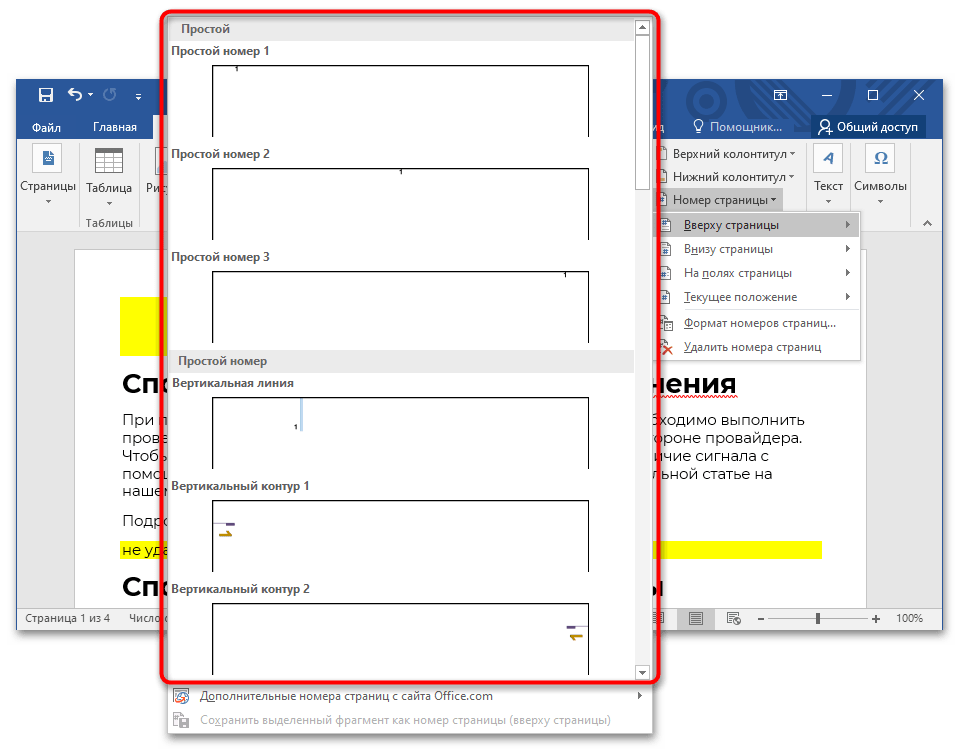
После этого в выбранном месте листа появится цифирное обозначение, которое будет соответствовать номеру страницы документа.
Обратите внимание! По умолчанию для форматирования установленных цифр определяется основной стиль, но его можно изменить, воспользовавшись инструментами в главной вкладке текстового процессора. На нашем сайте есть отдельная статья, в которой рассказано обо всех доступных инструментах для форматирования документа.
Подробнее: Функции форматирования текста в Microsoft Word
Способ 2: За исключением титульного листа
Работа с важными документами требует соответствия определенным нормам. Зачастую необходимо отдельно оформлять титульную страницу, которая по правилам не нумеруется. В этом случае потребуется сделать сквозное обозначение без первого листа, начиная сразу со второго.
Важно! Прежде чем приступать к выполнению нижеизложенной инструкции, необходимо пронумеровать весь документ, воспользовавшись ранее представленным руководством.
Чтобы проставить цифры на всех листах, кроме титульного, необходимо сделать следующее:
- Перейдите на вкладку «Вставка», кликните по пункту «Верхний колонтитул» или «Нижний колонтитул» (без разницы) и в появившемся меню выберите пункт «Изменить колонтитул».
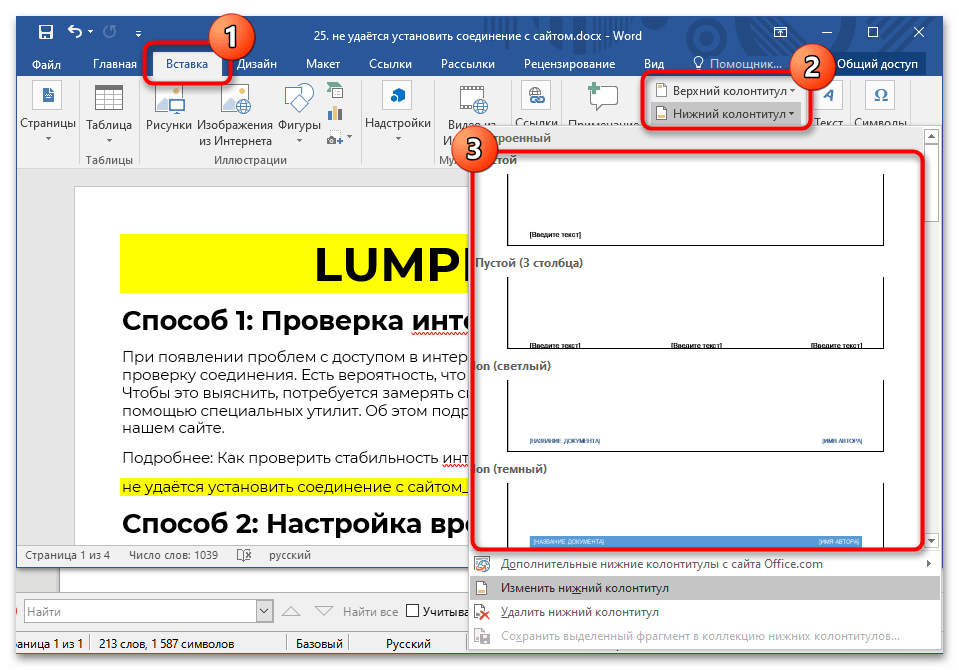
- Находясь на вкладке «Конструктор» откройте блок инструментов «Параметры» и установите отметку «Особый колонтитул для первой страницы».
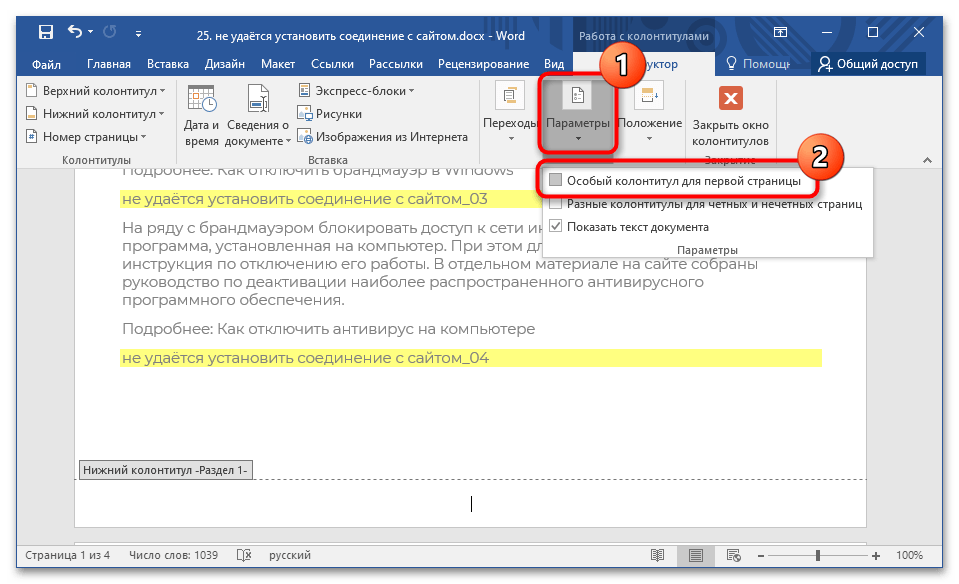
После этого титульный лист документа будет лишен нумерации, но она продолжится, начиная со второго.
Способ 3: Начиная с третьей страницы или больше
Если появляется необходимость начать нумерацию с третьего и последующих за ним листах, потребуется выполнять все действия через разрыв, так как по умолчанию текстовый процессор не предоставляет такой возможности. Чтобы это сделать, выполните следующие действия:
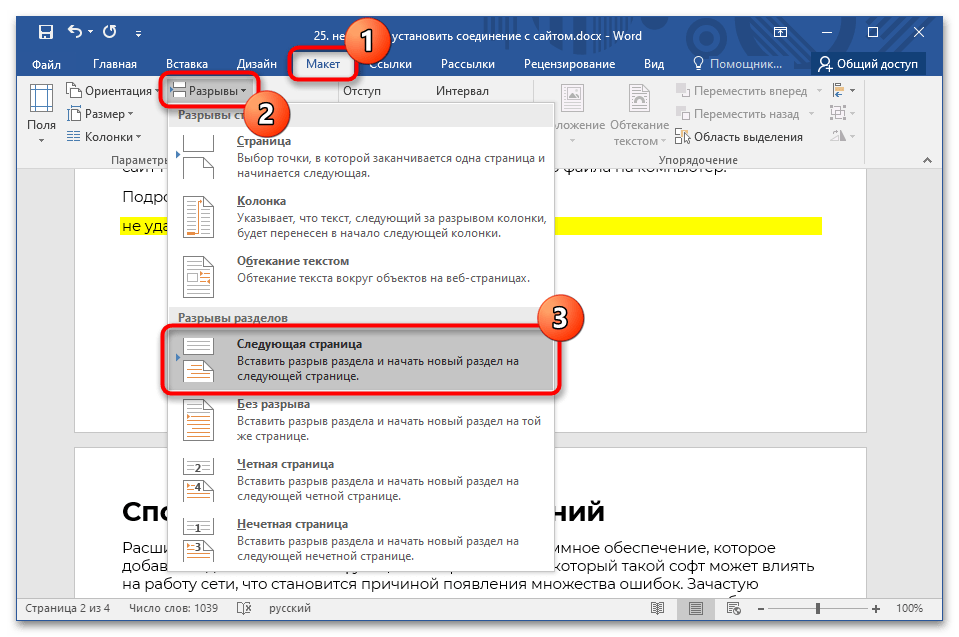
- Установите курсор в конец той страницы, нумерация после которой будет начинаться. Перейдите во вкладку «Макет» («Разметка страницы»), раскройте блок инструментов «Разрывы» и выберите опцию «Следующая страница».
- Перейдите на вкладку «Вставка» и добавьте номера во всем документе, воспользовавшись ранее рассмотренной в статье инструкцией.
- Двойным нажатием по любому колонтитулу откройте меню «Конструктор». Разверните блок инструментов «Переходы» и деактивируйте опцию «Как в предыдущем разделе».
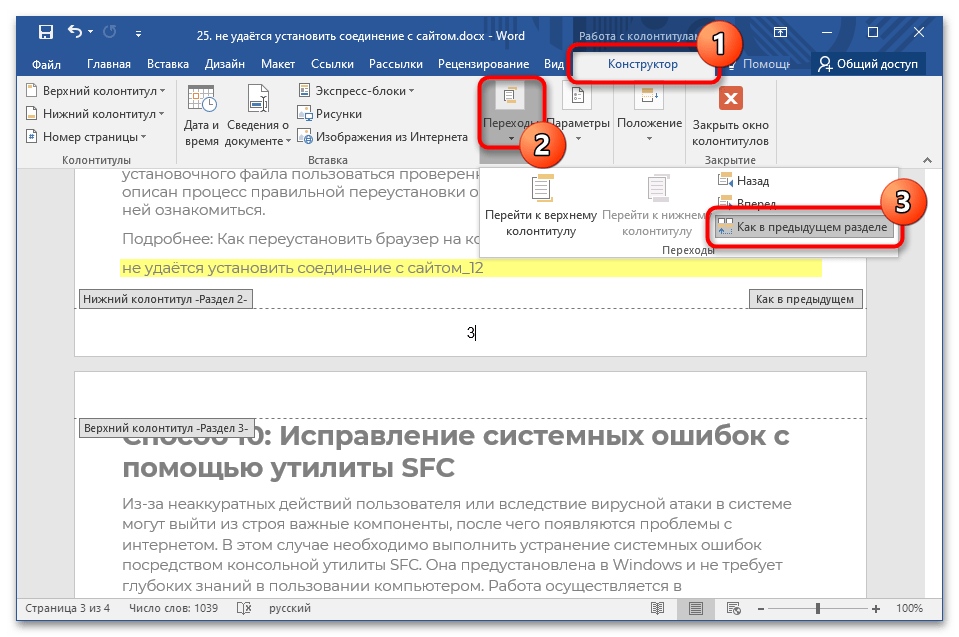
- Переместитесь выше и удалите предыдущий номер, чтобы он исчез на всех предыдущих листах.
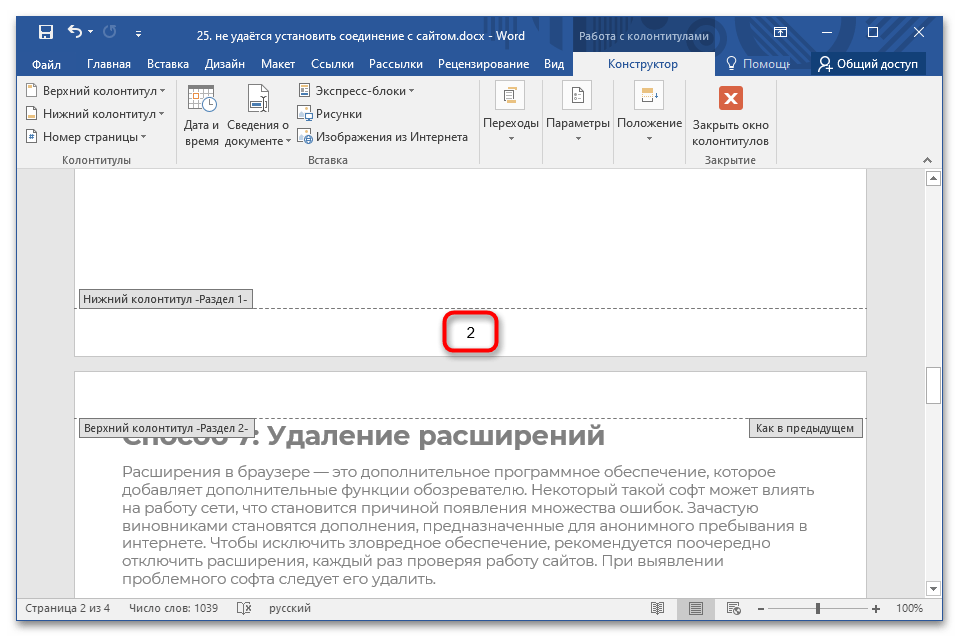
Примечание: Воспользовавшись этой инструкцией, можно начать сквозную нумерацию с любого места в документе. А создавая разделы чаще, есть возможность оставлять без порядкового числа часть листов внутри документа
Вариант 2: Microsoft Word 2003
Версия Microsoft Word 2003 отличается от всех остальных устаревшим интерфейсом и ограниченным набором функций. Например, в ней нельзя начать нумерацию с любого листа, хотя возможность пропустить титульную страницу есть. Все это выполняется в едином меню.
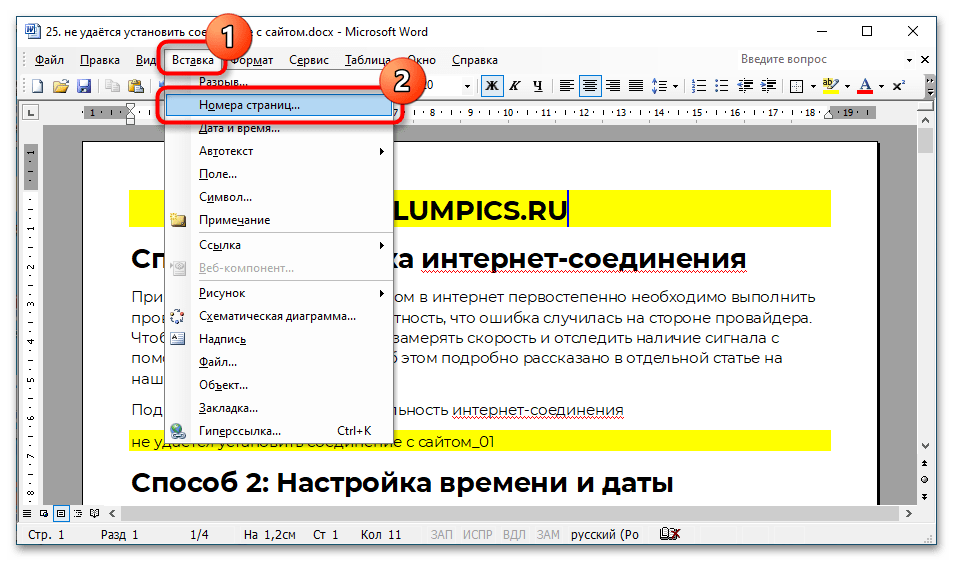
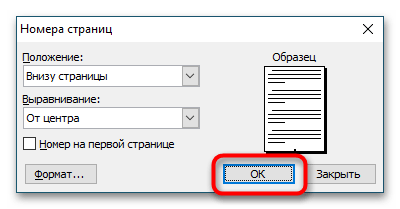
- На верхней панели разверните меню «Вставка» и выберите пункт «Номера страниц».
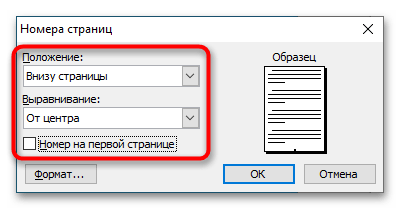
- В появившемся окне из выпадающего списка «Положение» выберите местонахождение номера. Затем задайте выравнивание в соответствующим меню. При необходимости пропустить титульный лист, снимите отметку с параметра «Номер на первой странице».
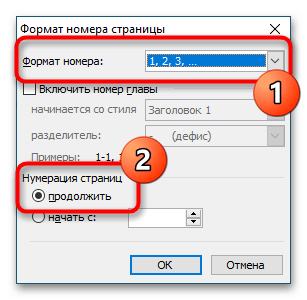
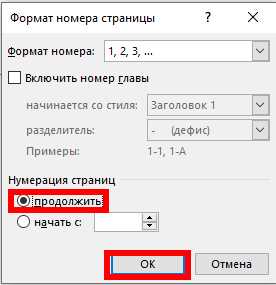
- Кликните по кнопке «Формат» и в новом меню из первого выпадающего списка выберите стиль обозначения листов. Чтобы нумерация была сквозной, обязательно оставьте переключатель в блоке «Нумерация страниц» в положении «Продолжить». Для подтверждения нажмите «ОК».
- Закончите настройку отображения порядковых номеров, щелкнув «ОК» в основном меню опции.
- Удобство и простота: Сквозная нумерация позволяет легко отслеживать порядок страниц в документе без необходимости ручного изменения номеров при добавлении или удалении страниц. Это экономит время и упрощает управление содержимым документа.
- Защита от ошибок: При работе с большими документами часто возникает риск потери нумерации страниц и ошибок в оформлении документа. Сквозная нумерация предотвращает такие проблемы, поскольку автоматически обновляет номера страниц при перестановке или добавлении новых страниц.
- Профессиональный вид: Сквозная нумерация придает документу более организованный и профессиональный вид. Чтение и навигация по документу становятся более удобными и интуитивными для читателей.
- Откройте документ в Microsoft Word и найдите раздел «Разметка страницы». Вы можете найти его в верхней панели инструментов или в меню «Файл».
- Выберите нужную секцию, в которой вы хотите настроить сквозную нумерацию страниц. Если у вас только одна секция, выбирать не нужно.
- Выделите номер текущей страницы и нажмите правую кнопку мыши. В контекстном меню выберите пункт «Формат номера страницы».
- В появившемся окне выберите вкладку «Форматирование». Здесь вы можете выбрать формат нумерации страниц, например, «1, 2, 3…» или «I, II, III…».
- Активируйте флажок «Сквозная нумерация». Теперь нумерация страниц будет продолжаться от предыдущей секции.
- Нажмите кнопку «ОК», чтобы сохранить изменения. Сквозная нумерация страниц в Microsoft Word создана!
Обратите внимание! Посредством создания нового раздела, который делается путем разрыва, можно убрать номер со следующего листа после курсора. Но это не рекомендуется делать в объемных документах, так как корректное отображение нумерации может сбиться.

Задать вопрос Наш Telegram канал Только полезная информация
Как создать сквозную нумерацию страниц в Microsoft Word
Microsoft Word — это одно из самых популярных приложений для работы с текстовыми документами, используемое миллионами людей по всему миру. Однако, не всем пользователям известны все возможности этой программы, включая функцию создания сквозной нумерации страниц.
Сквозная нумерация страниц — это удобный способ управлять нумерацией в больших документах, содержащих различные разделы или главы. Вместо того чтобы нумеровать каждую страницу отдельно, сквозная нумерация автоматически нумерует все страницы документа последовательно.
Чтобы установить сквозную нумерацию страниц в Microsoft Word, следуйте простым инструкциям:
Шаг 1: Откройте документ в Microsoft Word и перейдите на страницу, с которой вы хотите начать нумерацию.
Шаг 2: Нажмите правой кнопкой мыши на нижней панели статуса (где обычно отображается номер страницы) и выберите «Свойства страницы».
Шаг 3: В открывшемся окне «Свойства страницы» выберите вкладку «Разметка» и найдите раздел «Сквозная нумерация».
Шаг 4: Установите флажок рядом с опцией «Сквозная нумерация» и нажмите кнопку «ОК».
Поздравляю! Теперь у вас в документе установлена сквозная нумерация страниц. Все последующие страницы будут автоматически нумероваться в том порядке, в котором они расположены в документе.
Создание сквозной нумерации страниц может быть особенно полезно при работе над долгими и сложными документами, такими как дипломные работы или книги. Эта функция позволяет легко отслеживать номера страниц и структуру вашего документа.
Таким образом, установка сквозной нумерации страниц в Microsoft Word является простым и эффективным способом упростить работу с большими текстовыми документами. Попробуйте использовать эту функцию при создании своих следующих проектов в Word и вы увидите, как она упрощает нумерацию страниц и облегчает ориентацию в больших текстах.
Сквозная нумерация страниц в Microsoft Word
Для установки сквозной нумерации страниц в Microsoft Word необходимо применить специальные настройки.
Во-первых, необходимо открыть документ, в котором требуется сквозная нумерация страниц. Затем выберите вкладку «Вставка» в верхнем меню Word и найдите раздел «Страницы». Внутри этого раздела выберите опцию «Нумерация страниц» и далее «Опции нумерации страниц».
В открывшемся окне «Опции нумерации страниц» необходимо выбрать опцию «Продолжить нумерацию с предыдущего раздела». Таким образом, номера страниц будут продолжаться в том же порядке, в котором они были нумерованы в предыдущих разделах документа.
Установка сквозной нумерации страниц в Microsoft Word может быть полезна в различных ситуациях. Например, если вы создаете большой документ, состоящий из нескольких разделов или глав, то использование сквозной нумерации позволит упростить структуру документа и обеспечить единообразный порядок нумерации страниц.
Сквозная нумерация также может быть полезна при создании отчетов, презентаций или других документов, в которых требуется установить непрерывную нумерацию страниц для удобства чтения и ориентации в документе.
Определение сквозной нумерации страниц
Эта особенность особенно полезна в документах, которые состоят из нескольких разделов или подразделов, и требуют единой системы нумерации для обозначения страниц. Благодаря сквозной нумерации, можно легко отслеживать порядок страниц и установить связь между различными разделами документа, что облегчает его чтение и понимание.
Для установки сквозной нумерации страниц в Word необходимо активировать соответствующую опцию, указав начальный номер страницы и начать нумерацию от него на всей протяженности документа. Можно также настроить стиль, формат и расположение номеров страниц в соответствии с требованиями пользователей.
Сквозная нумерация страниц является удобным инструментом для создания структурированных документов и обеспечения четкости в их организации. Благодаря этой функции пользователи могут легко перемещаться между разделами документа и быстро найти нужные страницы, что повышает эффективность работы с документами и облегчает их понимание.
Зачем использовать сквозную нумерацию страниц
1. Удобство при чтении и анализе документа. Сквозная нумерация страниц позволяет легко проследить порядок страниц в документе, особенно если он содержит множество разделов, глав или подразделов. Номер каждой страницы помогает быстро найти нужный раздел или вернуться к ранее прочитанной информации.
2. Легкость в создании и форматировании документа. Использование сквозной нумерации страниц в Microsoft Word облегчает процесс создания и форматирования документа. Нумерация автоматически обновляется при добавлении или удалении страниц, что позволяет избежать необходимости вручную исправлять номера страниц при каждом изменении документа.
3. Удобство в просмотре и печати. Сквозная нумерация страниц упрощает просмотр и печать документа. Вам не придется искать нужную страницу или настраивать дополнительные настройки печати. Просто откройте документ и страницы будут пронумерованы в соответствии с их порядком.
4. Сохранение контекста и связи между страницами. Каждая страница документа с помощью сквозной нумерации становится частью общего контекста. Номера страниц создают связь между различными разделами, главами и подразделами документа, что упрощает поиск и ориентацию в больших объемах информации.
Таким образом, сквозная нумерация страниц в Microsoft Word является полезным инструментом при работе с разнообразными текстовыми документами. Она обеспечивает удобство чтения, форматирования и анализа документа, а также сохраняет контекст и связь между страницами.
Основные преимущества сквозной нумерации страниц
Сквозная нумерация страниц — это полезный инструмент, который помогает упорядочить документы и сделать их более удобными в использовании. Благодаря автоматическому обновлению номеров страниц, пользователи могут без проблем добавлять, удалять или изменять порядок страниц в документе, сохраняя при этом целостность и последовательность нумерации. Это позволяет сосредоточиться на содержании документа, не отвлекаясь на его форматирование и оформление.
Как настроить нумерацию страниц в Microsoft Word
Возникает вопрос: как создать сквозную нумерацию страниц в Microsoft Word? Вот несколько шагов, которые помогут вам настроить ее:
Теперь вы знаете, как создать сквозную нумерацию страниц в Microsoft Word. Эта функция позволит упростить навигацию по вашим документам и сделает их более профессиональными и удобными для использования.
Шаг 1: Открытие документа и выбор макета
После открытия документа необходимо выбрать подходящий макет, который будет использоваться для всех страниц. Макет определяет расположение элементов на странице, таких как заголовки, нижний колонтитул и другие элементы документа.
Для выбора макета можно воспользоваться вкладкой «Вставка» и разделом «Макет страницы». В этом разделе представлены различные варианты макетов, которые можно просмотреть перед выбором подходящего. Некоторые из них могут иметь предустановленную сквозную нумерацию страниц, что может быть полезным для создания документа.
Выбрав подходящий макет, можно продолжить работу над документом, зная, что все страницы будут иметь единую нумерацию.
Шаг 2: Добавление заголовка и нумерации к каждой странице
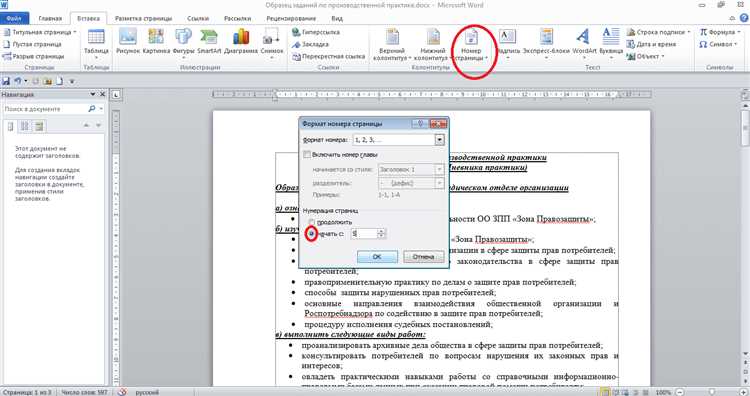
После установки Microsoft Word на ваш компьютер вы можете приступить к настройке сквозной нумерации страниц. Чтобы каждая страница имела свой уникальный номер и соответствующий заголовок, выполните следующие шаги:
Добавление заголовка
Для начала определите, какой заголовок или название вы хотите видеть на каждой странице вашего документа. Это может быть название проекта, ваше имя или любая другая информация, которую вы считаете важной. Откройте ваш документ в Microsoft Word и щелкните на самом верху страницы, чтобы вставить курсор и добавить заголовок.
Установка нумерации страниц
Чтобы добавить нумерацию к каждой странице, перейдите на вкладку «Вставка» в верхнем меню Microsoft Word и найдите раздел «Нумерация». Выберите один из предложенных стилей нумерации или настройте свой собственный стиль. После выбора стиля, нумерация автоматически будет добавлена на каждую страницу документа.
Теперь ваш документ будет иметь сквозную нумерацию страниц с добавленным заголовком на каждой странице. Это очень полезно при работе с длинными документами или проектами, где необходимо легко ориентироваться по страницам и находить нужную информацию. Следуя этим простым шагам, вы сможете создать профессионально оформленный документ с удобной нумерацией страниц.
Вопрос-ответ:
Как добавить заголовок к каждой странице?
Чтобы добавить заголовок к каждой странице, вам нужно внести соответствующее изменение в верхней части вашего документа. Для этого вы можете использовать тег и указать нужный заголовок внутри него.
Как добавить нумерацию к каждой странице?
Для добавления нумерации к каждой странице вам понадобится использовать специальный код в вашем документе. Для этого вы можете использовать CSS или JavaScript, в зависимости от ваших потребностей.
Можно ли добавить разные заголовки и нумерацию для каждой страницы?
Да, вы можете добавить разные заголовки и нумерацию для каждой страницы. Для этого вам понадобится использовать условные операторы в вашем коде и указать нужные значения для каждой страницы.
Как форматировать заголовок на каждой странице?
Чтобы форматировать заголовок на каждой странице, вы можете использовать CSS. Для этого вы можете указать нужные стили для тега в вашем CSS-файле или вставить стили непосредственно в тег.
Могу ли я добавить разные стили для каждого заголовка на каждой странице?
Да, вы можете добавить разные стили для каждого заголовка на каждой странице. Для этого вам понадобится использовать CSS и присвоить разные классы или идентификаторы каждому заголовку.



