
Сегодняшняя статья посвящена офисной деятельности — подготовке и изменению таблиц в текстовых процессорах MS Word и МойОфис (примечание: российский аналог зарубежного MS Office).
С одной стороны, кажется, что это не вызывает сложностей, но с другой — когда необходимо в спешке создать сложную таблицу, многие пользователи оказываются в затруднении и не знают, как разделить ячейки, изменить границы, оттенки и так далее (к тому же вопросы на блоге тоже время от времени появляются).
Попробуем сделать эту задачу более понятной.
Дополнение!
Кстати, если у вас нет классич. Word и Excel (из MS Office) или вам их нельзя устанавливать — то их могут заменить аналоги, спец. редакторы — https://ocomp.info/chem-zamenit-word-i-excel.html
Работа с таблицами: примеры из MS Word
Создание
Вариант 1
Вероятно, самым легким методом вставки небольшой таблицы в документ Word является следующий:
- сначала необходимо поставить курсор в нужное место на странице;
- затем перейти в меню "Вставка" ;
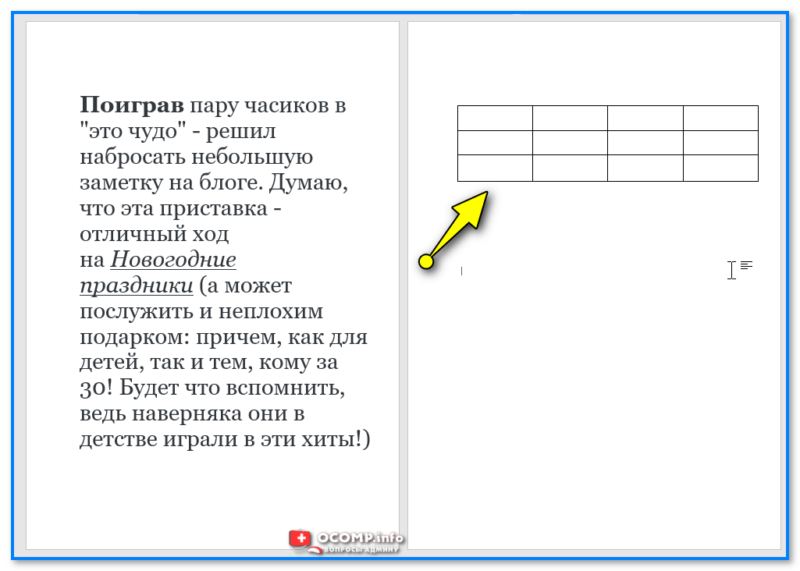
- во вкладке "Таблица" выбрать нужное количество строк и столбцов — сразу же после этого в документе появится табличка. Задача выполнена?!
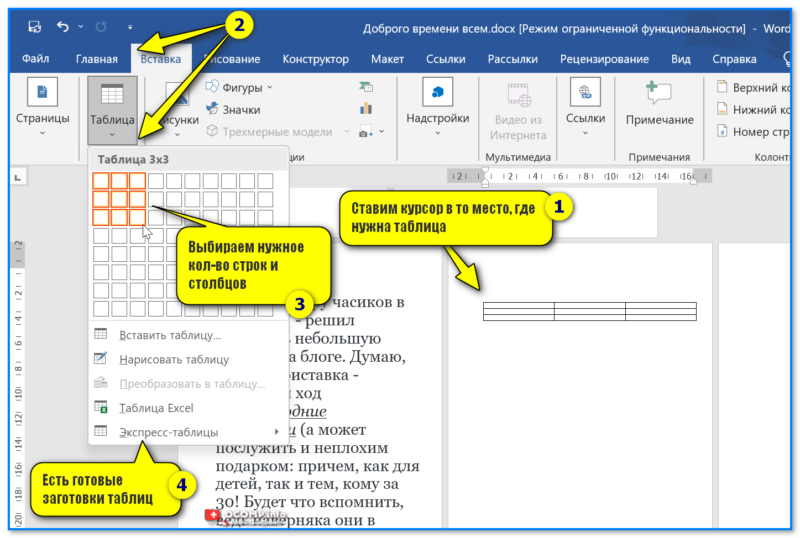
Добавление таблицы в Word
Разумеется, потянув мышкой за границы таблицы — можно изменить ее высоту строку, ширину столбцов и пр. размеры.
Стоит отметить, что в этой же секции ( "Вставка / Таблицы" ) можно найти экспресс таблицы с заранее подготовленным дизайном, которые могут быть полезны для различных целей. Обязательно рекомендую заглянуть туда!
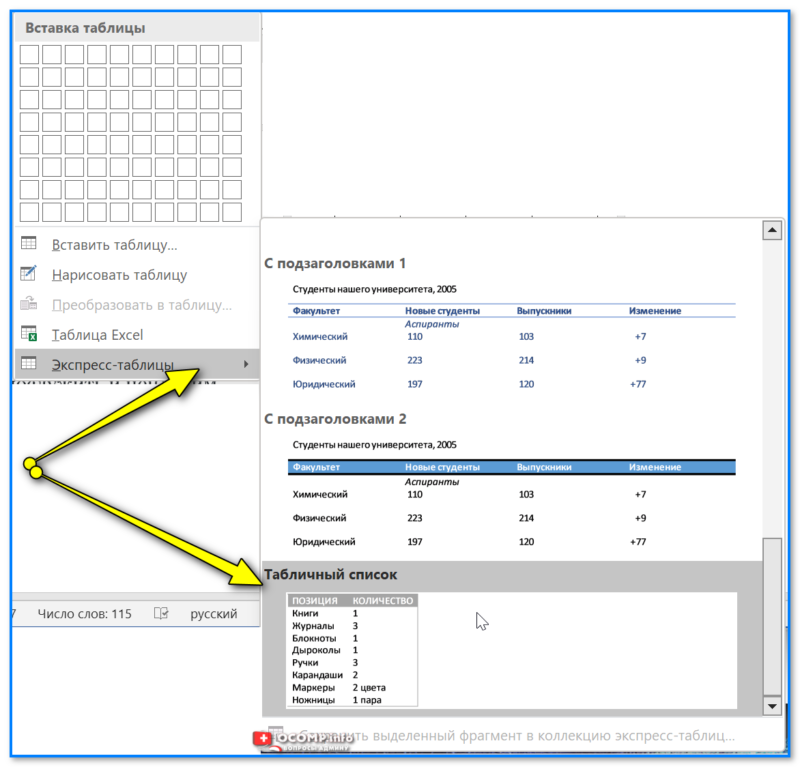
Заготовленные таблицы с подзаголовками и стилевым оформлением
Вариант 2 (рисование)
Если у вас возникают трудности с определением необходимого количества столбцов и строк, вы можете создать таблицу вручную! Для этого перейдите в раздел: "Вставка / Таблица / Нарисовать."
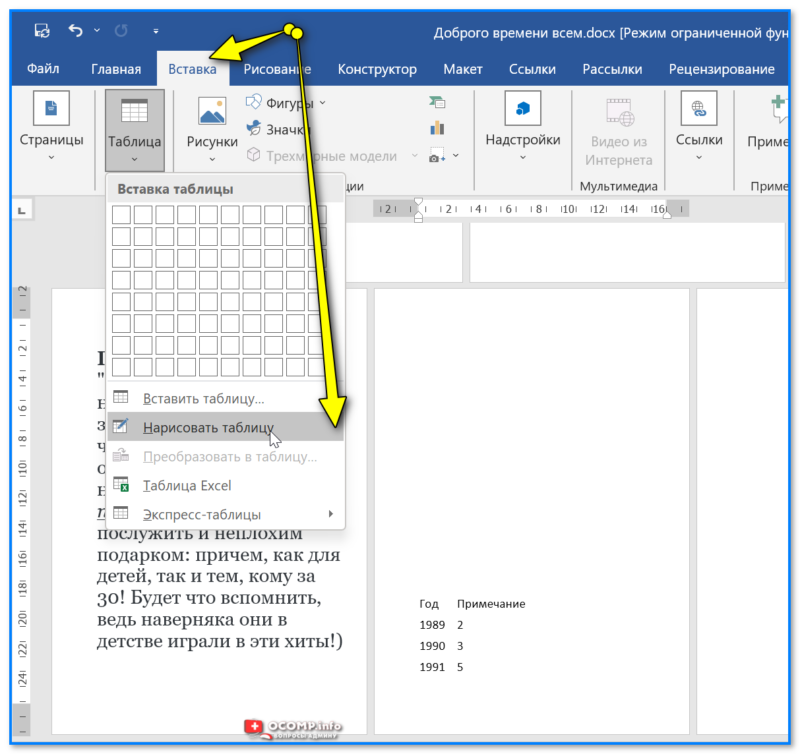
Вставка — нарисовать таблицу — Word
После активации вышеприведенной функции — можно мышкой рисовать "палочки", конструируя из них табличку любой конфигурации. См. пример ниже.
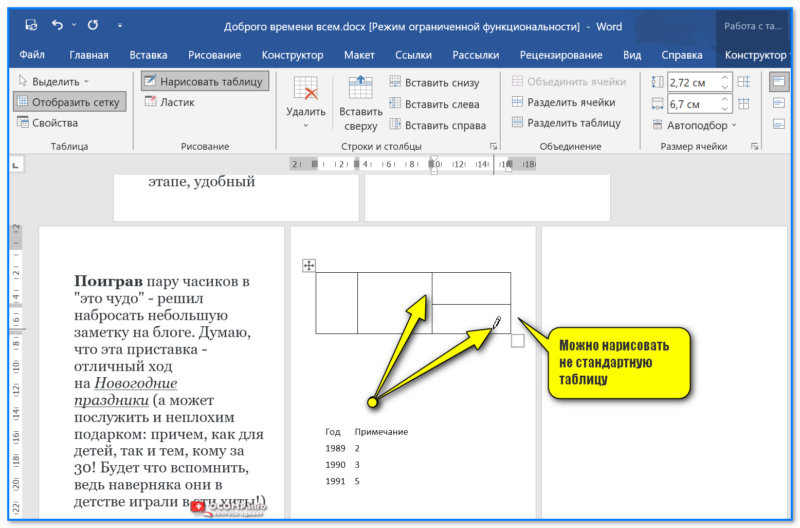
Можно нарисовать не стандартную таблицу — Word
Вариант 3
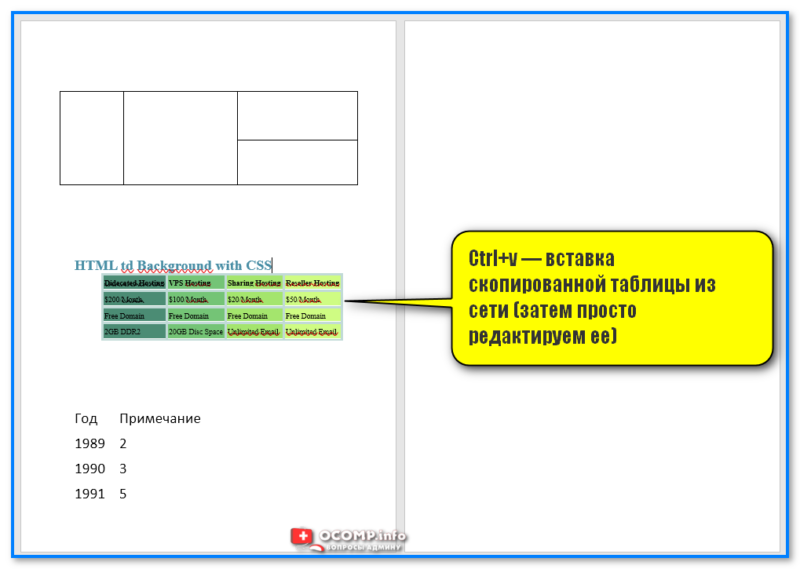
В сети можно найти сотни готовых шаблонов табличек (например, на сайте https://freshdesignweb.com/ собрано 70 готовых шаблонов). Можно открыть страничку с подобной табличкой и скопировать ее к себе в документ (клавиши: Ctrl+C, Ctrl+V).
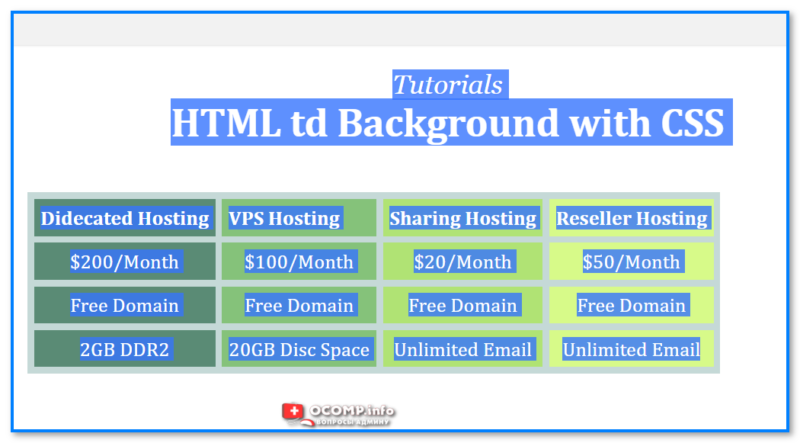
Выделяем и копируем таблицу
Далее останется только поменять значения в табличке на свои. Легко?!
Способ хорош тем, что мы сразу же получаем табличку нужных нам размеров + красиво оформленную!
Вариант 4 (преобразование из текста)
Если у вас на странице есть боле-менее структурированные текстовые данные и вы из них хотите сделать таблицу — попробуйте воспользоваться функцией "Преобразовать в табличку. " (вкладка "Вставка / Таблицы" ).
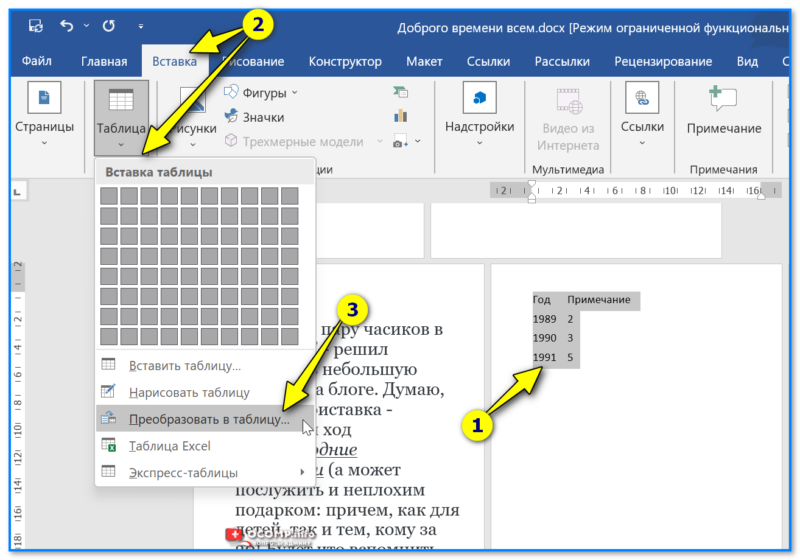
Добавление — Таблицы — Преобразовать в таблицу — Word
От пользователя требуется лишь указать число столбцов, их ширину и разделитель (можно оставить по умолчанию).
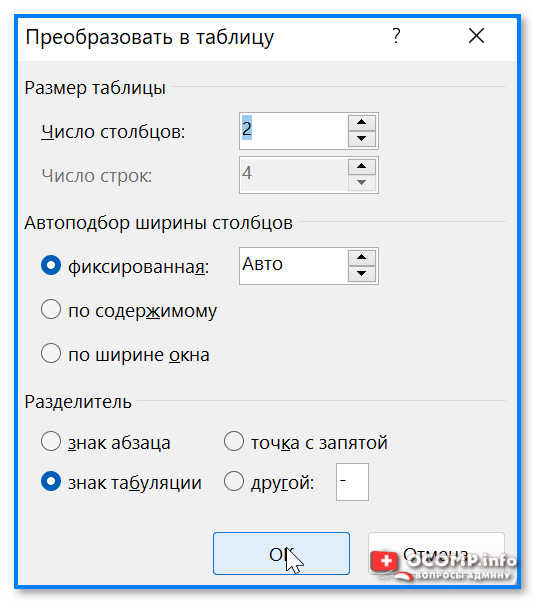
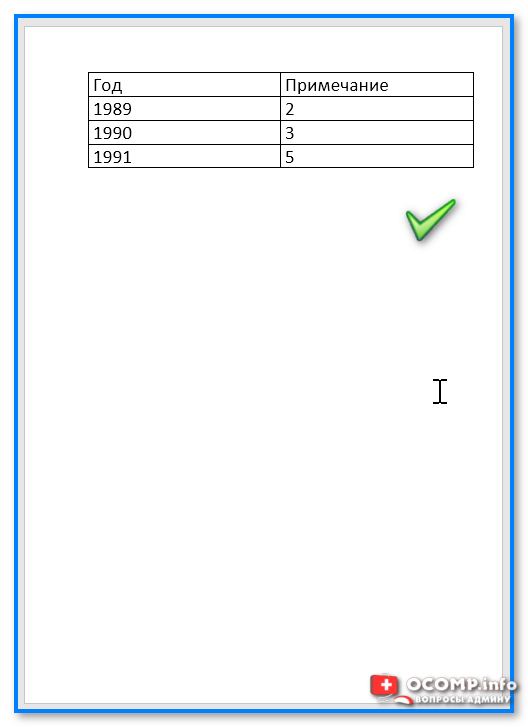
Далее текст будет автоматически распределен по столбцам и ячейкам таблицы. См. пример ниже.
Вариант 5 (из Excel)
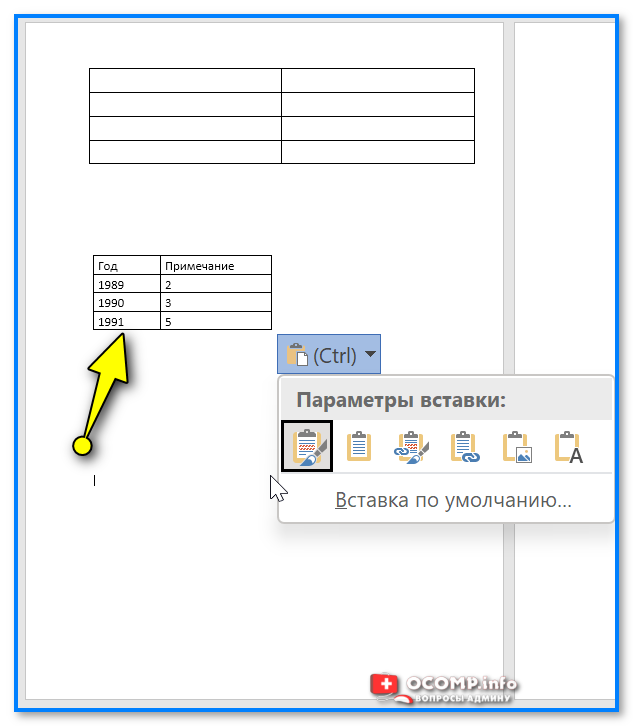
Если вы уже подготовили табличку в Excel — то ее можно просто-напросто скопировать и вставить в Word (клавиши стандартные: Ctrl+С — скопировать выделенную таблицу; Ctrl+V — вставить).
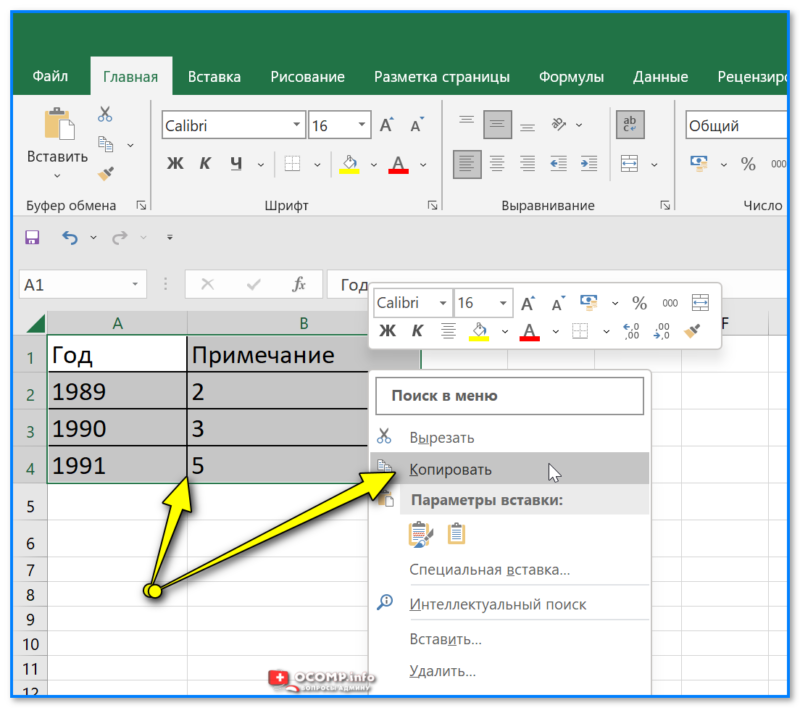
Копировать таблицу — Excel
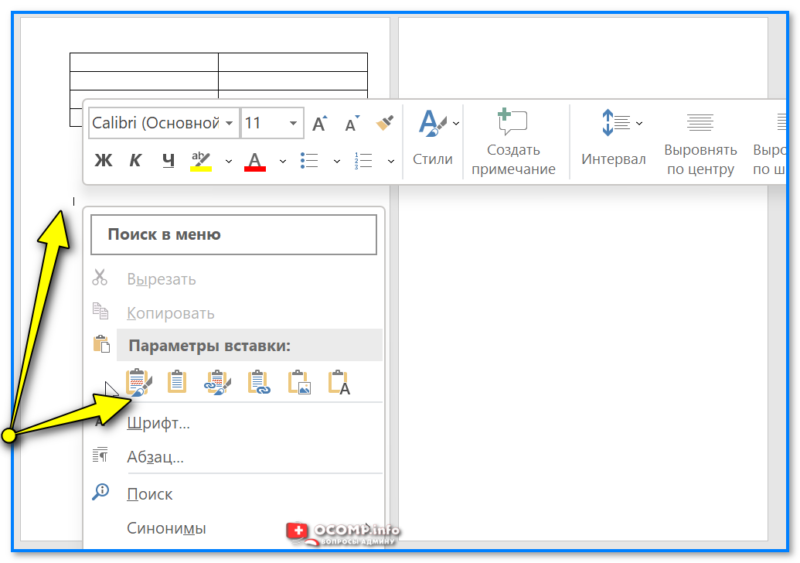
Параметры вставки — Word
Кстати, если в Word вам нужна таблица как в Excel (в которую можно писать формулы) — то можно воспользоваться инструментом "Вставка / Таблица / Excel" (см. скрин ниже).
В помощь!
5 основ Excel (обучение): как написать формулу, как посчитать сумму, сложение с условием, счет строк и пр. — https://ocomp.info/kak-napisat-formulu-v-excel.html
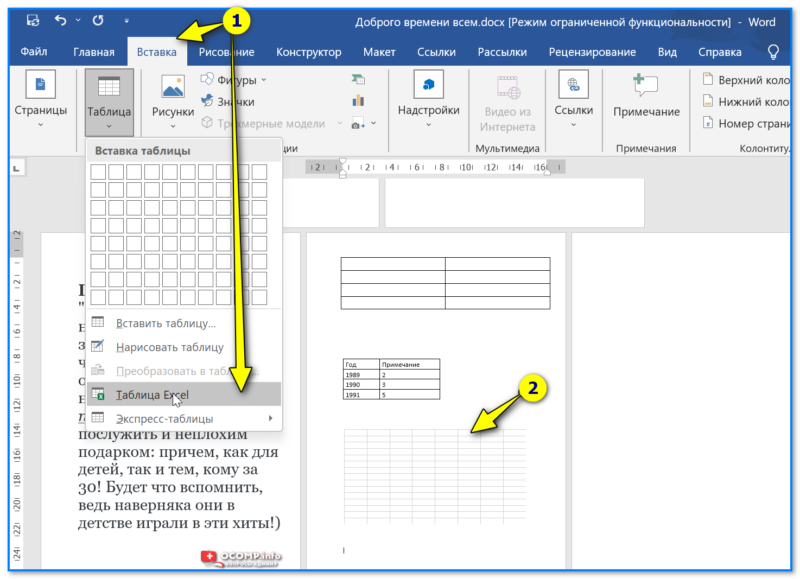
Таблица Excel в Word — в ней можно писать формулы
Далее останется только заполнить ее и вписать нужные формулы.
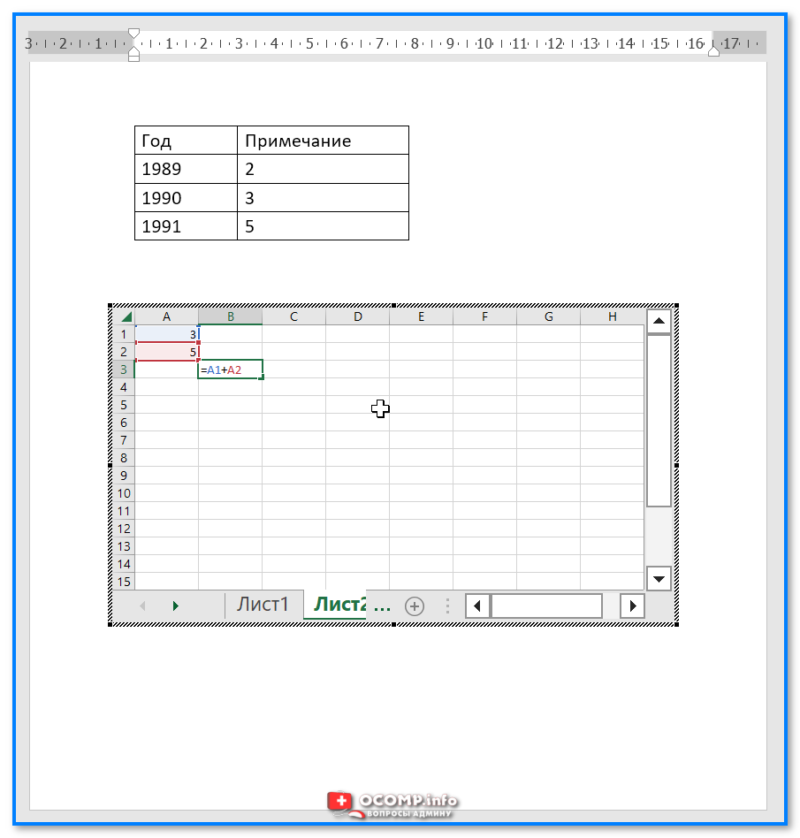
Создаем формулы в таблице Excel, размещенной в документе Word
Добавление столбца, строк (+ их разделение)
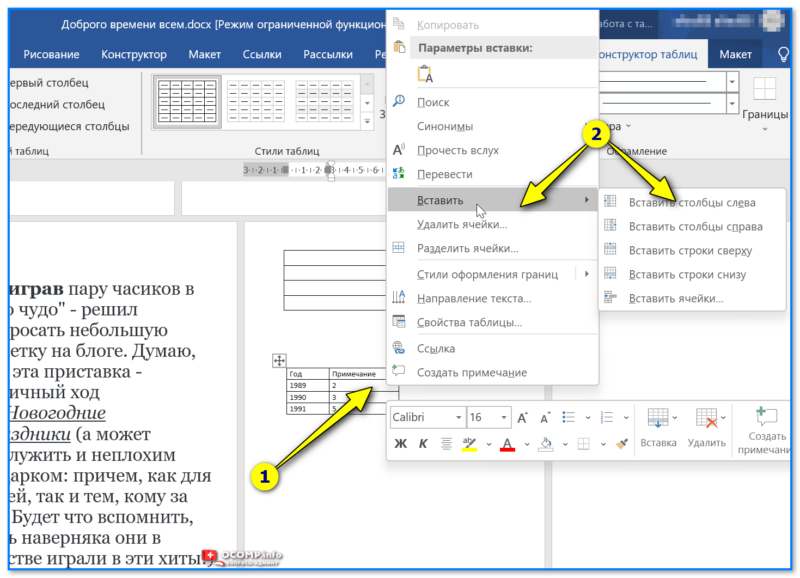
Вставить столбец слева — Word
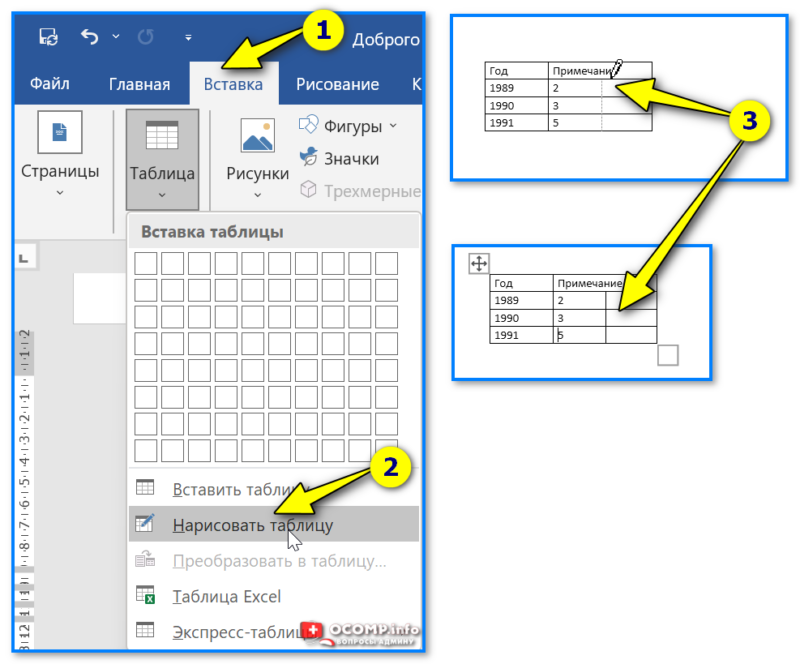
Нарисовать таблицу — добавляем столбец
Объединение ячеек, строк
Для этого достаточно выделить нужные 2 ячейки в таблице, затем нажать правой кнопкой мышки по ним и в меню выбрать опцию "Объединить ячейки" . См. "живой" пример ниже.
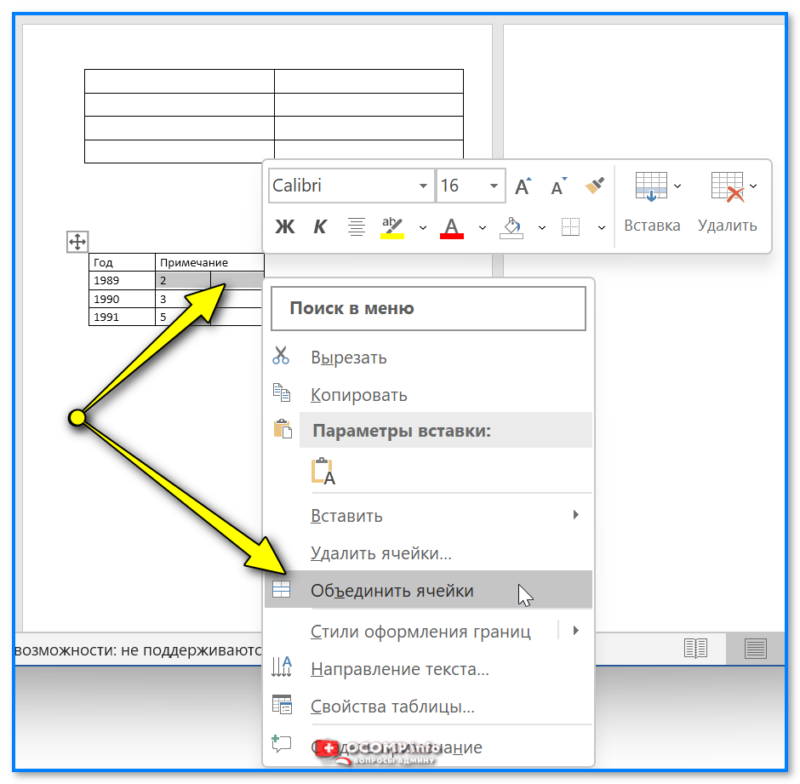
Объединить ячейки — Word
Кстати, объединять можно не только конкретные ячейки, но и целый строки!
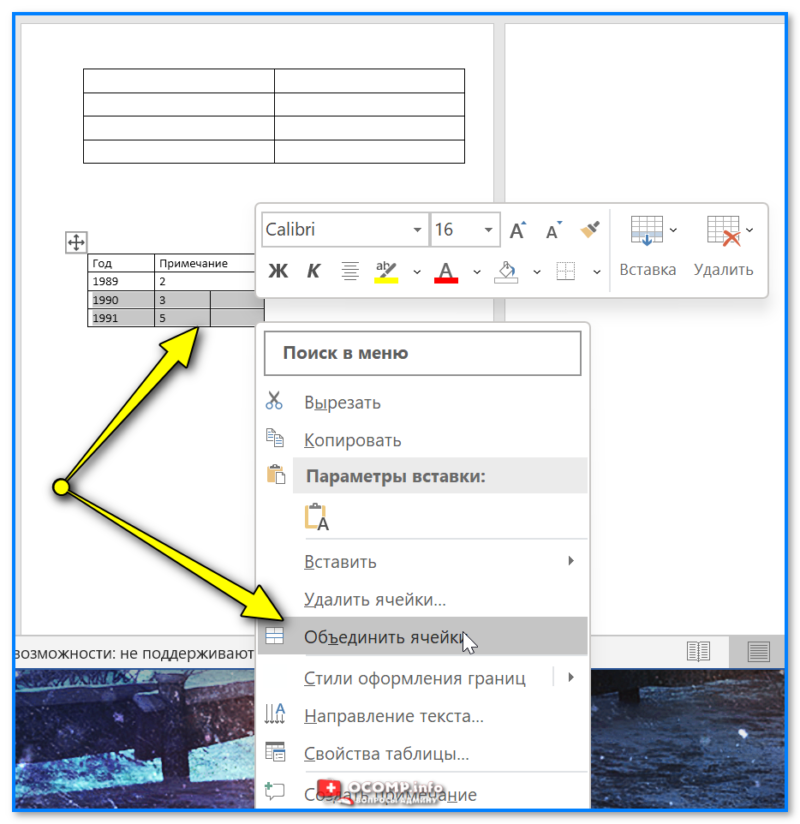
Объединять можно не только ячейки, но и строки
Удалить столбцы, ячейки, строки
Удаление столбцов, строк и ячеек происходит аналогично их объединению: достаточно выделить ненужное, затем сделать правый клик мышкой и в меню выбрать "Удалить столбцы. " (или то, что требуется).
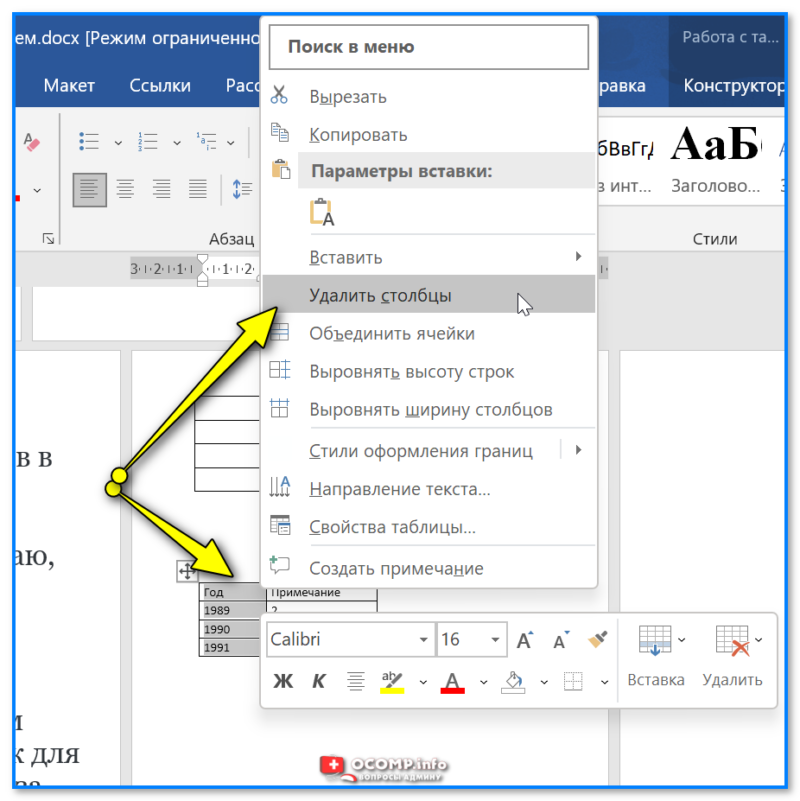
Кстати, когда вы ставите курсор в любое место таблицы — в верхнем меню можно открыть вкладку конструктора и воспользоваться там встроенным меню удаления.
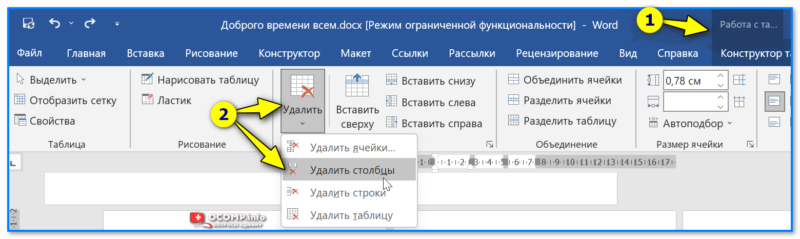
Удалить столбцы — Word
Оформление: меняем раскраску, границы и пр
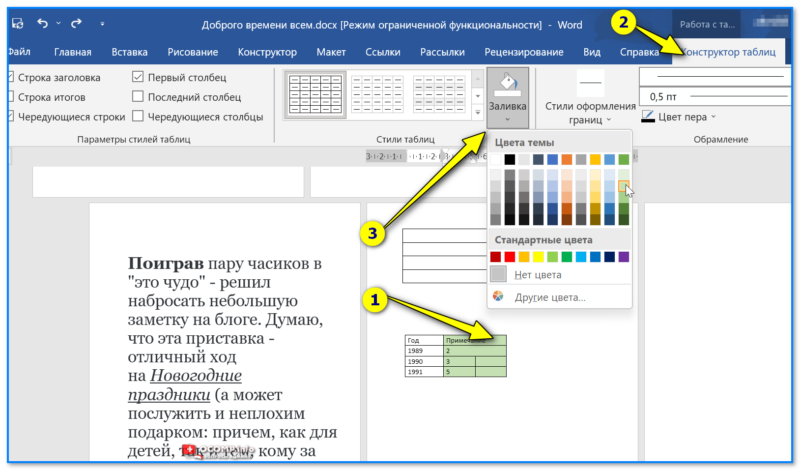
Таблицу можно "окрасить" в нужные оттенки, что особенно удобно для яркого выделения определённых данных.
Для заливки таблицы определенным цветом — просто выделите ее (или определенный участок), а затем в меню сверху "Конструктор таблиц" укажите цвет заливки. В своем примере ниже взял зеленый.
Также можно изменить и стиль границ — вместо обычной тоненькой черной прямой сделать ее жирной или двойной. Для этого воспользуйтесь инструментом "Раскраска границ" .
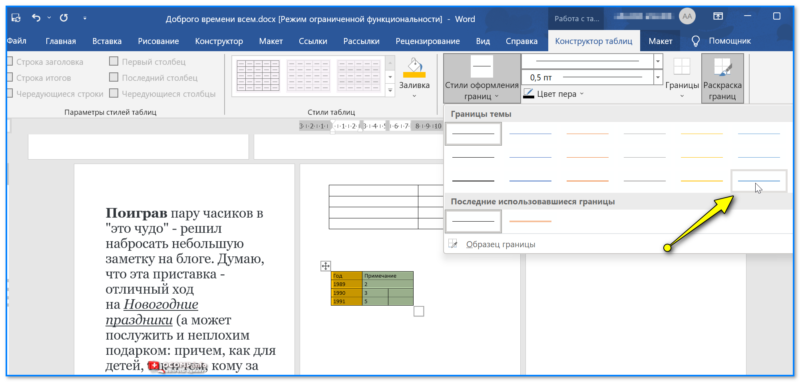
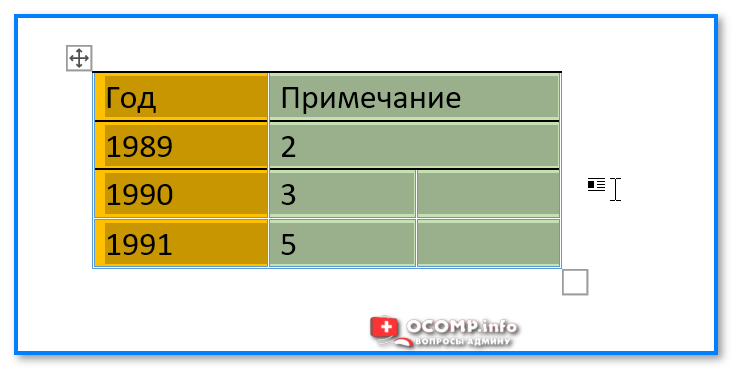
Границы и заливка выполнены! Итоги. (Word 2019)
Примеры из МойОфис
Если кто еще не знаком с "МойОфис" — то это российский аналог зарубежного MS Office, который начал набирать популярность у нас в стране в посл. год-два (возможно, эффект санкций).
В общем-то, пакет приложений относительно неплох, и позволяет подготавливать довольно объемные документы.
Ниже приведу пару слов о том, как работать с таблицами в этом МойОфис.
1) Для добавления таблицы в документ — необходимо перейти во вкладку "Вставка / Таблица" . Затем указать количество строк и столбцов, которое вам понадобиться (можно указать примерное кол-во, т.к. потом легко удаляется всё лишнее).
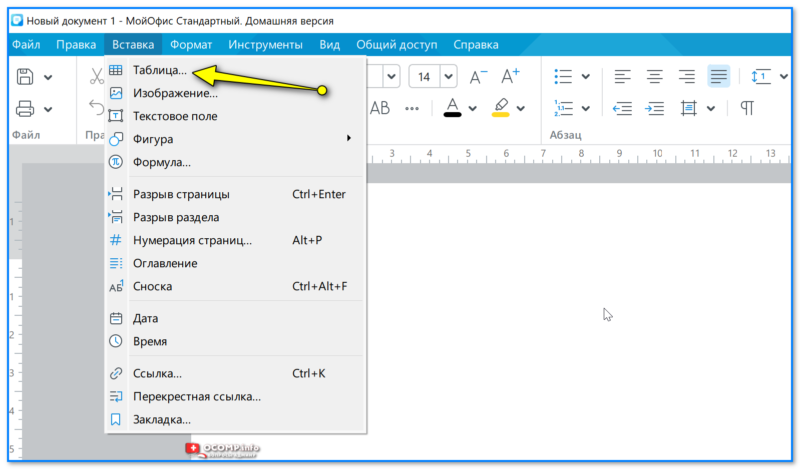
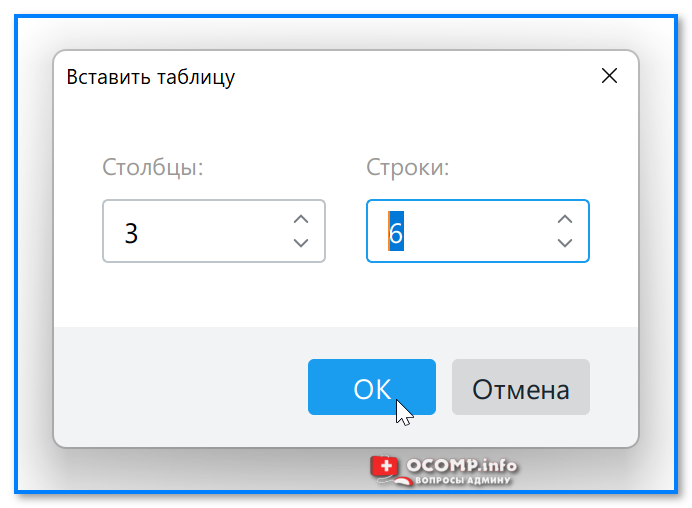
Число строк и столбцов
Далее можно заполнять таблицу. Кстати, когда вы ставите курсор в любую ячейку таблицы — в верхнем меню появляются функции для ее редактирования:
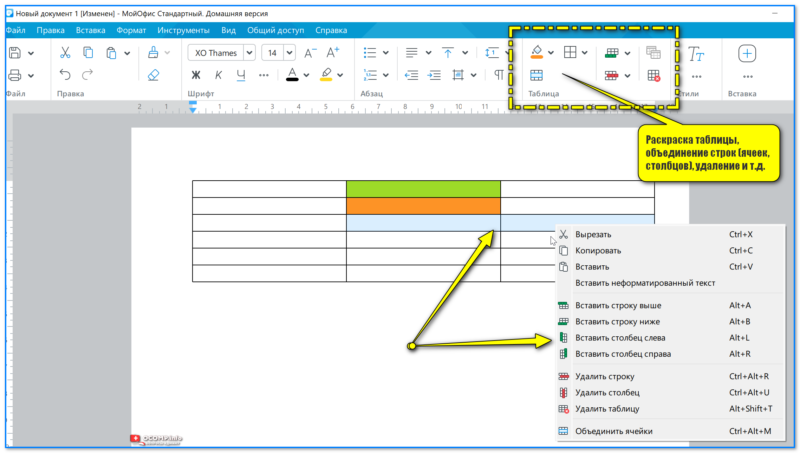
Окрашивание таблицы, слияние ячеек (строк, столбцов), удаление и прочие действия (МойОфис)
За сим у меня пока всё. Дополнения по теме — приветствуются в комментариях ниже.
Как сделать таблицу в Microsoft Word
При работе с документами в Word нередко может понадобиться создать таблицу, внутри которой необходимо разместить те или иные сведения. Текстовый редактор от компании Microsoft, хоть и не предоставляет такие широкие возможности для создания и редактирования таблиц, как его собрат по офисному пакету Excel, но все же имеет в своем арсенале достаточный набор инструментов для работы с таблицами. В данной статье мы подробно рассмотрим то, как их создавать.
Создание таблиц в Ворде
Существует несколько способов создания таблицы в текстовом документе средствами самого Word. Точнее, как таковой способ всего один, но результаты его выполнения могут быть совершенно разными – все зависит от того, какой цели требуется достичь. Плюс ко всему, можно добавить таблицу «извне» — совместимого офисного приложения Excel или, например, с веб-сайта.
Способ 1: Базовая таблица
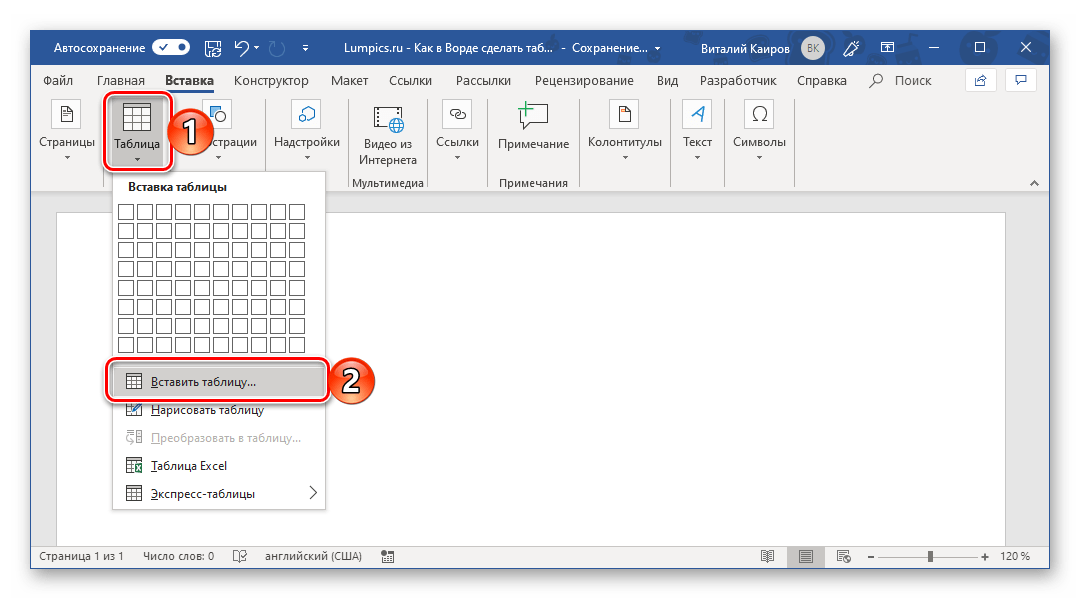
Создание и/или добавление в Ворд практически любых, отличных от текста элементов, осуществляется через вкладку «Вставка». К ней же нам потребуется обратиться для создания базовой таблицы.
Это был самый простой, но далеко не единственный способ создания таблицы в Word.
Способ 2: Таблица с настраиваемыми параметрами
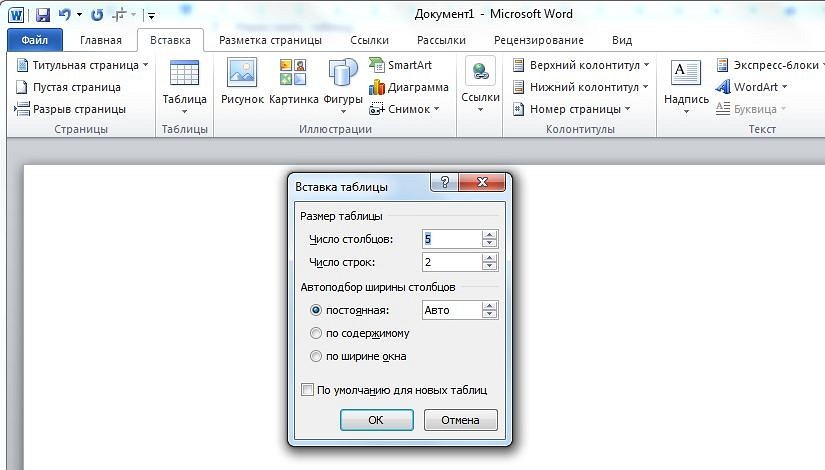
Если же вы имеете более-менее точное представление о том, как должна выглядеть ваша таблица и какие приблизительно размеры она должна иметь, эти параметры можно определить непосредственно при ее создании.
| Фиксированная | По умолчанию задана опция «Авто», что означает, что ширина столбцов будет меняться автоматически в процессе их заполнения |
| По данным | Сначала будут сформированы узкие столбцы, ширина которых станет шире по мере добавления данных |
| По ширине экрана | Таблица будет автоматически подстраивать свою ширину в зависимости от размеров текущего документа |
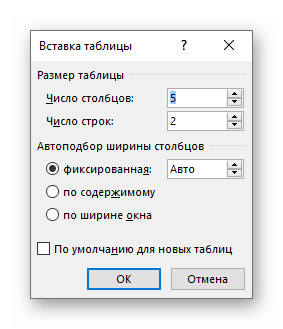
Обратите внимание: чтобы новые таблицы, которые вы создадите впоследствии, имели тот же внешний вид, что и данная, отметьте опцию «По умолчанию для новых таблиц».

Задав необходимые параметры в окне «Вставка таблицы», нажмите «ОК» для их подтверждения. 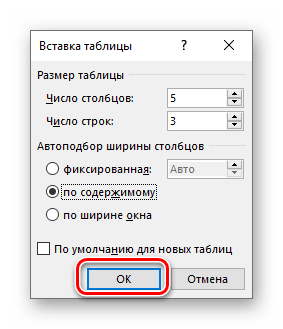 На странице документа появится созданная вами таблица, ширину столбцов и высоту строк которой, скорее всего, придется изменить, а после этого (или в процессе) заполнить информацией.
Способ 3: Самостоятельное рисование
В случае если вам нужна таблица произвольного размера и вида, например, с объединенными ячейками или с разной высотой и шириной таковых (а также строк и/или столбцов), потребуется нарисовать ее вручную, воспользовавшись соответствующей возможностью текстового редактора.
Способ 4: Экспресс-таблица
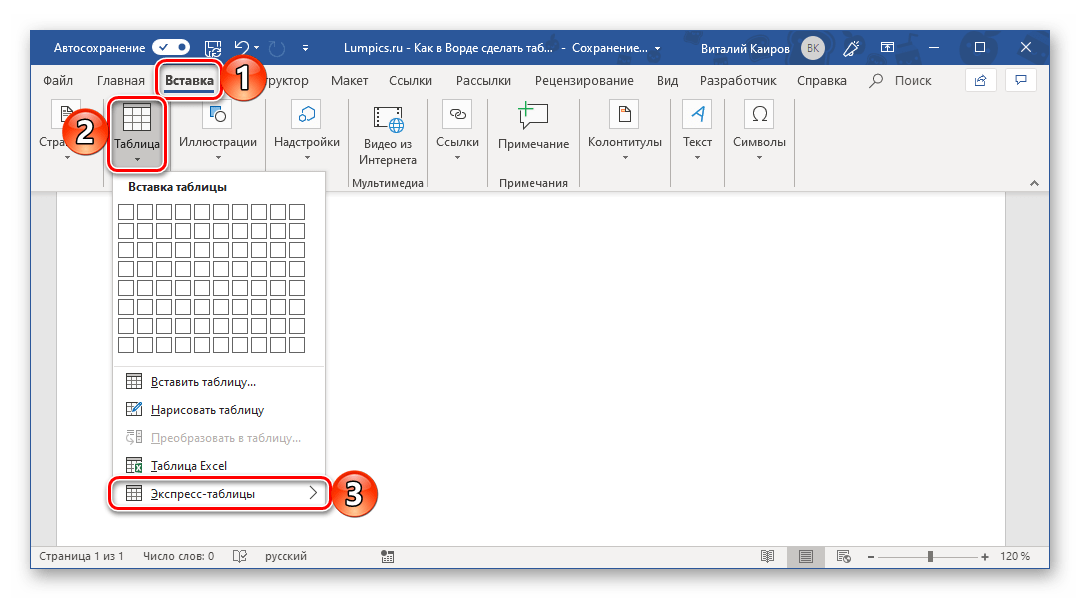
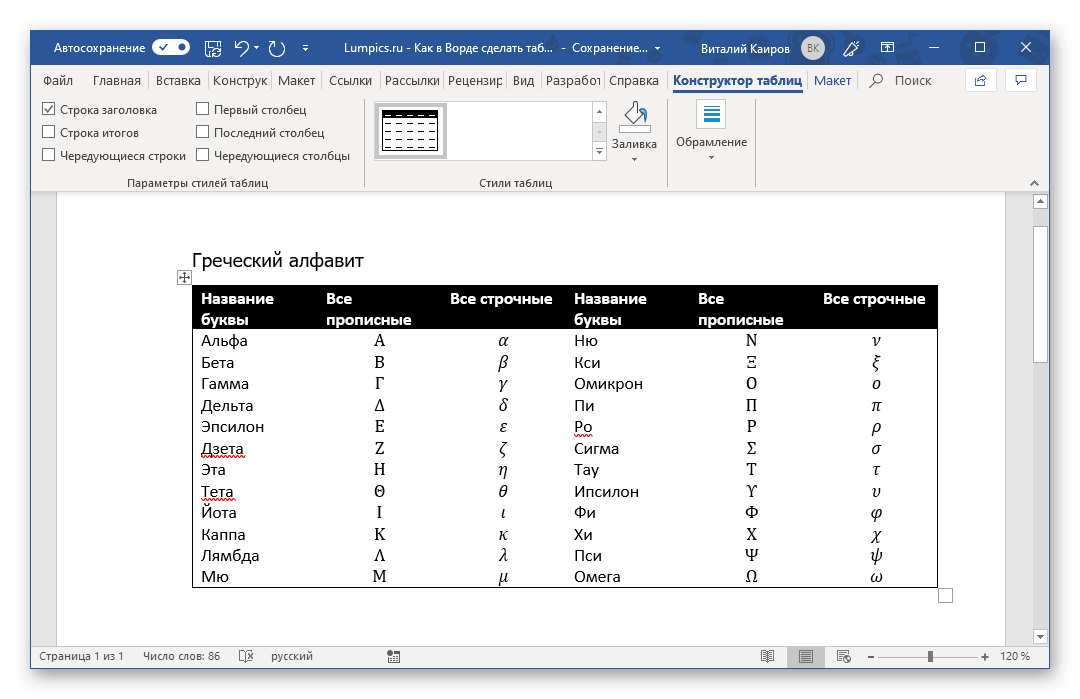
С каждой новой версией редактора Ворд в нем появлялось все больше шаблонов документов. Выбрать их можно при запуске программы или через меню «Файл» — «Создать». Есть в программе и шаблоны таблиц, причем расположены они не в стартовом окне, а во все том же, уже хорошо знакомом нам меню вставки.
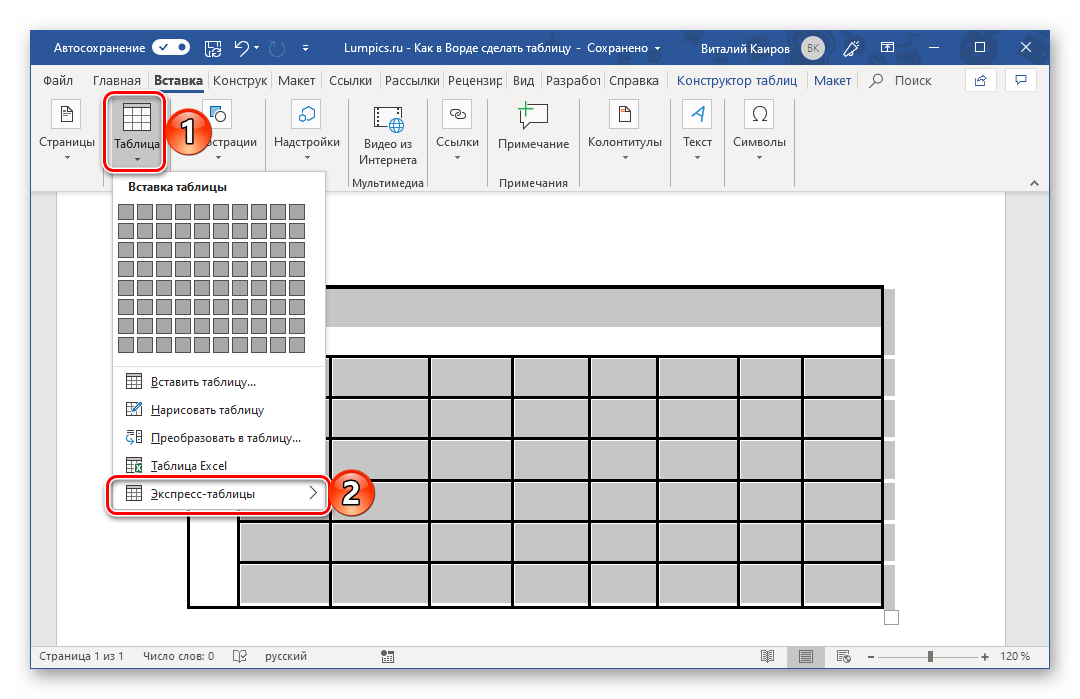
Разверните меню кнопки «Таблица» и выберите пункт «Экспресс-таблицы».
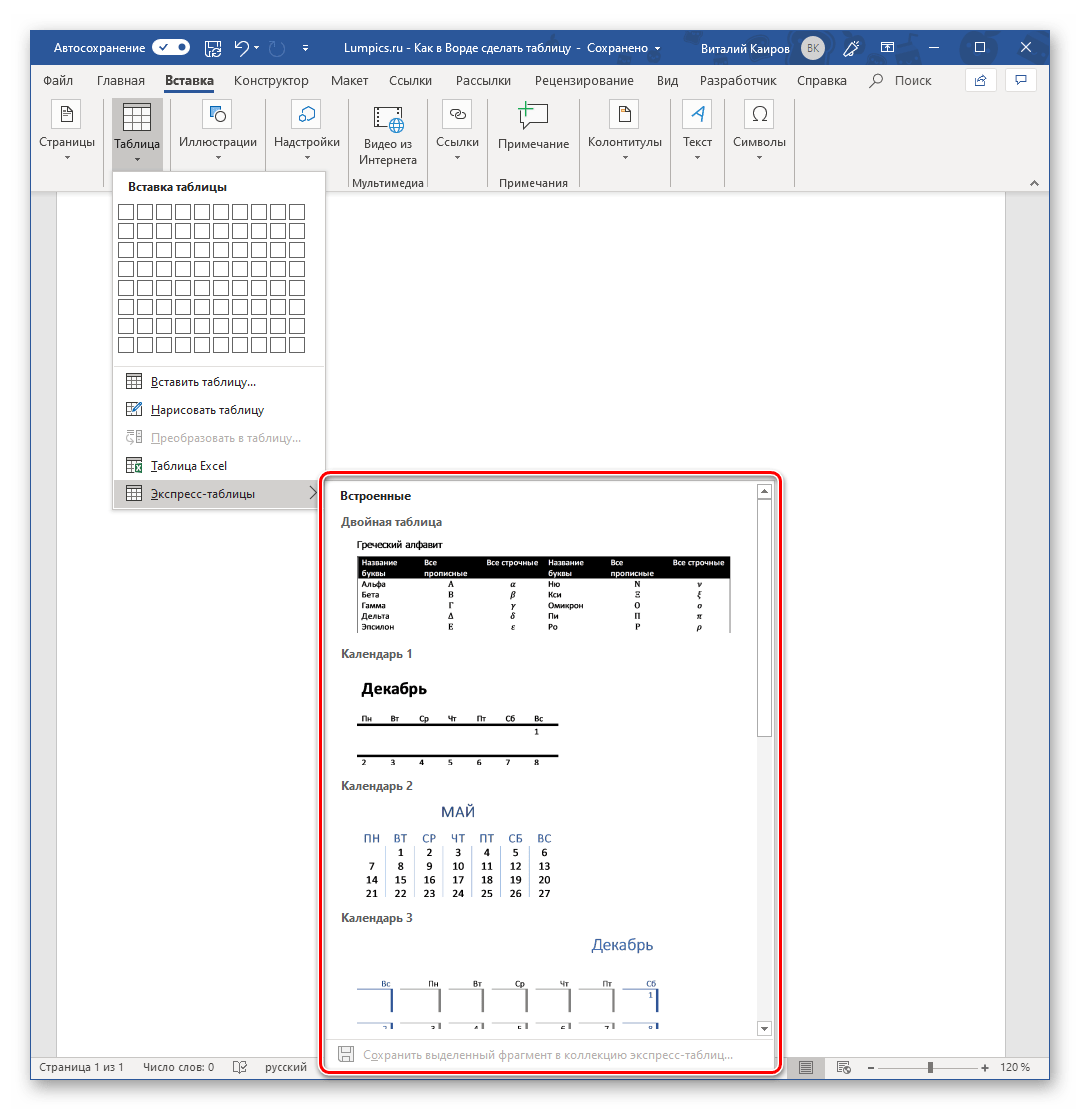
 К сожалению, набор шаблонных таблиц в Word довольно скромный, зато его легко можно расширить собственными проектами. То есть любую созданную вами таблицу можно добавить в этот набор, для чего необходимо выполнить следующее.
- Выделите таблицу вместе со всем ее содержимым и перейдите во вкладку «Вставка».

 В появившемся окне создания нового блока дайте своей таблице «Имя» и по желанию добавьте «Описание». Остальные поля лучше оставить по умолчанию. Для сохранения шаблона нажмите «ОК».
Способ 5: Преобразование текста в таблицу
Все рассмотренные нами выше способы позволяют создать таблицу, которая в дальнейшем будет заполняться необходимыми данными. Но что, если требуется пойти от обратного – то есть данные уже имеются, и теперь их нужно преобразовать в таблицу? Microsoft Word предоставляет нам с вами и такую возможность, а именно, программа позволяет преобразовать текст в таблицу. Проще всего таким образом представлять списки (чаще – маркированные), но это далеко не единственное применение функции.
Замечание: Убедитесь, что в конце строк отсутствуют ненужные разделители. В случае их наличия, обязательно уберите их. Если в строке окажутся, к примеру, и знак табуляции, и знак абзаца, последний столбец таблицы окажется лишним и пустым.
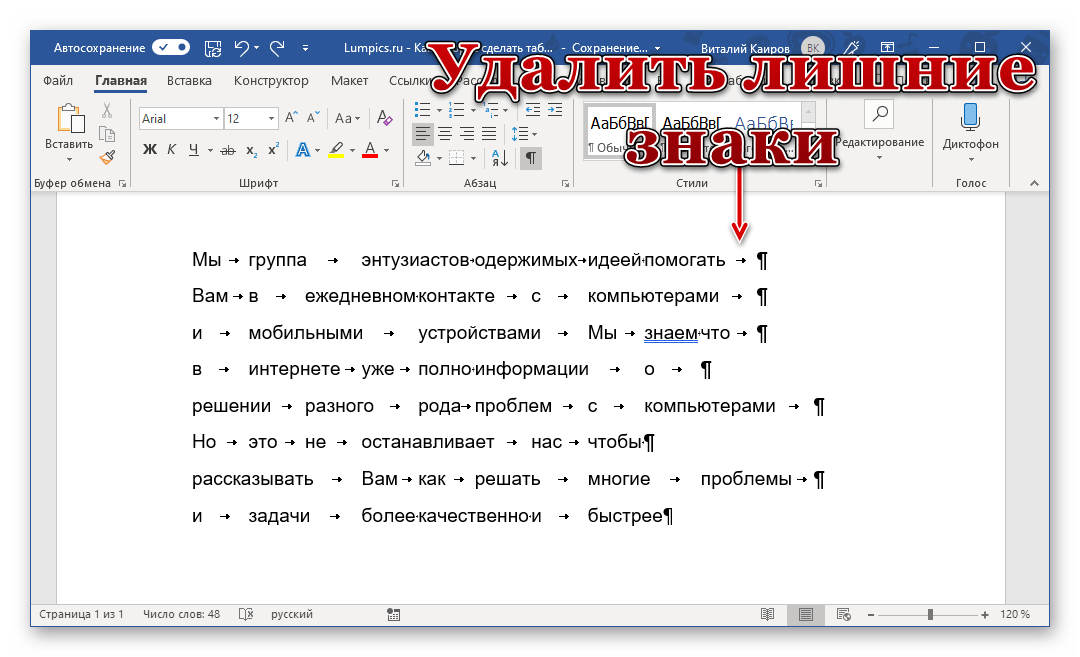
Если в тексте отсутствуют необходимые знаки или они присутствуют не повсеместно, просто кликните левой кнопкой мыши в конце строки, установив курсор, и нажмите «ENTER», чтобы перенести остальную часть текста на следующую линию. Это нужно сделать в конце каждой следующей строки, чтобы переместить ту, что следует за ней. Таким образом, одна строка текста с нажатой клавишей «ENTER» в конце создаст одну строку в будущем таблице.
Примечание: В приведенном выше примере знаки табуляции (стрелка вправо) обозначают будущие столбцы таблицы, а знаки абзаца — строки. В результате, в данной таблице будет 6 столбцов и 8 строк.
Теперь выделите подготовленный текст и перейдите во вкладку «Вставка». Нажмите на значок «Таблица» и в открывшемся списке опций выберите пункт «Преобразовать в таблицу». 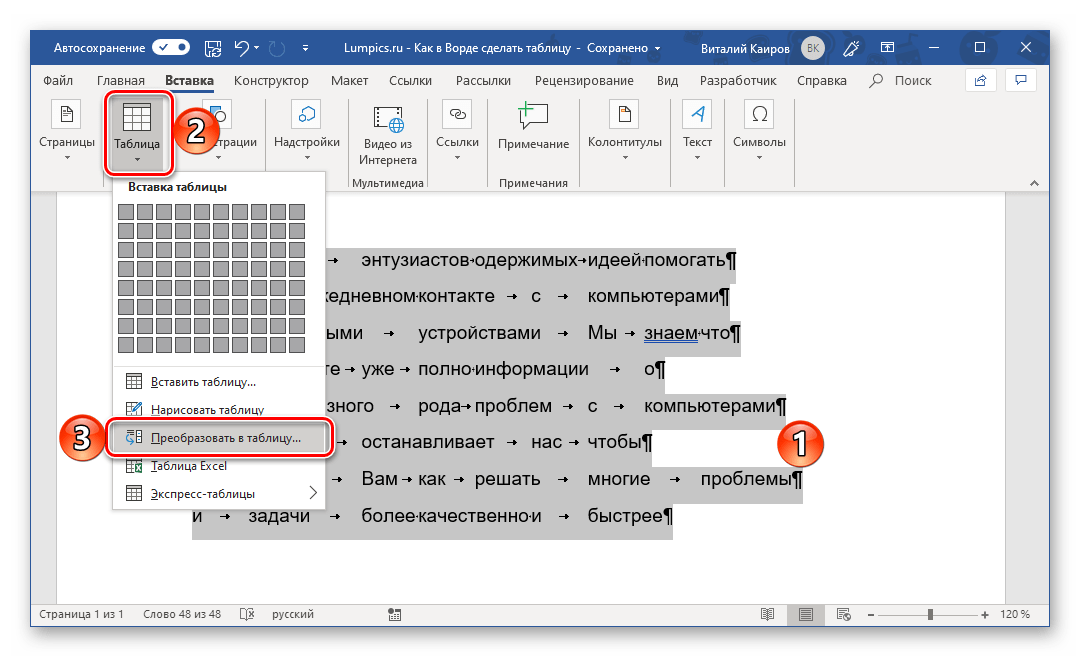
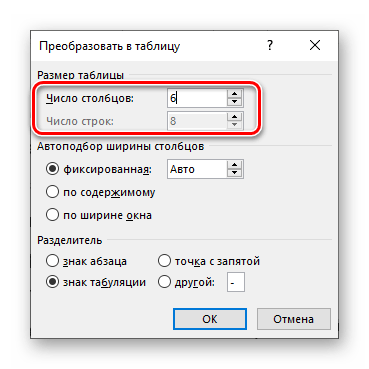

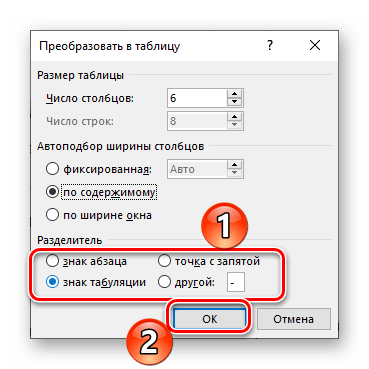
Примечание: Word автоматически подбирает ширину для столбцов таблицы. Если же вам все-таки необходимо задать свои параметры, в поле «постоянная» введите желаемое значение. Параметр «по ширине окна» позволяет автоматически изменять размер таблицы, когда меняется ширина доступного пространства (к примеру, в режиме просмотра «веб-документ» или при альбомной ориентации).
Способ 6: Вставка и экспорт из Excel
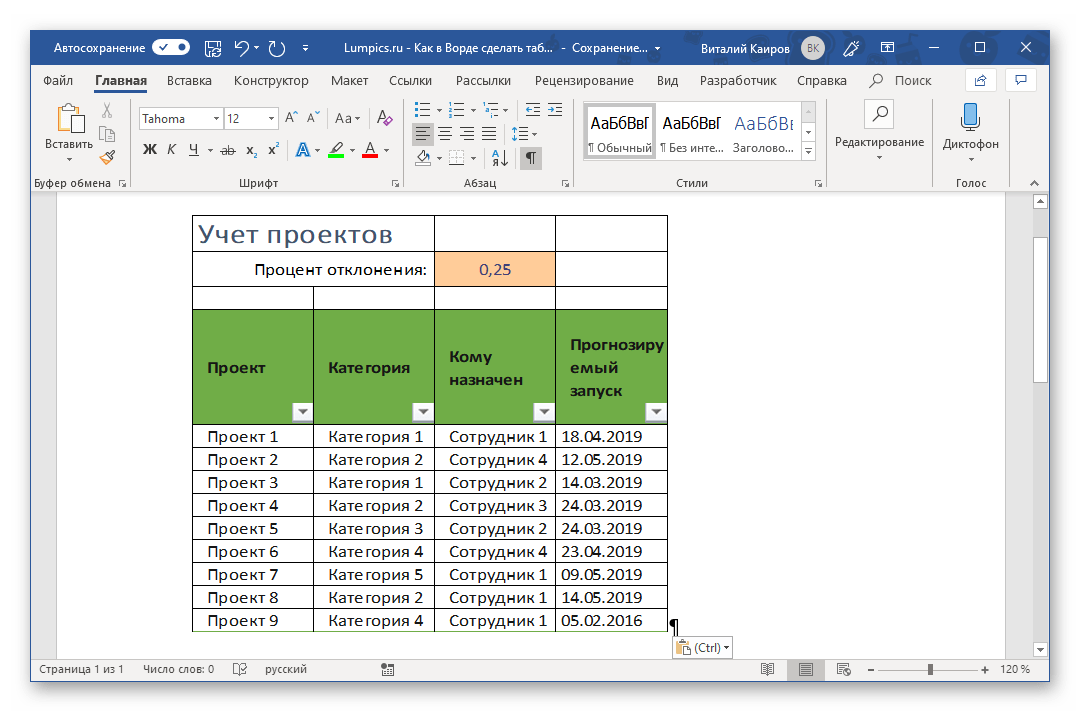
Как известно, Word – это одно из нескольких приложений, входящих в пакет Microsoft Office. В составе этого же набора есть и табличный процессор Excel, который в значительно большей степени ориентирован на создание таблиц и работу с ними, чем рассматриваемый нами сегодня текстовый редактор. Ввиду тесной взаимосвязи компонентов офисного пакета от Майкрософт друг с другом, неудивительно, что практически любую таблицу, созданную в Эксель, можно буквально в несколько кликов перенести в Ворд. Сделать это можно с помощью простого копирования, специальной вставки или вставки из файла. Более подробно о каждом из доступных способов мы рассказывали в отдельной статье на нашем сайте. Подробнее: Перенос таблицы из Excel в Word
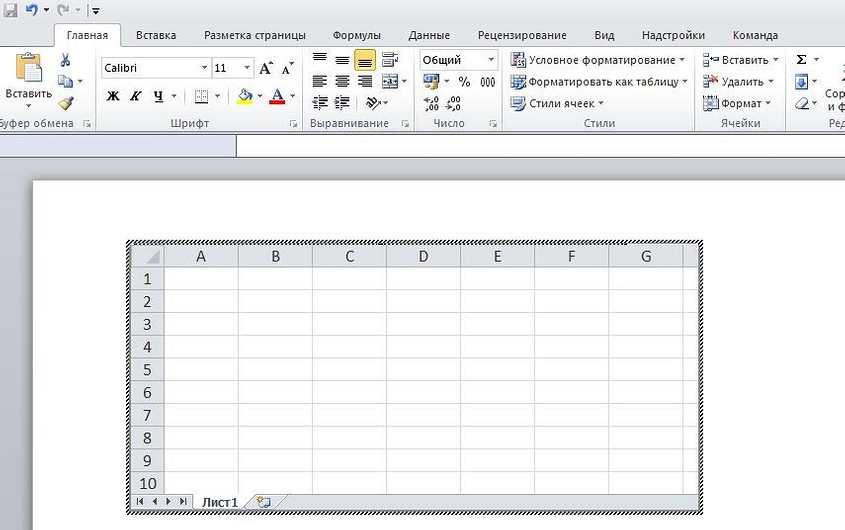
Помимо экспорта таблицы из Эксель, в Ворд ее можно создать и самостоятельно (именно того вида, который они имеют в табличном процессоре от Майкрософт, а не как в рассмотренных выше случаях). Для этого:
Способ 7: Вставка таблицы из интернета
В арсенале Майкрософт Ворд есть довольно много стилей и шаблонов для создания и/или изменения, преобразования таблиц. Какая бы задача перед вами не стояла, какой бы идеей вы не вдохновлялись, вы всегда сможете придать созданной в текстовом редакторе таблице желаемый вид (в разумных пределах, так как для полноценной работы с таблицами все же следует обратиться к Эксель).
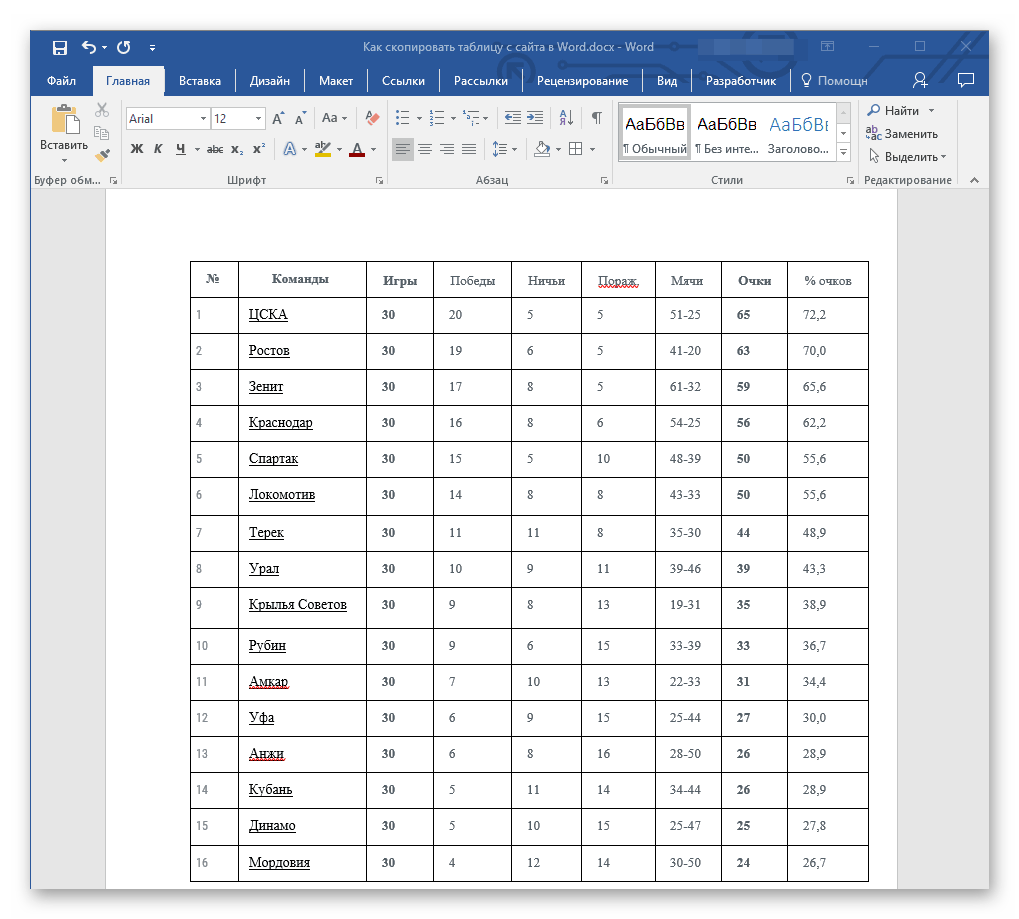
Но бывает и так, что на таблицу оптимального вида вы наткнулись отнюдь не в библиотеке офисного приложения, а на просторах интернета или же вам просто потребовалось вставить опубликованную в вебе таблицу в текстовый документ. Сделать это довольно просто, то есть таблицу с сайта можно копировать, а затем вставить на нужную страницу. Правда, с ней придется еще немного поработать. О том, что именно потребуется делать в данном случае, мы ранее тоже писали. Подробнее: Копирование таблицы с веб-сайта в документ Word
Как сделать таблицу в Ворде: 6 способов
Рассказываем, как вставить таблицу в Word, нарисовать ее или конвертировать из Excel.


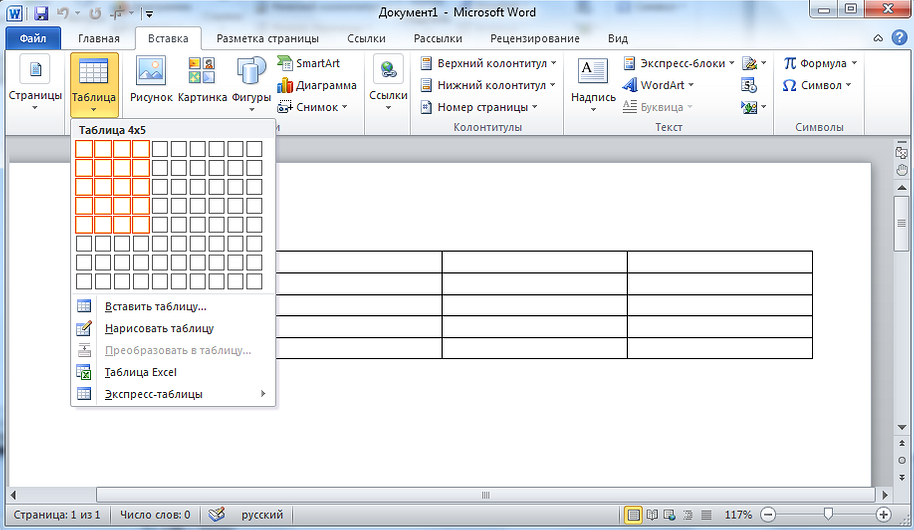
1 Вставить таблицу с помощью превью
Наиболее легкий способ создания небольшой таблицы с различным числом ячеек: в ней может быть до 10 колонок и 8 рядов.
Все дальнейшие скриншоты сделаны в MS Word 2010 — инструкции для более ранних или новых версий практически не отличаются.
2 Нарисовать таблицу
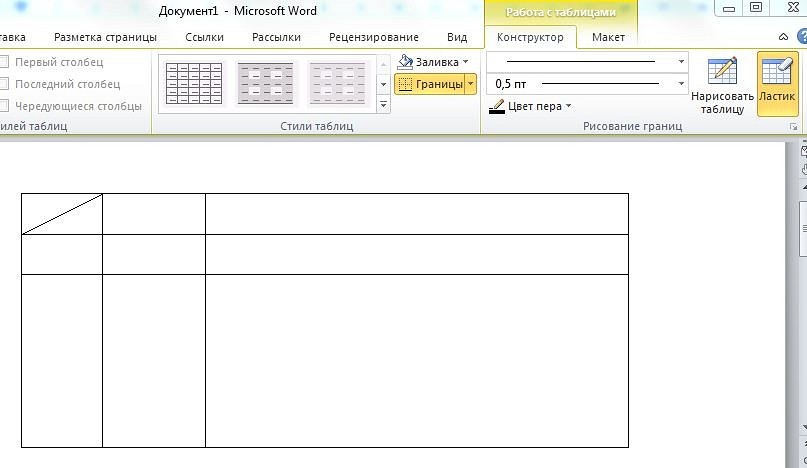
Способ менее удобный для создания целых таблиц, но хорошо подходящий для их редактирования и разделения ячеек. Например, с помощью рисования можно сделать поля, разделенные по диагонали.

3 Создать таблицу с заданным количеством строк и столбцов
Метод отлично подойдет для вставки больших таблиц, которые будет долго рисовать.
4 Вставить из Excel
Текстовый редактор Word также позволяет работать с таблицами из Excel: все-таки у программ один и тот же создатель — Microsoft.
Если вам интересно, наоборот, как в Экселе вставить таблицу из Ворд — то довольно просто: с помощью специальной вставки «Как документ Microsoft Word» или через сочетание клавиш Ctrl+V.
5 Вставить готовый шаблон
В приложении Word есть так называемые экспресс-таблицы, которые можно вставить с помощью той же вкладки, выбрав одноименный пункт.
Это календари и списки с готовым оформлением, которые помогут заполнить отчет или сделать иную рабочую документацию, просто подставив свои данные в уже нарисованную таблицу.



