
.
Как создать оглавление Microsoft Word и включить свои стили
Создавая текстовый документ в программе Microsoft Word, может понадобиться дополнительная вставка оглавления.
Если все это делать, не прибегая к возможностям редактора, то на решение подобной задачи может уйти немалое количество времени.
Поэтому чтобы это дело проделывать легко и с минимальными потерями во времени, я покажу вам полезные функции по созданию и обновлению оглавления.
Также мы будем помечать свои стили для включения их в оглавление. Поначалу в редакторе помечены только 3 основных стиля.
Но если мы захотим использовать свои стили и чтобы они потом были включены в оглавление, необходимо будет задать этим стилям уровень вложенности.
Итак, давайте приступим!
Задаем стили заголовкам
На самом деле, создать оглавление в Microsoft Word довольно просто. Особенно если в вашем документе используются уже готовые заголовки, которые программа может распознать и выбрать для оглавления.
Вот, что я имею в виду.
Для создания оглавления, текстовый редактор осуществляет поиск текста в документе с определенным стилем или меткой.
По умолчанию Ворд осуществляет поиск заголовков, к которым применены встроенные стили заголовков.

Таким образом, все готово для создания моего оглавления.
Пока присвойте и своим заголовкам такие стили. А в другой статье мы более подробно рассмотрим способы подготовки заголовков перед созданием оглавления.

Создание оглавления в Mocrosoft Word
Здесь рассмотрим два способа создания содержания документа.
Первый способ
Теперь, чтобы создать оглавление, нажмем сочетание клавиш CTRL + HOME, чтобы поместить указатель мыши в начало документа, в котором требуется добавить оглавление.
Затем открываем вкладку «Ссылки«, нажимаем кнопку «Оглавление«.
В меню «Оглавление» можно выбрать один из двух автоматических стилей. Выберем стиль «Автособираемое оглавление 1«.

Программа Ворд создаст оглавление.
Оно содержит заголовки каждой части документа, а также номера страниц. Щелкните на оглавление, чтобы оно выделилось.
Кроме того, каждый элемент содержания связан с соответствующим разделом документа, как показано во всплывающей подсказке (рис. ниже).
Чтобы продемонстрировать эту возможность, нажимаем клавишу CTRL и щелкнем эту ссылку левой кнопкой мышки, и вас сразу перебросит к нужному разделу.

Второй способ
Другой способ создания оглавления — нажать кнопку «Оглавление» и вместо автоматического стиля выбрать в нижней части меню пункт «Оглавление«.
Откроется диалоговое окно «Оглавление«, в котором можно изменить параметры, а затем создать или заменить оглавление.
Например, если в оглавление требуется включить только заголовки верхнего уровня, следует изменить число в поле «Уровни» (3) с трех на один.

При нажатии кнопки «Ок» предлагается заменить текущее оглавление, и мы нажимаем кнопку «Да«.

Обновление оглавления
Если в документ добавить содержимое, то потом обязательно потребуется обновить оглавление, чтобы включить новый раздел.
В Microsoft Word нажмем сочетание клавиш CTRL + HOME, чтобы перейти к началу документа и текущему оглавлению.
Обновить таблицу можно тремя различными способами.
Это оглавление содержится в поле, имеющем вкладку в верхней части, и на вкладке есть команда «Обновить таблицу«.

Выберем эту команду.
Предлагается два варианта выбора:
- обновить только номера страниц
- обновить таблицу.
Нам требуется включить новое приложение, поэтому обновим всю таблицу.

Теперь в нижней части обновленного оглавления появится новый раздел.
Еще один способ обновить оглавление — щелкнуть область внутри него и нажать клавишу F9.
А третий способ — открыть вкладку «Ссылки» и нажать кнопку «Обновить таблицу» (4).
Обратите внимание, что для запуска этой команды не требуется устанавливать указатель мыши в оглавление.

Включаем свои стили заголовков в оглавление Word
Ниже покажу, как это сделать.
Проверяем стили заголовков
В своем документе я для заголовков использую стили, которые не являются встроенными. Прежде чем создавать оглавление необходимо настроить в Microsoft Word распознавание этих стилей.
Сначала проверим имена стилей заголовков.
Для удобства у меня уже открыта область задач стилей. Щелкнем заголовок первого уровня (1), чтобы проверить его имя стиля; примененный стиль — «Название«.
Щелкнув заголовок второго уровня (2), мы видим, что к нему применен стиль «Подзаголовок«.
Также я создал заголовок третьего, к которому применил свой стиль и назвал его «Подзаголовок 2«.

Назначаем уровень оглавления стилям заголовков
Теперь, зная точно имена стилей, закроем область задач «Стили» и перейдем к следующему этапу.
Нажмем сочетание клавиш CTRL + HOME, чтобы поместить указатель мыши в начало документа, в котором требуется добавить оглавление.
Затем открываем вкладку «Ссылки«, нажимаем кнопку «Оглавление» и выбираем в нижней части меню пункт «Оглавление«.
Откроется диалоговое окно «Оглавление«, позволяющее изменить параметры до создания оглавления.
Чтобы внести изменения в стили, по которым Word осуществляет поиск, нажимаем кнопку «Параметры«. В диалоговом окне «Параметры оглавления» (рисунок ниже) в левом столбце отображаются стили, доступные для создания оглавления.
Как обычно, верхние три встроенных заголовка выбраны по умолчанию. В правом столбце указывается уровень оглавления, которому должен назначаться стиль.
В данный момент стили заголовка 1, 2 и 3 назначены соответственно уровням оглавления 1, 2 и 3.

Можно оставить эти параметры по умолчанию. Однако нужно пометить свои дополнительные стили, указанные ниже в списке.
В моем случае будут: «Название«, «Подзаголовок» и «Подзаголовок 2«. Теперь можно назначить каждому из них уровень оглавления.
Стиль «Название» является заголовком верхнего уровня, поэтому введем цифру «1» в поле столбца уровня оглавления.
«Подзаголовок» соответствует второму уровню, поэтому введем цифру «2»в поле столбца уровня оглавления. А «Подзаголовок 2» является заголовком третьего уровня, поэтому ему назначим уровень оглавления 3.

Нажимаем дважды последовательно кнопку «Ok», чтобы закрыть диалоговое окно параметров и создать новое оглавление.
После этого вы увидите новое оглавление в котором будут учтены все выбранные заголовки на соответствующих уровнях.
Если в Ворде используете другие стили для своих заголовков, то таким же способом вам необходимо задать им необходимый уровень, чтобы создать правильное оглавление.
Теперь вы знаете, как без особого труда можно создавать оглавление в Microsoft Word и обновлять его по мере наполнения текстового документа.
Как сделать второе оглавление в ворде
Добрый день!Разобралась с заголовками и разной (двойной) нумерацией внутри одного документа, но споткнулась на оглавлении.Дано: надо оформить поясниловку к проекту. Том имеет оглавление тома и сквозную нумерацию.Начиная с 10 страници идет собственнр раздел Пояснительная записка, которая имеет свою нумерацию внутри Пояснительной записки и должна иметь сове оглавление состоящие из разделов Пояснительной записки. Нумерацию страниц сделала. А как сделать чтобы автоматически было одно оглавление на весь том, а другое на саму Пояснительную записку?И второй вопрос — можно ли названия заголовков брать из колонтитулов (у меня они в штампе, который в колонтитутла).Спасибо!
2 Ответ от Degni 27.03.2018 21:33:17
Re: Два оглавления в одном документе
Или хотя бы как заставить второе оглавление (то которое оглавление раздела) брать номера страниц не со сквозной нумерации, а с нумерациисвоего раздела?
Сообщений [ 2 ]
Страницы 1
Чтобы отправить ответ, вы должны войти или зарегистрироваться
Похожие темы
- Результаты слияния в одном документе
- Несколько указателей в одном документе
- Разная нумерация заголовков в одном документе
- Копирование списка гиперссылок в одном документе
- Несколько таблиц Excel в одном документе Word
- Разные шаблоны в одном документе в word возможны?
- Поиск и замена словосочетаний во всех падежах в одном документе
- Возможность разных видов нумерации таблиц в одном документе
Добавление нескольких оглавлений
Просмотрите это видео, чтобы узнать, как использовать коды полей для добавления нескольких оглавлений в документ.
Хотите узнать больше?


Нужна дополнительная помощь?
Нужны дополнительные параметры?
Изучите преимущества подписки, просмотрите учебные курсы, узнайте, как защитить свое устройство и т. д.




В сообществах можно задавать вопросы и отвечать на них, отправлять отзывы и консультироваться с экспертами разных профилей.
Для облегчения труда разработчики MS Word давно придумали такую вещь, как автоматическое оглавление. Давайте на примере большой дипломной работы рассмотрим насколько легко пользоваться автоматическим оглавлением.
Вначале просто вставим его в документ. Для этого выберем вкладку «Ссылки » — с м. рисунок 1:
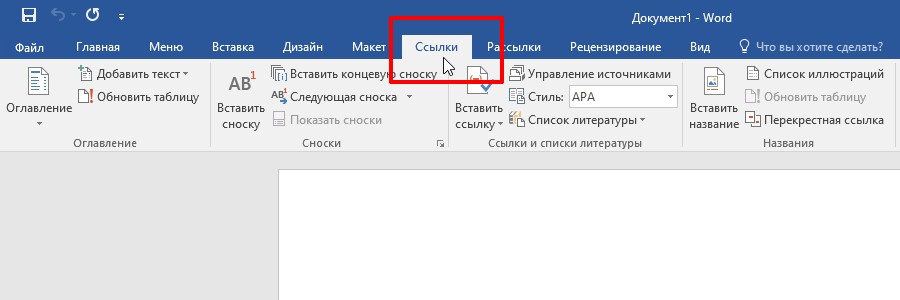
Рис. 1 Вкладка « Ссылки » вверху панели инструментов
После нажимаем на «Оглавление» ⇒ «Автособираемое оглавление» — см. рисунок 2:
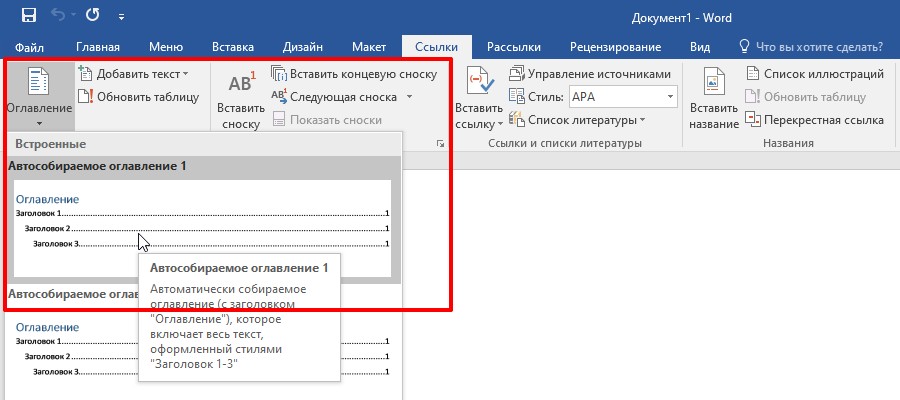
Рис. 2 Вкладки «Оглавление» и пункт «Автособираемое оглавление»
Перед нами появится вот такое окно — см. рисунок 3:
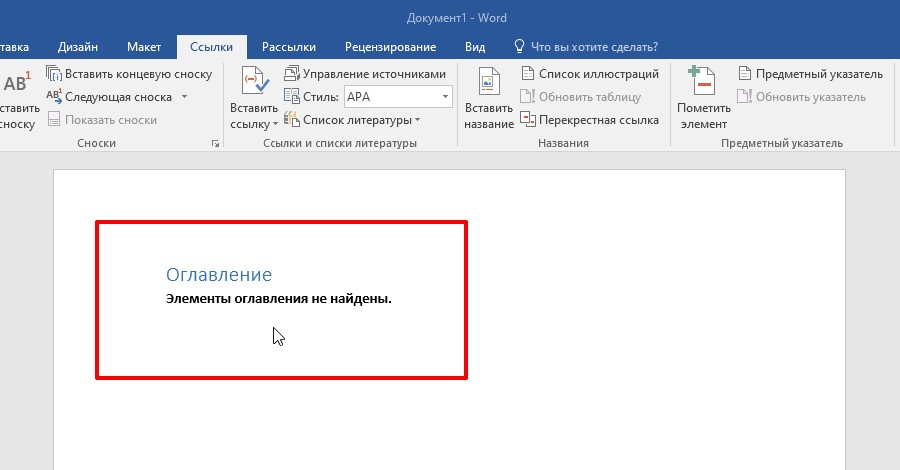
Рис. 3 Появившееся сообщение
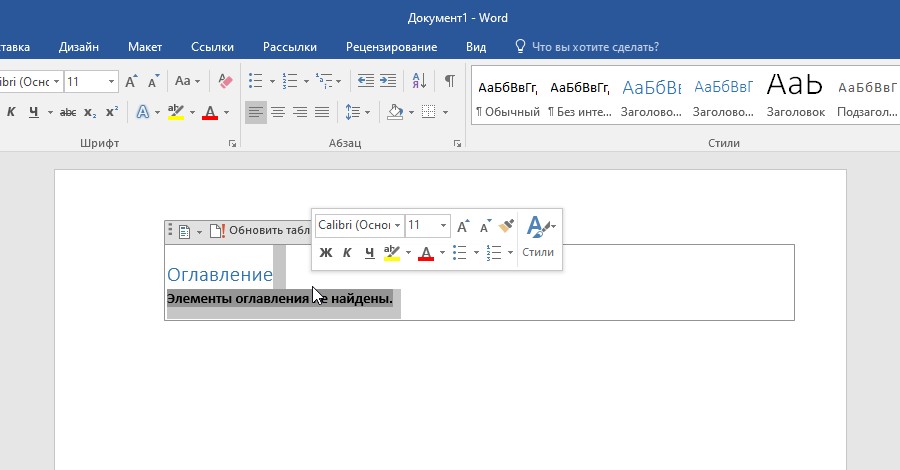
Рис. 4 Возможность редактирования в появившемся окне
Чтобы добавить заголовок, установим курсор в нужном месте и нажмем на пункт «Добавить текст» — см. рисунок 5:
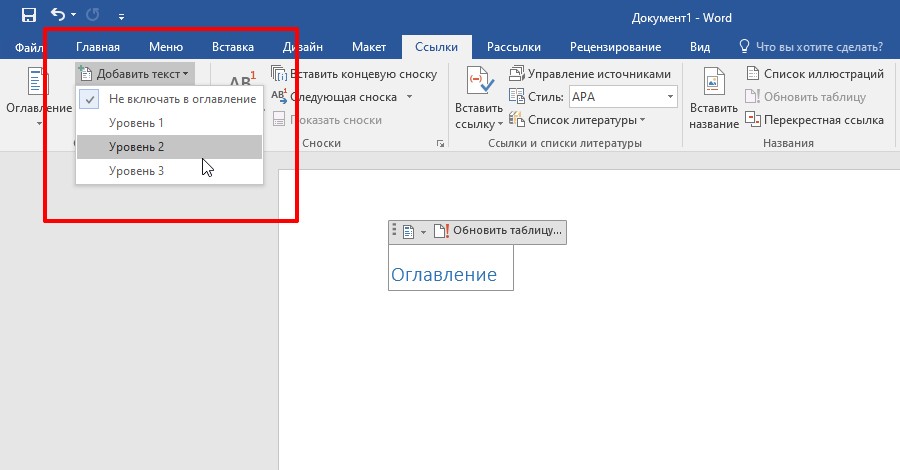
Рис. 5 Добавление заголовков в текст
Мы можем настроить некоторые параметры вида нашего содержания, например, количество уровней. В данном примере их 3 — э то означает, что в нашем оглавлении будут участвовать названия глав (например, Глава 1 — « Отражение в бухгалтерском учете. » ), названия подпунктов глав (например, Подпункт 1.1 — « Учет активов и обязательств » ), а также параграфы этих подпунктов (например, Параграф 1.1.1 — « Выражение стоимости в иностранной валюте » ) — см. рисунок 6:
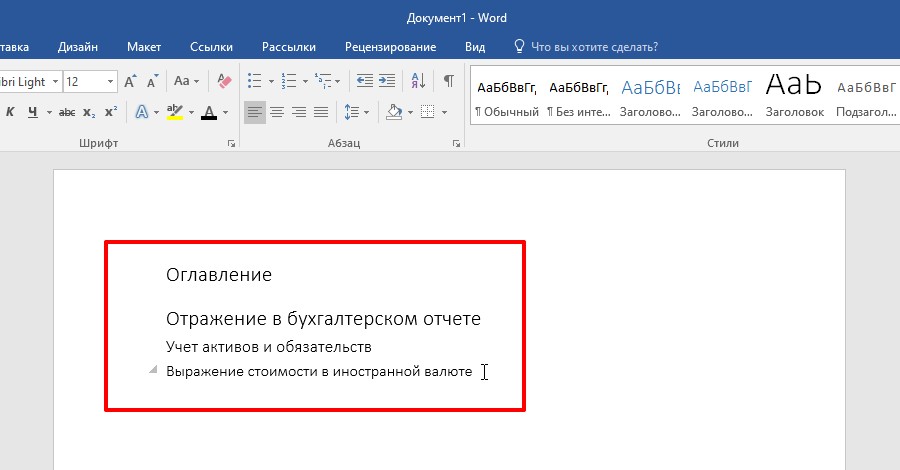
Рис. 6 Уровни заголовков в оглавлении
Для навигации по содержанию документа можно перейти во вкладку «Вид» и выбрать режим отображения «Структура» — см. рисунок 7:
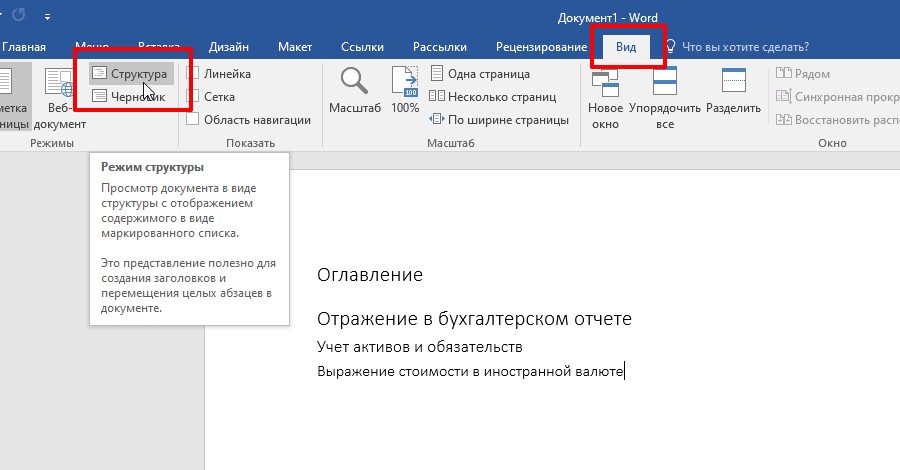
Рис. 7 Вкладка «Вид» и режим отображения «Структура»
Появится следующее окно — это структура нашего оглавления: здесь мы всегда можем быстро обратиться к нужной части документа вместо того, чтобы долго пролистывать его вручную — см. рисунок 8:
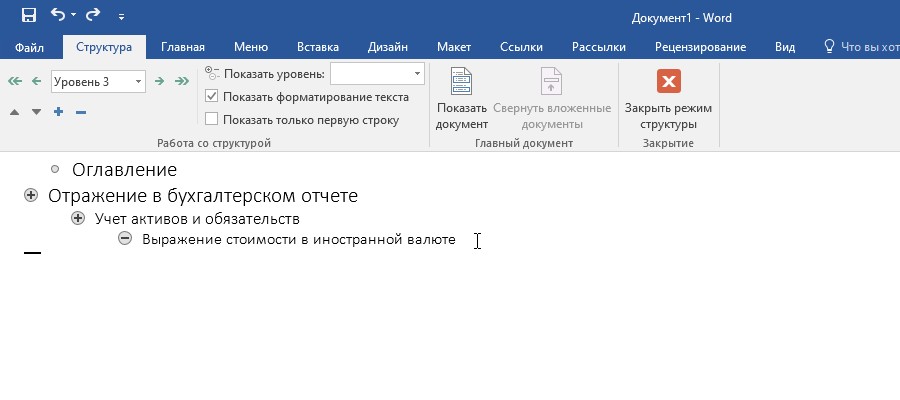
Рис. 8 Отображение структуры созданного оглавления
В начале каждого заголовка есть маленький синий треугольник — кликнув по нему, мы можем свернуть или развернуть весь относящийся к нему текст — см. рисунок 9:
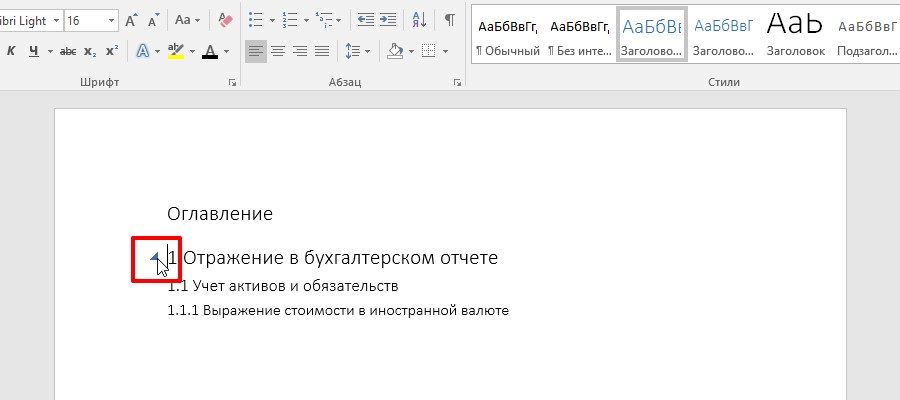
Рис. 9 Содержание главы
Для того чтобы отредактировать заголовок, достаточно выделить его и вызвать контекстное меню, кликнув правой кнопкой мыши — см. рисунок 10:
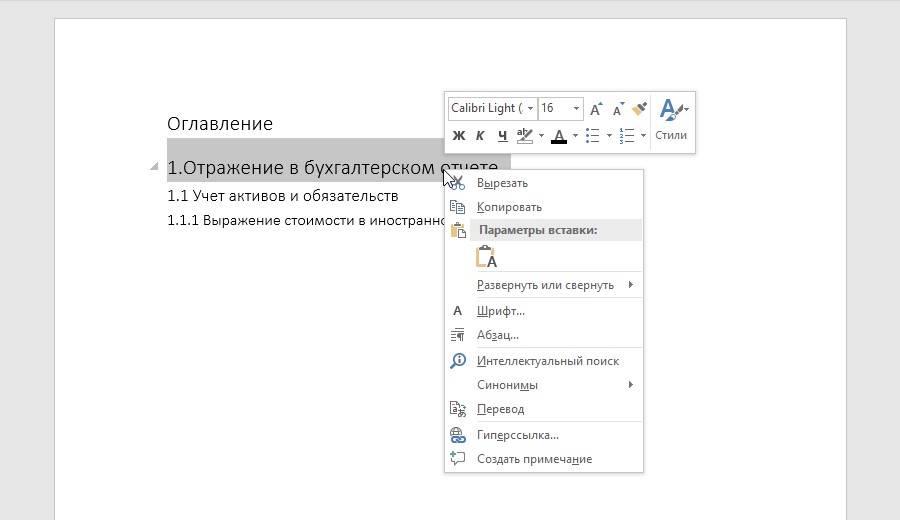
Рис. 10 Редактирование параметров заголовка
Допустим, текст написан; для того чтобы увидеть наше оглавление, нажмем на него левой кнопкой мыши и снова выберем «Автособираемое оглавление» — см. рисунок 11:
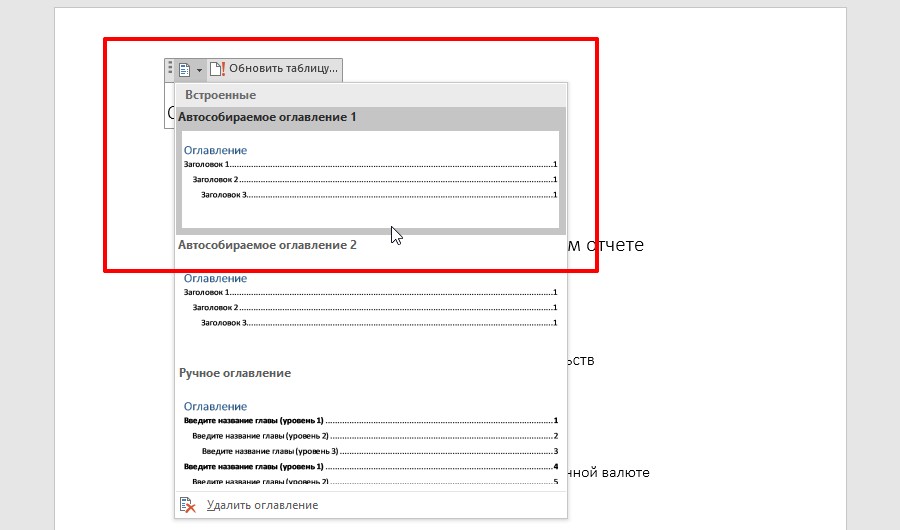
Рис. 11 Пункт «Автособираемое оглавление»
Видим наше оглавление, параметры которого можно редактировать в самом поле — см. рисунок 12:
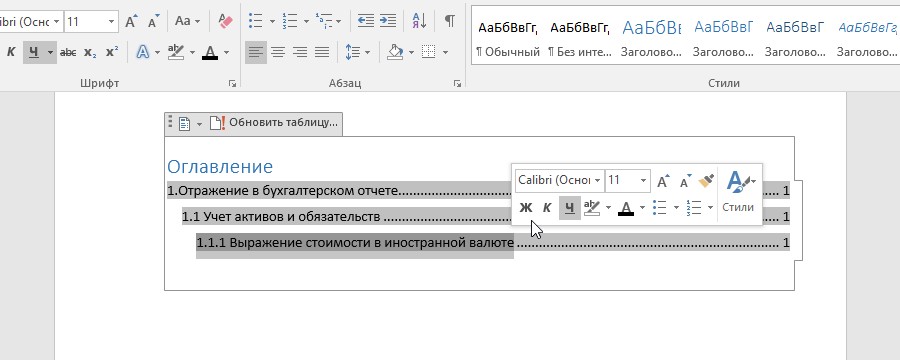
Рис. 12 Редактирование оглавления документа
В случае внесения изменений, влияющих на оглавление, необходимо обновите оглавление, щелкнув по нему правой кнопкой мыши и выбрав команду «Обновить таблицу» — см. рисунок 13:
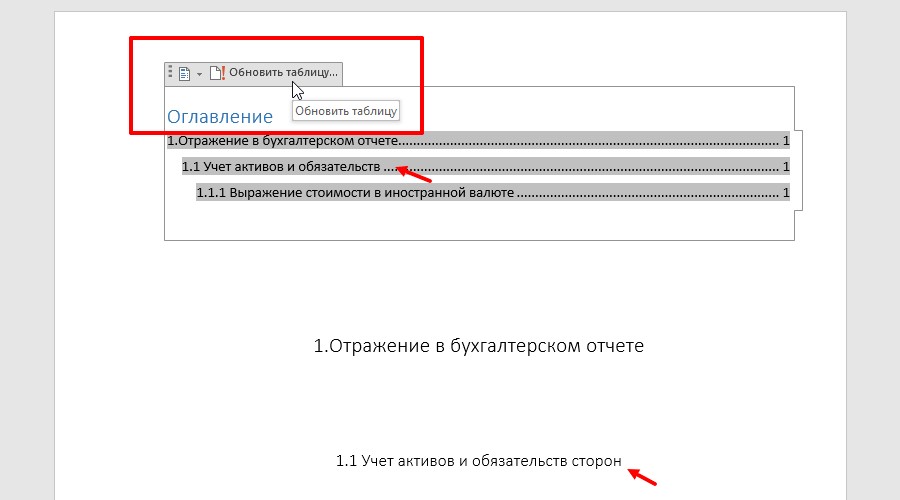
Рис. 13 Обновление оглавления
После чего либо произойдет обновление, либо появится окно с возможностью выбора режима обновления: можно обновить только номера страниц, а можно обновить целиком — см. рисунок 14:
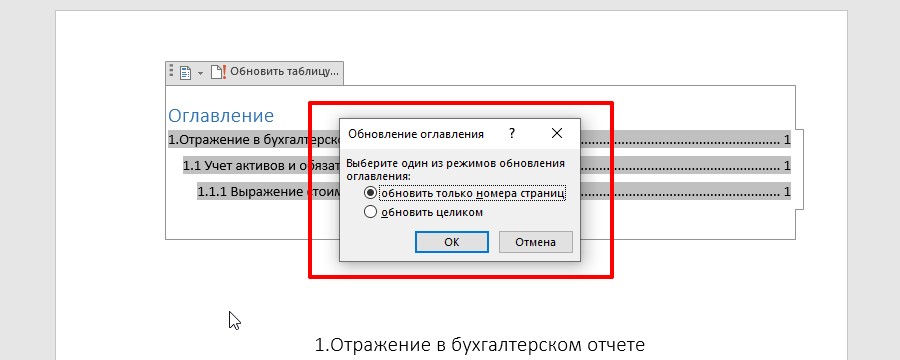
Рис. 14 Выбор режима обновления оглавления
Первое полезно, когда мы в тексте работы что-то добавили или удалили, а второе — к огда мы поменяли названия глав или подпунктов или добавили еще одну главу или подпункт.
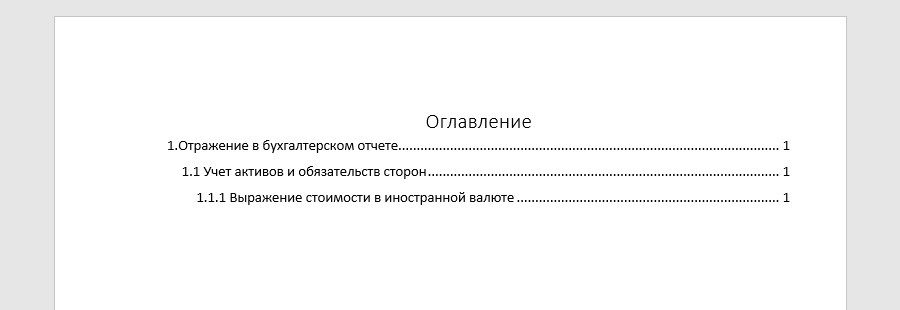
Рис. 15 Готовое и правильное оглавление документа
Кроме автоматического содержания, этот элемент дает нам возможность быстрой навигации по документу — для этого достаточно нажать клавишу «Ctrl» и кликнуть по названию раздела работы, к которому мы хотим перейти.
Некоторые проблемы
Чтобы это исправить, выделяем ненужный элемент, нажимаем на «Ссылки » ⇒ «Добавить текст » ⇒ «Не включать в оглавление » — см. рисунок 16:
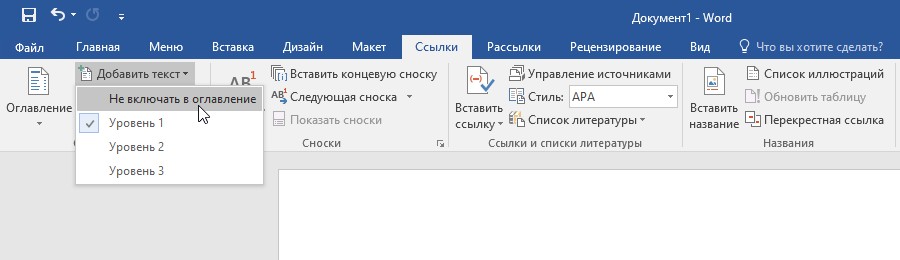
Рис. 16 Удаление ненужных элементов из оглавления
Оглавление в курсовой работе
Правила оформления

- перечень глав и разделов должен отображать концепцию исследования;
- названия пунктов формулируются краткими повествовательными предложениями, выражающими законченную мысль;
- точка в конце заголовков не ставится.
Лист с оглавлением считается вторым в работе, но не нумеруется.
Как сделать оглавление в Ворде
Перед тем как приступать к составлению, следует проверить, все ли разделы начинаются с нового листа. Автоматическая сборка из уже готового текста проходит в несколько этапов:
- Нумерация всего проекта колонцифрами.
Во вкладке «Вставка» в верхней ленте опций Word щелчком мыши выбрать «Номер страницы», а в выпадающем окне — устраивающее место расположения: обычно в кафедральных методичках по написанию курсовых работ рекомендуют по центру внизу.

Все листы с текстом пронумеруются автоматически. Затем окно колонтитулов надо закрыть.

- Разметка разделов.


Для курсовой достаточно двух-трех уровней. При необходимости можно задействовать и более глубокую градацию.
- Формирование списка.

Сразу же после этого у курсора появится список, автоматически составленный из предварительно выделенных в тексте и ранжированных стилями названий разделов.
Это условный образец содержания курсовой работы, сформированный на основе тестового текста. Пример оглавления, составленного по реальному студенческому проекту, смотрите ниже.
- Перенос на отдельный лист.
Так как оглавление должно занимать собственную страницу, его надо отделить от основного текста курсовой. Делается это в два клика: сначала вернуться во «Вставку», потом слева щелкнуть по строчке «Разрыв страницы».

- Корректирование внешнего вида.
Цвет и шрифт выделенных для формирования оглавления строк изменился. Исправить положение можно в ручном режиме, но проще прибегнуть к помощи программы. Установите курсор на нужном заголовке, после клика правой кнопкой появится вкладка с предполагаемыми действиями. Выберите «Изменить».


Откроется окно с параметрами форматирования, чтобы решить, как оформить оглавление курсовой.
Теперь для заголовков разных уровней можно установить желаемые стили.

Написание курсовой — процесс творческий, поэтому нередко приходится удалять или вводить информацию, менять заголовки. При этом нумерация страниц сдвигается. Оглавление приводится в соответствие с содержимым работы кнопкой «Обновить таблицу». Она визуализируется, если левой клавишей мыши кликнуть по списку, а затем еще раз — по одноименной надписи.

Второй способ — через вкладку «Ссылки».
Выберите требуемый режим коррекции: только номера или целиком, если приходилось править названия. Содержание мгновенно обновится.
Редактировать оглавление следует после любых правок курсовой работы. Необязательно добавлять или урезать материал: нумерация страниц может сдвинуться даже в случае переформатирования полей.
Изъять из документа оглавление так же, как обычный текст, не получится, но сделать это тоже совсем несложно.

Путь в панели инструментов Ворда: «Ссылки» — «Оглавление» — «Удалить».
Прежде чем безжалостно распрощаться с автооглавлением, оцените, насколько удобной стала навигация по курсовой: достаточно при зажатой клавише Ctrl кликнуть по любому пункту списка, чтобы незамедлительно оказаться в искомом разделе.
Пример содержания курсовой работы

В принципе хорошо составленный план — это уже практически готовое оглавление курсовой, если, конечно, писать его вручную. Дело за малым — за избытком времени, которое уйдет на кропотливое монотонное копирование на специально отведенную страницу изменившихся по ходу написания названий разделов и подпунктов.
К тому же, чтобы провести разделитель и у самой рамки листа проставить номера страниц, придется доисторическим методом печатать линию из точек, стараясь не перемахнуть через край строки. Гораздо проще доверить рутинный процесс оформления программе. Умный и старательный Word из Microsoft Office точно знает, как делать оглавление в курсовой работе правильно, легко и быстро. Начало третьего тысячелетия на дворе все-таки.
Часто задаваемые вопросы
Зачем нужно оглавление в курсовой?
Оно помогает читателю быстро ориентироваться в структуре вашей работы и находить необходимые разделы.
Как правильно оформить оглавление?
Оно должно быть четко структурировано. Каждый раздел и подраздел должен иметь свой номер и название, которое соответствует содержанию текста. Также рядом указывается номер страницы, на которой начинается соответствующий параграф.
Как обновить оглавление, если я внес изменения в текст?
Нужно ли включать в оглавление приложения?
Могу ли я использовать разные уровни заголовков?
Да, можно использовать разные уровни заголовков (например, разделы, подразделы и т. д.). Главное — сохранять структурированность и последовательность.
Какое расстояние между строками следует использовать в оглавлении курсовой?
Оглавление обычно оформляется с одинарным интервалом между строками. Однако конкретные требования могут зависеть от вашего учебного заведения.

Рейтинг помощников в написании курсовых
Создаем общее оглавление для нескольких документов Word 2010
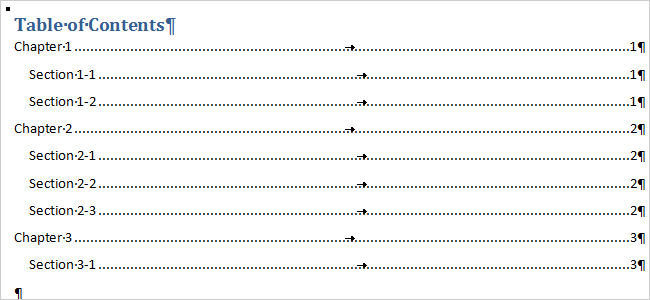
Вы планируете создать очень длинный документ в Microsoft Word, но одна лишь мысль, что придется связываться с инструментом Master Document (Главный документ) приводит Вас в ужас? В прошлом Master Document (Главный документ) отличался не хорошей способность повреждать документы.
Есть способ обойтись без создания главного документа. Вы можете сохранить каждый раздел документа в самостоятельном файле и создать отдельно общее оглавление. Потребуется немного поработать вручную, но это совсем не сложно. Чтобы получилось то, что мы задумали, Вы должны в каждом самостоятельном разделе использовать встроенные стили заголовков Word. Кроме этого, чтобы упростить работу, мы рекомендуем хранить все отдельные файлы разделов и оглавление в одной папке.
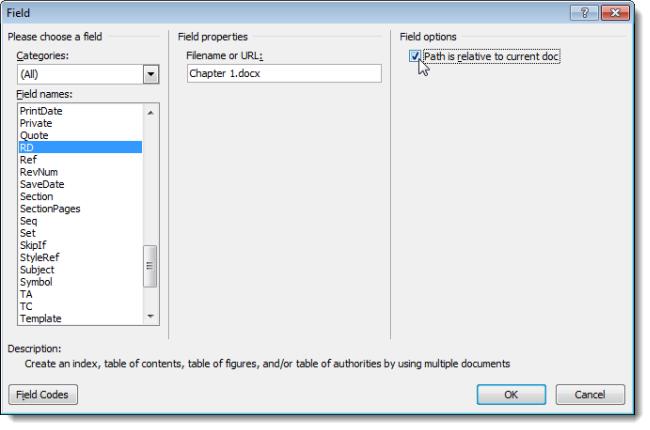
Создайте новый документ Word в качестве оглавления и назовите его подходящим именем.
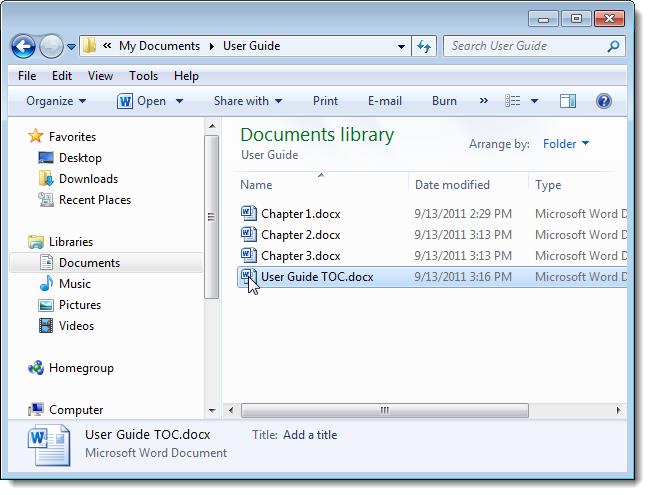
Зайдите на вкладку Insert (Вставка). В разделе Text (Текст) нажмите Quick Parts (Экспресс-блоки) и выберите Field (Поле) в выпадающем меню.
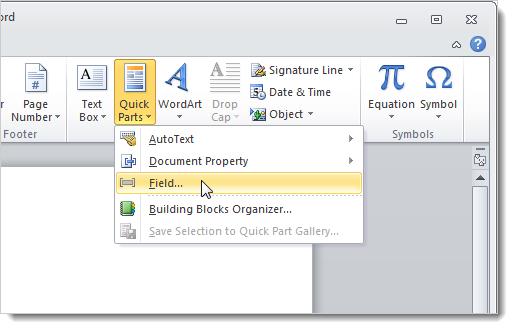
Откроется диалоговое окно Field (Поле). В разделе Please choose a field (Выберите поле) пролистайте список Field names (Поля) и выберите RD, что является сокращением от Reference Document (Связанный документ).
В разделе Field properties (Свойства поля) введите имя первого документа Word, который должен быть внесён в оглавление. Если файл Word лежит не в той же папке, где находится оглавлением, внимательно проверьте, что Вы указали правильный полный путь к нужному файлу.
Именно на этом этапе будет гораздо проще, если все файлы Word, которые необходимо включить в оглавление, лежат в той же папке, что и файл с оглавлением.
Если файл Word, который требуется включить в оглавление, находится в той же папке, что и само оглавление, поставьте галочку Path is relative to current doc (Путь задаётся относительно текущего документа) в диалоговом окне Field (Поле).
Нажмите ОК.
Если в документе Вы не видите код вставленного поля, зайдите на вкладку Home (Главная) и кликните символ переноса строки в разделе Paragraph (Абзац), чтобы отобразить скрытые символы.
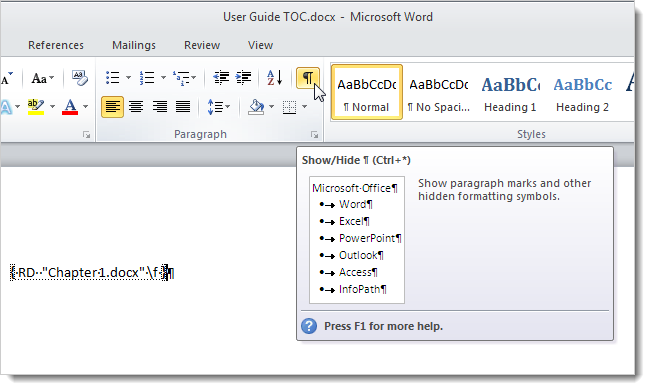
Только что проделанные действия нужно повторить для каждого документа Word, который Вы хотите включить в оглавление.
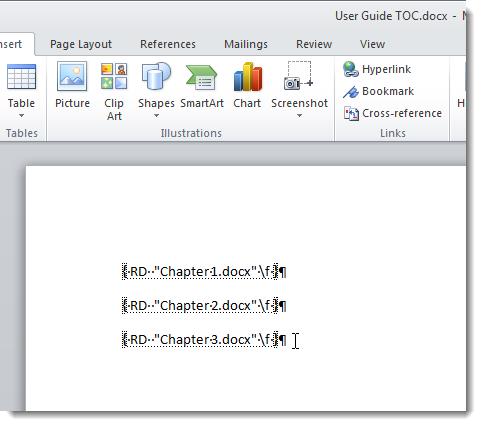
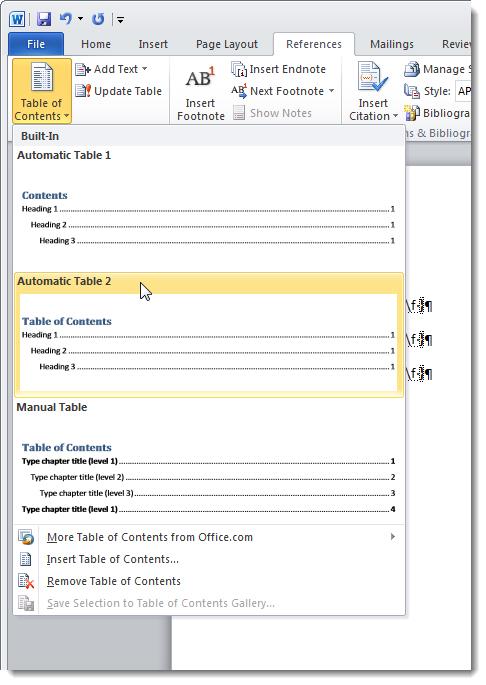
Мы хотим вставить оглавление в начало документа, перед кодами полей, поэтому поставьте курсор перед первым кодом поля и нажмите Enter. Затем откройте вкладку References (Ссылки) и в разделе Table of Contents (Оглавление) нажмите кнопку Table of Contents (Оглавление). Выберите один из вариантов автособираемого оглавления.
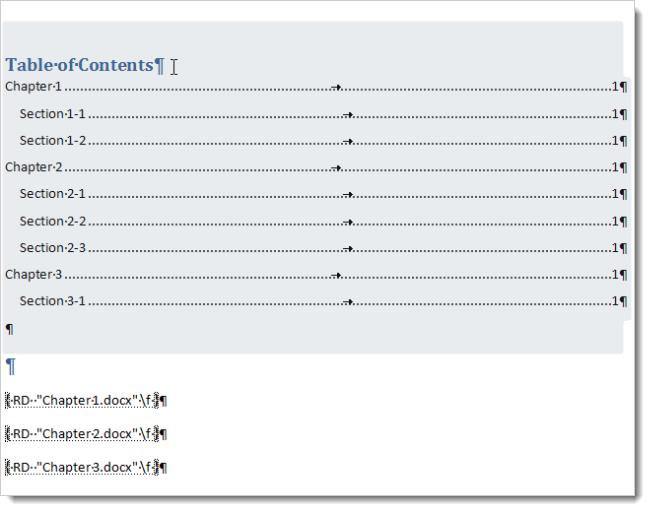
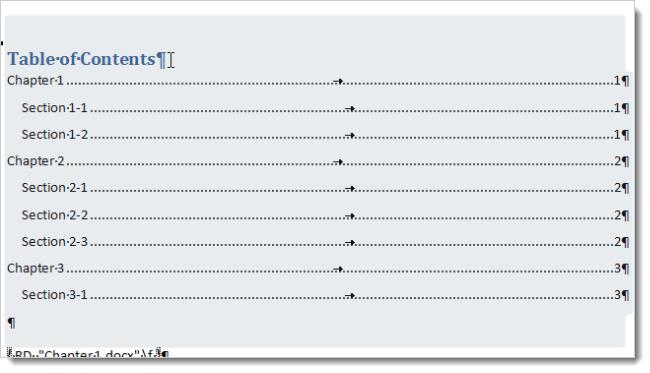
Оглавление вставится в то место, где находился курсор. Если Вы видите только код поля похожий на коды RD, которые мы вставляли ранее, поставьте курсор на этот код и нажмите Alt+F9, чтобы отобразилось оглавление.
Вы заметите, что все разделы оглавления пронумерованы как 1. Получается, что каждый документ состоит только из одной страницы и нумерация каждого начинается с 1-го листа, но это не так. Вот тут придётся настраивать вручную. Вам нужно будет изменить начальный номер страницы в каждом документе, включенном в оглавление.
Если файлов много, то этот процесс может быть довольно долгим. Каждый раз, когда Вы изменяете количество страниц в каком-либо документе, Вам придётся обновить нумерацию страниц и во всех последующих документах, чтобы они начинались с корректного номера страницы.
Откройте второй документ, включённый в оглавление. Если в документе всё ещё нет нумерации страниц, откройте вкладку Insert (Вставка) и в разделе Header & Footer (Колонтитулы) нажмите Page Number (Номер страницы). В выпадающем меню выберите, куда необходимо вставить номера страниц и стиль оформления.
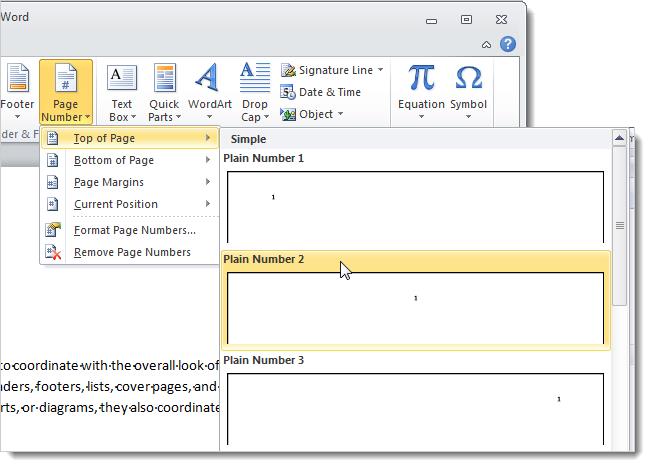
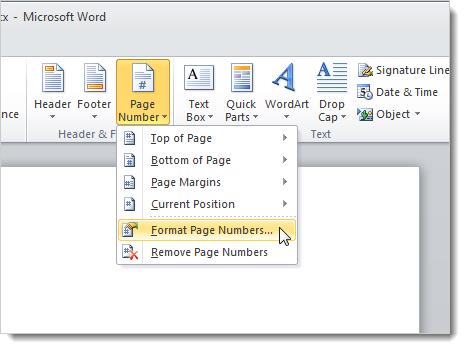
Чтобы изменить начальный номер страницы, снова нажмите Page Number (Номер страницы) и в выпадающем меню выберите пункт Format Page Numbers (Формат номеров страниц).
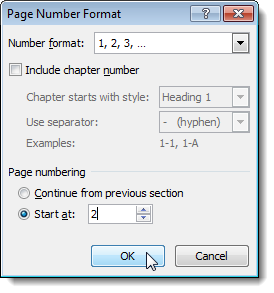
В диалоговом окне Page Number Format (Формат номера страницы) в поле Start at (Начать с) введите номер, с которого должна начинаться нумерация. Опция Start at (Начать с) включится автоматически, как только Вы введёте число в поле ввода.
Эти шаги по изменению стартового значения нумерации страниц нужно повторить для каждого документа, включённого в оглавление. После того, как изменения будут внесены во все документы, снова откройте файл Word с оглавлением. Поставьте курсор на оглавление, выше появятся доступные опции. Нажмите Update Table (Обновить таблицу).
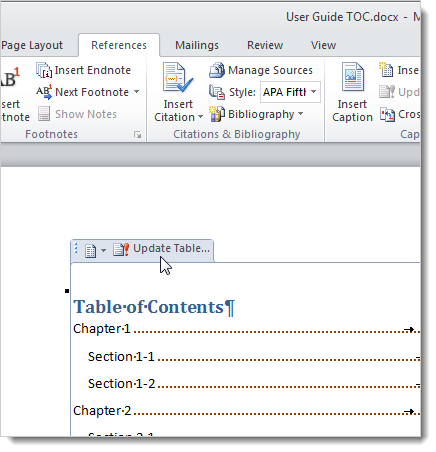
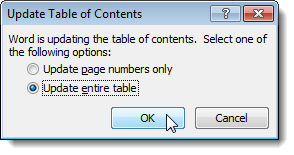
Если к какому-нибудь включённому в оглавление документу Вы добавили дополнительные заголовки, появится вот такое диалоговое окно, предлагающее один из вариантов действий: Update page numbers only (Обновить только номера страниц) или Update entire table (Обновить целиком), что подразумевает обновление списка заголовков, на тот случай, если какие-то были добавлены или удалены. Выберите нужный вариант и нажмите ОК.
Номера страниц будут обновлены и отразятся все изменения, сделанные в отдельных документах.
Этот процесс довольно утомителен, если у Вас много отдельных файлов, которые должны быть включены в оглавление, но этот способ позволяет избежать работы с Master Document (Главный документ). Это не идеальное решение, но оно работает.



