
Установка последних обновлений Microsoft Word
Если вы часто используете MS Word для работы или обучения, предельно важно пользоваться последней версией программы. Помимо того, что Майкрософт старается оперативно исправлять ошибки и устранять недочеты в работе своего детища, так они еще и регулярно добавляют в него новые функции.
По умолчанию в настройках каждой программы, входящей в пакет Microsoft Office, включена функция автоматической установки обновлений. И все же, иногда возникает необходимость самостоятельно проверить, доступны ли обновления для ПО. Например, это может понадобиться для устранения тех или иных неполадок в работе.
Чтобы проверить, есть ли обновления и, собственно, обновить Word, выполните следующие действия:
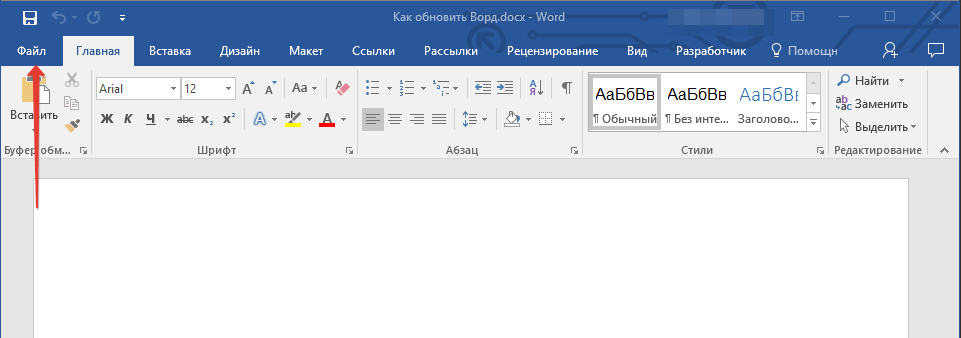
- Откройте Ворд и нажмите кнопку “Файл”.
![]()
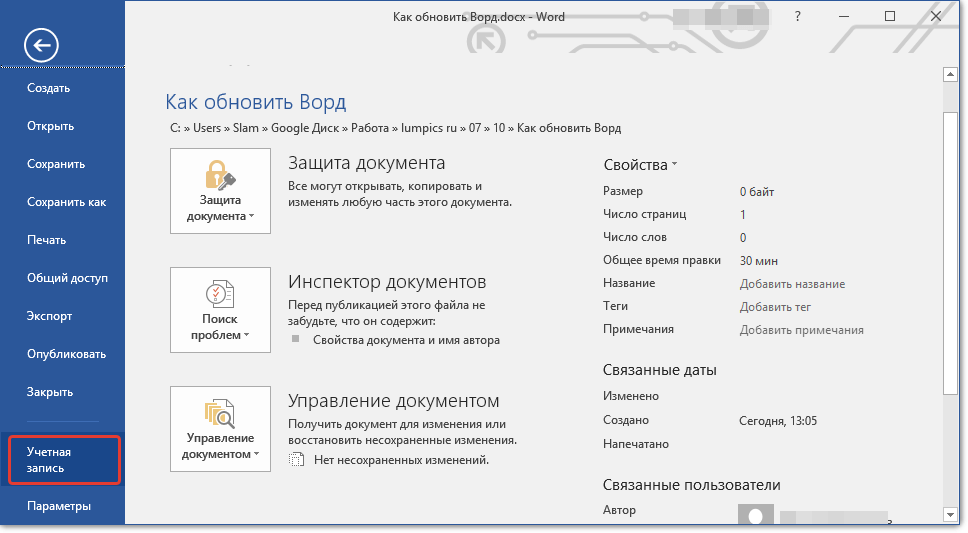
- Выберите раздел “Учетная запись”.
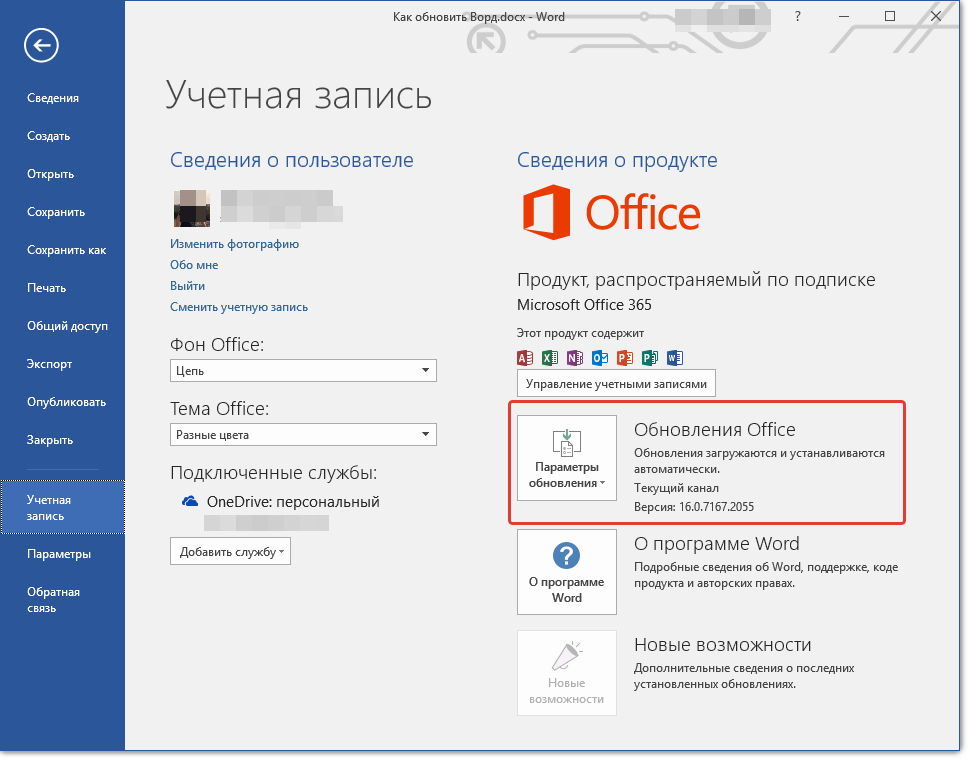
- В разделе “Сведения о продукте” нажмите кнопку “Параметры обновления”.
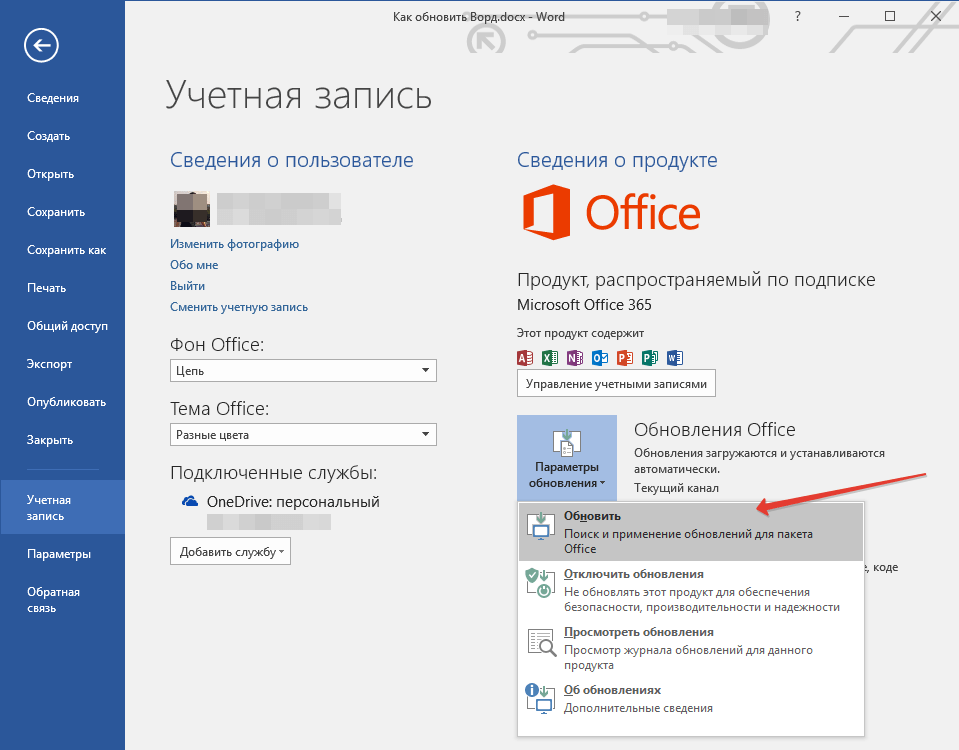
- Выберите пункт “Обновить”.
- Начнется проверка наличия обновлений. Если таковые доступны, они будут скачаны и установлены. Если же обновлений нет, вы увидите следующее сообщение:
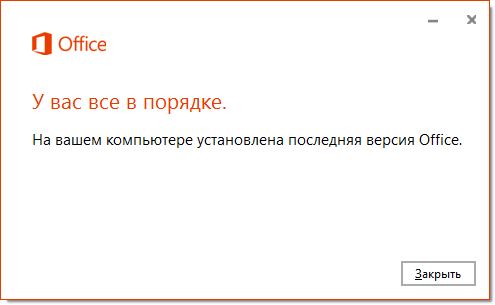
- Поздравляем, у вас будет установлена последняя версия Word.
Примечание: Вне зависимости от того, какую из программ Microsoft Office вы будете обновлять, обновления (если таковые имеются), будут скачаны и установлены для всех офисных компонентов (Excel, PowerPoint, Outlook и т.д.).
Включение функции автоматической проверки наличия обновлений
В случае, если раздел “Обновление Office” у вас выделен желтым цветом, а при нажатии на кнопку “Параметры обновления” раздел “Обновить” отсутствует, функция автоматического обновления для офисных программ у вас отключена. Следовательно, чтобы обновить Ворд, ее нужно включить.
- Откройте меню “Файл” и перейдите в раздел “Учетная запись”.
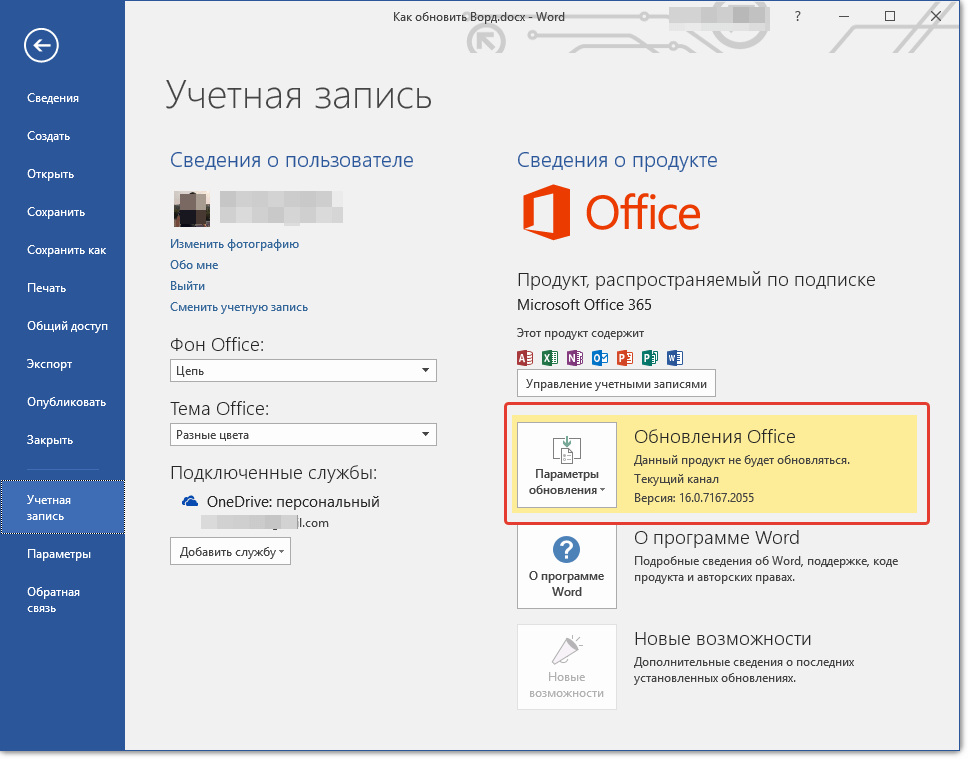
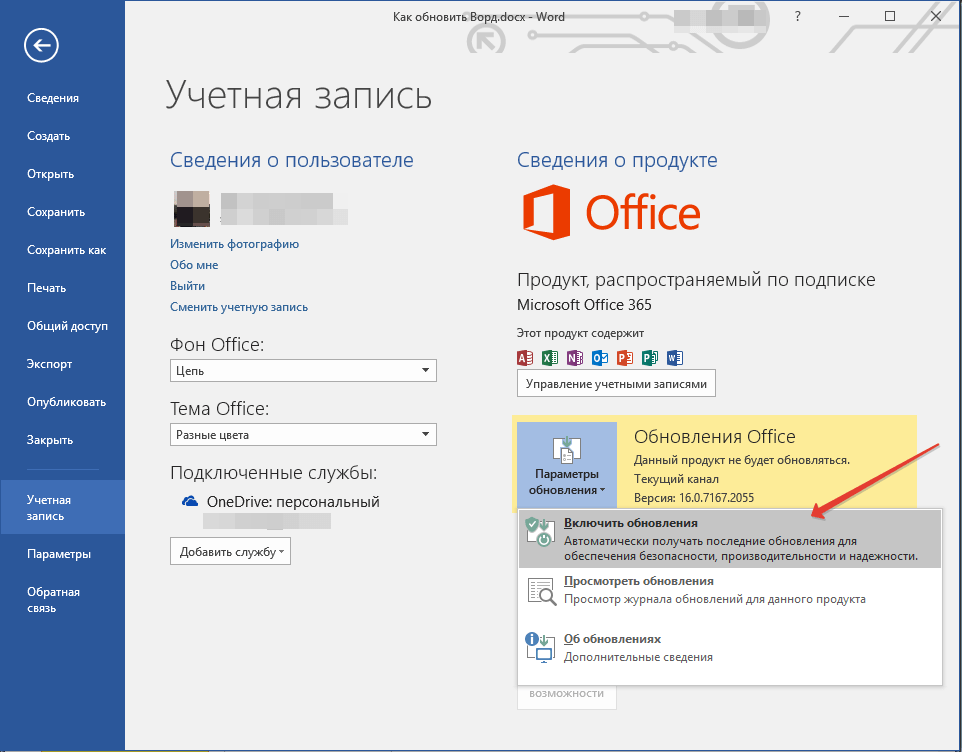
- Нажмите на кнопку “Параметры обновления” и выберите пункт “Включить обновления”.
- Подтвердите свои действия, нажав “Да” в появившемся окне.
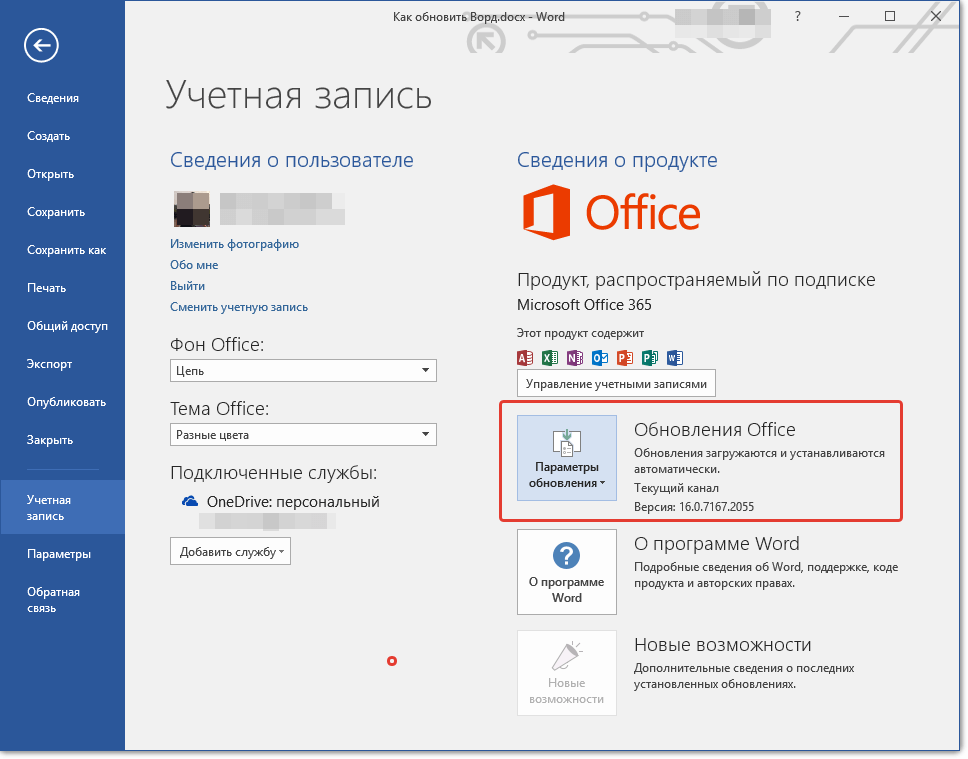
- Автоматические обновления для всех компонентов Microsoft Office будут включены, теперь вы можете обновить Word, воспользовавшись инструкцией, представленной выше.
На этом все, из этой небольшой статьи вы узнали, как обновить Ворд. Рекомендуем вам всегда использовать последние версии программного обеспечения и регулярно устанавливать обновления от разработчиков.
Установка и активация Microsoft Office в России в 2024 году

В данной статье вы узнаете, как установить и активировать Microsoft Office в России в 2024 году
31.05.2024 31983 softnet.su
Популярная статья 0.00
Microsoft Office — это популярный набор офисных программ, который включает такие приложения, как Word, Excel, PowerPoint, Outlook, OneNote, Access, Publisher, Teams и другие.
Для установки и активации Office в России в 2024 году следуйте шагам, которые описаны в данной статье
Шаг 1. Первым шагом скачайте дистрибутив Microsoft Office по прямым ссылкам с сайта Microsoft
Загрузка файлов по прямой ссылке доступна в России. Вы можете скачать программы и использовать их бесплатно до 14 дней.
Выберите из списка подходящий вам офисный пакет:
- Скачать Microsoft 365 / Office 365
- Скачать Microsoft Office 2024
- Скачать Microsoft Office 2021
- Скачать Microsoft Office 2019
- Скачать Microsoft Office 2016
Мы рекомендуем самую популярную редакцию — Pro Plus, она включает в себя максимальный набор офисных приложений.
Шаг 2. Установка Microsoft Office
- Запустите установочный файл Microsoft Office, который вы загрузили. При необходимости вы можете ознакомиться с подробными инструкциями.
- Процесс установки автоматический. После запуска установщика вам нужно только подождать.
- Дождитесь завершения установки. Это может занять некоторое время, в зависимости от производительности вашего компьютера.
Шаг 3. Приобретите Microsoft Office
Вы можете приобрести Microsoft Office у нас или в любом другом магазине.
В нашем магазине, после приобретения ключа активации или подписки для офисного пакета, вы получаете быструю доставку, гарантию, а также техническую поддержку. Оплатить продукт можно при помощи VISA, MasterCard, МИР, СБП, SberPay, Tinkoff Pay, ЮMoney и другими различными способами. После оплаты вы получите купленный вами продукт на электронную почту.
Скидка на продукцию Microsoft по промокоду ART10
Введите промокод в корзине.
ART10
Выберите из списка подходящий вам продукт:
Шаг 4. Активация Microsoft Office
Для активации вашего продукта необходимо ввести ключ продукта, полученный в момент покупки. Для запуска процесса активации, откройте любное приложение из пакета Microsoft Office, такое как, например, Word или Excel, и следуйте подсказкам, отображаемым на экране. В процессе активации вам необходимо ввести ключ продукта и пройти процедуру проверки подлинности.
Шаг 5. Обновления и настройка
После активации убедитесь, что ваша копия Office обновлена до последней версии. Для этого можно воспользоваться автоматическими обновлениями. Также настройте Office в соответствии с вашими предпочтениями.



