
В приложении Microsoft Office Word есть множество способов отформатировать и украсить файл: выбрать стиль и цвет шрифта, добавить графический объект или таблицу, сделать заливку фона и прочее. К ним относится создание граней элемента или страницы.
В технической документации используют специальное оформление текста
Границы в Ворд позволяют придать частям документа выразительность или более интересный внешний вид. Рамку можно применить к целому листу, абзацу содержимого, картинке, графику, ячейке таблицы. Эту функцию применяют при создании методических материалов, руководств, отчётов, докладов и прочих работ. Линии могут быть установлены со всех сторон элемента или страницы, либо только с выбранных пользователем. Ей можно придать стиль и окраску полос.
Кроме того, в некоторых случаях использование разделительных линий в файле является обязательным. Например, при оформлении юридических документов или работ для учебного заведения. Грани применяются для отделения части содержимого от остального, выделения таблиц или картинок и рисунков. В этом случае важно знать, как применить ту или иную окантовку, которая требуется по условиям.
Всего в Word существует два типа разделительных полос:
- Для страницы. Используются для декорации файла или придания ему вида, соответствующего некоторому обязательному стандарту.
- Для элемента, то есть части листа — это все остальные, включая окантовки для содержимого или изображений.
Бывают и обратные ситуации, когда необходимо удалить края по ненадобности или в связи с ошибкой отображения Ворд. Все эти действия мы рассмотрим далее.
Как добавить грани в документе Word
Полосы делятся на два вида: для объекта на странице либо для неё самой. При создании граней можно выставить множество опций (с каких сторон и какого элемента её отображать, прочее) и свойств (цвет, стиль окантовки и толщина).
Как добавить края к тексту, таблице, графику или рисунку
Эта функция используется для того, чтобы отделить тот или иной элемент в файле и сделать его более выразительным либо просто украсить:
- Выделите фрагмент содержимого, содержимое всей таблицы или конкретных ячеек, либо графическую вставку, к которой хотите добавить окантовку.
- Перейдите во вкладку «Дизайн» на главной панели.
- В области «Фон» кликните на «Границы страницы».
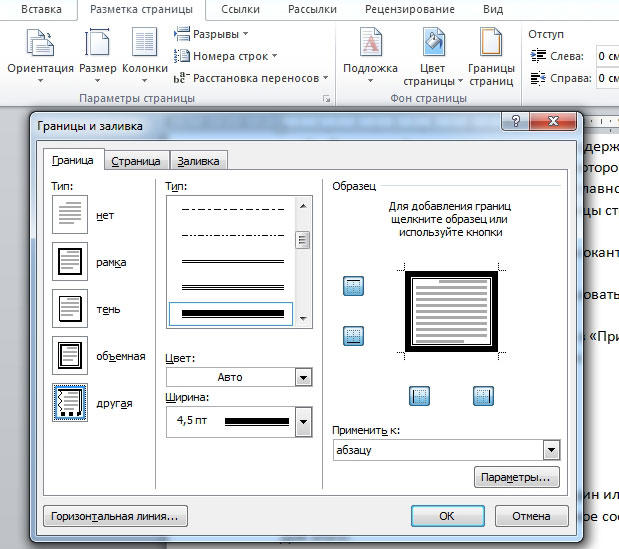
- Перейдите во вкладку «Граница».
- Установите тип обрамления и линии окантовки, цвет, толщину и рисунок краёв в соответствующих опциях.
- В области «Образец» можно использовать меню для создания пользовательских полос.
- Активируйте подходящий параметр в «Применить к» — с его помощью можно настроить принадлежность функции.
- Нажмите «ОК».
Как добавить линии к листу
С помощью этих линий можно оформить один или несколько элементов Ворд — с декоративной целью либо, чтобы содержимое соответствовало определённому стандарту. Для этого:
- Перейдите во вкладку «Дизайн» на главной панели.
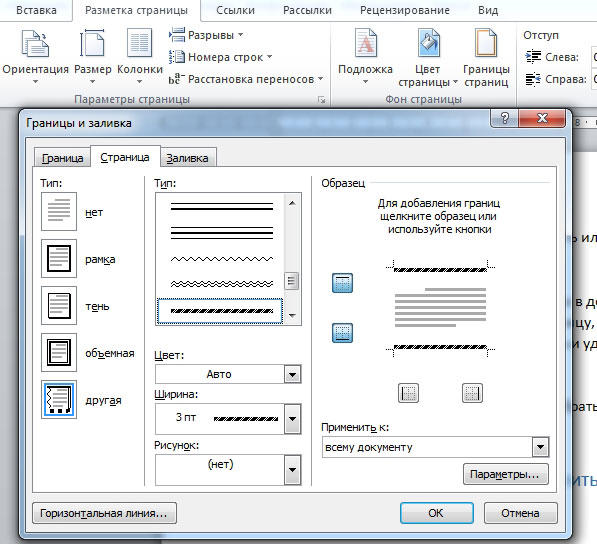
- В области «Фон» кликните на «Границы страницы».
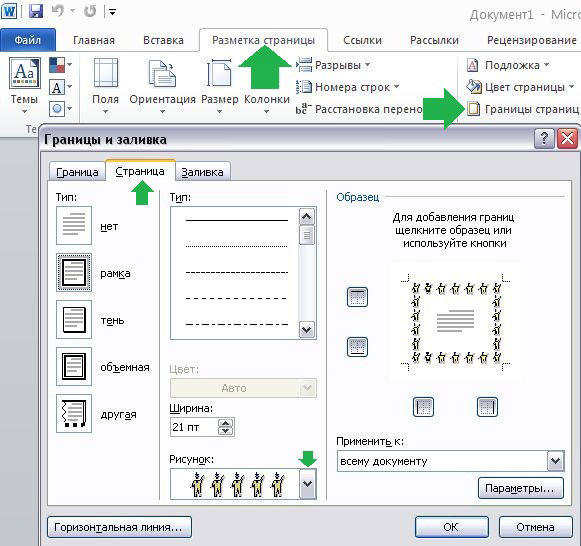
- Перейдите во вкладку «Страница».
- Установите тип обрамления и полосы окантовки, цвет, толщину и рисунок окантовки в соответствующих опциях.
- В области «Образец» можно использовать меню для создания пользовательских краёв.
- Назначьте подходящий параметр в «Применить к» — с его помощью можно настроить принадлежность функции.
- Нажмите «ОК».
В области «Применить к» (выпадающее меню и кнопка «Параметры») можно сделать настройки:
- Для того чтобы указать принадлежность граней на листе, назначьте подходящую опцию, кликнув на стрелочку.
- Для указания точного местоположения граней на листе нажмите «Параметры» и активируйте требуемый.
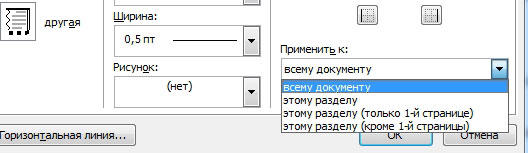
Четыре функции выпадающего меню «Применить к»:
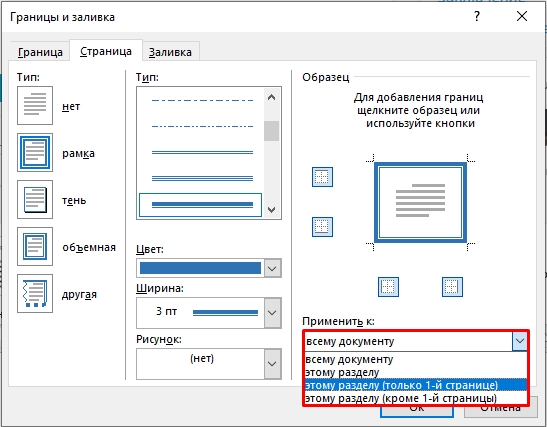
- «Для всего документа». Если в нём содержится больше 1 листа, а края необходимо применить на все, то эта опция позволяет сделать всё за одно нажатие. Грани появятся на всех листах файла.
- «Для одного раздела». Если документ разбит на разделы, то вы можете использовать линии для одного из них.
- «Для этого раздела» (края используется только на первом листе) — это способ для создания титульного листа.
- «Для этого раздела» (наоборот, окантовка появится на всех страницах, кроме первой) — это важно для оформления по тому или иному стандарту, тогда как первый лист можно сделать титульным с другой заставкой либо с подписью автора и заголовком.
Как добавить края к графическому элементу
Есть второй способ для того, чтобы сделать окантовку вокруг вставки:
- Кликните на место в файле, где хотите разместить объект с краями.
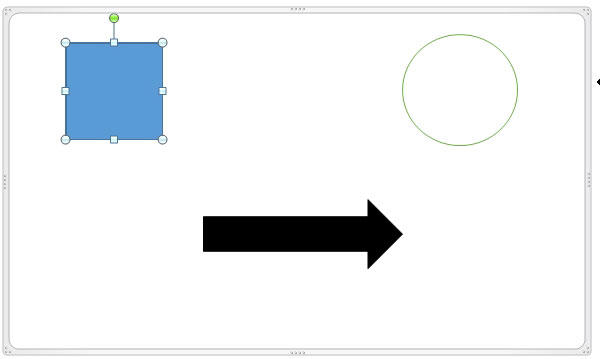
- Кликните «Вставка» — «Иллюстрации» — «Фигуры», создайте «Новое полотно».
- В новом окне подберите цвет, стиль и толщину линии.
- Добавляйте в полотно графические элементы.
Как изменить параметры и свойства границы
Если вы работаете с текстом, который создал другой автор, то может возникнуть необходимость исправить установленные им линии в файле. Как и при создании, края в этом случае делятся на 2 типа — края объекта и листа.
Изменение границы объекта
Для того, чтобы отредактировать грани части текста, рисунка, таблицы или графика:
- Выделите фрагмент файла.
- Перейдите во вкладку «Дизайн» — «Границы страниц» — «Граница».
- Настройте опции.
- Сохраните изменения.
Изменение краёв листа
Для редактирования краёв всего листа:
- Выделите фрагмент файла.
- Перейдите во вкладку «Дизайн» — «Границы страниц» — «Страница».
- Настройте параметры.
- Сохраните изменения.
Нестандартные окантовки в Word
В программе Ворд можно создать необычные края отрывка или листа:
- Выделите элемент файла, для которого будете делать функцию.
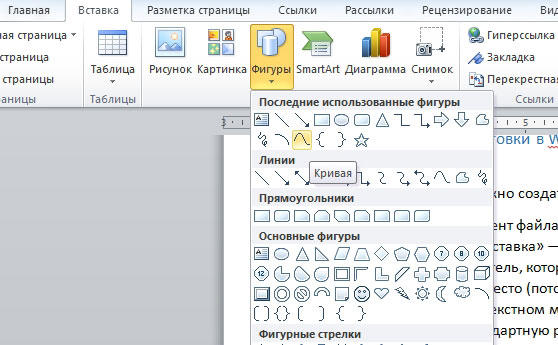
- Перейдите в «Вставка» — «Фигуры» и найдите подходящий вариант.
- Появится указатель, который определит, куда вставить фигуру — кликните в необходимое место (потом её можно будет видоизменить, кликнув «Формат фигуры» в контекстном меню).
- Сделать нестандартную рамку вокруг отрывка документа нельзя, для этого нужно сначала создать фигуру, после чего кликнуть по ней правой клавишей мыши и выбрать «Добавить текст».
Рамка по определённому стандарту
Некоторым юзерам бывает необходимо оформить документ Ворд в соответствии с неким стандартом, например, Государственным, на создание текстов. Для этого используется определённый тип окантовки, который играет важную роль. Его можно сделать самостоятельно, но зачастую это слишком сложно и долго, а также есть риск ошибиться. Лучшим вариантом будет скачать окантовку или документ, в котором она применена. Для её установки в ваш документ:
- Откройте файл, в котором используется нужный образец разделительных полос.
- Нажмите на линии правой клавишей мыши, в контекстном меню выберите «Копировать».
- Откройте документ, в который её необходимо скопировать.
- На панели инструментов выберите «Вставка» — «Верхний колонтитул», затем «Пустой».
- Если нужно, отредактируйте разделительные полосы.
- Установите, где она должна располагаться.
- Кликните «ОК» и она появится на листе (или нескольких) вашего документа.
Границы, которые приняты Государственным стандартом об оформлении текста, необходимо использовать при создании официальных документов, в том числе связанных с точными науками. Кроме того, разделительные полосы того или иного вида потребуются для оформления дипломной работы по черчению.
Как удалить края в Word
В некоторых случаях разделительные полосы в текстовом документе нужно убрать, если:
- появился дополнительный объект с выносками-стрелками и надписями «Отформатировано» или «Удалено» — произошла ошибка и необходимо заменить края;
- вы сделали рамку по ошибке в том месте, где она не требуется;
- вы работаете с документом, который создал другой автор, если он допустил ошибки при оформлении текста и объектов или создал лишние линии.
Как быстро удалить рамку отрывка вместе с содержимым
Простой и быстрый способ, с помощью которого можно убрать линии около фрагмента вместе с их содержимым:
- Выделите фрагмент содержимого.
- Нажмите Delete.
Как удалить разделительные полосы страницы
Этот способ также подойдёт, если требуется убрать линии вставки, но сохранить содержимое:
- Выделите фрагмент или выберите лист, на котором нужно убрать рамку.
- Перейдите в «Дизайн» — «Границы страниц».
- В «Границы» можно управлять линиями около объектов, а в «Страница» — на всём листе Ворд.
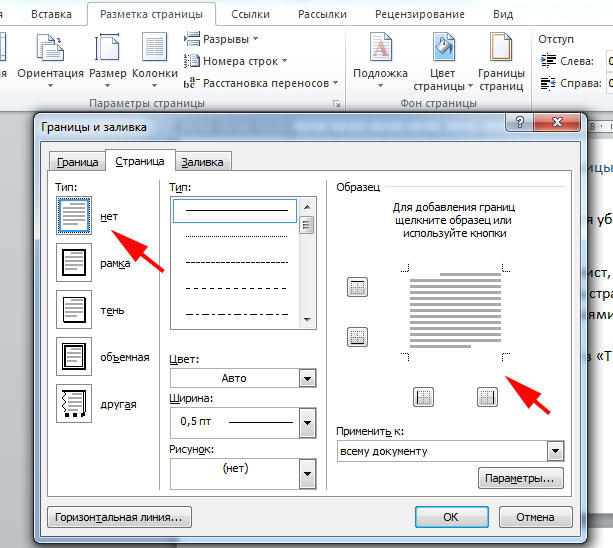
- Для удаления примите пункт «Нет» в «Тип».
Как удалить некоторые грани разделительных полос
Для того, чтобы удалить только часть разделительных линий:
- Выделите объект с рамкой или выберите страницу.
- Нажмите «Дизайн» — «Границы страниц».
- Откройте вкладку, которая соответствует цели — «Границы» или «Страница».
- С помощью интерактивной панели в области «Образец» настройте полосы таким образом, каким вам требуется.
Итог
Рамка в Ворд — средство для придания файлу выразительности. Некоторым пользователям нужна для того, чтобы оформить содержимое в соответствии с определённым стандартом. Для работы с краями важно знать, как их создавать, редактировать и удалять.
Как вставить рамку в документ Word: все решения
Всем привет! И у нас очередной полезный урок, где я вам подробно расскажу, как в Ворде вставить рамку. Мы рассмотрим несколько интересных способов, как использование специальных границ, так и вставку фигур и таблицы с одной ячейкой. Статья и правда вышла очень интересная и познавательная. Она поможет вам серьезно расширить горизонты возможностей в самой программе.
Ну и в случае чего, вы можете обратиться ко мне за помощью в комментариях.
Способ 1: Обрисовка границ страницы
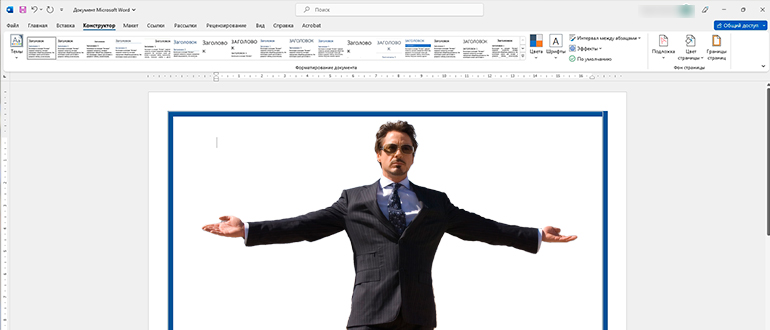
Итак, проще всего вставить рамку в документ Word можно с помощью специальной функции «Границы страницы».
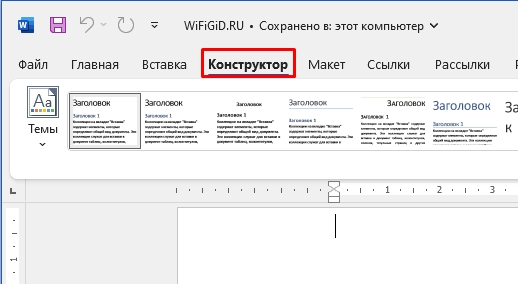
- В документе перейдите во вкладку «Конструктор». Если у вас более старая версия Word, пункт будет называться «Дизайн».
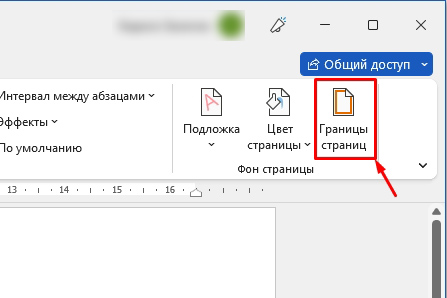
- Справа найдите раздел «Фон страницы» и нажмите по кнопке «Границы страниц».
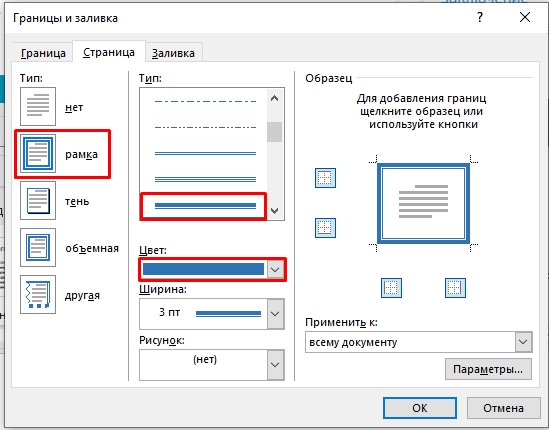
- Сначала нажмите по типу обрамления – «Рамка». Далее вы можете изменить саму фигуру отрисовки, цвет, толщину или добавить какой-то рисунок.
- Вы можете применить саму рамку только к одной странице или ко всем сразу, выбрав соответствующую настройку как на картинке ниже.
- Если вы нажмете по кнопке «Параметры», откроется окошко, где можно настроить поля отображаемой рамки.
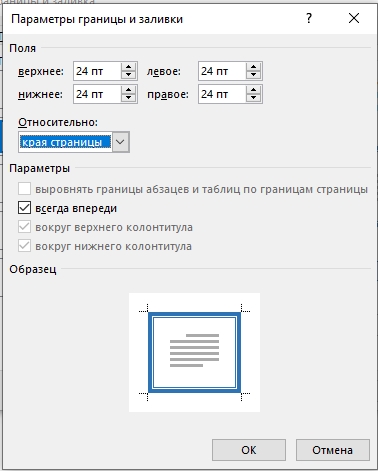
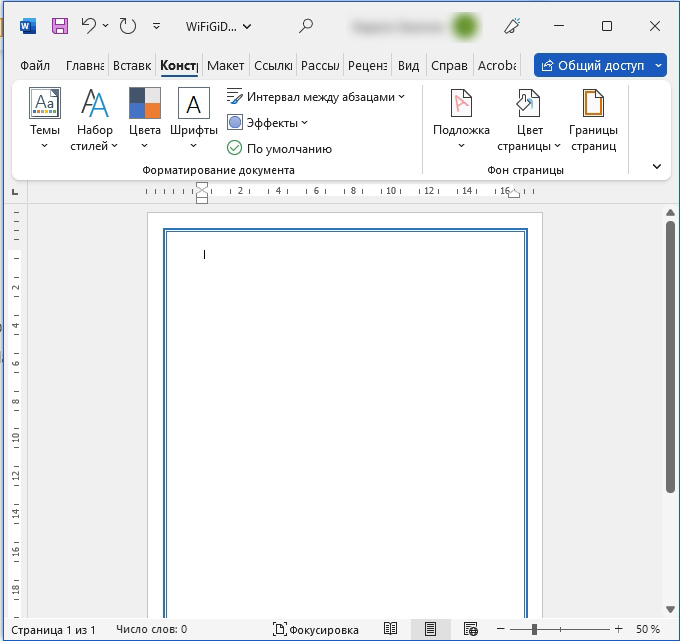
- Вот такая симпатичная рамочка у нас получилась.
Способ 2: С помощью таблицы
Как еще можно сделать рамку в Word? – для этого мы можем воспользоваться табличкой. Да сам метод несколько костыльный, но он работает. Я хочу его вам показать для того, чтобы немного расширить ваше понимание работы с программой.
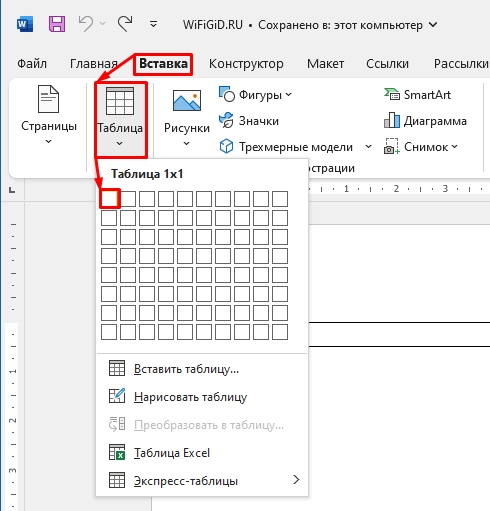
- Перейдите во вкладку «Вставка» и создайте табличку с одной ячейкой.
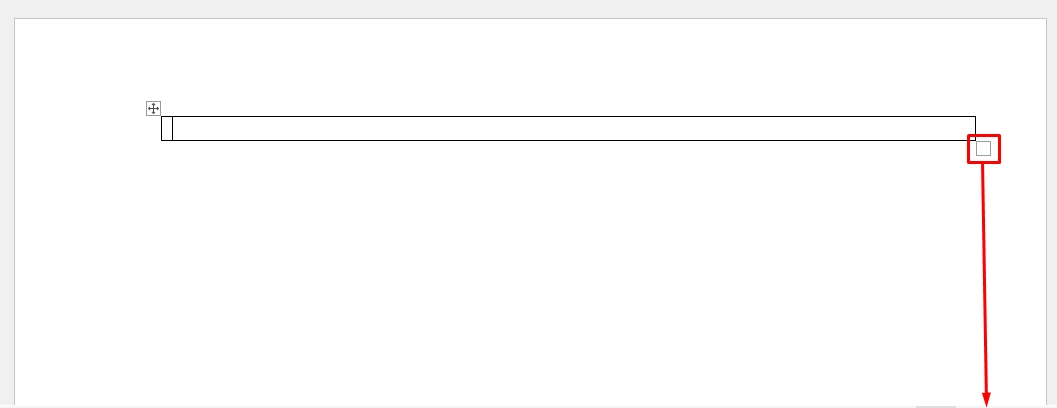
- Как только она начнет отображаться на листе нам нужно растянуть её на весь диапазон странички – для этого наведите курсор на квадратик в правом нижнем углу, зажмите левую кнопку мыши и тяните мышь в самый низ.
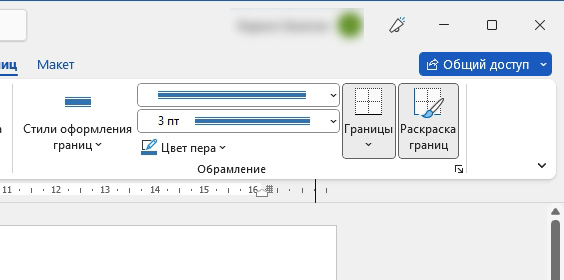
- Когда таблица будет выделена вы сможете работать с ней в «Конструкторе таблицы». Обратите внимание – справа есть раздел «Обрамление», где можно изменить обычную и скучную черную полосу на более симпатичный дизайн. Выберете нужный вариант, а потом с помощью кнопки «Раскраска границ», раскрасьте все четыре грани.
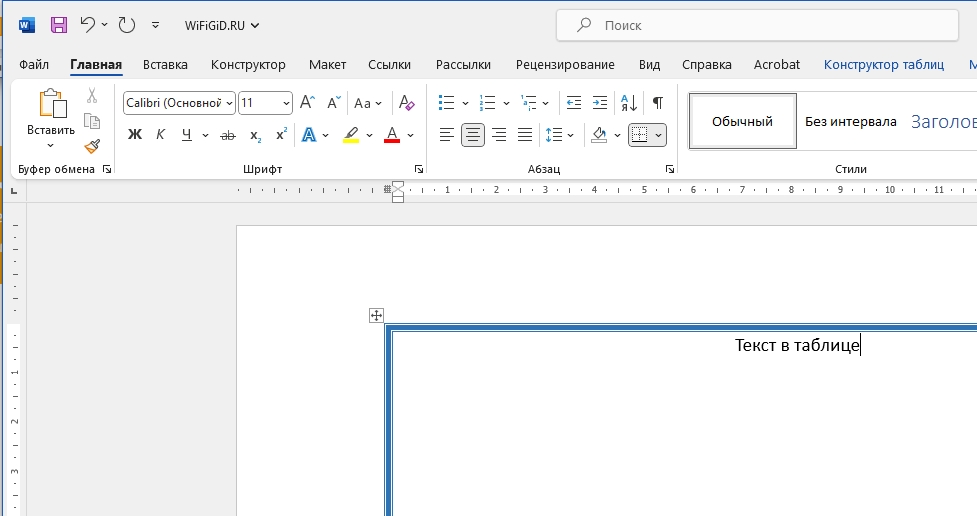
- Работа с текстов в табличке будет такой же, как и в обычном документе. То есть вы можете печатать текст, выравнивать его, изменять его цвет и форматировать так как вам нужно.
Способ 3: Фигуру
Давайте познакомимся с еще одним интересным способом сделать красивую рамку в Ворде. Для этого мы будем использовать фигуры.
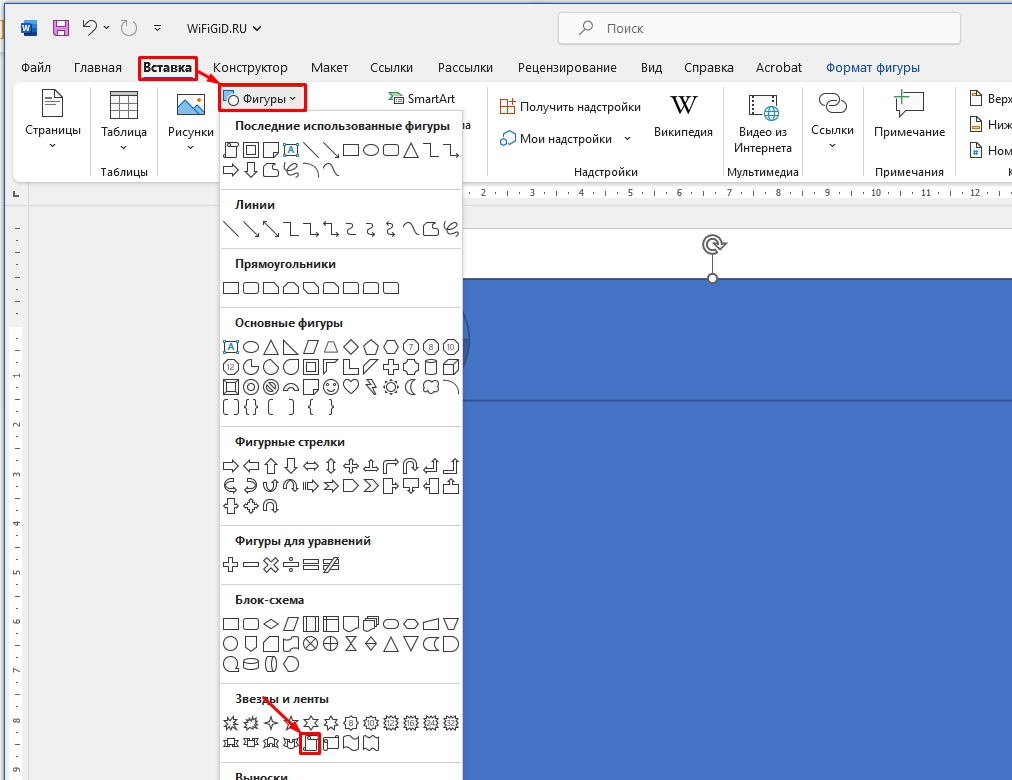
- На вкладке «Вставка» через «Фигуры» создайте любой прямоугольный блок. Можете выбрать такой же вариант как у меня. Обязательно растяните фигуру на весь лист.
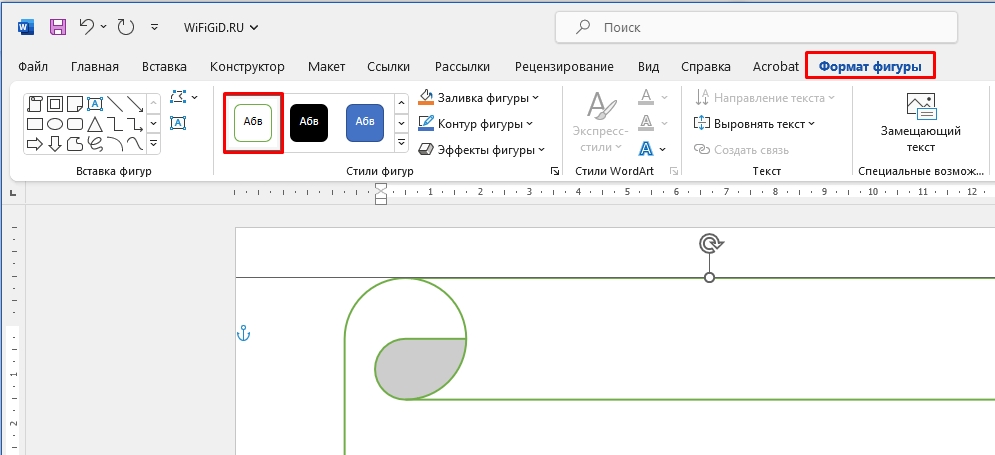
- Чтобы напрямую работать с дизайном, перейдите на вкладку «Формат фигуры». Если этой вкладки нет – проверьте, что у вас выделена сама фигура (нажмите по ней левой кнопкой мыши).
- Сначала уберем заливку в разделе «Стили фигур».
- Тут аналогично как и в предыдущих методах можно изменить сам контур, выбрав цвет, толщину, эскиз и другие элементы.
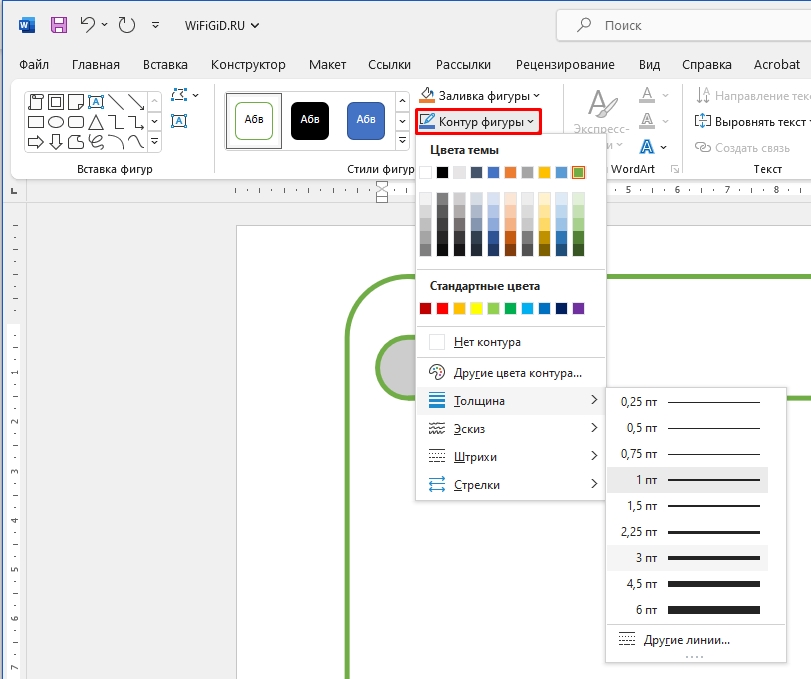
- Здесь можно даже добавить эффекты в виде теней, отражения, подсветки и сглаживания.
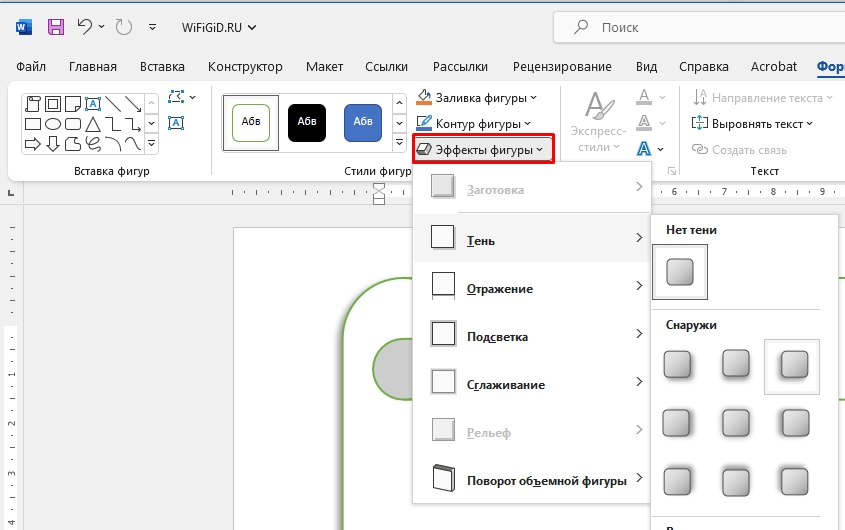
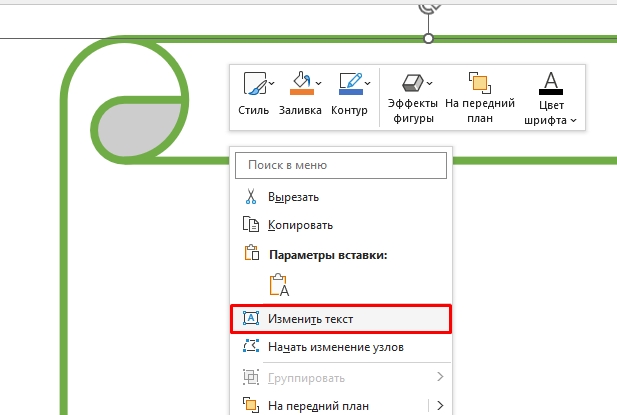
- Я думаю, вы сами сможете поиграться с настройками и эффектами, нам же нужно теперь понять, как в этой рамке печатать. Если вы попытаетесь кликнуть левой кнопкой мыши по рамке и начнете печатать, то текст будет идти на самой странице, а не в фигуре. Кликните правой кнопкой мыши по рамке и в контекстном меню выберите «Добавить текст». Далее начните печатать.
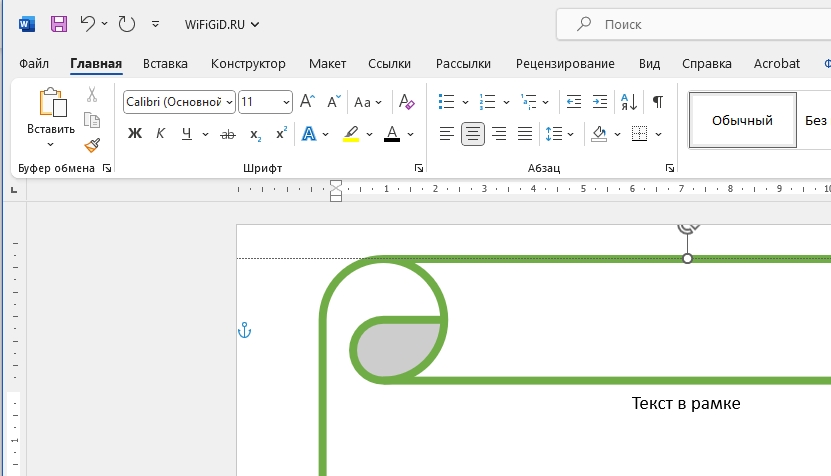
- При этом вы можете работать с основными блоками форматирования на «Главной». Именно так можно выровнять текст по горизонтали.
- Если же вам нужно выровнять текст по вертикали, то вам нужно перейти на вкладку «Формат фигуры» и найти там этот пункт. Да, не очень удобно, конечно, но по-другому никак.
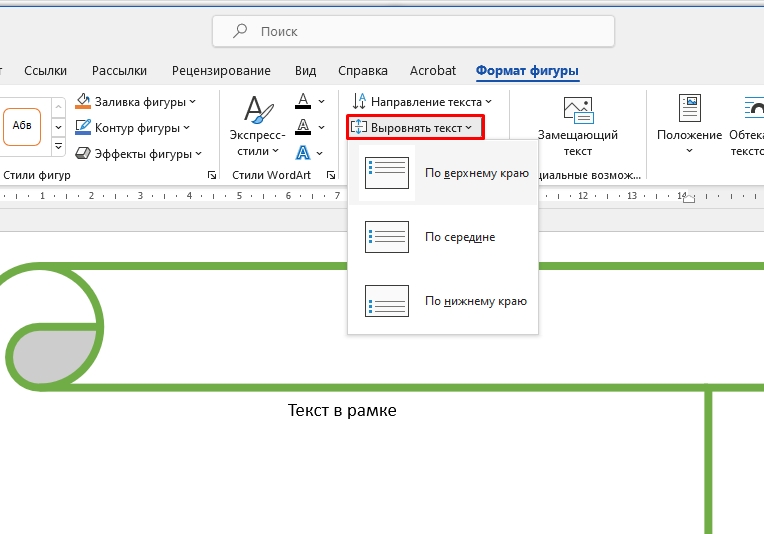
Способ 4: Блок текста
Все прошлые варианты создавали рамки вокруг всего листа. А что, если нам нужно сделать маленький блок текста с рамкой.
- Перейдите на вкладку «Вставка».
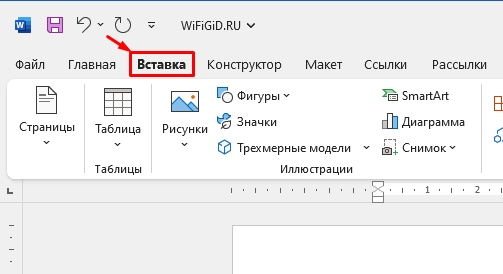
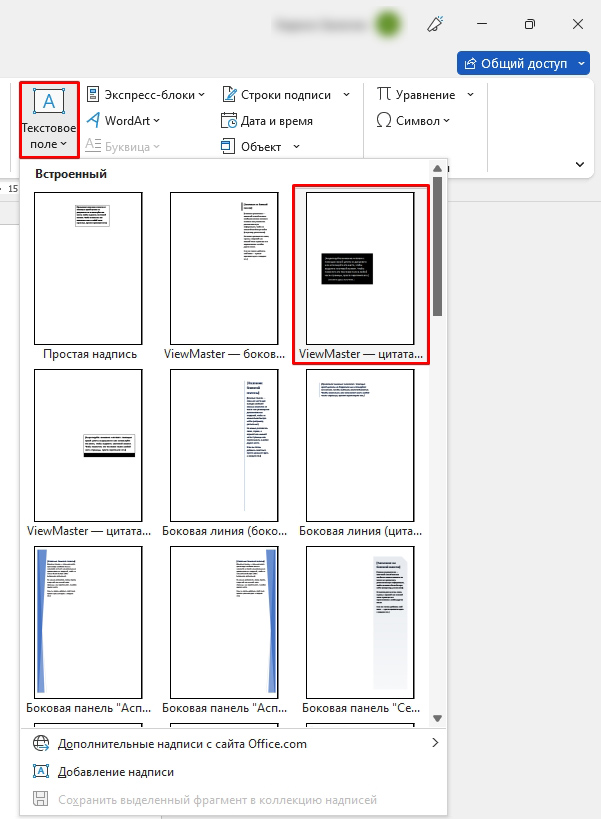
- Справа найдите раздел «Текст» и кликните по «Текстовому полю». Вы можете выбрать любой из представленных вариантов. Не обращайте внимание на дизайн, его можно поменять.
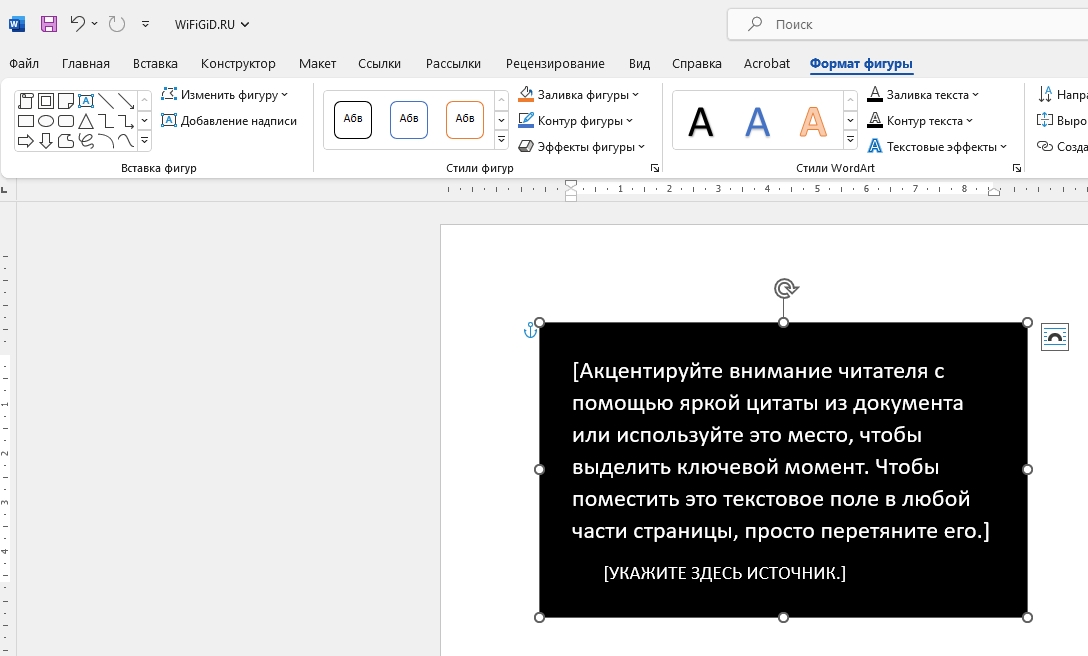
- После этого отобразится пример фигуры с текстов внутри. С этой фигурой можно работать как и с любой другой – то есть вы можете изменить заливку, контур, форматировать текст и многое другое. Советую дополнительно почитать про обтекание текстом в Ворде, чтобы вы понимали, как правильно работать с фигурами.
Проблема с печатью документов с фигурами и рамками
При печати документов с фигурами и рамками, вы можете столкнуться с проблемами, когда они не будут отображаться на листах. Вся проблема связана с настройками программы.
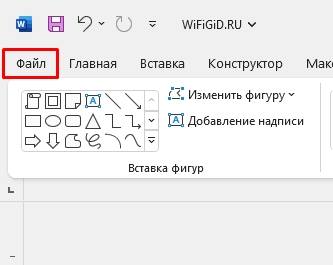
- Перейдите в «Файл».
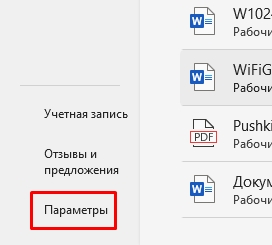
- В левом блоке найдите «Параметры».
- В подразделе «Отображение» в «Параметрах печати» установите галочки напротив пунктов «Печатать рисунки, созданные в Word» и «Печатать фоновые цвета и рисунки». В конце нажмите «ОК» и попробуйте еще раз распечатать хотя бы один лист документа с примером.
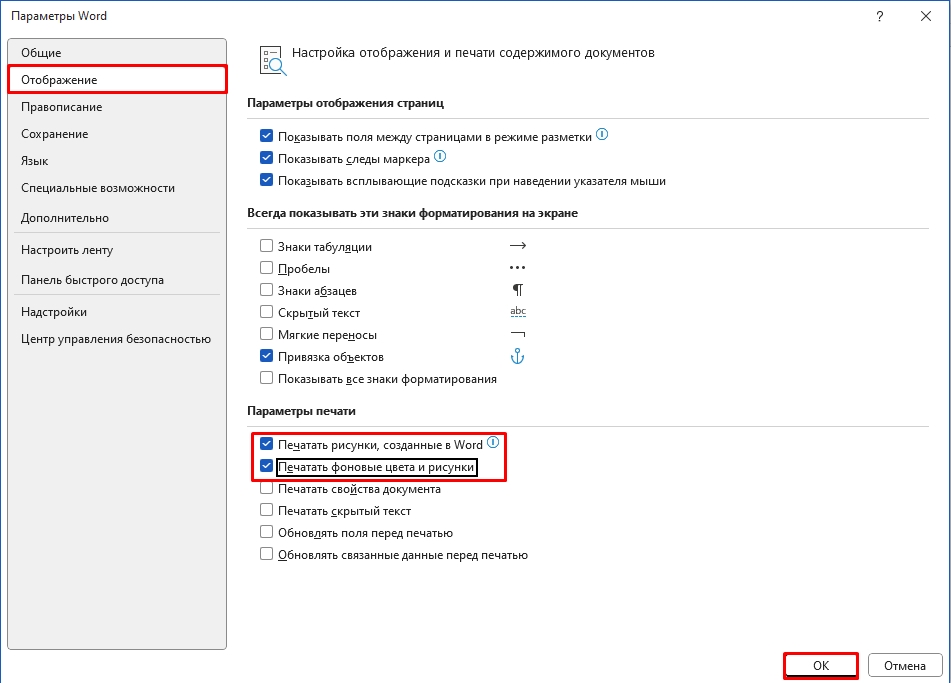
После этого проблема должна решиться, а все фигуры и рамки будут на месте. Если у вас все же возникли какие-то трудности, с которыми вы не можете справиться, и вы хотите получить помощь от портала WiFiGiD.RU – очень подробно опишите свою проблему в комментариях. Всем добра и берегите себя.
Видео
Как сделать рамку в Ворде 2010 и других версиях — на странице, вокруг текста
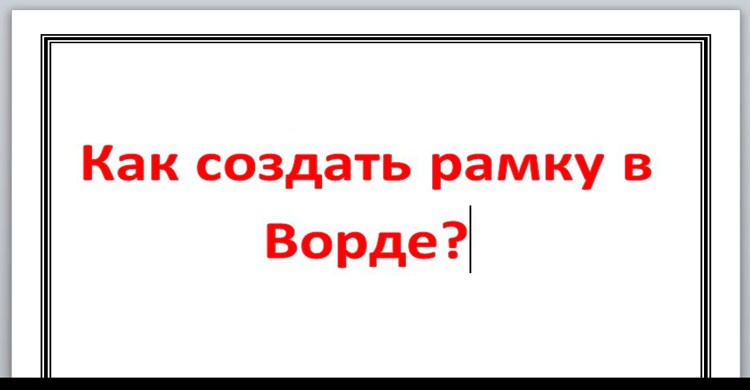
Здравствуйте. В этой статье хотелось бы рассказать, как сделать рамку в Ворде 2010 и версиях более новых, чтобы Вы смогли красиво оформить текст, таблицу, выбрать нужный отступ, согласно ГОСТу для курсовой работы или дипломной. Большинство пользователей прибегают к самому простому, но неправильному способу – создают таблицу, которая по размерам перекрывает размер листа, задают оформление её обрамления, а внутри располагается текст. Можно было бы применять такой метод, но он не подходит, когда внутри необходимо добавить еще один или несколько табличных элементов. Поэтому, не будем заниматься «халтурой», а рассмотрим корректные решения.
Как сделать рамку в Ворде 2010 / 2007
- Перейти на вкладку «Разметка…» в верхней строке окна документа;
- Ниже отобразятся различные действия, но нас интересует элемент «Границы…» (значок с листом и оранжевой рамочкой):

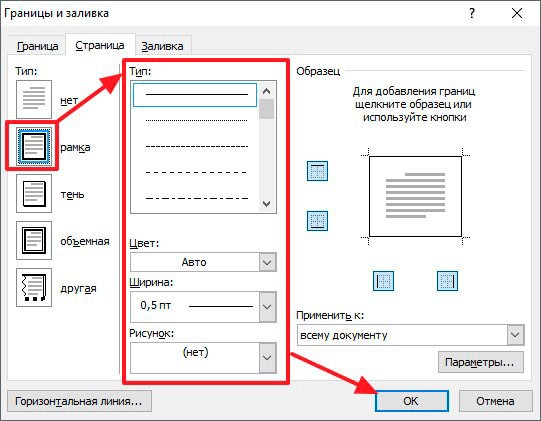
- Далее в новом окне стоит настроить параметры отображения. Сначала слева указываем тип «Рамка», затем в средней колонке можем указать разновидность линии (сплошная, прерывистая, точечная и т.д.), цвет (по умолчанию – черный), ширину (толщину) и даже графическое оформление (с узором). Справа можно указать – с какой стороны наносить рамку: сверху, снизу, по бокам или вокруг:

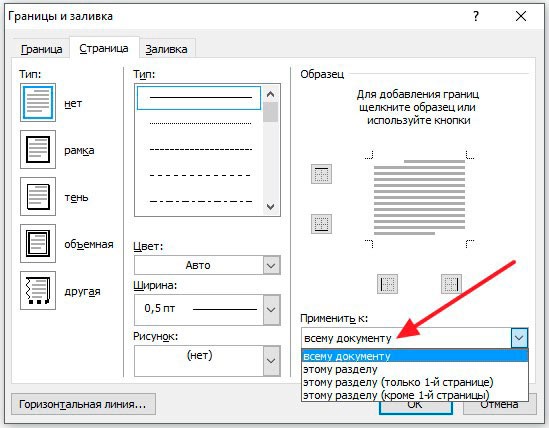
Если необходимо сделать титульную рамку в Ворде на первой странице, то следует выбрать нужное оформление, а затем в списке «Применить к…» указать необходимый вариант (только 1-ой):
Обратите внимание, что если в учебном заведении требуют оформлять документ согласно ГОСТу, к примеру, с отступом слева 2 см, то задать нужные значения Вы можете, нажав на кнопку «Параметры». После этого откроется такое вот окно:

Задаем границу в Word 2013 / 2016
Инструкция практически идентичная. Есть только отличие на первом этапе. Следует перейти на вкладку «Дизайн» в верхнем меню и справа увидите кнопку для открытия опций обрамления:

Далее не буду повторятся, все действия аналогичны более ранним версиям, о которых рассказывал выше.
Автор рекомендует:
- Как разделить диск C на два диска на Windows 10
- Как сделать Яндекс стартовой страницей в любом браузере
- Исправляем ошибку при направлении команды приложению Excel
- Поиск Гугл по фото, картинке – как найти фотографию в интернете по фотографии
- Как взломать пароль на телефоне и разблокировать графический код
Делаем рамку вокруг текста Ворд
Если ранее речь шла о целом листе, то сейчас расскажу об обрамлении отдельно взятых блоков на странице. Изначально заходим в окно настроек, о котором говорил ранее. Но здесь есть один нюанс – стоит переключиться на вкладку «Граница» (первая слева). Её опции практически не отличаются, вот только в разделе «Применить к…» у нас будет выбрано «Абзацу»:

В итоге, текущий абзац (в котором расположен курсор) автоматически «оденется» в рамку. К слову, Вы также можете предварительно выделить нужное количество блоков на странице и применить к ним форматирование.
Чтобы избавиться от границ, стоит в окне в колонке слева указать тип «Нет» и не забыть нажать на «ОК» для сохранения изменений.
Быстрый метод, как в Ворде сделать рамки на странице
Если Вам не нужно заморачиваться с отступами и оформлением, то есть способ попроще, чтобы обрамить текст (а не страницу!). Для этого нужно находиться на главной вкладке Word, затем выделяем нужную часть контента и кликаем по кнопке «Границы», а уже в раскрывающемся перечне находим подходящий вариант оформления:
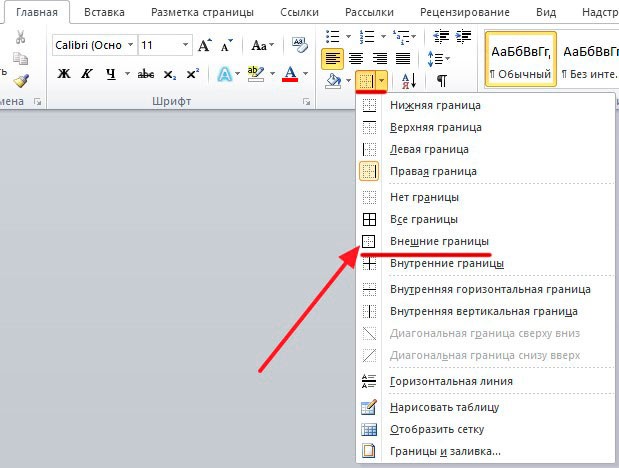
Вот и разобрались, как сделать рамку в Ворде 2010 разными способами, с узорами, для титульного листа, с указанием отступов, как для страницы в целом, так и для отдельно взятой части текста.



