
Создание санбюллетеня в Microsoft Word – это очень удобный и практичный способ оформления информации. Санбюллетень – это краткий документ, который включает в себя основные пункты и факты по определенной теме. Он является отличным инструментом для организации информации и представления ее в удобной и лаконичной форме.
Для создания санбюллетеня в формате А4 вам потребуется открыть Microsoft Word и выбрать размер бумаги по умолчанию – А4. Откройте новый документ и выберите макет страницы «Книга». Затем, включите отображение невидимых символов (кнопка ¶ на панели инструментов) для более удобного размещения текста на странице.
Для создания пунктов санбюллетеня в Word, выделите нужный текст и нажмите на кнопку «Санбюллетень» на панели инструментов или используйте сочетание клавиш Ctrl + Shift + L. Вы можете выбрать различные варианты символов для пунктов санбюллетеня, изменить их размер и цвет, чтобы адаптировать их под ваше оформление документа.
Шаги для создания санбюллетеня в Word на формате А4
Создание санбюллетеня в Word на формате А4 может быть легкой задачей, если вы следуете нескольким простым шагам. Ниже приведены основные этапы, которые помогут вам создать профессионально оформленный санбюллетень в программе Word.
1. Откройте программу Word и создайте новый документ.
2. Выберите формат страницы А4. Для этого нажмите на вкладку «Разметка страницы» и выберите «Размер страницы». В выпадающем меню выберите формат А4.
3. Настройте поля страницы. Для создания санбюллетеня установите поля по умолчанию или настройте их по своему усмотрению. Чтобы настроить поля, перейдите в меню «Разметка страницы» и выберите «Поля». Затем выберите опцию «Настройки страницы» и внесите необходимые изменения.
4. Добавьте заголовок и подзаголовок для вашего санбюллетеня. Вы можете использовать обычный текст или стилизованные заголовки, чтобы выделить их.
5. Создайте разделы для каждого из пунктов вашего санбюллетеня. Разделите информацию на понятные и логические части и дайте каждому разделу соответствующее название.
6. Добавьте текст, изображения и другие элементы в каждый из разделов вашего санбюллетеня. Вы можете использовать различные шрифты, стили и размеры текста для улучшения читаемости и привлечения внимания читателей.
7. Создайте нумерованные или маркированные списки для точечного изложения информации. Выделите ключевые пункты и сделайте их более заметными.
8. Проверьте орфографию и грамматику текста. Используйте функцию проверки орфографии и грамматики в Word, чтобы убедиться, что ваш санбюллетень не содержит ошибок.
9. Сохраните документ и распечатайте его на листе формата А4. Проверьте, что ваши настройки печати соответствуют формату страницы А4.
Следуя этим простым шагам, вы сможете создать профессионально оформленный санбюллетень в Word на формате А4. Используйте свою креативность и представьте информацию так, чтобы она была понятной и привлекательной для ваших читателей.
Открытие программы и выбор шаблона
Для создания санбюллетеня в формате А4 в программе Word необходимо открыть приложение. Для этого можно найти ярлык программы на рабочем столе или в меню «Пуск». Щелкнув по ярлыку, откроется главное окно приложения.
После открытия программы, можно начать работу над созданием санбюллетеня. В верхней части экрана расположена панель инструментов, на которой находится вкладка «Файл». Необходимо нажать на эту вкладку для открытия списка команд.
В появившемся меню «Файл» необходимо выбрать пункт «Создать». После клика на этот пункт, откроется список доступных шаблонов документов.
В списке шаблонов нужно выбрать шаблон, соответствующий формату А4. Обычно данный шаблон может называться «Санбюллетень» или «Санбюллетень А4». Нажатие на соответствующий шаблон позволяет создать новый документ в выбранном формате.
После выбора шаблона, программа автоматически создаст новый документ с уже настроенными параметрами для санбюллетеня в формате А4. Теперь можно приступить к заполнению содержимого санбюллетеня, использованию стилей и других инструментов программы Word.
Редактирование заголовков и текстовых блоков
Для редактирования заголовка выделите его и кликните на нем дважды. В появившемся курсоре можно внести нужные коррективы и сохранить изменения.
Если вы хотите отформатировать текстовый блок, выделите его и выберите нужный стиль форматирования. Воспользуйтесь возможностями Word для изменения шрифта, размера, цвета и выравнивания текста.
Чтобы создать маркированный список, используйте тег
- перед началом списка и
перед каждым пунктом. Таким образом, вы сможете добавлять или удалять пункты списка по своему усмотрению. Если вам нужен нумерованный список, замените тег
- на
. В этом случае каждый пункт будет иметь свой номер, который будет автоматически обновляться при изменении списка. Не забывайте сохранять ваши изменения, чтобы не потерять проделанную работу. Используйте кнопку «Сохранить» в меню Word или комбинацию клавиш Ctrl+S.
Добавление списков и маркированных пунктов
Если вы хотите создать маркированный список в документе Word, просто нажмите на кнопку «Маркированный список» на панели инструментов «Главная». Затем введите свои пункты списка, по одному в строке, и Word автоматически добавит маркеры к каждому пункту списка. Вы также можете изменить стиль и формат маркированного списка, выбрав необходимые опции в меню «Формат» — «Маркированный список». Здесь вы можете выбрать тип маркера, изменить его размер, цвет или добавить изображение в качестве маркера. Важно помнить, что при создании списков и маркированных пунктов в документе Word, можно легко управлять их порядком и форматированием, просто выделяя нужный текст и применяя соответствующие команды на панели инструментов.
Вставка картинок и графиков для иллюстрации
В процессе создания санбюллетеня в Word, вы можете добавлять картинки и графики, чтобы наглядно иллюстрировать свой материал. Вставка изображений поможет сделать ваш санбюллетень более привлекательным и информативным. Чтобы добавить картинку в документ, выберите вкладку «Вставка» в верхнем меню Word. Затем щелкните на кнопке «Изображение».
Выберите нужную картинку с компьютера или найдите ее в Интернете. После выбора картинки она автоматически вставится в документ. Чтобы добавить график, используйте функционал «Вставка графика» в Word. Выберите нужный тип графика из списка, например, график столбцов или круговая диаграмма. Затем следуйте инструкциям и введите данные, которые необходимо отобразить на графике.
После завершения ввода данных, график автоматически построится и вставится в документ. Помните, что при вставке картинок и графиков важно соблюдать баланс между информативностью и привлекательностью визуального оформления. Используйте снимки с наглядными примерами, диаграммы, иллюстрации или другие графические элементы, которые помогут вашим читателям лучше понять представленные данные и концепции.
Проверка и сохранение документа в нужном формате
Создание санбюллетеня в Microsoft Word
Это легкий способ сформировать санбюллетень, поскольку таблица позволяет редактировать параметры ячейки и сделать их различного размера. Чтобы воспользоваться этим методом:
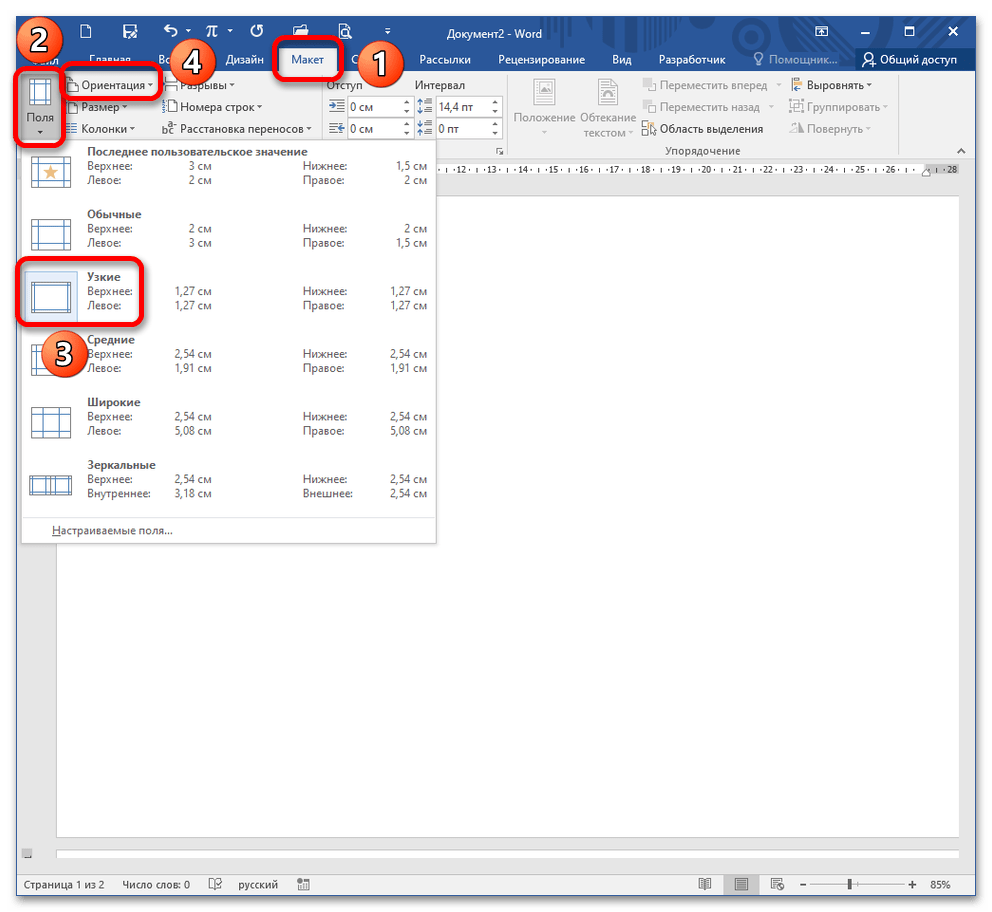
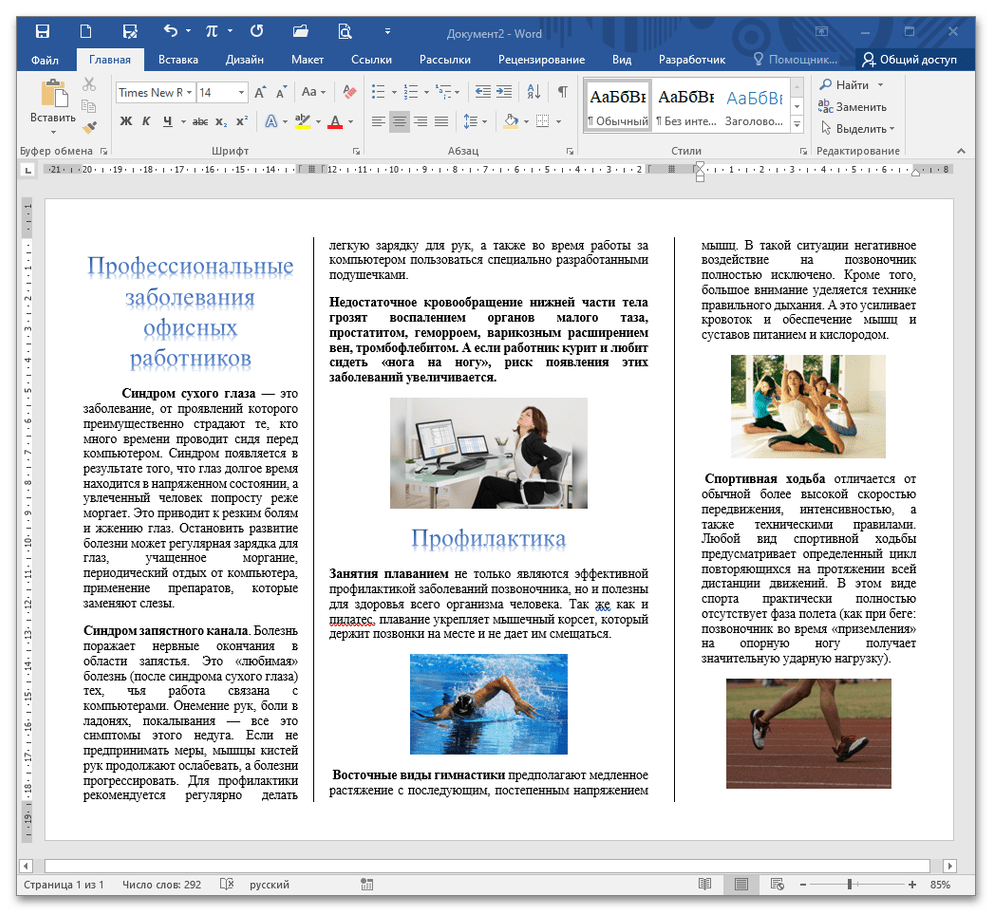
- Продумайте или схематично начертите схему санбюллетеня. Как вариант, скачайте изображение из интернета или скопируйте в буфер обмена, после чего вставьте в документ MS Word для наглядности с помощью клавиш CTRL+C (для копирования) и CTRL+V (для вставки). Откройте еще один документ Ворда и перейдите в меню «Макет» для настройки листа. Выберите «Поля» – «Узкие поля» и «Ориентация» – «Альбомная». Если санбюллетень будет распечатан на «стоячем» листе, тогда ориентацию не меняйте.
![]()
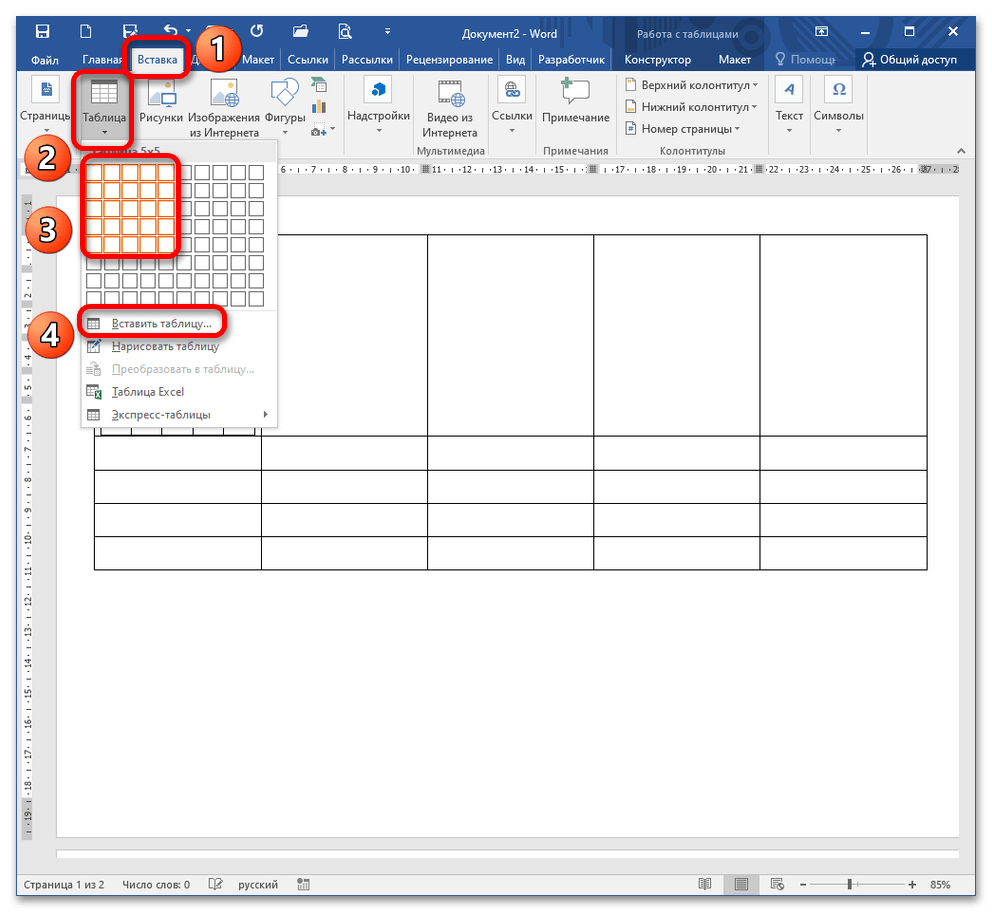
- Перейдите в меню «Вставка» – «Таблица», создайте объект, выбирая визуально количество строк и столбцов, либо воспользуйтесь пунктом меню «Вставить таблицу». Подробнее: Как сделать таблицу в Microsoft Word
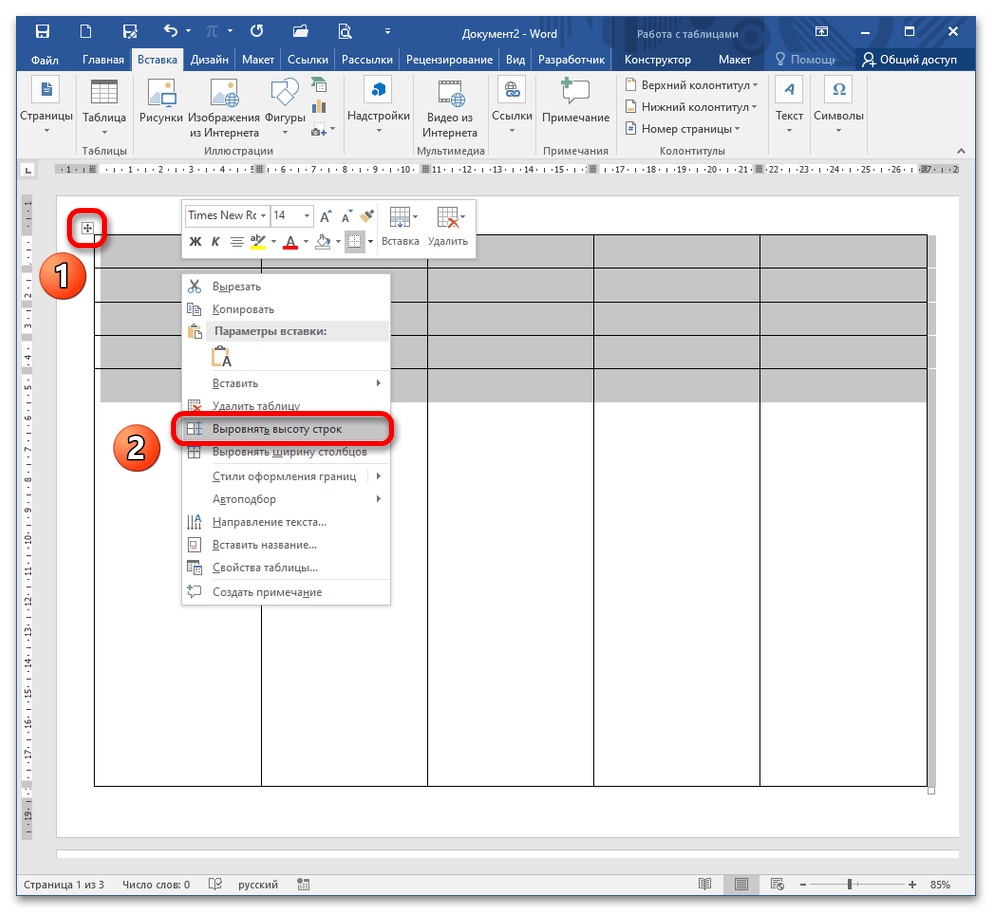
- Для облегчения дальнейшего редактирования выровняйте строки по высоте и столбцы по ширине. Для этого растяните последнюю строку до конца листа, выделите таблицу и кликните правой кнопкой мыши (ПКМ) по ней, выберите пункт «Выровнять высоту строк». Те же действия проведите с выравниванием столбцов по ширине. Подробнее: Выравнивание ширины столбцов таблицы в WordУменьшение таблицы в Microsoft Word
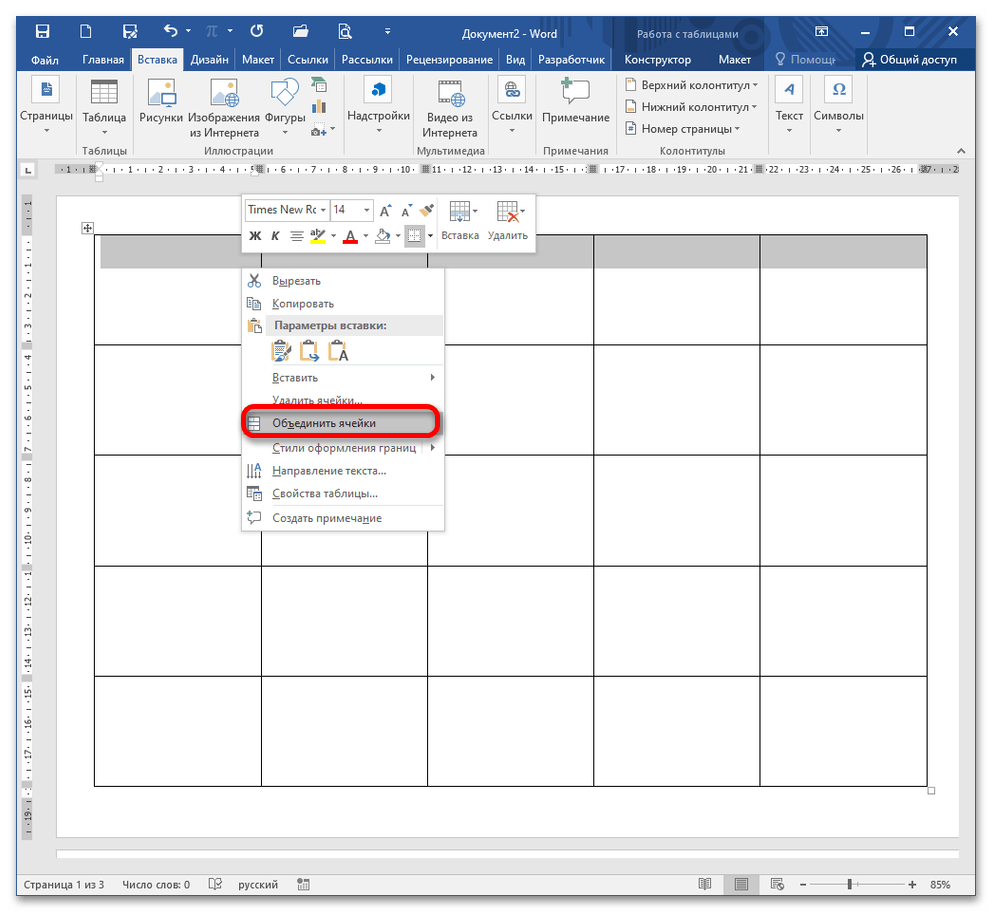
- Отредактируйте размер ячеек согласно заданному проекту. Чтобы растянуть или уменьшить ячейки таблицы, наведите курсор на границу двух строк или столбцов (курсор приобретает вид двух параллельных линий с перпендикуляром). Зажмите мышью границу и двигайте ее для изменения размера. Если необходимо сделать из всех ячеек одну большую, воспользуйтесь инструментом «Объединить ячейки». Выделите ячейки, которые подлежат объединению, кликните по ним ПКМ и выберите указанную команду. Подробнее: Объединяем ячейки таблицы в Microsoft Word
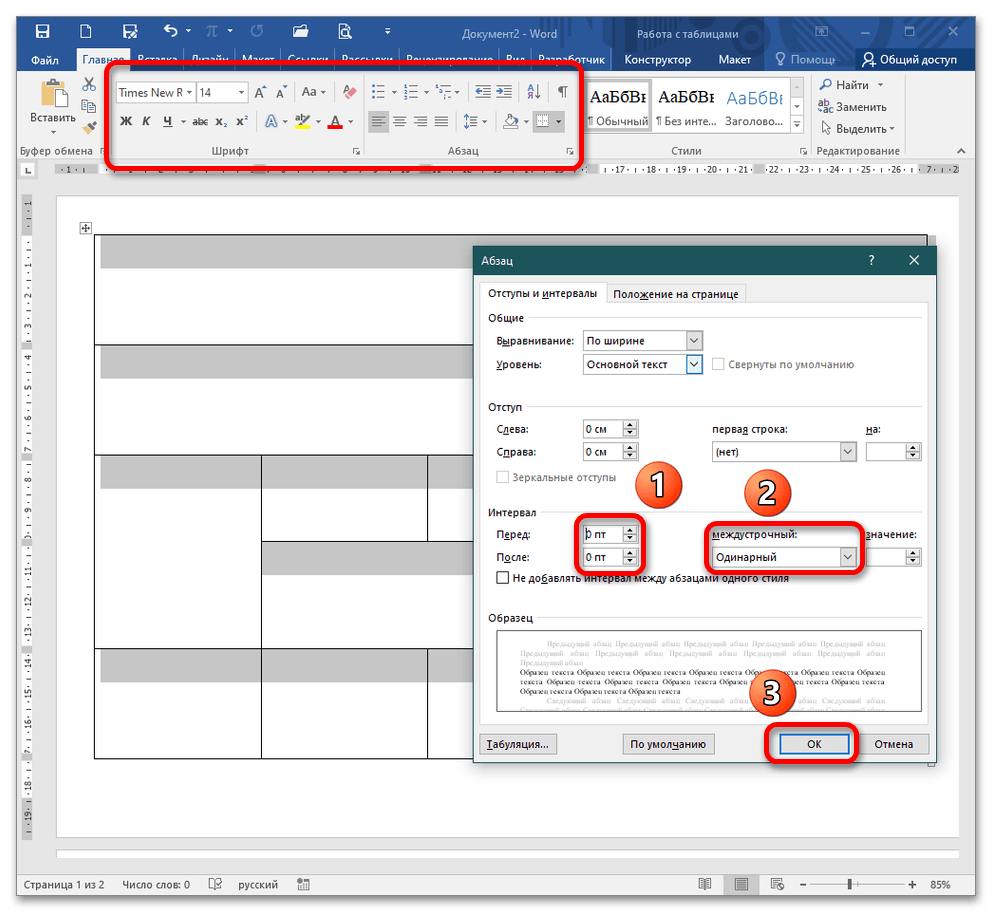
- Чтобы текст отображался корректно, предварительно настройте блоки «Шрифт» и «Абзац» на вкладке «Главная». Особенно обратите внимание на отступы до и после текста, а также межстрочный интервал. Чаще всего именно в них кроется загвоздка.
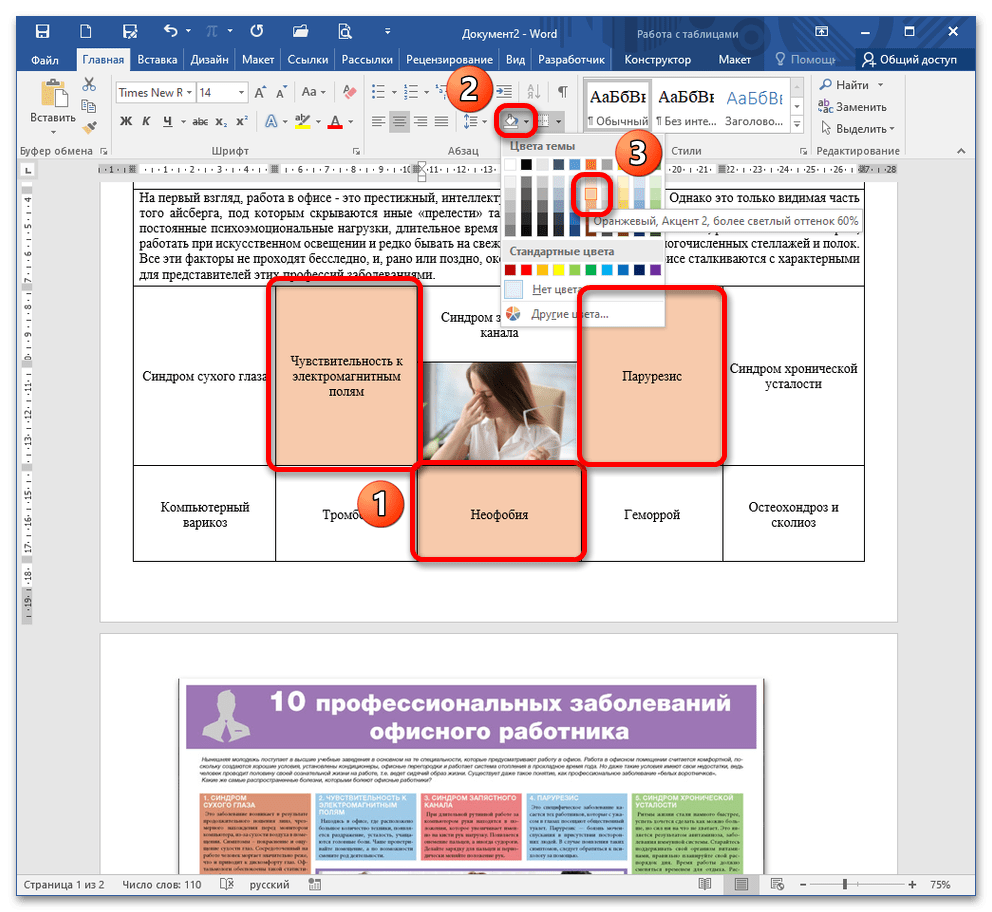
- Заполните таблицу, вставляя текст и изображения. Вы можете преобразить весь проект, выполнив заливку ячеек разными цветами. Для этого при зажатом CTRL выделите те ячейки, которые будут залиты одним оттенком и выберите инструмент «Заливка» на Ленте в блоке «Абзац». Подробнее: Изменение цвета таблицы в MS WordКак сделать заливку в Microsoft Word
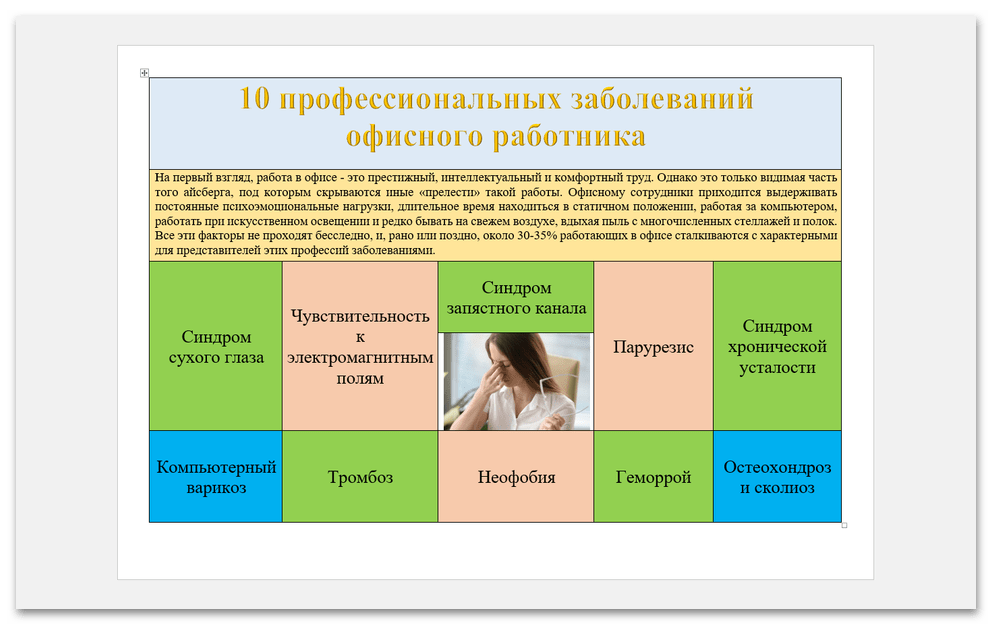
- Активируйте команду «Просмотр и печать» («Предварительный просмотр»), чтобы увидеть, как проект будет смотреться в целом на бумаге. При необходимости отредактируйте проект для устранения ошибок. Подробнее: Предварительный просмотр документа Microsoft Word перед печатью
Способ 2: Создание колонок
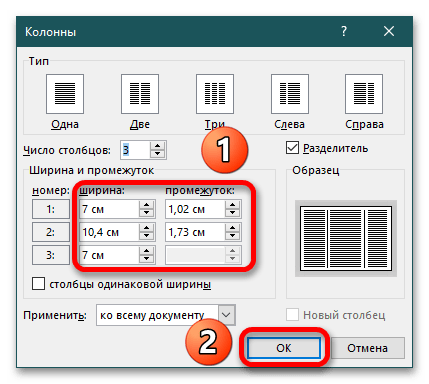
- Выполните пункт 2 Способа 1 для уменьшения полей и поворота листа в альбомное положение. Далее нажмите «Макет» – «Колонки» – «Другие столбцы». Подробнее: Добавление колонок в текстовый документ Microsoft Word

- Появится диалоговое окно, в котором нужно настроить будущий вид санбюллетеня. Укажите количество столбцов, их ширину (если не включена опция «Столбцы одинаковой ширины»), наличие разделителя и подтвердите свои действия нажатием на «ОК».
- Теперь заполните страницу согласно проекту. Вы можете редактировать санбюллетень так же, как и обычный текст, применяя различные шрифты и эффекты.

Задать вопрос Наш Telegram канал Только полезная информация
Инструкция создания буклета в Microsoft Word
Буклет — удобный формат размещения полезной информации. Это:
- реклама;
- краткое ознакомление с материалом по работе;
- основные рекомендации для решения вопросов о состоянии здоровья, организации ремонта и т.п.
Буклет выполняется на хорошей бумаге с привлекательным цветовым оформлением. Он занимает мало места. Проспект (брошюра) выполняется по аналогии с буклетом и несет основную информацию с предоставлением контактов для полного ознакомления, уточнения деталей.
Как сделать буклет в ворде
Совет! Прежде чем приступать к исполнению, нужно представить, что буклет это информация, которая размещена на листе формата А4. У него есть внутренняя и внешняя стороны. На внутренней — информация, внешняя — обложка. Лист А4 делится на три части и затем сворачивается.
Осознав это проще приступать к созданию буклета.
Microsoft Word 2003, 2007, 2010, 2013 предоставляет инструмент для изготовления буклетов. В зависимости от версии есть особенности этой процедуры.
Но каждая из них предоставляет два способа:
- сделать буклет самостоятельно;
- использовать готовые шаблоны.
Word 2003 с помощью шаблона
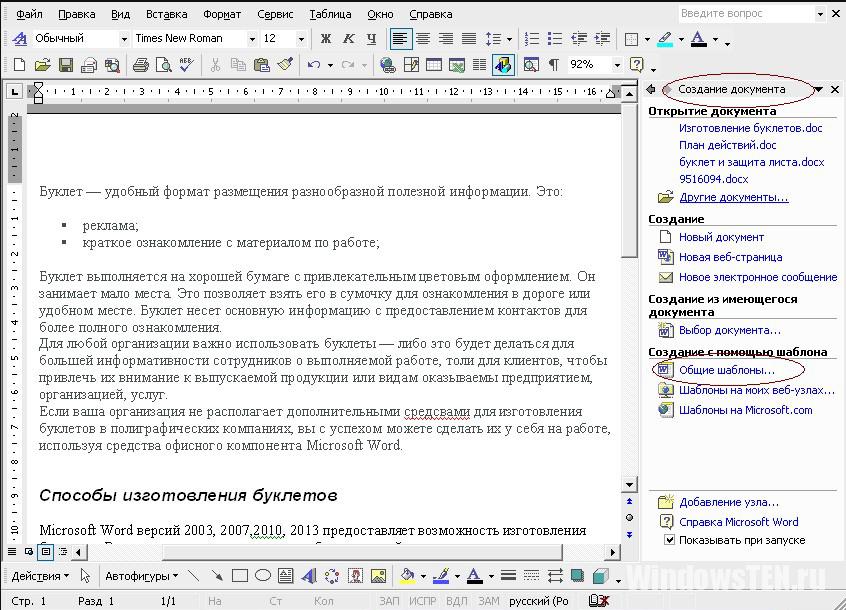
- Меню «Файл» содержит пункт «Создать…». Выбрав его, с правой стороны экрана увидим панель «Создание документа».
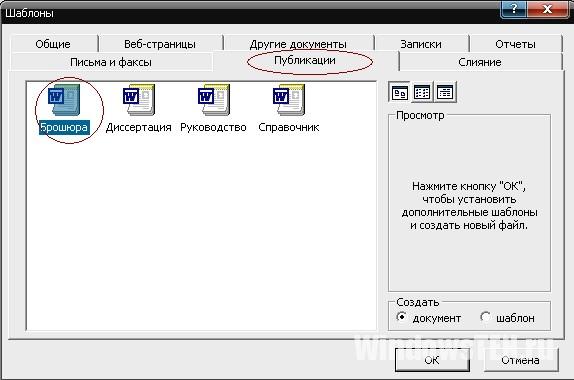
При этом откроется окно, в котором нужно вводить заданный текст и, используя подсказки, сформировать необходимый вам, буклет. Можно задействовать предлагаемый стиль по умолчанию или выбрать другие стили. После ввода информации одной и второй стороны буклета останется распечатать и свернуть втрое лист.
Как сделать буклет в ворде 2007: пошаговая инструкция
В этих версиях процедура отличается тем, что в меню «Файл» → «Создать» выбираем «Буклет» и из предлагаемого набора буклетов используем более подходящий под наши требования. Вносим информацию и печатаем. Все просто.
Данная процедура может вызвать затруднения в части правильного размещения информации. Небольшое пространственное воображение исключит трудности. Как сделать буклет в ворде: пошаговая инструкция:
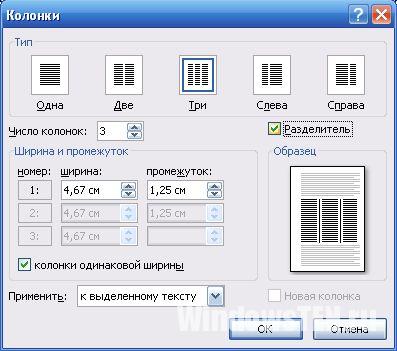
- В Word 2007, 2010 в блоке «Разметка страницы» выбираем альбомную ориентацию.
- Выставляем верхнее, нижнее, правое и левое поля по одному сантиметру.
- В этом же блоке “Разметка страницы”, кнопка «Колонки».
- Выбираем три колонки (проспект делают и с другим количеством колонок).
- Если хотим видеть полосы между колонками ставим птичку на пункте «Разделить».
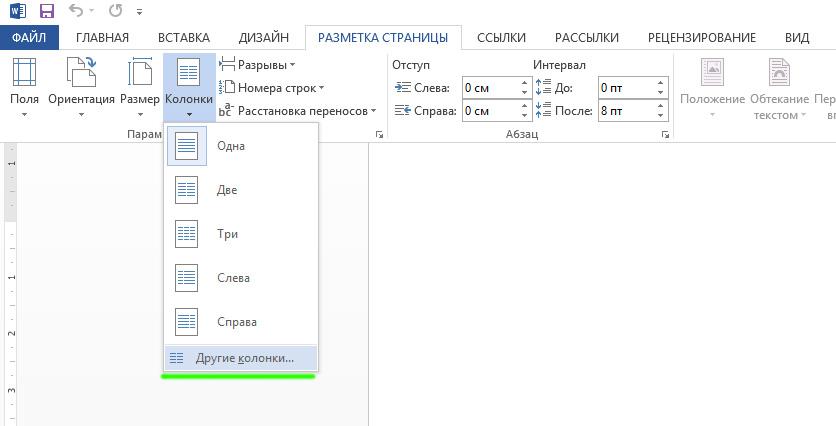
В Word 2013 этот пункт расположен по пути как на рисунке.
Теперь страница разделена на три части.
Вносим нужную информацию. Первая страница:
- первая колонка — контактные данные (телефоны, факсы, электронные адреса и адреса web-страниц (при складывании это последняя колонка проспекта);
- вторая колонка заполняется рисунком, либо общим фоновым цветом.
Для эстетики и привлекательности обе страницы заполняют фоновым рисунком. Также рекомендуем ознакомится с возможностями Word по написанию текста вертикально.
Важно! Положение фонового рисунка следует выбрать «за текстом».
Следующий этап — отправка проспекта на печать. Настройки печати зависят от марки и модели принтера. При односторонней печати придется переворачивать страницу вручную.
Важно! При двусторонней нужно правильно выставить переплет — «Переворачивать страницы относительно короткого края».
Если у вас возникли вопросы по продуктам Microsoft, напишите нам. Мы постараемся помочь.
- Как сделать видео из фото с музыкой на компьютере: инструкция
- Как прошить самсунг через odin
- Как поменять фон на эффективных способа



