

Пустые строки и столбцы в таблицах могут сделать ваш документ Word загроможденным и неорганизованным. Из этого туториала вы узнаете несколько способов эффективного удаления всех пустых строк и столбцов из таблиц в документе Word.
Независимо от того, предпочитаете ли вы делать это вручную, использовать код VBA или использовать решение «в один клик», эти методы помогут вам очистить таблицы и улучшить общий вид вашего документа.
Вручную удалить все пустые строки и столбцы из таблиц
Удалите все пустые строки и столбцы из таблиц с помощью кода VBA
Удалите все пустые строки и столбцы из таблиц одним щелчком мыши
Вручную удалить все пустые строки и столбцы из таблиц
В Microsoft Word нет быстрой опции удаления пустых строк и столбцов, поэтому вам придется вручную выбирать и удалять их по одному.
- Выберите пустую строку или столбец, который вы хотите удалить.
![]()
- Под Работа с таблицами, Нажмите Планировка меню.

- В Строки и столбцы группу, нажмите Удалить строки or Удалить столбцы.
Удалите все пустые строки и столбцы из таблиц с помощью кода VBA
Макрофункция Word предоставляет гораздо более удобный способ удалить все пустые строки и столбцы из таблиц в документе. Вы можете удалить все пустые строки и столбцы следующим образом.
Шаг 1: нажмите «Alt-F11» открыть окно Microsoft Visual Basic для приложений;
Шаг 2: нажмите Модули на Вставить вкладку, скопируйте и вставьте следующий код VBA в окно модуля;
Шаг 3: Затем нажмите Run кнопку, чтобы применить VBA.
Код VBA для удаления всех пустых строк и столбцов из таблиц:
re>Sub DeleteEmptyTablerowsandcolumns() Application.ScreenUpdating = False Dim Tbl As Table, cel As Cell, i As Long, n As Long, fEmpty As Boolean With ActiveDocument For Each Tbl In .Tables n = Tbl.Columns.Count For i = n To 1 Step -1 fEmpty = True For Each cel In Tbl.Columns(i).Cells If Len(cel.Range.Text) > 2 Then fEmpty = False Exit For End If Next cel If fEmpty = True Then Tbl.Columns(i).Delete Next i Next Tbl End With With ActiveDocument For Each Tbl In .Tables n = Tbl.Rows.Count For i = n To 1 Step -1 fEmpty = True For Each cel In Tbl.Rows(i).Cells If Len(cel.Range.Text) > 2 Then fEmpty = False Exit For End If Next cel If fEmpty = True Then Tbl.Rows(i).Delete Next i Next Tbl End With Set cel = Nothing: Set Tbl = Nothing Application.ScreenUpdating = True End Sub
Удалите все пустые строки и столбцы из таблиц одним щелчком мыши
Kutools for Word предоставляет вам наиболее удобный способ удалить все пустые строки и столбцы из таблиц в документе. Вам просто нужно щелкнуть один раз, и Kutools for Wordс Delete Rows/Columns Утилита быстро удалит для вас все пустые строки и столбцы из всех или выбранных таблиц.
Kutools for Word, оснащен ИИ , предлагает более 100 удобных функций для упрощения ваших задач.
После установки Kutools for Word сделайте следующее:
1. Нажмите Кутулс Плюс > Delete Rows/Columns на Table панель.

2. Затем появится диалоговое окно, выберите область, из которой вы хотите удалить таблицы, в разделе Искать в, затем отметьте Строка вариант и Пустая строка вариант или чек Column вариант и Пустая строка вариант как вам нужно. Если вы хотите удалить все пустые строки и столбцы, вам нужно применить эту операцию дважды.
 |  |

Теперь появится диалоговое окно, напоминающее вам, сколько таблиц было обработано, нажмите OK чтобы закрыть, а пустые строки и столбцы были удалены из таблиц.
Демонстрация: удаление пустых строк и столбцов из таблиц в Word
Откройте для себя Кутулс / Кутулс Плюс вкладка в этом видео из Kutools for Word. Наслаждайтесь более чем 100 функциями и бесплатными утилитами искусственного интеллекта на постоянной основе. Скачать сейчас!
Наконечник. Если вы хотите удалить пустые строки с листа Excel, Удалить пустые строки полезности Kutools for Excel могу помочь тебе.
Лучшие инструменты для офисной работы
Kutools for Word — Повысьте свой опыт работы со словом с помощью Over 100 Замечательные особенности!
Легкая очистка: Убрать Дополнительные места / Разрывы разделов / Текстовые поля / Гиперссылки / Дополнительные инструменты для снятия см. Удалить группа.
➕ Креативные вставки: Вставлять Разделители тысяч / Флажки / радио кнопки / QR код / Штрих-код / Несколько изображений / Узнайте больше в Вставить группа.

Хотите попробовать эти функции? Загрузите Kutools for Word прямо сейчас!
Бесплатная загрузка Купить Узнайте больше о Kutools для Word
Лучшие инструменты для офисной работы
Удаление строк из таблицы в Microsoft Word
Наиболее быстрым методом удаления ненужной строки из таблицы в Word будет использование контекстного меню, где предусмотрена соответствующая опция, точнее даже опции, так как для одного и того же действия доступно два варианта реализации.
- Используя мышку, полностью выделите ту строку, от которой нужно избавиться. Кликните по любому ее месту правой кнопкой мышки (ПКМ), чтобы вызвать меню, и выберите в нем «Удалить ячейки».
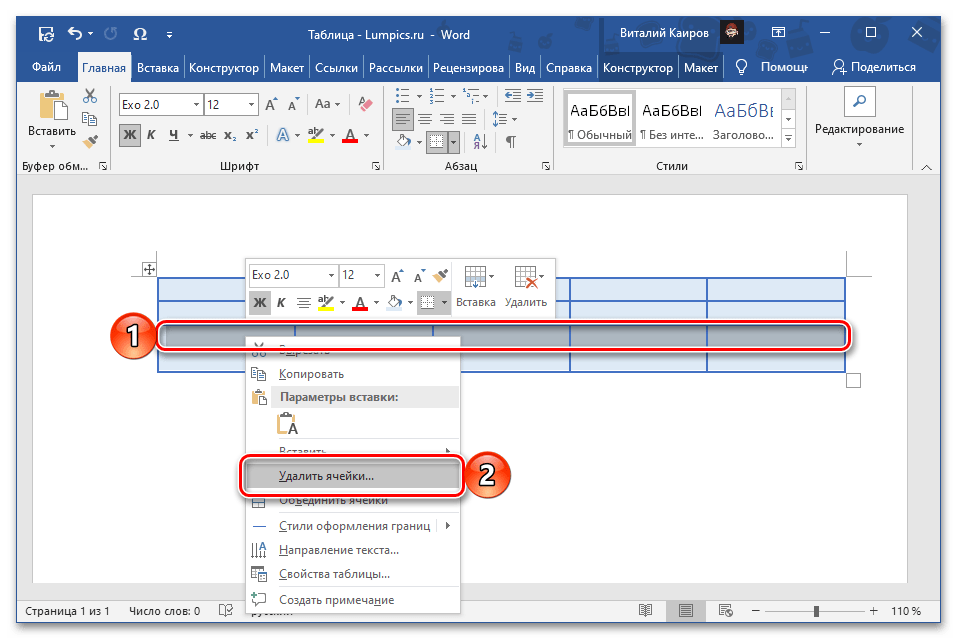 В появившемся диалоговом окне установите маркер напротив пункта «Удалить всю строку» и подтвердите свое намерение нажатием «ОК».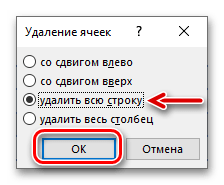
- Установите указатель курсора (каретку) в любой ячейке более ненужной строки и нажмите ПКМ для вызова контекстного меню. Нажмите по расположенной справа на верхней панели кнопке «Удалить» и выберите в открывшемся списке опций «Удалить строки».
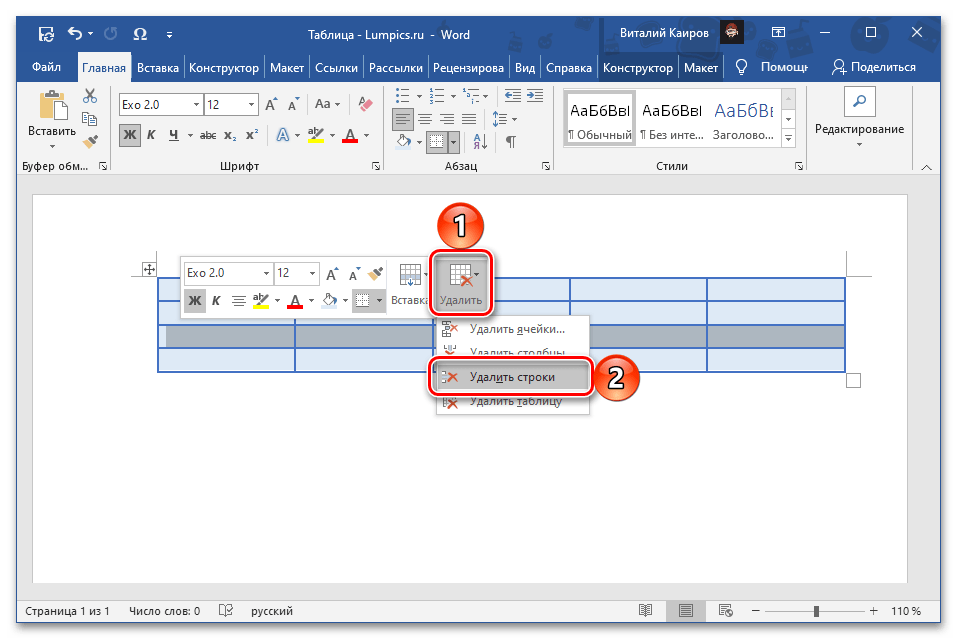
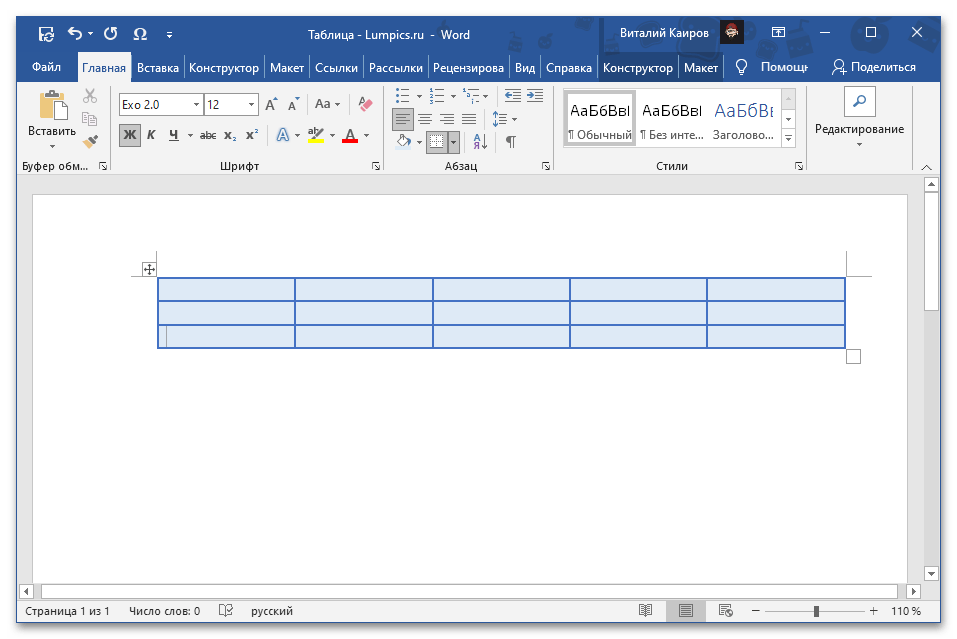
Каким бы из двух вариантов, по сути, одного и того же решения вы не воспользовались, желаемый результат в виде удаления строки из таблицы будет достигнут.
Способ 2: Инструменты «Строки и столбцы»
После вставки таблицы в документ и ее выделения на ленте появляется дополнительная вкладка «Работа с таблицами», одним из инструментов которой также можно воспользоваться для удаления строки.
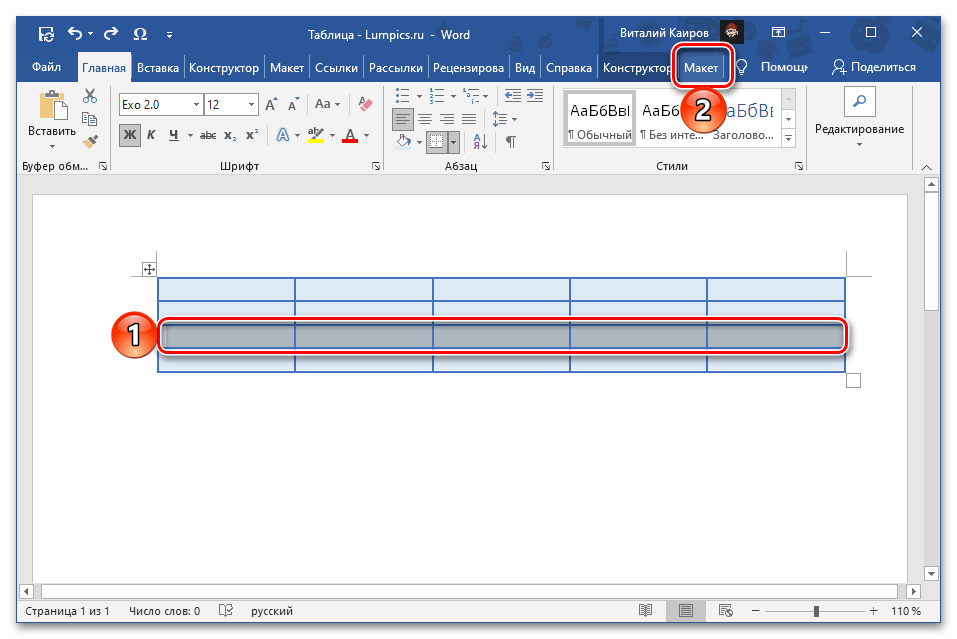
- Установите указатель курсора в любую ячейку той строки, которую требуется удалить, или полностью выделите ее, после чего перейдите во вкладку «Макет» группы «Работа с таблицами».
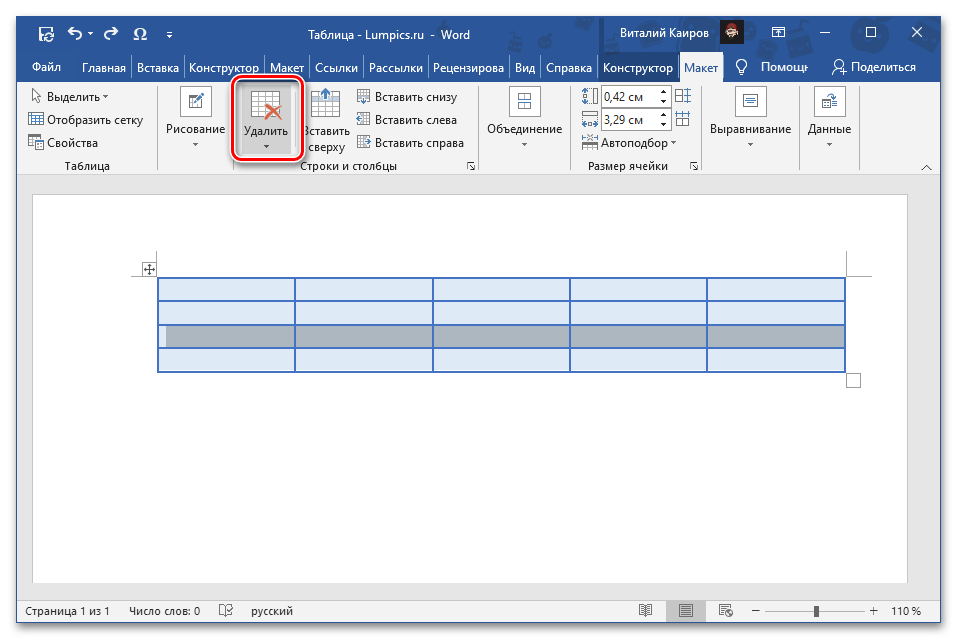
- Нажмите на кнопку «Удалить», расположенную в блоке «Строки и столбцы».
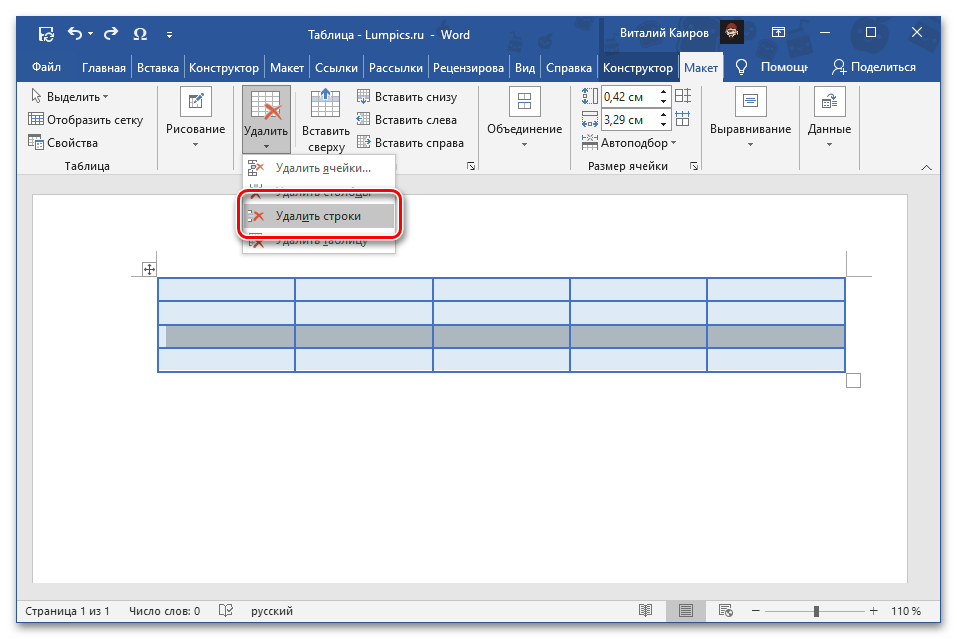
- Выберите пункт «Удалить строки».
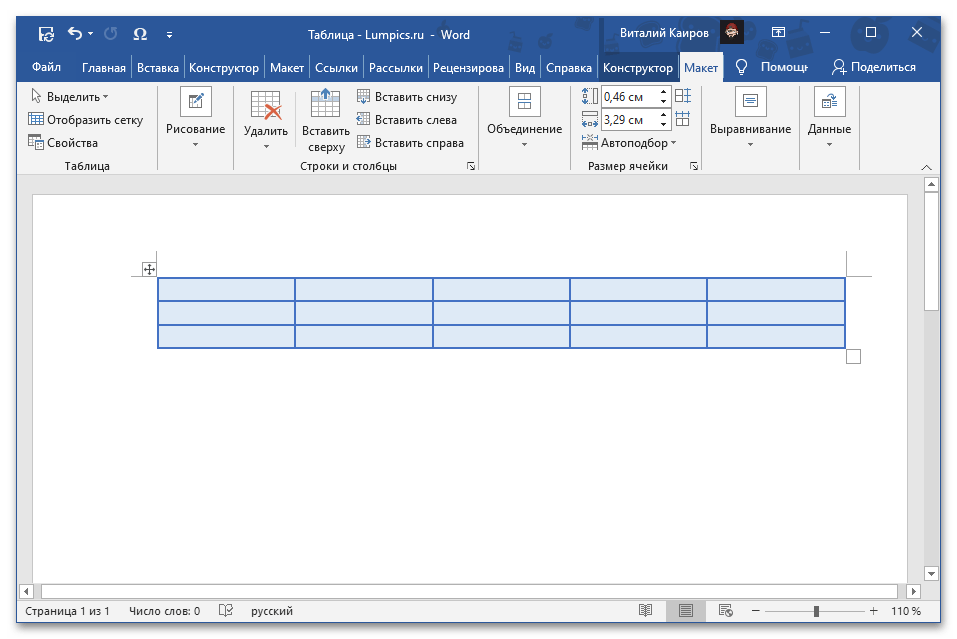
Обозначенная вами строка будет сразу же удалена из таблицы.

Задать вопрос Наш Telegram канал Только полезная информация
Как удалить столбец из таблицы в Word, а также строку и ячейку?
Всем привет! Сегодня мы посмотрим, как удалить строку, столбец или ячейку в таблице Ворд. Несмотря на то, что функция находится в разных местах – она всего одна, хоть и запускается по-разному. Переживать не стоит, мы все разберем на конкретных примерах и уверен, что после прочтения данной статьи, у вас больше не останется вопросов на данную тему. Ну не будем отвлекаться и начнем.
Способ 1: Дополнительное меню

В программе Ворд можно удалить 1 ячейку, целую строку или столбец в документе. Давайте я покажу, как это можно сделать.
- С помощью зажатой левой кнопки мыши выделите строку или столбец, которые вы хотите стереть из данной сетки. Если вы хотите удалить только одну ячейку, тогда просто кликните по ней левой кнопкой мыши, чтобы в ней отображался текстовый бегунок.
- После этого кликаем правой кнопкой мыши.
- В контекстном меню выберите команду «Удалить ячейки…».
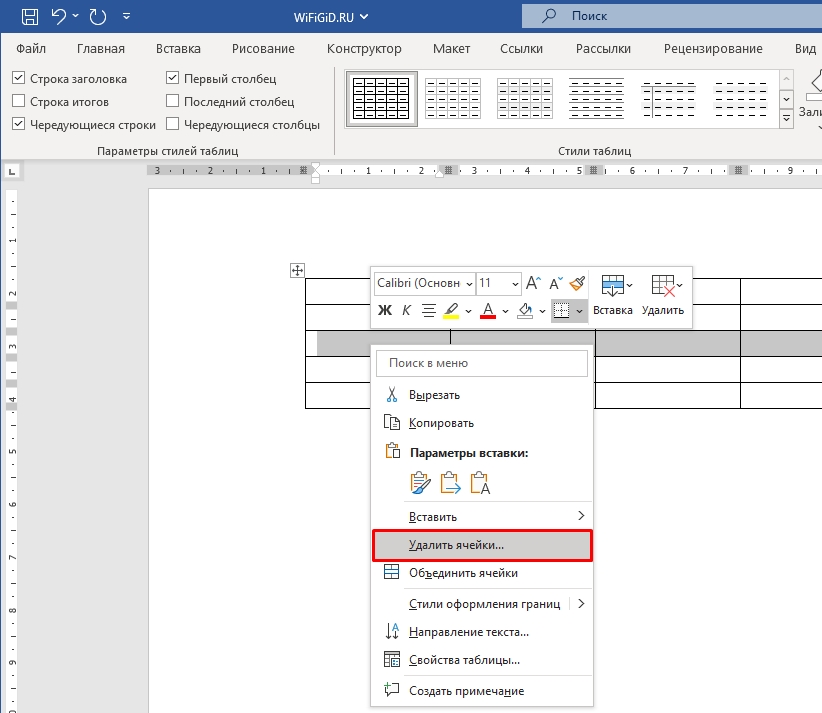
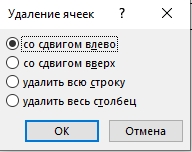
- Если вы выделили столбец или строку, тогда выбираем соответствующие команды. Если же вы хотите стереть только одну ячейку, то у нас тут есть сразу два варианта «Со сдвигом влево» и «Со сдвигом право». В таком случае после удаления оставшиеся ячейки сдвигаются или к правому, или к левому краю. Если вы сомневаетесь, что именно нужно выбрать – попробуйте любой вариант. В любом случае вы всегда можете откатить все назад с помощью горячих клавиш:
Ctrl + Z
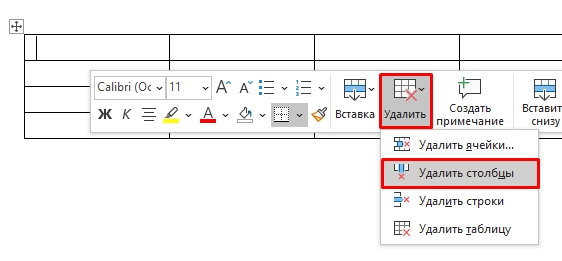
Есть еще один вариант использовать подобные функции. Сначала установите курсор в нужной строке, после этого кликаем правой кнопкой. Вы увидите отображением сразу двух меню. В одном из них нужно выбрать команду «Удалить». В контекстном меню уже выбираем удаление строки, столбца или ячейки.
Способ 2: Основное меню
Удалить часть таблицы в Ворде можно и другим способом, хотя функция, которая применяется при этом – будет такая же.
- Ставим курсор в ячейку, которая находится в удаляемой строке или столбце.
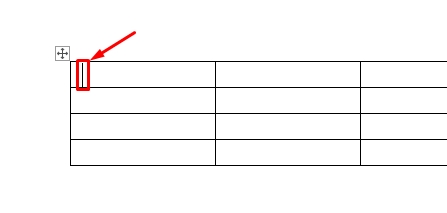
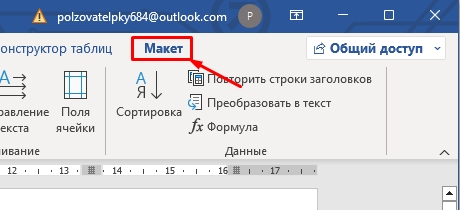
- В самом верхнем меню найдите раздел «Макет» и нажмите по нему, чтобы перейти.
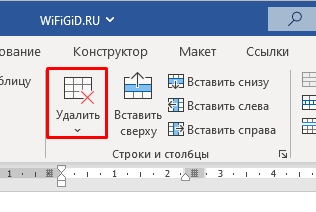
- В подразделе «Строки и столбцы» находим уже привычную нам кнопку удаления и кликаем по ней мышью.
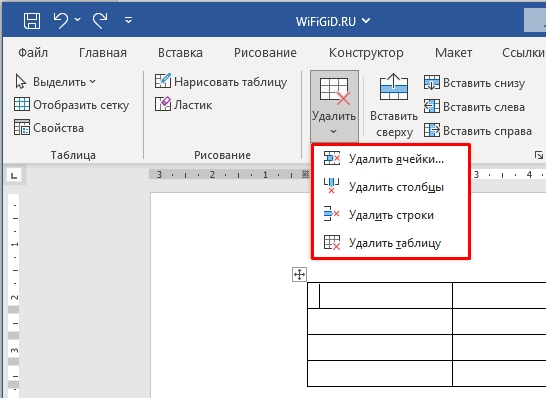
- Ну а нам останется просто выбрать тот вариант, который нам нужен. Я вам советую попробовать все варианты. В случае чего не забываем использовать клавиши:
Ctrl + Z
Вот и подошел к концу наш короткий урок. Как вы уже поняли при удалении строк, столбцов и ячеек из разных мест – все делает одна и та же функция. Разработчики специально расположили её в разных местах, чтобы мы всегда смогли её найти. Надеюсь, урок был для вас полезен. В случае возникновения каких-то нерешенных вопросов или трудностей – сразу же пишите в комментариях.
Мы со специалистами портала WiFiGiD.RU помогаем всем.



