
Как ставить разные виды кавычек в тексте и почему? Особенности “закавычивания” с примерами

Бесплатный курс: Основы промтинга в ChatGPT. С заданиями
Бесплатный курс с заданиями: Основы промтинга в ChatGPT

Так сегодня пишут для бизнеса 
Убедительно-позитивный
копирайтинг (УПК)
УПК- формат 
Про УПК ➞

Скучные тексты?
Слабые тексты? 
Заумные тексты? 
Убедительно-позитивный
копирайтинг (УПК)
УПК решает 
Как известно, кавычки – это парный знак препинания, который используют для оформления цитат, прямой речи и при выделении в тексте собственных названий и наименований.
Также кавычки выступают в качестве акцента в тех случаях, когда:
- слова употребляются в переносном, особом значении;
- когда слова устаревшие или малоизвестные;
- при ироническом значении слов в контексте.
Большую сумятицу вносит в тот факт, то, что кавычки различаются по своему написанию. В русской письменной речи преимущественно используются четыре вида кавычек:
- кавычки в виде «ёлочки» (открывающие и закрывающие);
- кавычки – немецкие „лапки”;
- ‘марровские кавычки’ с закрывающими знаками в виде запятых;
- “компьютерные кавычки”, которые “живут” обычно в Сети
Какие кавычки, когда и где ставить
А вот мы и подобрались к самому главному вопросу. И вправду, где и когда какие кавычки лучше использовать, а какие и вовсе нельзя?
Вообще, прямого запрета “закавычивать” слова в виде каких-либо из 4 вышеназванных вариантов нет. Но, правда, есть некоторые правила употребления кавычек, которые стоит придерживаться.
Где и какие кавычки ставить в текстах:
- Кавычки в виде „лапки” чаще всего встречаются в рукописях, документах, объяснительных и прочих текстах, написанных от руки.
- Общеизвестные кавычки-«ёлочки» (их еще называют полиграфическими ) повсеместно используются в печатных текстах: книгах, руководствах, буклетах и так далее. Впрочем, отчасти они уже кое-где вытесняются более простыми в простановке “компьютерными кавычками”.
- Те самые “компьютерные кавычки”, которые стремительно ворвались в наши тексты и все чаще встречаются уже даже в печатных изданиях. Да, это не совсем верно, но в пользу такого варианта простановки – простота набора и отсутствие отличий в открывающем и закрывающем знаке. Как мы уже выяснили: для полиграфии – вариант спорный, а вот в Сети или текстах копирайтеров – повсеместно и нормально.
- Пожалуй, наиболее редкие ‘марровские кавычки’ ( их еще называют одинарными ) используются чаще всего при пояснении к переводам. Например: термин “копирайтинг”, вопреки многочисленным заблуждениям, не является синонимом слова copyright ‘авторское право’ .
В контексте: Как и когда писать — идти, прийти, выйти или выдти
Кроме того, существуют такие виды кавычек, как польские кавычки, английские двойные, английские одиночные и совсем уж чудные »шведские«. Но их мы даже рассматривать не будем, а даем так, для общей эрудиции.
Как ставить разные виды кавычек в WORD
Чтобы набрать “компьютерные” кавычки в Word:
зажимаем Shift + цифра 2
Чтобы набрать кавычки – «ёлочки» в Word :
- нажимаем Alt, набираем 0171, отпускаем Alt — получаем «;
- нажимаем Alt, набираем 0187, отпускаем Alt — получаем ».
Чтобы набрать кавычки – „лапки“ в Word:
- нажимаем Alt, набираем 0132, отпускаем Alt — получаем „;
- нажимаем Alt, набираем 0147, отпускаем Alt — получаем “.
Чтобы набрать ‘одинарные кавычки’ в Word:
- нажимаем Alt, набираем 0145, отпускаем Alt — получаем ‘;
- нажимаем Alt, набираем 0146, отпускаем Alt — получаем ’.
Как вставить разные виды кавычек в Google Docs
А вот здесь уже немного иначе. По умолчанию в Google Docs работают только “компьютерные кавычки”, так что для простановки других вариантов придется немного “пошаманить”.
А именно – заходите в “Настройки” – “Инструменты” и выставляйте автозамену “компьютерных кавычек” на тот тип кавычек, который вам нужен. Теперь, когда вы, скажем, настроили автозамену формата | “ – «|, сервис сам будет автоматически заменять одни виды кавычек на другие.
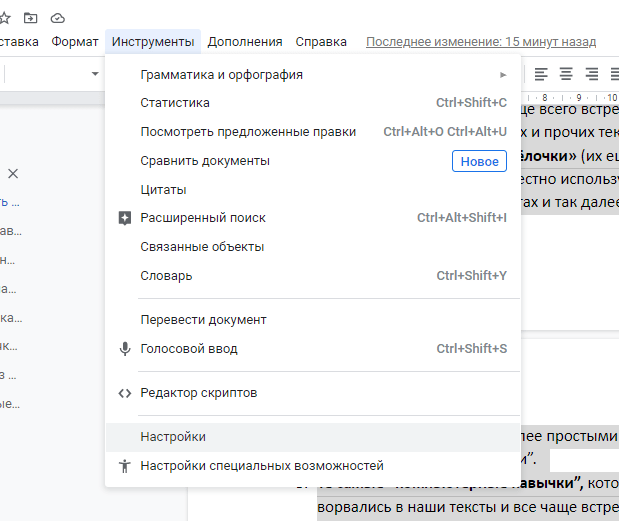
Но как быть, если вы используете в тексте несколько видов кавычек, например, ёлочки, компьютерные и марровские? Ведь очевидно, что тогда уйдет уйма времени на постоянные замены … .
Небольшой лайфхак как раз для такого случая:
В контексте: Как правильно писать и склонять национальности?
Введите редко используемые символы или какие-то несуществующие буквенные сочетания, на которые вы и “повесите” дополнительные кавычки. Например, можно поставить автозамену формата | ыыы – „|
Единственно, что вам понадобится – сначала скопировать нужные типы кавычек откуда-то, чтобы затем внести их в автозамены.
Кавычки в кавычках и другие особые правила
Если в тексте необходимо поставить слово в кавычках во фразу, которая сама по себе уже тоже “закавычена”, лучше придерживаться следующего правила:
Наружные кавычки нужно делать «ёлочками», а внутренние – „лапками” или “компьютерные”,
Пример цитаты:
«Вчера был отмечен сотый юбилей газеты „Труженик копирайтинга”».
«Авторы текста благодарят “тех случайных парней из рекламного отдела”, которые помогли им с креативными идеями».
Но что же делать, если мы ограничены в технических возможностях и располагаем только одним, «ёлочным» типом кавычек? Так как одинаковые по написанию кавычки рядом не ставятся, мы просто упраздняем их:
Пример цитаты:
«Неужели никто не отстановит сторонников движения «Белки против хомяков».
Есть случаи, когда кавычки не используются вовсе, и таких исключений несколько — их нужно просто принять во внимание:

- когда слову (или словосочетанию) предшествует фраза “так называемый” (здесь мы не берем в расчет понятия, употребляемые в данный момент в ироническом или нестандартном значении);
- когда названия или наименования пишутся на латинице (исключением будет несколько слов на латинице, написанных подряд, когда понимание текста может быть неоднозначным: монитор Monitor “Glass” (производитель и название модели);
- когда название содержит именное уточнение (имени или памяти кого-либо, чего-либо): библиотека имени Козьмы Пруткова, ярмарка памяти Плюшкина.
Надеемся, теперь вы лучше понимаете, где, когда и как вставлять разные виды кавычек в тексте.
Опечатка? Пожалуйста, выделите её и нажмите Ctrl+Enter. Спасибо!
О небанальном копирайтинге. TG-канал полевых практиков
Как изменить вид кавычек в Word?

При работе в популярном текстовом редакторе Word от компании Microsoft у многих пользователей возникают определенные проблемы с отображаемым видом кавычек. Кавычки могут отображаться как прямые, когда они ставятся как перевернутые запятые и как парные, кавычки в таком случае выглядят как острые скобки. Если стилистика документа предполагает использовать парные кавычки, а в документе все кавычки ставятся как прямые, то это приносит немало хлопот пользователям.
Однако настроить отображение тех или иных кавычек в Word достаточно просто. Нажмите на Кнопка «Office» > раскройте Параметры Word > Правописание > Параметры автозамены. На вкладке Автоформат при вводе установите (или снимите в зависимости от ваших нужд) галочку напротив пункта «прямые» кавычки парными . Теперь при вводе кавычки будут отображаться заданным образом.

Если в документе имеются кавычки одного типа, и вам следует все их заменить новым типом, то установите в настройках автозамены необходимым образом автоформат кавычек. После чего в меню «Правка» запустите команду «Заменить» (нажмите Ctrl+H) и в поле поиска введите значок кавычки («) и в строке заменить также укажите значок кавычек («) после чего произведите процедуру замены. Все кавычки в документе поменяют свой облик на заданный вами.
Как добавить ссылку в Word можно узнать из этой статьи.
Не пропусти самое интересное! Подписывайтесь на нас в Facebook и Вконтакте!
Seller Ответить
21.05.2016 в 21:43 Кавычки в тексте, казалось бы обыденное дело, но и здесь есть свои нюансы. Наверное, вы замечали, что в тексте документа word встречаются разные типы кавычек. Если для русского языка и английского еще можно понять, то различный тип при использовании одного языка – сложно.
FastinOnline Ответить
26.10.2016 в 02:10 family medicine center fort collins do pain management doctors prescribe narcotics university of california irvine school of medicine over the counter stomach flu medicine mexican drug cartel murders pictures



