
Задача занятия: Освоить практические навыки создания документа с использованием графических элементов в MS Word.
Следует знать: Различия между растровой и векторной графикой; виды графики, которые можно вставить в документ MS Word.
Необходимо уметь: пользоваться контекстными инструментами для различных типов графики.
Все задания занесены в КАРТОЧКУ-ЗАДАНИЕ по которой и работают учащиеся. Главной задачей в ходе выполнения работы является приобретение навыков работы с разными видами графики, умением пользоваться инструментарием графических объектов, умением правильно расположить объект в тексте документа, а так же повторяются навыка набора текста, работы с мышкой, контекстным меню, редактированием и форматированием символов и абзацев, умение создавать заголовки и многоуровневый список.
По завершении работы рекомендуется выполнить дополнительное задание — изготовление рисунков с помощью MS WORD.
Руф Ольга Эдуардовна
Содержимое разработки
Лабораторная работа: Работа со встроенным редактором графических объектов в приложении MS Word.
Задача данной работы: Освоить практические навыки оформления документов с помощью графических элементов в MS Word.
Необходимо знать: Различия между растровой и векторной графикой; разновидности графики, которые можно вставлять в документы MS Word.
Следует уметь: использовать контекстные инструменты для работы с различными типами графики.
Оборудование и материалы: персональный компьютер, конспект лекции: «Графические объекты, вставляемые в документ приложения Microsoft Word.», лабораторная работа по теме, карточка-задание.
Пояснение к работе
Графика — это один из важнейших элементов документа MS Word. Графику различают двух видов — растровую и векторную. Растровая графика в Word 2007 может быть загружена из графического файла (с расширением BMP, TIFF, PNG, JPG или GIF) или из другой программы (например, графического редактора Adobe Photoshop). Векторная графика может быть создана в документе или вставлена с помощью встроенных графических средств Word 2007.
После вставки графики в документ Word 2007, на Ленте появятся контекстно-зависимые инструменты под общим названием, которое отображается в строке заголовка окна приложения. Контекстные инструменты, разделенные на контекстные вкладки (Формат, Конструктор, Макет), появляются только тогда, когда в документе выделен объект определенного типа. Вставку графики в Word 2007 осуществляют в то место документа, где установлен курсор. 2. Вставка клипа в документ Word 2007. Клип вставляется щелчком на кнопке Клип из группы Иллюстрации, в результате активизируется область задач. В области задач можно найти требуемый Клип в текстовом поле Искать или выбрать его из списка коллекций, щелкнув на команде "Упорядочить клипы". Действия над клипами выполняются контекстными инструментами "Работа с рисунками", расположенными на контекстной вкладке Формат. 3. Вставка в документ готовых фигур (векторную графику). Вставку готовых фигур в документ Word 2007 выполняют кнопкой Фигуры. Контекстные инструменты "Средства рисования", помещенные на вкладке Формат, которые появляются после вставки Фигуры, обеспечивают редактирование и форматирование готовых фигур, а также создание векторных рисунков из графических объектов. 4. Вставка рисунка SmartArt в документ Word 2007. Рисунок SmartArt (векторная графика) применяется для визуального представления информации. Контекстные инструменты под названием "Работа с рисунками SmartArt" разделены на две контекстные вкладки Конструктор и Формат, появившиеся после вставки объекта SmartArt, предназначены для редактирования и форматирования объектов визуальной информации. 5. Вставка диаграммы в документ Word 2007. Диаграмма (векторная графика) используется для наглядного представления и сравнения данных. После вставки диаграммы на Ленте окна приложения Word 2007 появляются контекстные инструменты "Работа с диаграммами", разделенные на вкладки Конструктор, Макет и Формат. Контекстные инструменты обеспечивают изменение типа, данных и макета диаграмм, а также их форматирование. 6. Вставка объекта Надпись в документ Word 2007. Вставка предварительно отформатированных объектов Надпись (векторная графика) применяется для нестандартной вставки небольших текстов. Контекстные инструменты "Работа с надписями" вкладки Формат используются для изменения размера и форматирования объекта, создания связи между несколькими объектами Надпись и для применения других эффектов. 7. Вставка WordArt в документ Word 2007. WordArt (векторная графика) вставляется из коллекции декоративных текстов для создания фигурного текста в документе. Контекстные инструменты "Работа с объектами WordArt" на вкладке Формат предназначены для редактирования, форматирования и упорядочивания фигурного текста. Для преобразования встроенного в текст рисунка (вставленного как символ текста) или другого графического объекта в перемещаемый (находящийся в графическом слое) необходимо выбрать один из стилей обтекания в окне "Обтекание текста" на контекстной вкладке. Для преобразования перемещаемого рисунка во встроенный в текст рисунок надо выбрать в окне "Обтекание текста" команду "В тексте". Ход работы:
- Прочитать пояснение к работе
- Ознакомиться с заданием лабораторной работы
- Самостоятельно выполнить работу на ПК
- Показать результат работы преподавателю
- Составить отчёт о работе
- Ответить на вопросы по теме
КАРТОЧКА-ЗАДАНИЕЗадание 1: Запустить приложение Microsoft Word. Создать документы по образцу. 


 Мы улучшаем жизнь женщин СВЕТЛАНА Независимый консультант по красотe Тел.: (8-369) 324-88-28, сот. 215-88-55 Сайт: www.marykay.kz
Визитка. Использовать вставку графических объектов: Рисунок, Клип, для красочного оформления надписи – объект WordArt, для узорных границ визитки – средства рисовнаия объекта Фигуры, основной текст визитки оформлен с помощью инструментов форматирования для символов.
Объекты SmartArt Диаграмма  ОСНОВНЫЕ ИНФОРМАЦИОННЫЕ ПРОЦЕССЫ Красочное объявление. Объявление выполнено с применением графических объектов, размещённых на Полотне.
 Задание 2: Положение графических объектов в тексте. объект Буквица
  Когда то Конфуцию задали вопрос: «Правильно ли отвечать добром на зло?» На что он ответил: «Добром нужно отвечать на добро, а на зло нужно отвечать справедливостью». Б елеет парус одиноком В тумане моря голубом.
Что ищет он в стране далекой? Что кинул он в краю родном. Играют волны — ветер свищет, И мачта гнется и скрипит… Увы! он счастия не ищет, И не от счастия бежит! Под ним струя светлей лазури, Над ним луч солнца золотой… А он, мятежный, просит бури, Как будто в бурях есть покой!  объект Надпись — Скобки (цитата) (Михаил Лермонтов)
Классификация компьютеровпо функциональным возможностям и использованию По функциональным возможностям и использованию компьютеры можно разделить на несколько классов: мэйнфреймы и суперкомпьютеры, персональные и портативные, кластеры. Функциональные возможности компьютеров обусловлены такими важнейшими технико-эксплуатационными характеристиками, как: 



Методическая разработка для учащихся по теме: "Графические объекты Microsoft Word 2007" с практическими заданиями
К графическим объектам Word относятся рисунки, геометрические фигуры автофигуры, фигурный текст. Эти объекты предоставляют дополнительные возможности по оформлению документов, таких как реферат, поздравительная открытка, рекламный проспект и т.д.
Изучив данный модуль, Вы будете:
Алгоритмы создания, редактирования и форматирования графических объектов.
Вы уже знаете о суперспособностях современного учителя?

Тратить минимум сил на подготовку и проведение уроков.

Быстро и объективно проверять знания учащихся.

Сделать изучение нового материала максимально понятным.

Освободите себя от необходимости подбирать задания и проверять их после уроков.

Наладить дисциплину на своих уроках.

Получить возможность работать творчески.
Просмотр содержимого документа «Методическая разработка для учащихся по теме: "Графические объекты Microsoft Word 2007" с практическими заданиями. »
Козулина Екатерина Андреевна, МОУ «СОШ №10», г. Ухта, Республика Коми
Учебный модуль Графические объекты Microsoft Word 2007 Изучив данный модуль, Вы будете:
Алгоритмы создания, редактирования и форматирования графических объектов.
Графические объекты Word К графическим объектам Word относятся рисунки, геометрические фигуры автофигуры, фигурный текст. Эти объекты предоставляют дополнительные возможности по оформлению документов, таких как реферат, поздравительная открытка, рекламный проспект и т.д. Вставка в текст документа рисунка Часто при работе с документами необходимо использовать рисунки. В состав пользовательских программ Windows входит коллекция готовых рисунков КЛИП.
- Чтобы вставить готовый рисунок из коллекции необходимо:
- Установите указатель в то место, где должен находиться графический объект.
- Выполните команду Вставка — Клип. На экране появиться окно, где можно выбрать графический растровый объект.
- Выберите требуемую тему.
- Выберите нужный рисунок.
- Нажмите на понравившийся рисунок.
- Перед тем как выполнить над рисунком, какие либо действия, необходимо его выделить. Для этого щелкните по нему мышью. После выделения рисунка, в середине каждой из его сторон и по углам появятся маркеры выделения.
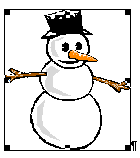 Рисунок 1
- После вставки рисунка в документ можно изменить масштаб (увеличить, уменьшить его размеры). Для этого необходимо:
- Выделите рисунок.
- Установите указатель мыши на один из маркеров выделения так, чтобы он принял форму двунаправленной стрелки (боковой маркер, чтобы сжать или растянуть в одном направлении, угловой маркер, чтобы пропорционально уменьшить или увеличить размер всего рисунка).
- Нажав клавишу мыши, переместите маркер в новое положение. При перемещении маркера в строке состояния отображается масштаб рисунка.
- После достижения рисунком требуемых размеров отпустите кнопку мыши.
- Чтобы точно позиционировать положение рисунка на листе, необходимо вставить его поверх текста. Для этого необходимо:
- Выделите рисунок.
- Выполните команду Формат
- Меню Положение.
- Параметр Вокруг Рамки
- Для перемещения с рисунком необходимо:
- Выделите рисунок.
- Зажав кнопку мыши, переместите рисунок в новое положение, после чего отпустите кнопку. В процессе перемещения текущее положение кадра отмечается пунктирной рамкой.
- Для удаления рисунка необходимо:
- Выделить рисунок.
- Нажмите клавишу Del.
- Установите указатель в то место, где должен находиться графический объект.
- Выберите необходимый рисунок и вставьте его в документ.
- Задайте масштаб рисунка (уменьшите или увеличьте его).
- Поставьте рисунок Поверх текста в документе.
- Скопируйте его если необходимо, используя мышь и клавишу CTRL.
- Вставка рисунка из файла
- Вставка в документ клипа
- Вставка готовых фигур.
- Вставка рисунка SmartArt для визуального представления информации
- Вставка диаграммы для представления и сравнения данных.
- Действия, производимые над фигурой:
- Группировать Разгруппировать Перегруппировать позволяет выполнить одноименные операции над группой объектов, только сначала надо «выбрать» эту группу объектов (Главная — Выделить — Выбор объектов).
- Повернуть отразить выполняет одноименные операции над объектом:
- Заливка фигуры. Устанавливает цвет заливки геометрических фигур.
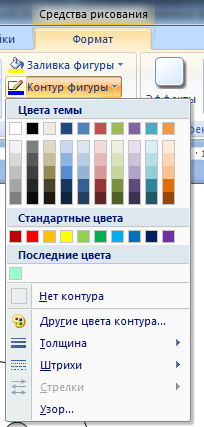
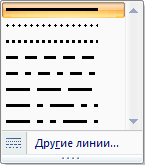
- Контур фигуры. Устанавливает цвет, толщину и тип(штрихи) линии геометрических фигур.
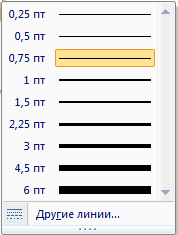
- Толщину линии определяет толщину линии: 5. Тип штриха:
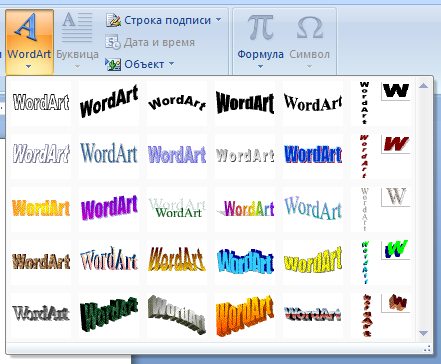
- Добавить объектWordArt. Создает фигурный текст.
Алгоритм работы с рисунками:
Рисование средствами Word Для оформления документа Word представляет панель Вставка — Иллюстрации + Формат (работа с рисунками или средства рисования, в зависимости с какими объектом(растровым или векторным вы работаете). При установке курсора на каждой панели возле нее появиться название кнопки (подсказка). 
 1 2 3 4 5
—




 Панель инструментов Формат (работа с растровыми рисунками).
  1
1 
 3
3  4
4
1. Изменение яркости, контрастности, цвета и объема рисунка. 2. Изменение стили рисунка. 3. Изменение формы, границы (цвет, тип и толщину линии) и эффекта рисунка. 4. Изменение положений рисунка, как в тексте, так и на рабочей области документа. 5. Изменение размеров рисунка.
Вставка в документ готовых фигур:  —
—  Панель инструментов Формат (средства рисования векторных рисунков).




 3 4
3 4  5 6
5 6
1. Вставка дополнительных фигур. 2. Изменение стиля фигуры (заливка, контур и форма фигуры). 3. Добавление/ изменение эффектов тени. 4. Добавление/ изменение объема фигуры. 5. Изменение положений фигуры, как в тексте, так и на рабочей области документа. 6. Изменение размеров фигуры.



Инструкционная карта:Рисунок 1.
- Автофигура – Основные фигуры – Сердце
- Выберите автофигуру НАДПИСЬ.
- Набери текст в появившейся фигуре I LOVE YOU. , выровняйте текст по центру и измените его размер. Уберите заливку и контур у данной фигуры.
- Измените цвет линии сердца на красный.
- Измените тип линии сердца на 4,5 пт.
- Измените цвет заливки на оранжевый.
Рисунок 2. Создайте рисунок, как показано на рисунке. Желательно представить его в виде единого графического объекта. Задание на самостоятельную работу
- Создайте визитную карточку по образцу:
- Иванов
Иван Петрович — кандидат технических наук, занимает должность директора по маркетингу. Адрес: 626400, город Ухта, улица Ленина, дом 16. Телефон: 266767, факс: 266760.

Практические задания по работе с графическими объектами word
Цель: научиться создавать графические объекты различной сложности, работать с рисунками, текстом WordArt .
Программное обеспечение: MS Word
Задания:
1. Набрать текст, вставить рисунок вкладка Вставка- группа Иллюстрации — Клип. Скопировать фрагмент вместе с рисунком 4 раза вниз (всего фрагментов должно быть 5!). Применить к рисункам разные виды обтекания: выделить рисунок и на вкладке Формат- группа Упорядочить. К каждому фрагменту сделать заголовок название вида обтекания, которое вы использовали.

Организация — это группа людей, деятельность которых
сознательно координируется для достижения общей цели или целей. Управление- это процесс планирования, организации, мотивации и контроля, необходимый для того, чтобы сформулировать и достичь целей организации.
2. Создать таблицу (вкладка Вставка). Для вставки названия использовать фигурный текст WordArt . Заполнить её текстом и фигурами. Для вставки фигуры использовать команду вкладка Вставка — панель Иллюстрации — Фигуры. Каждую фигуру сделать разными цветом (только контур), используя средства рисования на вкладке Формат.

отрезок
треугольник
ромбик
прямоугольник
круг
трапеция




3. Заполнить таблицу текстом и автофигурами с объёмом. Для этого:
b. Выделить её и применить объём на вкладке Формат- группа Объём.

Куб
Конус
Втулка
Пирамида
Цилиндрический объект


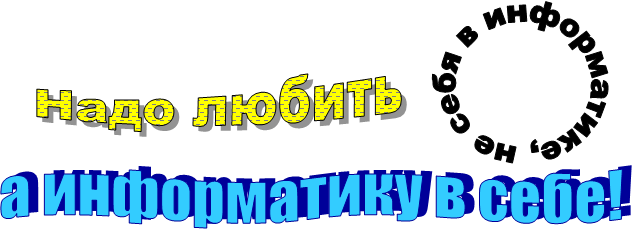
4. Используя текст WordArt на вкладке Вставка — панель Текст создайте следующий текст. Для изменения фигур использовать вкладку Формат. Элементы рисунка сгруппировать: выделить их все и в контекстном меню выбрать команду Группировка.
5. Создать схемы по образцу. Для создания схемы 1 нужно использовать вставку фигур панели Иллюстрации вкладки Вставка .Для вставки текста в фигуру нужно выбрать команду Добавить текст из контекстного меню этой фигуры. При создании одинаковых элементов использовать и перемещение объектов. Элементы рисунка сгруппировать: выделить их все и в контекстном меню выбрать команду Группировка. Для создания схемы 2 использовать вставку рисунка SmartArt на этой же панели.
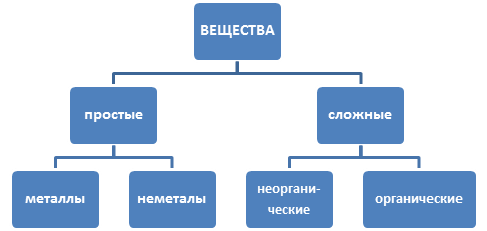
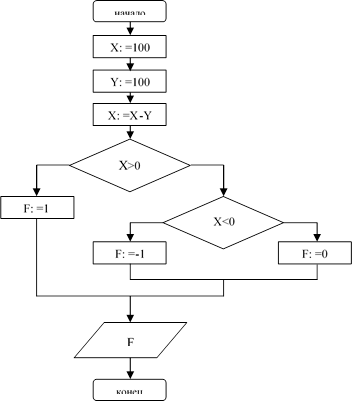
6. Создать документ — рекламу по образцу (по вариантам).
Контрольные вопросы:
1. Какие виды обтекания можно применить к объекту и как это сделать?
2. Как вставить фигуру и сделать её объёмной?
3. Как написать текст внутри фигуры?
4. Как изменить размер фигуры?
5. Как вставить текст WordArt , изменить его размер, применить тень, объём?
Практическая работа Использование текстового редактора MS Word: расширенные функции программы, включая создание документов с различными графическими элементами (часть 1)
Цель работы: научиться создавать и редактировать графические объекты в программе MS Word.

Теоретический материал
Щелкнуть по рисунку мышью, появится панель «Работас изображением»
Вставка объекта WordArt
Команда Вставка — WordArt
Вставка основных автофигур
Команда Вставка — Фигуры

Порядок работы:

Оформите следующий текст и рисунок по образцу.
У природы не бывает неприятной погоды,
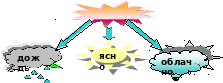
Всякая погода – благодать.
Дождь и снег, любое время года Надо благодарно принимать.
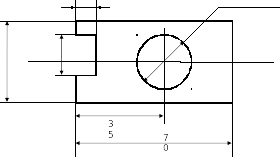
Применяя панель рисования текстового процессора MS Word, изобразите предложенный
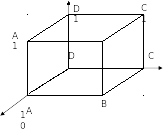
чертеж. Z

Задание 3.

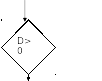
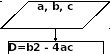
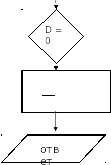
Оформите алгоритм решения квадратного уравнения с помощью блок-схем.
Решение квадратного уравнения

 ах 2 + bх +с = 0

x b

x

Вопросы для самопроверки:
- Какие графические возможности представляет текстовый редактор MSWord?
- Перечислите основные графические фигуры в MSWord?
- Как добавить текст надписи к графическому изображению?
Практическое занятие
Тема занятия: Вставка объектов в документ.
1. Цель работы : выработать практические навыки работы с графическими объектами.
2. Краткие теоретические сведения .
Рисунок, картинка, Фигуры.
1. Для написания формул войдите в меню Вставка. В появившейся вкладке вы найдете все нужные вам графические объекты.
2. Для форматирования графического объекта необходимо выполнить:
a. Выделить объект;
b. Нажать команду Формат;
c. В открывшемся окне вы увидите все необходимые вам типы преобразований.


Надпись, объект WordArt
1. Для написания формул войдите в меню Вставка. В появившейся вкладке вы найдете Надпись, объект WordArt
2. Для форматирования графического объекта необходимо выполнить:
a. Выделить объект;
b. Нажать команду Формат;
c. В появившейся вкладке вы найдете все нужные вам виды преобразований


Формула, символ.
1. Для написания формул войдите в меню Вставка à Формула. В появившемся окне вы найдете все нужные вам знаки и символы.
2. Введите текст используя команду меню Вставка à Символ для вставки символов, которых нет на клавиатуре.


2. Упражнения
1. Работа с объектами, редактор формул, списки.
2. Создание и форматирование таблиц в текстовом документе.
3. Работа с профессиональным текстом.
Задание 1. Текстовый процессор MS Word . Создайте документ по образцу. Итоговый документ сохраните в личной папке под именем Формула
ВСТАВКА СЛОЖНОЙ МАТЕМАТИЧЕСКОЙ ФОРМУЛЫ
Для вставки в документ сложной математической формулы, например, нормированного решения уравнения Ляггера:

В меню Вставка выбрать Формула, Вставить новую формулу. На экране монитора появится панель инструментов конструктора формул.
Переходим на английский язык. Вводим с клавиатуры

1) В Конструкторе выбрать Радикал и соответствующую конструкцию

2) Кликните курсором по квадрату под корнем. В Конструкторе выберите Индекс и нужную конструкцию.

3) Щелкнуть мышью по большему квадратику под корнем. В Конструкторе выбрать Скобки и соответствующую конструкцию

4) Щелкнуть мышью по квадратику в скобках. В Конструкторе выбрать Дробь и соответствующую конструкцию

5) Заполнить числитель дроби. В знаменателе не забыть ввести конструкцию Индекс

6) Заполнить все квадратики данными формулы. Затем щелкнуть рядом с заполненной частью и выбрать в Конструкторе выбрать Дробь и соответствующую конструкцию

7) Используя соответствующие структуры вводим формулу. При отсутствии символов на клавиатуре выбираем их из раздела «Символы». Закончив ввод формул, щелкните мышью по любому месту документа вне формулы.
Выполните предложенные задания. Итоговый документ сохраните в личной папке под именем Медуза
В меню Пуск раскройте библиотеку Изображения. Выбрать изображение Медуза, создать копию данного изображения и вставить его в свою личную папку. Если у Вас отсутствует изображение Медуза, то можно выбрать любое другое изображение.
Ход выполнения работы:
Вставка/ Колонтитулы/ Номер страницы/ Внизу страницы/ Простой номер 3
Темы: Информация о документе. Поле: Имя файла. Характеристики поля: Начинать с заглавных букв. Настройки поля: выбрать опцию Добавить путь к имени файла. Нажать кнопку ОК.

Вставляем рисунок в нижний колонтитул, для этого:
1) Установить курсор в нижний колонтитул;
2)
 |
В панели Вставка выбрать Рисунок;
3) Найти личную папку и выбрать изображение медуза;

4) В раскрывшемся окне выбрать связать с файлом;
5) При помощи команды Формат и панели Размер установить размер рисунка » 1 см.
Корректируем связанный рисунок, для этого:
1) Закрываем документ Колонтитул с сохранением в личной папке;
2) В персональной директории открываем изображение Медуза, используя команду Открыть с помощью Paint;
3) Вносим любые коррективы в рисунок, сохраняем его и закрываем;
4) Открываем документ Колонтитул. Убеждаемся что рисунок, вставленный в нижний колонтитул, изменился.
Установите Междустрочечный интервал – полуторный (панель Абзац).
7. Введите текст по образцу
Иванов Иван Иванович;
Петров Пётр Петрович;
Семёнов Семён Семёнович;
Макаров Макар Макарович;
Васильев Василий Васильевич .
8. Акцентируйте внимание на первом абзаце (Список сотрудников) и установите отступ для первой строки в 1 см. Для этого воспользуйтесь настройками Абзац/Отступ/первая строка/1 см.
9. Выделите со 2 по 5 абзацы и установите нумерованный список.
10. Для третьего абзаца установите отступ первой строки на 1 см., для четвертого – 2 см., пятого – 3 см., шестого – 4 см.
11. Добавьте в каждый абзац по одному рисунку из библиотеки стандартных рисунков, для этого: выполняем команды Вставка/ Картинка. С правой стороны появится новая панель. Нажать кнопку Начать.
Выбрать картинку и «перетащить» её в нужное место (или копированием или двойным нажатием кнопки мыши). Измените размеры рисунков на » 1,5 см.
12. Скопировать список сотрудников и вставить три копии в документ ниже уже имеющегося.
13. Сохраните полученный документ.
Контроль и оценка осуществляется преподавателем за выполненную работу
Цель:
Требуемый начальный уровень подготовки учащихся:
Иллюстрации представляют собой одно из ключевых средств, позволяющих эффектно оформить текстовые документы. В документах Microsoft Word выделяются два основных типа изображений: графические объекты и рисунки. К ним относятся автофигуры, схемы, кривые линии и элементы WordArt. Для редактирования этих объектов, а также для изменения цветов, заливок, границ и других настроек используются панели инструментов Настройка изображения, Рисование и WordArt.
1. Практическая работа «Текст» Цели:
Задание: наберите текст по образцу, вставив рисунок и фигурный текст. Текст должен быть набран следующим образом:

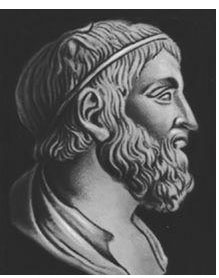
Архимед родился с Сиракузах (остров Сицилия). Отец Архимеда, астроном Фидий, был одним из приближённых царя Гиерона – правителя Сиракуз (280г. до н.э.), одного из родственников Архимеда. Многие годы Архимед занимался математикой в Александрии. Вернулся в Сицилию зрелым математиком.
В своих работах нередко опирался на математику, использовал принцип рычага при решении ряда математических задач. Был представителем математической физики. Архимед был не только механиком, но и одним из крупнейших инженеров своего времени, конструктором машин и механических аппаратов.
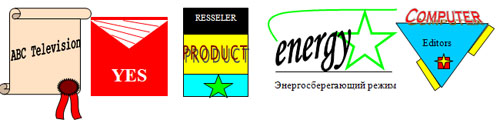
2. Практическая работа «Рисование эмблемы» Цель: Отработка навыков работы с изображениями, фигурным текстом и вставкой надписи. Задание: создайте эмблему При создании рисунков в программе Word следует открыть Панель инструментов Рисование. Инструменты для рисования прямоугольника, овала или отрезка имеются непосредственно на панели Рисование.
Для того, чтобы нарисовать более сложную стандартную фигуру, можно воспользоваться меню Автофигуры, содержащим дополнительные инструменты и готовые шаблоны различных фигур. Для добавления к рисунку текста используется инструмент Надпись или фигурный текст WordArt. Для объединения частей рисунка в единое целое следует воспользоваться операцией Группировать в меню Действия.
3. Практическая работа «Создание визитной карточки» Цели:
Задание: создайте Вашу визитную карточку посредством работы с панелью рисования. Внесите в неё следующие данные:

Приложение (полное приложение можно получить у автора)



