
Практические работы по MS Word для студентов
Ниже представлены практические работы по информатике , касающиеся навыков работы в текстовом редаторе Word 2007 и Word 2010. Вы можете скачать готовые файлы работ ниже по ссылкам, а также узнать больше о помощи в решении подобных заданий.
Текстовый редактор Word знаком всем. Мы используем его для создания визиток, списков покупок, набираем в нем тексты контрольных работ и рефератов, писем близким людям и деловым партнерам.
Информационные технологии обычно изучается на 1 курсе: студентов обучают работе в текстовом редакторе Word (наиболее популярны 2007 и 2010 версии) и в электронных таблицах Excel.
Основные типы заданий , встречающиеся в лабораторных практикумах по приложению Word, следующие:
- Работа с текстом : ввод, редактирование, форматирование текста в редакторе Word, использование шрифтов, стилей, расстановка переносов, создание списков и т.д.
- Работа с таблицами : создание и редактирование таблиц, сортировка, оформление с помощью стилей и т.д.
- Работа с редактором формул : вставка и редактирование математических формул, оформление, нумерация формул и т.д.
- Работа с графическими объектами : создание надписей, построение диаграммы разного типа, графики. Внедрение картинок и фотографий, объектов SmartArt, WordArt, ClipArt.
- Оформление и подготовка к печати : создание оглавления и приложений, применение стилей, нумерация страниц, колонтитулы, изменение размеров страницы, особенности работы с многостраничными документами и т.п.
Готовые лабораторные работы по Word
Узнайте о выполнении практических заданий в Word
Делаете задания сами? Может пригодиться
- Лабораторный практикум по приложениям Microsoft Word и Excel 2010 Учебное пособие ТОГУ, 88 страниц, в котором изложен материал, задания лабораторных работ и тестов.
- Технологии обработки текстовой информации Учебное пособие (автор Кучинский В.Ф.), 105 страниц. Учебник полностью посвящен работе в Word 2007: работа с документами, форматирование текста, стилевое оформление, верстка страниц многостраничного документа, таблицы, графические объекты, вывод на печать. В конце пособия приведены 5 лабораторных работ, а также контрольные вопросы и тесты.
Тема: Форматирование абзацев

Инструменты форматирования абзацев в Microsoft Office Word 2016 расположены на странице ленты ГЛАВНАЯ , в разделе АБЗАЦ .
Форматирование на уровне абзацев включает в себя задание положения текста на странице, установление отступов и межстрочных интервалов, организацию списков, выравнивание, заливку фона и т.д. По умолчанию, для абзаца в Word 2016 задается режим выравнивания текста по левой границе.

Выравнивание текста в Word 2016 по левому краю, по центру, по правому краю и по ширине.
Установите курсор перед форматируемым абзацем и нажмите кнопку ПО ЦЕНТРУ , чтобы расположить текст точно по середине каждой строки, т.е. заходим в ГЛАВНАЯ — АБЗАЦ и там нажимаем иконку ПО ЦЕНТРУ , как показано на рисунке.

Если требуется выполнить форматирование в Word 2016 одновременно для нескольких абзацев , то следует предварительно выделить их.
Можно выравнить текст по левому краю (на рисунке кнопочка обведена в красную рамочку), по центру (обведена в синюю рамочку), по правому краю (обведена в оранжевую рамочку), либо по ширине (обведена в фиолетовую рамочку).

В последнем случае (по ширине) Word растягивает текст с помощью дополнительных промежутков между словами так, чтобы по возможности заполнить всю строку.

Изменение отступа текста в Word от левой границы поля печати
Так же, в Word , можно изменить отступ текста от левой границы поля печати. Для увеличения отступа нужно нажать кнопку УВЕЛИЧИТЬ ОТСТУП (на рисунке кнопка обведена синим цветом). Для уменьшения отступа нужно нажать кнопку УМЕНЬШИТЬ ОТСТУП (на рисунке кнопка обведена красным цветом).
 М ежстрочные интервалы в Word
Для того, чтобы изменить междустрочный интервал в Word 2007 или интервалы перед абзацем за ним, нужно нажать кнопку МЕЖДУСТРОЧНЫЙ ИНТЕРВАЛ (на рисунке кнопка обведена зеленым цветом). Если мы нажмем на маленькую стрелочку рядом с кнопкой МЕЖДУСТРОЧНЫЙ ИНТЕРВАЛ , то сможем выбрать различные варианты отступов, а также, сможем добавить интервал перед абзацем или же удалить интервал после абзаца.
Например, интервал равный 1 — будет обозначать, что расстояние между строками текста такое же, как и высота текста в строке. По умолчанию, для основного текста документа в Word устанавливается интервал в 1,15 .
Достаточно часто, при оформлении документов используется также интервал равный 1,5 .
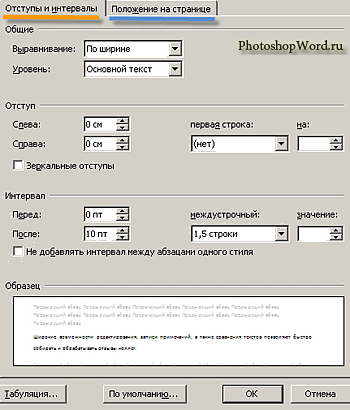
Более точно настроить положение текста на странице в Word 2 , интервалы и отступы, можно в окне диалога абзац .
Для этого необходимо нажать маленькую стрелочку (на предыдущем рисунке она показана в черном кружочке в правом нижнем углу). У нас откроется вот такое окно настроек, как показано на рисунке.
В частности, на закладке ОТСТУПЫ И ИНТЕРВАЛЫ можно задать вид и величину отступа в первой строке абзаца.
Щелкнем по второй закладке данного окна — ПОЛОЖЕНИЕ НА СТРАНИЦЕ . Здесь мы можем настроить индивидуально для абзаца разбивку текста по страницам и строкам. Например, можем запретить перенос части абзаца на новую страницу.
Вид шрифта – Arial
Размер шрифта – 13 пт
Межстрочный интервал – одинарный
Выравнивание – по ширине
Поля – все по 1 см

- В окно программы установите Линейку, если она отсутствует.
- Используя маркеры задания отступов на Линейке, отформатируйте каждый абзац по образцу приведенному ниже:


Задание для самостоятельного выполнения:
Отформатируйте скопированный файл по образцу приведенному ниже.

Анализ результатов работы и формулировка выводов
Практикум Word 2016 (1). Практикум УльяноваЕ. В

ПрактикумпоMicrosoftOfficeWord 2016Практикум содержит 11 практических занятий с самостоятельным пошаговым выполнением каждого задания. Итог работы – многостраничный документ с автособираемым оглавлением.
Практическое занятие №1
Шрифты. Форматирование символов
Цель работы: изучить и освоить возможности MSWord при работе со шрифтами.
Начало работы: создайте в папке Документы папку, названную Вашей фамилией. Все работы сохраняйте только в свою папку.
Запустите программу MSWord:Пуск Все программы MicrosoftOffice 2016Word 2016.
Прочитайте пояснения, найдите и рассмотрите на экране вкладку Шрифт.

Шрифт – это набор букв, цифр, специальных символов и знаков препинания. В понятие шрифта входят: тип шрифта (гарнитура), размер шрифта, начертание.
1. Тип шрифта (гарнитура) – наиболее распространенными шрифтами в России являются: TimesNewRoman,
- для основного текста обычно выбирают размер 12,
- для заголовков – 14 и выше,
- для сносок и примечаний – 8.
- обычный
- полужирный
- курсив
- подчеркнутый
- полужирный + курсив
- полужирный + подчеркнутый
- курсив + подчеркнутый
- полужирный + курсив +подчеркнутый
| Установите для Вашего документа размер шрифта 14и гарнитуру TimesNewRoman. |
- Наберите фразу:
- Скопируйте данную фразу и вставьте ее три раза.
«Я изучаю MicrosoftWord успешно».
Выполните команду Копировать:

К опия данной строки поместилась в буфер обмена, теперь ее можно вставлять в указанное место нужное число раз. Обратите особое внимание на то, что данный объект вставляется в то место, где мигает текстовый курсор. Чтобы вставить строку, поставьте курсор в нужное место и выполните команду Вставить.
- Вставьте данную фразу 4 раза. Должна получиться следующая картина:
«Я изучаю MicrosoftWord успешно».
«Я изучаю MicrosoftWord успешно».
«Я изучаю MicrosoftWord успешно».
«Я изучаю MicrosoftWord успешно».
«Я изучаю MicrosoftWord успешно».
Внимание! Запомните 4 шага:
- вторую Arial,
- третью CourierNew,
- четвертую MonotypeCorsiva
- пятую Calibri
«Я изучаю MicrosoftWord успешно».
«Я изучаю MicrosoftWord успешно».
«Я изучаю MicrosoftWord успешно».
«Я изучаю MicrosoftWord успешно».
«Я изучаю MicrosoftWord успешно».
- Наберите текст по образцу (гарнитура TimesNewRoman):
- Выделите и скопируйте текст, вставьте его последовательно 2 раза.
- Примените различные типы шрифтов (любые). Укажите названия шрифтов.
Шрифт – это набор букв, цифр, специальных символов и знаков препинания, отображаемых определенным образом. В понятие шрифта входят: тип шрифта, размер шрифта, начертание. (Cambria)
Шрифт – это набор букв, цифр, специальных символов и знаков препинания, отображаемых определенным образом. В понятие шрифта входят: тип шрифта, размер шрифта, начертание. (Tahoma)
Шрифт – это набор букв, цифр, специальных символов и знаков препинания, отображаемых определенным образом. В понятие шрифта входят: тип шрифта, размер шрифта, начертание. (Calibri)
- Наберите слово (шрифт TimesNewRoman):
Скопируйте и вставьте слово Информатика 8 раз. Выделив предварительно каждую строку, измените размер шрифта, выбрав размер в раскрывающемся списке размеров шрифтов. Выбирайте шрифты в порядке увеличения: 8, 10, 12, 14, 16, 18, 22, 26. Должно получиться так:Информатика
- Наберите последовательность чисел по образцу:
- Последовательно выделяя каждое число, задайте размер шрифта в соответствии с его значением (если число 14, то размер шрифта – 14, если 18, то 18 и т.д.):
- Наберите свое имя и задайте размер шрифта 100.
- Наберите текст по образцу (гарнитура TimesNewRoman):
- Скопируйте набранный текст и вставьте его 7 раз. К каждой строке примените различное начертание символов, (жирный, курсив, подчеркнутый) чтобы получилось примерно так:
Можно использовать различные сочетания начертаний.
Можно использовать различные сочетания начертаний.
Можно использовать различные сочетания начертаний.
Можно использовать различные сочетания начертаний.
Можно использовать различные сочетания начертаний.
Можно использовать различные сочетания начертаний.

Задание 6. Изменение цвета шрифта
- Скопируйте и вставьте текст другим способом:
Пометьте все семь строк, полученные в предыдущем задании. Нажмите правую кнопку мыши и выберите пункт меню [Копировать]. Нажмите левую кнопку мыши. Установите курсор через две пустых строки, нажмите правую кнопку мыши и выберите команду [Вставить].
- Последовательно выделяя каждую строку, задайте ее цвет по желанию.
Можно использовать различные сочетания начертаний.
Можно использовать различные сочетания начертаний.
Задание 7. Верхний (надстрочный знак) и нижний (подстрочный знак) индексы

Наберите текст по образцу:
a 2 + b 2 = c 2

Задание8.Изменение интервалов между символами
- Наберите текст по образцу:
MicrosoftOffice 2016Word
- Выделите, скопируйте и вставьте текст 3 раза. Получится 4 одинаковые строки.
- Выделяя каждую строку, примените к ней различный интервал между символами. Используйте меню Шрифт, вкладку Дополнительно.
Должно получиться так:
MicrosoftOfficeWord 2016 –разреженныйна 2 пт
MicrosoftOfficeWord 2016 –разреженныйна 4 пт
MicrosoftOfficeWord2016 –уплотненныйна 1 птЗадание9. Выполните упражнение
Наберите текст и оформите его так:
| Для обработки текстовой информации на компьютере используются текстовые редакторы, которые позволяют создавать, редактировать, форматировать, сохранять и распечатывать документы. | Times New Romanразмершрифта — 11 |
| Приложение WindowsБлокнот позволяет редактировать текст и осуществлять простейшее форматирование шрифта. | CourierNewразмер шрифта – 14 |
| MicrosoftWord и StarOfficeWriter имеют широкий спектр возможностей по созданию документов. | BookAntiquaразмер шрифта – 12 |
| Для подготовки к изданию книг, журналов и газет в процессе макетирования издания используются мощные программы обработки текста – настольные издательские системы (например, AdobePageMaker). | MonotypeCorsivaразмер шрифта – 14 |
| Для подготовки к публикации в Интернете Web-страниц и Web-сайтов используются специализированные приложения (например, MicrosoftFrontPage). | Bookman Old Styleразмершрифта – 12 |
Измените цвет предложений и отдельных слов по своему желанию. Сохраните работу в своей папке под именем Практическая работа 1.



