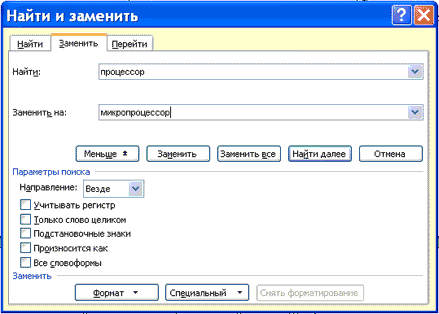
Задание 1. Создайте и оформите текст «Основные элементы текстового документа» в соответствии с приведённым ниже образцом.
Параметры форматирования
Образец оформления
Место для выполнения задания 1
Задание 2. Убедитесь в отсутствии ошибок в созданном документе, используя средства орфографического контроля. (Рецензирование Правописание)
Место для выполнения задания 3
Место для выполнения задания 4
Место для выполнения задания 5
ПРАВИЛА ПОСТАНОВКИ ПРОБЕЛА Пробел используют только как разделитель между словами. Клавишу «ПРОБЕЛ» между словами надо нажимать только один раз. Пробел ставится: после разделительных знаков (. , : ; ! ?) ; до и после тире; перед открывающими кавычками или скобками; после закрывающих кавычек или скобок; перед знаками процентов; в числе между цифрами, обозначающими сотни и тысячи, тысячи и миллионы ит. п.; перед и после знаков арифметических операций, логических операций и операций отношения. Пробел не ставится: перед разделительными знаками (. , : ; ! ?); до и после дефиса; перед закрывающими кавычками или скобками; после открывающих кавычек или скобок; перед знаками минут, секунд; в обыкновенных дробях; после знаков «+» и «-» при записи положительных и отрицательных чисел.
| Задание 8. | Образец оформления | |
| Воспроизведите по представленному ниже образцу сетку первого современного кроссворда, созданный в 1913 году американским журналистом Артуром Уинном. | 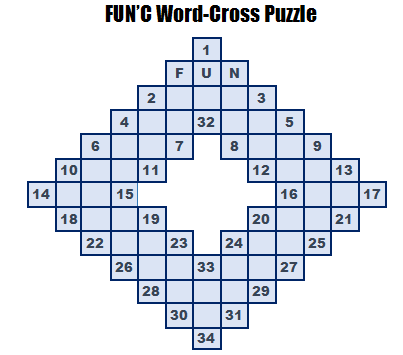 | |
Место для выполнения задания 8

Задание 9. Используя режим вставки формул (Вставка – Формула – Вставить новую формулу) выполните набор следующих выражений: Образец оформления
Место для выполнения задания 9
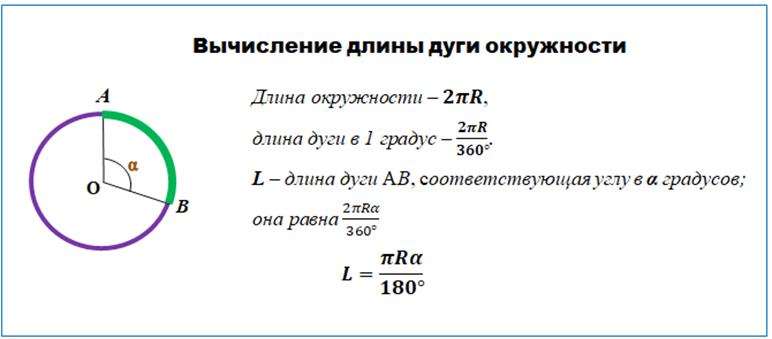
Задание 10.
- Воспроизведите по представленному ниже образцу текст «Вычисление длины дуги окружности» с соответствующими элементами форматирования.
- С помощью инструментов векторной графики, встроенных в текстовый процессор, воспроизведите имеющуюся в образце иллюстрацию.
Образец оформленияМесто для выполнения задания 10
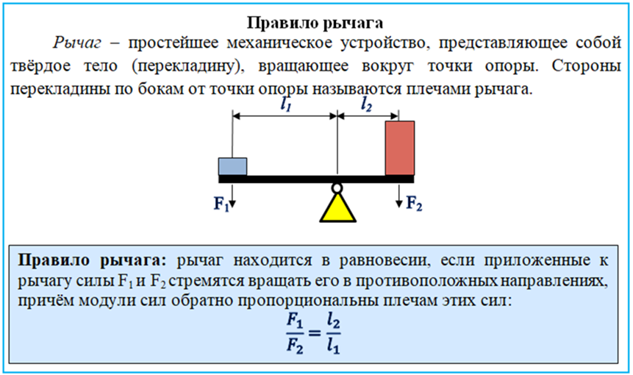
Задание 11.
- Воспроизведите по представленному ниже образцу текст «Правило рычага» с соответствующими элементами форматирования.
- С помощью инструментов векторной графики, встроенных в текстовый процессор, воспроизведите имеющуюся в образце иллюстрацию.
Образец оформления

-80%
Практические работы "Технологии работы в MS Word"; 10-11 классы
В ходе выполнения данного практикума, студенты овладеют знаниями и навыками, необходимыми для создания и работы с текстовыми документами, разработанными в среде Microsoft Office Word 2003. Основной задачей является обучение принципам форматирования и редактирования документов и изучения инструментария Microsoft Office Word 2003. Полный текст материала Практические работы "Технологии работы в MS Word"; 10-11 классы смотрите в скачиваемом файле.На странице приведен фрагмент.
Если хотите, чтобы Ваше имя стало известно автору, войдите на сайт как пользователь и нажмите Спасибо еще раз. Ваше имя появится на этой стрнице.

Есть мнение?Оставьте комментарий
Оставить комментарий
А вы знали?
Как не реагировать на негатив? Почему меня ранит критика и высказывания других людей
Шесть советов, как запустить сарафанное радио репетиторам и экспертам
Инструкции по ПК
Как расшифровать текст из видео или аудио? Как автоматически расшифровать / транскрибировать текст из видео на ютубе и диктофона?
Как оплатить ZOOM из России в 2023 году? Как оплатить и другие зарубежные сервисы, заблокированные из-за «санкций»?
Отзывы

Егорова Елена 5.0
Отзыв о товаре ША PRO Анализ техники чтения по классам и четвертям
Хочу выразить большую благодарность от лица педагогов начальных классов гимназии «Пущино» программистам, создавшим эту замечательную программу! То, что раньше мы делали «врукопашную», теперь можно оформить в таблицу и получить анализ по каждому ученику и отчёт по классу. Великолепно, восторг! Преимущества мы оценили сразу.
С начала нового учебного года будем активно пользоваться. Поэтому никаких пожеланий у нас пока нет, одни благодарности. Очень простая и понятная инструкция, что немаловажно! Благодарю Вас и Ваших коллег за этот важный труд. Очень приятно, когда коллеги понимают, как можно «упростить» работу учителя.
Наговицина Ольга Витальевна 5.0
учитель химии и биологии, СОШ с. Чапаевка, Новоорский район, Оренбургская область Отзыв о товаре ША Шаблон Excel Анализатор результатов ОГЭ по ХИМИИ
Спасибо, аналитическая справка замечательная получается, ОГЭ химия и биология. Очень облегчило аналитическую работу , выявляются узкие места в подготовке к экзамену. Нагрузка у меня, как и у всех учителей большая. Ваш шаблон экономит время , своим коллегам я Ваш шаблон показала, они так же его приобрели. Спасибо.
Чазова Александра 5.0
Отзыв о товаре ША Шаблон Excel Анализатор результатов ОГЭ по МАТЕМАТИКЕ
Очень хороший шаблон, удобен в использовании, анализ пробного тестирования занял считанные минуты. Возникли проблемы с распечаткой отчёта, но надо ещё раз разобраться. Большое спасибо за качественный анализатор.
Лосеева Татьяна Борисовна 5.0
учитель начальных классов, МБОУ СОШ №1, г. Красновишерск, Пермский край Отзыв о товаре Изготовление сертификата или свидетельства конкурса
Большое спасибо за оперативное изготовление сертификатов! Все очень красиво . Мой ученик доволен, свой сертификат он вложил в портфолио . Обязательно продолжим с Вами сотрудничество!
Язенина Ольга Анатольевна 4.0
учитель начальных классов, ОГБОУ "Центр образования для детей с особыми образовательными потребностями г. Смоленска" Отзыв о товаре Вебинар Как создать интересный урок: инструменты и приемы
Я посмотрела вебинар! Осталась очень довольна полученной информацией. Всё очень чётко, без "воды". Всё, что сказано, показано, очень пригодится в практике любого педагога. И я тоже обязательно воспользуюсь полезными материалами вебинара.
Спасибо большое лектору за то, что она поделилась своим опытом!
Арапханова Ашат 5.0
ША Табель посещаемости + Сводная для ДОУ ОКУД
Хотела бы поблагодарить Вас за такую помощь. Разобралась сразу же , всё очень аккуратно и оперативно. Нет ни одного недостатка. Я не пожалела, что доверилась и приобрела у вас этот табель. Благодаря Вам сэкономила время , сейчас же составляю табель для работников.
Удачи и успехов Вам в дальнейшем!
Дамбаа Айсуу 5.0
Отзыв о товаре ША Шаблон Excel Анализатор результатов ЕГЭ по РУССКОМУ ЯЗЫКУ
Спасибо огромное, очень много экономит времени , т.к. анализ уже готовый, и особенно радует, что есть варианты с сочинением, без сочинения, только анализ сочинения! Превосходно!
2007-2024 "Педагогическое сообщество Екатерины Пашковой — PEDSOVET.SU". "Педагогическое сообщество Екатерины Хорьковой — PEDSOVET.SU". 12+ Свидетельство о регистрации СМИ: Эл №ФС77-41726 от 20.08.2010 г. Выдано Федеральной службой по надзору в сфере связи, информационных технологий и массовых коммуникаций. Адрес редакции: 109388 г. Москвва, Гурьянова 69-2-710 Адрес учредителя: 109388 г. Москва, Гурьянова 69-2-710 Учредитель, главный редактор: Хорькова Екатерина Ивановна Контакты: +7-920-0-777-397, info@pedsovet.su Домен: https://pedsovet.su/ Копирование материалов сайта строго запрещено, регулярно отслеживается и преследуется по закону.
Отправляя материал на сайт, автор безвозмездно, без требования авторского вознаграждения, передает редакции права на использование материалов в коммерческих или некоммерческих целях, в частности, право на воспроизведение, публичный показ, перевод и переработку произведения, доведение до всеобщего сведения — в соотв. с ГК РФ. (ст. 1270 и др.). См. также Правила публикации конкретного типа материала. Мнение редакции может не совпадать с точкой зрения авторов.
Для подтверждения подлинности выданных сайтом документов сделайте запрос в редакцию.
Мы используем cookie.
Публикуя материалы на сайте (комментарии, статьи, разработки и др.), пользователи берут на себя всю ответственность за содержание материалов и разрешение любых спорных вопросов с третьми лицами.
При этом редакция сайта готова оказывать всяческую поддержку как в публикации, так и других вопросах.
Если вы обнаружили, что на нашем сайте незаконно используются материалы, сообщите администратору — материалы будут удалены.
Лабораторная
Данная лабораторная работа (изучение раздела текстовой процессор Word), разработана для учащихся 10-11 классов средней школы и колледжей по дисциплинам Информатика и Прикладная информатика. Учащиеся при выполнении работы выполняют приложение 1 и после выполнения задания пишут отчет.Данная лабораторная работа рекомендована после прохождения раздела для закрепления теоретического материала.
Вы уже знаете о суперспособностях современного учителя?

Тратить минимум сил на подготовку и проведение уроков.

Быстро и объективно проверять знания учащихся.

Сделать изучение нового материала максимально понятным.

Избавить себя от подбора заданий и их проверки после уроков.

Наладить дисциплину на своих уроках.

Получить возможность работать творчески.
Просмотр содержимого документа «Лабораторная»
Раздел. Текстовой процессор Word
Лабораторно-практическая работа № 1
Тема: Общие сведения о текстовом процессоре Microsoft Word
Microsoft Word – это текстовый процессор, т.е. программа для ввода, редактирования и обработки текстовых документов с различной информацией (например, с таблицами, графикой, внедренными и связанными объектами и т.д.).Для выполнения этой лабораторной работы необходимо ознакомиться с технологией создания и редактирования текстового документа в Microsoft Word, (см.приложение 1)
Цель работы
Знакомство с текстовым процессором Microsoft Word, элементами графического интерфейса окна приложения и создание нового текстового документа.
Постановка задачи
- Откройте MicrosoftWord.
- Создайте новый документ с произвольным текстом и объемом не менее 25 строк. Параметры страницы: ориентация — альбомная; поля: верхнее, левое, нижнее и правое — 2см.; шрифт — Times New Roman, размер шрифта — 12 пунктов, выравнивание — по левому краю, межстрочный интервал — одинарный.
Приложение 1 Концепция электронного документа. Технология создания и редактирования текстового документа в Microsoft Word Концепция электронного документа Для эффективного управления процессами на предприятиях и в организациях необходима эффективная система электронного документооборота. Документы являются основным информационным ресурсом предприятий и организаций. Документооборот — это непрерывный процесс движения документов, который отражает деятельность предприятий и позволяет оперативно управлять производственными процессами В настоящее время применяется как традиционное делопроизводство (на бумажных носителях информации), так и электронный документооборот. Системы электронного документооборота предназначены для автоматизации процессов делопроизводства. Начало работы с Word Текстовый документ в Word можно создать следующими способами: выбрать команду Создать в меню Файл, затем в области задач (изменится режим на «Создание документа») в разделе Создание выбрать «Новый документ», основанный на шаблоне Обычный или разделе Шаблоны в пункте На моем компьютере выбрать предопределенный шаблон или мастер, на основе которого требуется создать документ или шаблон.; При создании новых документов им будут последовательно присваиваться номера 2, 3, 4, 5 и т.д. В пустом документе вверху слева видна мерцающая вертикальная линия, которая называется курсором ввода. Курсор указывает, куда будет вводиться символ с клавиатуры или вставляться какой-либо объект (рисунок, таблица и т.д.). Режим работы Word – вставка или замена Текстовый процессор Word работает в режиме вставка или замена. Индикация режима осуществляется в строке состояния на экране дисплея. Режимы можно переключать с помощью клавиши Ins. В режиме «вставка» вводимые с клавиатуры символы сдвигают вправо текст документа, расположенный за курсором. В режиме замены вместо символа, расположенного справа от курсора, вводится новый символ с клавиатуры.Перед вводом текста целесообразно установить параметры и необходимую ориентацию страницы, выполнив команду Файл / Параметры страницы, вкладка Поля. Сохранение документа Word Во время работы с документом, он находится в оперативной памяти. Для того чтобы записать этот файл на диск, необходимо в меню Файл выбрать команду Сохранить, и задать необходимые параметры в окне диалога Сохранение документа. 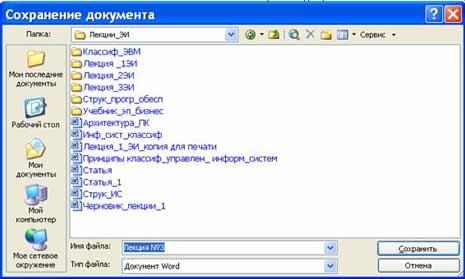 При сохранении документа в окне диалога необходимо: Указать имя файла, выбрать Тип файла, выбрать папку, в которой сохраняются атрибуты файла, и диск на котором будет сохранен файл. Открытый файл можно сохранить на диск под другим именем, выбрав команду Сохранить как. Закрытие документа и выход из Word Для выхода из программы, можно воспользоваться одним из следующих способов:
- выбрать команду Выход в меню Файл
- щелкнуть кнопку Закрыть на строке заголовка
- дважды щелкнуть кнопку оконного меню
- выбрать в оконном меню команду Закрыть
Открытие документа в Word Документ в Word можно открыть несколькими способами:
- Выбрать команду Открыть
Для одновременного открытия нескольких файлов их имена необходимо выделить в окне диалога, удерживая нажатой клавишу Ctrl, а затем щелкнуть кнопку Открыть. Многооконный режим работы Word Текстовые процессоры могут одновременно работать с несколькими документами в различных окнах. Ввод и редактирование текста осуществляется в активном окне, в котором возможен доступ к командам меню. Команды в меню Окно позволяют упорядочивать окна документов, переходить из одного окна в другое и разделять рабочую область окна на две части. Основными этапами Создания (подготовки) текстовых документов в Word являются:
- набор текста
- редактирование текста
- форматирование
- проверка правописания
- печать текста
- сохранение
Редактирование текста в Word После ввода текста он подвергается различным изменениям. Редактирование документа в Word осуществляется командами меню или нажатием клавиш на клавиатуре ПК. Выделить фрагмент можно с помощью мыши или клавиатуры. В Word применяются различные способы выделения для слова, строки, предложения, абзаца. (одинарный, двойной или тройной щелчок мышью в абзаце или слева от абзаца на полосе выделения). Выделенный текст можно копировать, перемещать и удалять как с помощью буфера обмена, так и методом перемещения После выделения фрагмента операцию копирования или перемещения его можно выполнить следующими способами:
- используя левую кнопку мыши (перетаскивание)
- используя правую кнопку мыши (перетаскивание)
- с помощью команд меню Правка
- с помощью команд контекстного меню
- с помощью пиктограмм на панели инструментов (вырезать, копировать, вставить)
Для отмены ошибочного действия в Word применяется операция откатки. .