
Практическая работа 8 Создание макросов
Макрос (или макрокоманда) — это набор команд, объединенных под одним именем. В него можно включить нажатия клавиш и другие операции. Иными словами, макрос является микропрограммой, которая создается самим пользователем и служит для автоматизации рутинных операций. Макросы избавят Вас от скучной механической работы, предоставив больше времени для творчества и размышлений.
Стоит отметить, что преимущество макросов во многом объясняется тем, что язык макросов, называемый Visual Basic for Applications (VBA), тесно увязан с функциями текстового процессора, и, по сути, макросы являются аналогами команд Word. А это означает, что, изучая процедуры создания и запуска макросов, Вы будете работать непосредственно со структурой функций Word.
Использование макросов является элементом грамотной и профессиональной работы с MS Word. Благодаря тесной взаимосвязи функций и макросов, Вы сможете закреплять команды или макросы за любыми меню, комбинациями клавиш и панелями инструментов, в том числе за теми, которые Вы создали своими руками.
Макросы позволяют перепрограммировать Word: модифицировать его функции, изменяя названия связанных с ними команд и их расположение в меню, преобразуя выполняемые ими действия и заменяя клавиши, которым они присвоены. Так же свободно можно обращаться и с кнопками панелей инструментов и операциями, которые они вызывают. Макросы в какой-то мере являются инструментом тонкой настройки текстового процессора, поскольку дают возможность встраивать в редактор MS Word дополнительные команды и функции. Меняя меню, команды, определения клавиш и панели инструментов. Вы фактически создаете персональный текстовый процессор или, быть может, разные текстовые процессоры для отдельных типов документов.
Что такое Visual Basic for Applications (VBA)
Отметим что использование для записи макросов языка высокого уровня Visual Basic for Applications (VBA), единого для всех приложений Microsoft Office 97 — одно из важных новшеств этой версии пакета, в Microsoft Office 95 и ранних версиях использовались разные диалекты макроязыка. Те, кто использовал макросы в версиях MS Word 95 и 6.0 должны значь, что WordBasic, который они использовали теперь заменен языком VBA.
Для них есть хорошая новость, редактор MS Word 97 автоматически преобразует макросы WordBasic, содержащиеся в шаблонах Word 6.0 или Word 95, в модули VBA. Для написания, изменения и отладки макросов имеются улучшенные средства. Прямо из окна MS Word доступен редактор VBA. С его помощью, например в редакторе Visual Basic можно использовать формы и элементы управления для создания пользовательских диалоговых окон.
Создание макросов
Если Вы составили с помощью MS Word хотя бы десяток другой документов, то наверняка уже имеете представление о тех операциях, которые следовало бы автоматизировать. Любая часто используемая последовательность команд и комбинаций клавиш — прекрасный кандидат в макрос. А создав его. Вы сведете запуск нескольких рутинных операции к одному щелчку мыши или нажатию клавиши. В то же время, макросы как пользовательские, так и стандартные, можно в любой Момент отредактировать и преобразовать.
Итак, чтобы воспользоваться макросом, его нужно, естественно, Сначала создать, а затем запустить. В Word предусмотрено два способа для создания макросов:
— посредством записи действий пользователя, как на магнитофонную ленту;
— непосредственно с помощью операторов языка VBA.
— Более простой — способ первый и в этой главе ему отдается предпочтение. Достаточно всего лишь активизировать встроенную в MS Word функцию записи макрос и выполнить нужные действия.
Для включения записи макросов можно:
— дважды щелкнуть по индикатору ЗАП в строке состояния:
— дать команду меню Вид/Макросы/Запись макроса. На экране появляется диалоговое окно Запись макроса.
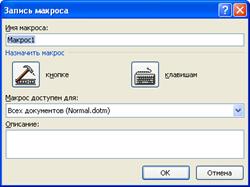
Рис.1. — Диалоговое окно Запись макроса
В диалоговом окне Запись макроса будущему макросу автоматически присваивается имя Макрос с соответствующим порядковым номером. Разумным представляется вместо имени, которое присваивается по умолчанию и ничего не говорит о назначении макроса, использовать более осмысленное имя, например, Начало.
Это можно сделать в поле Имя макроса (Record Macro Name), а в поле Описание дайте краткую аннотацию тому, на что способен данный макрос. Чтобы сохранить макрос в шаблоне, укажите его имя в этом списке. Специальный шаблон появится в списке Макрос только при одном условии: если этот шаблон открыт (или открыт документ, к которому он подключен). Однако, записав макрос, Вы можете его скопировать или переместить в другой шаблон с помощью Организатора, о чем будет рассказано дальше.
Далее необходимо настроить клавиатуру, назначить новое сочетание клавиш, нажать кнопки Назначить и Закрыть.

Рис. 2 – Настройка клавиатуры
Независимо от способа, которым Вы пользуетесь для создания макроса, в строке состояния активизируется индикатор ЗАП. Он указывает на то, что запись идет. На экране разворачивается панель инструментов Запись макроса, а к указателю мыши, когда он находится в окне документа, добавляется значок с изображением магнитофонной кассеты.
Теперь выполняйте все операции, которые Вы хотите записать в Макрос. Ваши действия будут воздействовать на активный документ, и, таким образом, Вы увидите результаты своей работы. Если Вам понадобится на короткое время прервать запись, чтобы подготовиться к следующей операции, нажмите кнопку Пауза. Для возобновления записи нажмите кнопку Пауза еще раз.
При записи макросов учтите, что MS Word не записывает подавляющего большинства действий, выполняемых мышью. Исключение представляет только выбор команд из меню, а также различных параметров в диалоговых окнах, на управляющей линейке и панелях инструментов. В частности, в макросе нельзя зарегистрировать перемещение курсора ввода или выделение фрагментов текста с помощью мыши.
Если при записи макроса Вы выполнили операцию неправильно, выберите команду Правка/Отменить. Аннулированная операция, конечно, перезаписывается в макрос, но, если она не отнимает много времени, в этом ничего страшного: эффективность будущего макроса не пострадает. А если Вы ошиблись открывая диалоговое окно, нажмите клавишу Esc.
Простая отмена диалогового окна не регистрируется в макросе. Сформировав запись, щелкните кнопку Стоп или дважды щелкните индикатор ЗАП в строке состояния; при этом индикатор погаснет, панель инструментов Запись макроса исчезнет с экрана, а указатель приобретет свой обычный вид. Приведем пример простого макроса, который бы мы могли использовать при начале работы с новым документом. Пусть он должен делать следующие операции в автоматическом режиме:
1. Установит показ документ в режиме белых букв на синем фоне;
2. Установит автоматический перенос в документе;
3. Задействует режим разметки страницы.
4. Изменит масштаб документа таким образом, чтобы страницы влезали по всей ширине в окно MS Word;
5. Переведет MS Word в полноэкранный режим1. Пусть такой макрос будет называться Начало, и будет привязан к клавише F12.
 |
Итак, для записи макроса дадим команду Сервис/Макрос/Начать запись. и в диалоговом окне Запись макрокоманды нажмем кнопку Клавиатура, чтобы сразу присвоить новому макросу свою клавишу (F12).
Рис.3- Привязка макроса к клавише
Это можно сделать нажав клавишу F12, а затем последовательно нажать кнопки Назначить клавиши. Теперь MS Word готов к записи Вашего макроса.
Вам осталось только выполнить последовательность действий, которую Вы хотели бы автоматизировать.
Задания:
1. Создайте макрос, который приводит любой текстовый документ в соответствие с основными общими требованиями оформления СТК НМК. Запишите алгоритм.
2. Создайте макрос, который переводит символы в надстрочные. Запишите алгоритм.
ЛАБОРАТОРНО-ПРАКТИЧЕСКАЯ РАБОТА № 10 НАПИСАНИЕ МАКРОСОВ
Для создания макроса в MS Word существуют два метода: использование средства для записи макросов и прямое программирование в редакторе Visual Basic.
Запись макроса
В MS Word средство записи макросов работает как магнитофон. С его помощью записываются нажатия клавиш и кнопок мыши, которые переводятся макросом в код Microsoft Visual Basic для приложений. При записи нового макроса применение мыши допускается только для выбора команд и параметров.
Для записи такого действия, как выделение текста, необходимо использовать клавиатуру. Например, с помощью клавиши F8 можно выделить текст, а с помощью клавиши End — переместить курсор в конец строки.
Хранение макросов
Макросы хранятся в шаблонах и документах. По умолчанию макросы хранятся в шаблоне Normal, чтобы они были доступны всем документам Word. Если макрос будет использоваться только в одном документе, сохраните его в текущем документе.
Отображение вкладки Разработчик

- В меню Файл выполните команду Параметры.
- В открывшемся диалоговом окне Параметры Word выберите раздел Настройка ленты (рис. 10.1).
Рис. 10.1. Диалоговое окно Параметры Word
- В группе Настройка ленты из раскрывающегося списка выберите команду Основные вкладки и установите флажок напротив вкладки Разработчик.
- Нажмите кнопку ОК.
Использование средства для записи макроса
1. На ленте вкладки Разработчик в группе команд Код выполните команду Запись макроса (рис. 10.2).

V’liual Макросы д Надстройки Надстройки
Bask /1 Безопасность макросов СОМ
код Надстройка
Рас стыки Рецензирование Б»ад Разработчик |
Аж Аа Д Режим конструггор а Степа
.? J d | j Свойства ^-r-J 2X1 Преобразование
|щ Н ЭД’ ?О|Группировать • П эке ты расш и р ения
Элементы управления|XML
Рис. 10.2. Группа команд Код вкладки Разработчик
2. В открывшемся диалоговом окне Запись макроса в поле Имя макроса введите имя макроса (рис. 10.3).

Рис. 10.3. Диалоговое окно Запись макроса
- В списке Макрос доступен для щелкните шаблон или документ, в котором нужно сохранить макрос.
- В поле Описание введите описание этого макроса (при необходимости).
- Для того чтобы начать запись макроса, не связывая его с кнопкой на панели быстрого доступа или сочетанием клавиш, нажмите кнопку ОК.
Для того чтобы связать макрос с панелью быстрого доступа, выполните следующие действия:

- • нажмите кнопку кнопке’,
- • в открывшемся диалоговом окне Параметры Word в группе Настройка панели быстрого доступа (рис. 10.4) выберите имя текущего документа или все документы, для которых требуется добавить макрос на панель быстрого доступа;
Рис. 10.4. Настройка панели быстрого доступа диалогового окна Параметры Word
- • в данном окне в группе Выбрать команды из выберите макрос, который требуется записать, и нажмите кнопку Добавить’,
- • чтобы начать запись макроса, нажмите кнопку ОК.
Для того чтобы назначить макросу сочетание клавиш, выполните следующие действия:

- • нажмите кнопку клавишам (см. рис. 10.3);
- • в списке Команды выберите макрос, который требуется записать;
- • в поле Новое сочетание клавиш введите любую последовательность клавиш и нажмите кнопку Назначить (рис. 10.5);
Рис. 10.5. Диалоговое окно Настройка клавиатуры
- • чтобы начать запись макроса, нажмите кнопку Закрыть.
- Выполните действия, которые следует включить в макрос.
- Для того чтобы остановить запись действий, выберите команду Остановить запись в группе команд Код (рис. 10.6).
Й id 0 J -i «Д|т

Visual Макросы A Bask /Sk Безопасность макросов
Надстройки Надстройки CON
______ Надстройки_____
Докркнт2 — Microsoft Word
Рассылки Реце нитрование Вид Разработчик
Да Аа 3 Режим конструктора ЛуИ Схема



