
Цель занятия. Изучить возможности построения и доступные виды организационных диаграмм.
Порядок работы
Текстовый процессор MS Word предлагает следующую библиотеку диаграмм, которые находятся на панели инструментов Рисования.
Циклическая диаграмма, которая отображает процесс н епрерывного цикла и вполне подойдет для иллюстрации перехода из одного действия в другое.
На рисунке видна панель инструментов «Диаграмма«, где можно выполнить команды:
Добавления и удаления фигур диаграммы;
Автоформат — варианты выб ора стилей диаграмм;
Замена диаграммы циклической на любую другую и наоборот;
Макет, где задаются параметры диаграммы, такие как изменения размеров диаграммы и др.
Организационная диаграмма, которая, например, может продемонстрировать иерархические отношения между руководителями отделов и сотрудниками организации. На рисунке использован Автоформат диаграммы.
Радиальная диаграмма используется для отображения взаимосвязи элемента с другими элементами и может быть использована, например, для демонстрации св язи между главной компанией и ее филиалами.
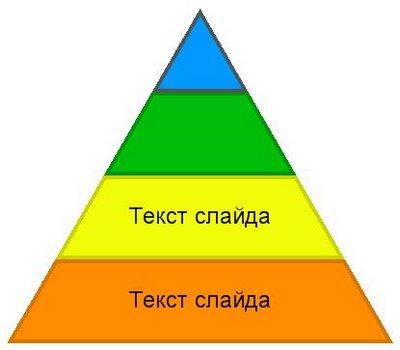
Пирамидальная диаграмма нужна для демонстрации базисно-надстроечных связей, т.е. это вариант показа, например, спортивных достижений, продаж, работы с кадр ами и др.
Диаграмма Венна используется для отображения областей перекрываемых элементов, т. е. возможность демонстрации скопления наибольшей информации, например, на карте (чаще всего можно встретить подобный вариант у социологов).
И наконец, Целевая диаграмма, говорит сама за себя. Ставите Цель и шагаете к ней выполняя задачи.
В целом принцип работы с диаграммами такой же как и с любым фрагментов авт офигур, поэтому, цвета, заливки, шрифты, размер шрифтов, выравнивание и т.д. — все это доступно и работает с помощью команд на панелях инструментов Форматирование и Рисование.
Попробуйте самостоятельно придумать для себя примеры использования тех или иных диаграмм, хотя для консервативной компании в документах предложенные варианты Стиле й диаграмм в Автоформатепросто недопустимы. В этом случае просто используем построение Схе мы.
Для вставки диаграммы необходимо:
Использовать команду Вставка – Схематическая диаграмма – Организационная диаграмма.
Для вставки новой фигуры:
Выделите фигуру на диаграмме, под которой или рядом с которой должна располагаться новая фигура;
Щелкните на стрелке рядом с кнопкой «Добавить фигуру» на панели инструментов Организационная диаграмма, а затем выберите одну из команд «Коллега», «Подчиненный» или «Помощник»
Для изменения оформления диаграммы используйте кнопку «Автоформат» на панели инструментов Организационная диаграмма. Эта кнопка открывает библиотеку стилей организационных диаграмм.
Для удаления фигуры используйте клавишу DEL.
Задание 12.1. Выполните создание организационной диаграммы по образцу. Для изменения вида заливки используйте контекстное меню каждой из фигур (Формат автофигуры).
Задание 12.2. Выполните создание организационной диаграммы по образцу. При оформлении (Автоформат) выберите стиль «Двойной контур».
Задание 12.3. Выполните создание организационной диаграммы по образцу. При оформлении (Автоформат) выберите стиль «Объемный цвет».
Создание колонок в MS Word
В MS Word есть возможность представлять текст в газетных колонках, когда текст перетекает из одной колонки в другую на той же странице.
Для создания газетных колонок выделите текст, который требуется разбить на колонки. Зайдите в меню Формат – Колонки, укажите нужное количество колонок с помощью мыши и нажмите ОК.
Задание 12.3. Разбить текст в документе на 2 колонки по образцу.
Звезды видели мы днем
За рекою, над Кремлем.
Воробей влетел в окно
Воровать у нас пшено
Дятел жил в дупле пустом,
Дуб долбил, как долотом.
Жук упал и встать не может,
Ждет он, кто ему поможет.
Бегемот разинул рот:
Булки просит бегемот.
Гриб растет среди дорожки —
Голова на тонкой ножке.
Воробей влетел в окно
Воровать у нас пшено
Аист с нами прожил лето,
А зимой гостил он где-то.
Кот ловил мышей и крыс,
Кролик лист капустный грыз.
Ель на ежика похожа:
Еж в иголках, елка — тоже.
Ель на ежика похожа:
Еж в иголках, елка — тоже.
Иней лег на ветви ели,
Иглы за ночь побелели.
Дятел жил в дупле пустом,
Дуб долбил, как долотом.
Содержимое разработки
Практическая работа
Создание организационных диаграмм, колонок в MS Word
Цель занятия. Изучить возможности построения и доступные виды организационных диаграмм.
Порядок работы
Текстовый процессор MS Word предлагает следующую библиотеку диаграмм, которые находятся на панели инструментов Рисования.

1. Циклическая диаграмма, которая отображает процесс непрерывного цикла и вполне подойдет для иллюстрации перехода из одного действия в другое.
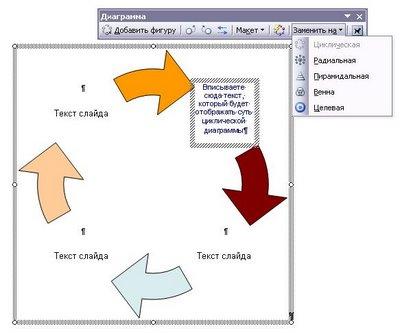
На рисунке видна панель инструментов «Диаграмма«, где можно выполнить команды:

- Добавления и удаления фигур диаграммы;
- Автоформат — варианты выбора стилей диаграмм;
- Замена диаграммы циклической на любую другую и наоборот;
- Макет, где задаются параметры диаграммы, такие как изменения размеров диаграммы и др.
2. Организационная диаграмма, которая, например, может продемонстрировать иерархические отношения между руководителями отделов и сотрудниками организации. На рисунке использован Автоформат диаграммы.
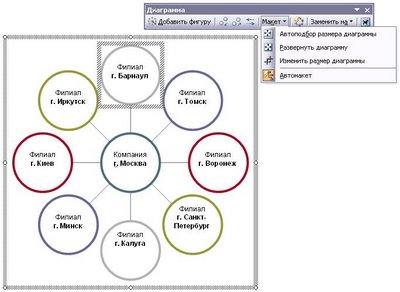
3. Радиальная диаграмма используется для отображения взаимосвязи элемента с другими элементами и может быть использована, например, для демонстрации связи между главной компанией и ее филиалами.
4. Пирамидальная диаграмма нужна для демонстрации базисно-надстроечных связей, т.е. это вариант показа, например, спортивных достижений, продаж, работы с кадрами и др.

5. Диаграмма Венна используется для отображения областей перекрываемых элементов, т. е. возможность демонстрации скопления наибольшей информации, например, на карте (чаще всего можно встретить подобный вариант у социологов). 6. И наконец, Целевая диаграмма, говорит сама за себя. Ставите Цель и шагаете к ней выполняя задачи. В целом принцип работы с диаграммами такой же как и с любым фрагментов автофигур, поэтому, цвета, заливки, шрифты, размер шрифтов, выравнивание и т.д. — все это доступно и работает с помощью команд на панелях инструментов Форматирование и Рисование. Попробуйте самостоятельно придумать для себя примеры использования тех или иных диаграмм, хотя для консервативной компании в документах предложенные варианты Стилей диаграмм в Автоформатепросто недопустимы.В этом случае просто используем построение Схемы. Для вставки диаграммы необходимо:
- Использовать команду Вставка – Схематическая диаграмма – Организационная диаграмма.
- Для вставки новой фигуры:
- Выделите фигуру на диаграмме, под которой или рядом с которой должна располагаться новая фигура;
- Щелкните на стрелке рядом с кнопкой «Добавить фигуру» на панели инструментов Организационная диаграмма, а затем выберите одну из команд «Коллега», «Подчиненный» или «Помощник»
- Для изменения оформления диаграммы используйте кнопку «Автоформат» на панели инструментов Организационная диаграмма. Эта кнопка открывает библиотеку стилей организационных диаграмм.
- Для удаления фигуры используйте клавишу DEL.
Задание 12.1. Выполните создание организационной диаграммы по образцу. Для изменения вида заливки используйте контекстное меню каждой из фигур (Формат автофигуры).
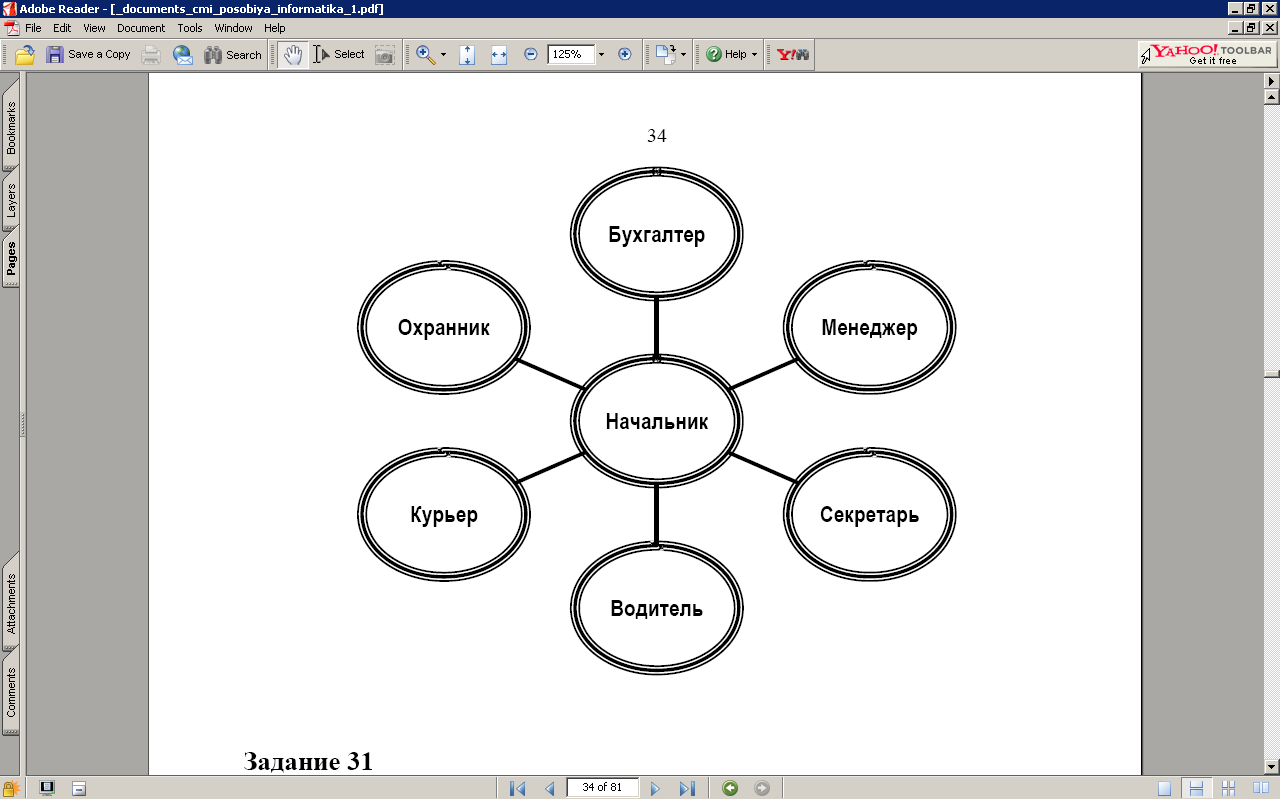
Задание 12.2. Выполните создание организационной диаграммы по образцу. При оформлении (Автоформат) выберите стиль «Двойной контур».
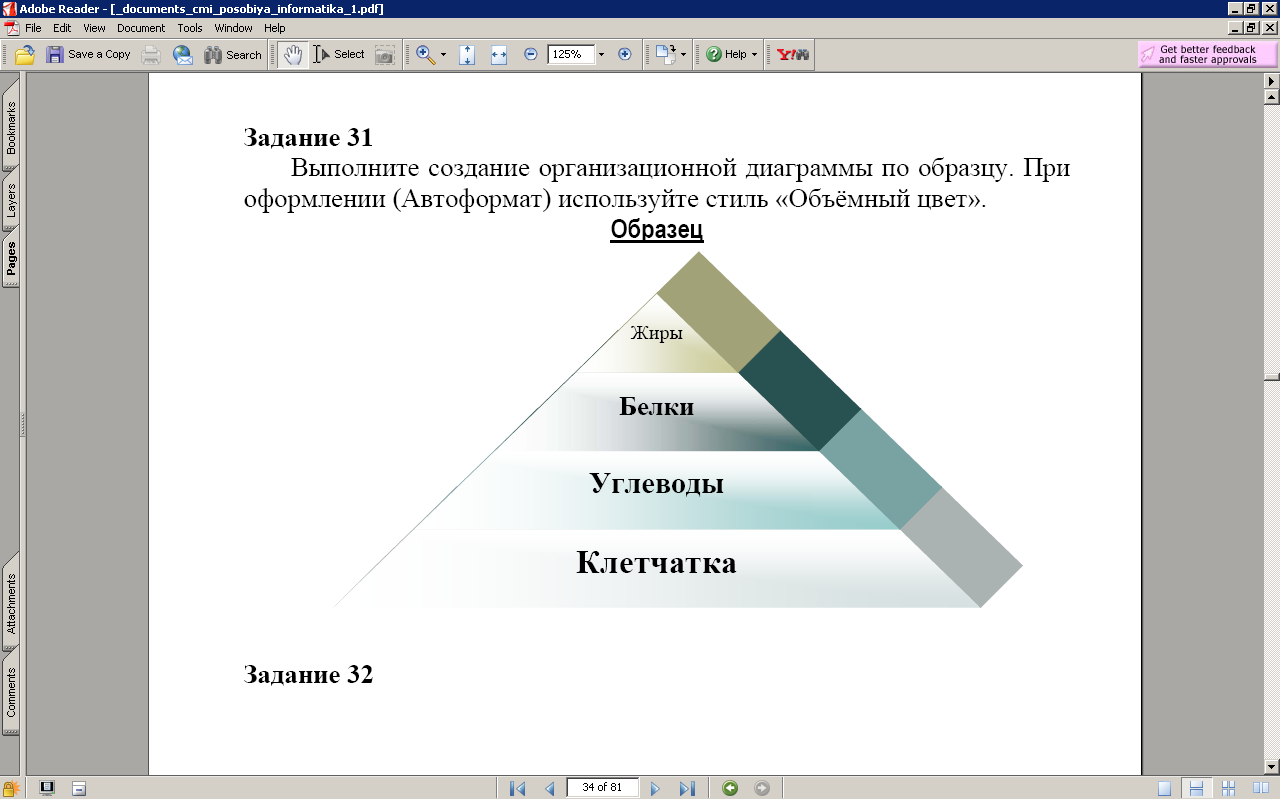
Задание 12.3. Выполните создание организационной диаграммы по образцу. При оформлении (Автоформат) выберите стиль «Объемный цвет».
Создание колонок в MS Word В MS Word есть возможность представлять текст в газетных колонках, когда текст перетекает из одной колонки в другую на той же странице. Для создания газетных колонок выделите текст, который требуется разбить на колонки. Зайдите в меню Формат – Колонки, укажите нужное количество колонок с помощью мыши и нажмите ОК. Задание 12.3. Разбить текст в документе на 2 колонки по образцу.
AZBUKA Звезды видели мы днем За рекою, над Кремлем. Воробей влетел в окно Воровать у нас пшено Дятел жил в дупле пустом, Дуб долбил, как долотом. Жук упал и встать не может, Ждет он, кто ему поможет. Бегемот разинул рот: Булки просит бегемот. Гриб растет среди дорожки — Голова на тонкой ножке. Воробей влетел в окно Воровать у нас пшено Аист с нами прожил лето, А зимой гостил он где-то.
Кот ловил мышей и крыс, Кролик лист капустный грыз. Ель на ежика похожа: Еж в иголках, елка — тоже. Ель на ежика похожа: Еж в иголках, елка — тоже. Иней лег на ветви ели, Иглы за ночь побелели. Дятел жил в дупле пустом, Дуб долбил, как долотом. С. Маршак AZBUKA Звезды видели мы днем За рекою, над Кремлем.
Воробей влетел в окно Воровать у нас пшено Дятел жил в дупле пустом, Дуб долбил, как долотом. Жук упал и встать не может, Ждет он, кто ему поможет. Бегемот разинул рот: Булки просит бегемот. Гриб растет среди дорожки — Голова на тонкой ножке. Воробей влетел в окно Воровать у нас пшено Аист с нами прожил лето, А зимой гостил он где-то.
Кот ловил мышей и крыс, Кролик лист капустный грыз. Ель на ежика похожа: Еж в иголках, елка — тоже. Ель на ежика похожа: Еж в иголках, елка — тоже. Иней лег на ветви ели, Иглы за ночь побелели. Дятел жил в дупле пустом, Дуб долбил, как долотом. С. Маршак

-80%
Практическая работа на тему: «Создание списков, колонки, колонтитулы»
Практическая работа на тему: «Создание списков, колонки, колонтитулы» прводится при изучении темы: "Технология обработки текста". Состоит из трёх заданий. Первое: создание маркированного и нумерованного списка, второе: оформление текста в виде колонок, третье: создание верхних и нижних колонтитулов.
Вы уже знаете о суперспособностях современного учителя?

Тратить минимум сил на подготовку и проведение уроков.

Быстро и объективно проверять знания учащихся.

Сделать изучение нового материала максимально понятным.

Избавить себя от подбора заданий и их проверки после уроков.

Наладить дисциплину на своих уроках.

Получить возможность работать творчески.
Просмотр содержимого документа «Практическая работа на тему: «Создание списков, колонки, колонтитулы» »
Практическая работа на тему: «Списки, колонки, колонтитулы».
Цель работы: научиться оформлять списки, колонки, работать с колонтитулами.
Задание 1. Оформите списком ответы на следующие вопросы:
- Имена ваших друзей (6);
- Дни недели;
- Цвета радуги;
- Расписание уроков на сегодня;
- Выделите первый столбец (1) и нажмите на панели инструментов вкладки Главная кнопку МАРКЕРЫ.
- Выделите второй столбец (2) и ПКМ вызовите контекстное меню, в появившемся окне выберите НУМЕРАЦИЯ.
- Третий столбец (3) сделайте маркированным списком в виде галочки.
- Четвёртый столбец (4) нумерованным, римскими цифрами.
- Выделите основной текст и нажмите на панели инструментов вкладки Разметка страницы кнопку КОЛОНКИ- ДРУГИЕ КОЛОНКИ.
- В диалоговом окне КОЛОННЫ установите параметры:
- Число колонок: 2
- Промежуток: 1см
- Разделительная линия: установите флажок.
- Нажмите ОК.
- Выберите на панели инструментов вкладки Вставка кнопку ВЕРХНИЙ КОЛОНТИТУЛ- ОКАЙМЛЕНИЕ.
- Введите текст «Списки, колонки, колонтитулы».
- Выберите на панели инструментов вкладки Вставка кнопку НИЖНИЙ КОЛОНТИТУЛ-ION(СВЕТЛЫЙ)
- Введите текст «Страница»
- Вставьте в него № страницы, выполнив команду ВСАВКА- НОМЕР СТРАНИЦЫ- ВНИЗУ СТРАНИЦЫ- ПРОСТОЙ НОМЕР 3.
ЛАБОРАТОРНО-ПРАКТИЧЕСКАЯ РАБОТА № 3 ФОН. СОЗДАНИЕ КОЛОНОК. ИСПОЛЬЗОВАНИЕ БУКВИЦЫ
Оснащение работы’. ПК, приложение MS Word 2010, тетрадь, ручка.
КРАТКИЕ ТЕОРЕТИЧЕСКИЕ СВЕДЕНИЯ
Установление фона документа
MS Word позволяет изменять цвет фона документа, использовать в качестве фона текстуры и рисунки, а также менять настройки узора и градиентной заливки.
Активизируйте вкладку Разметка страницы и на ленте в группе команд Фон страницы выполните одну из команд из раскрывающегося списка Цвет страницы (рис. 3.1):

Вставка | Разметка страницы [ Ссылки [^Ориентация- /Д Подложка-Й Размер — Цвет страницы —
ВВ Колонки — Ьс~ — ? Границы страниц
Параметры страницы Q
Фон страницы
Рис. 3.1. Группа команд Фон страницы вкладки Разметка страницы
- • выберите нужный цвет;
- • выполните команду Другие цвета для просмотра дополнительных цветов;
- • нажмите команду Способы заливки, которая вызывает диалоговое окно Способы заливки (рис. 3.2), чтобы изменить или добавить спецэффекты, такие как Градиентная, Текстура, Узор или Рисунок.
Градиент — плавный переход одного цвета в другой.

Рис. 3.2. Параметры вкладок Градиентная, Текстура, Узор диалогового окна Способы заливки
Установление подложки

- Выберите на ленте вкладки Разметка страницы в группе команд Фон страницы из раскрывающегося списка Подложка команду Настраиваемая подложка.
- В открывшемся диалоговом окне Печатная подложка (рис. 3.3) выполните одно из следующих действий:
- • чтобы сменить рисунок, нажмите кнопку Выбрать’,
Рис. 3.3. Параметры подложки Рисунок и Текст диалогового окна Печатная подложка

- • чтобы изменить настройки рисунка, выберите нужные параметры в группе Рисунок’,
- • чтобы изменить текст, выберите одну из встроенных фраз или введите собственную;
- • чтобы изменить настройки текста, выберите нужные параметры в группе Текст.
Создание газетных колонок
В газетных колонках текст «перетекает» из одной колонки в другую на той же странице.
Последовательность действий оформления текста в виде колонок:
- перейдите в режим разметки страницы;
- выделите текст, который требуется разбить на газетные колонки;
- на ленте вкладки Разметка страницы в группе команд Параметры страницы активизируйте команду Колонки (рис. 3.4), а затем из раскрывшегося списка с помощью мыши укажите нужное число колонок.
Главная Вставка
Разметка страницы
|А^ Подложка ’
Цвет страницы ’ [Д| Границы страниц
Фон страницы


Ориентация ’

Параметры страницы С
Рис. 3.4. Группа команд Параметры страницы вкладки Разметка страницы
Для того чтобы настроить параметры колонок, из раскрывшегося списка команды Колонки выполните команду Другие колонки, которая вызывает диалоговое окно Колонки (рис 3.5).

Рис. 3.5. Параметры, устанавливаемые в диалоговом окне Колонки
Создание буквицы
Буквица (большая заглавная буква) применяется в начале документа или главы для оформления текста документа.
Последовательность действий оформления текста в виде буквицы:
- Установите курсор на абзац, который требуется начать с буквицы. Абзац должен содержать текст.
- На ленте вкладки Вставка в группе команд Текст и из раскрывающегося списка команды Буквица (рис. 3.6) выберите одну из команд В тексте или На поле.
Главная I Вставка
Разметка страницы Ссылки Рассылки Рецензирование Вид Надстройся
ijj Титульная страница •
1 Пустая страница ?gj Разрыв страницы Страницы
ЫЙ1 ГА) ^ SmsrtArt н ?? V йдиаго;ииа
Рисунок Картинка Фигуры . « ^Снимок
Иллюстрации
(3 Верхний колонтитул • |3 Нижний колонтитул ’ 11) Номер страницы ” Колонтитулы
Рис. 3.6. Группа команд Текст вкладки Вставка
|д ^1 Д Экслресс-блоки * *
Для того чтобы настроить параметры буквицы, из раскрывшегося списка команды Буквица выберите команду Параметры буквицы, которая вызывает диалоговое окно Буквица (рис. 3.7)

Рис. 3.7. Параметры, устанавливаемые в диалоговом окне Буквица Практические задания
Задание 1. Работа с фоном документа
1. Загрузите текстовый процессор MS Word.
- Создайте текстовый документ, сохранив его в своей рабочей папке под именем ЛПР_№3.йосх.
- Наберите исходный текст:
В Бресте появились часы, на которых отмечают время зажигания фонарей.
Только поэты утверждают, что влюбленные часов не наблюдают. А на самом деле — где назначить свидание?
Классика — под часами. Брестская молодежь (да и солидные мужчины, а то и элегантные дамы) облюбовала местечко на пересечении улиц Пушкинской и Советской. Но с заходом солнца появлялся фонарщик, который зажигал огонь в фонарях.
Чтобы не вывешивать огромную таблицу-расписание на каждый день, на перекрестке установили часы. Отныне каждое утро, гася фонари, фонарщик выставляет на циферблате точное вечернее время зажигания первого светильника.

- Выровняйте содержимое текста по ширине странице; установите отступ абзаца — 1,11 см.
- Примените к исходному тексту следующие параметры форматирования:
- 5.1. К абзацу 1 примените тип шрифта — Arial, размер шрифта — 12 пт, начертание — полужирный курсив, цвет шрифта — зеленый.
- 5.2. К абзацу 2 примените тип шрифта — Bookman Old Style, размер шрифта — 12 пт.
- 5.3. К абзацам 3, 4 примените тип шрифта — стандартный, размер шрифта — 12 пт.
- Установите в качестве фона документа заливку Градиентная, предварительно задав для нее параметры, указанные на рисунке 3.8: Цвет Г. светло-желтый, Цвет 2 травяной.
Рис. 3.8. Параметры фона градиентной заливки
Рис. 3.9. Параметры Печатной подложки
Задание 2. Оформление текста документа в виде газетных колонок. Создание буквицы
А оверенность — зто документ, f свидетельствующий о том, что одно лицо предоставляет право другому лицу на совершение определенных действий или получение товарно
Доверенность пишется от руки или оформляется машинописным способом. Для юридической силы документа следует указывать срок действия

оверенности бывают двух видов:
• Доверенность служебного .выдаваемая лицами?.



