
Резюме: Как применить функции офисных приложений для создания учебных и методических материалов, статей, книг и пособий.
После завершения данного практического задания вы сможете:
- Создавать автоматические оглавления издания в Microsoft Office Word.
- Создавать интернет-издания в Microsoft Office Word и Adobe Reader.
- Создавать и работать со сносками.
- Использовать автоматические средства для работы с цитатами.
- Создавать и работать со списком литературы.
Создание автоматического оглавления (Word)
Форматы заголовков представляют собой метод для автоматического формирования оглавлений. После выбора названий разделов и заголовков, которые следует добавить в оглавление, нужно применить к ним специальные стили, чтобы программа MS Word смогла их учесть при создании оглавления.
Эти стили доступны на вкладке Главная в группе Стили. Для каждой главы и заголовка выполните указанные ниже действия.

На следующем этапе при формировании оглавления будут отображены эти иерархические уровни.
- На вкладке Ссылки нажмите кнопку Оглавление и выберите автособираемое оглавление.
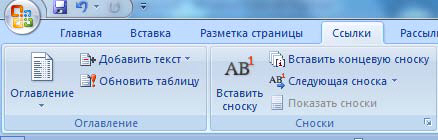
После того как вы примените стили к заголовкам, их возможно собрать в оглавление. В этом случае MS Word выполнит данную задачу автоматически.
Сначала установите курсор в том месте, где должно находиться оглавление (обычно это начало документа). Затем на вкладке Ссылки нажмите кнопку Оглавление и выберите вариант Автособираемое оглавление 1 или Автособираемое оглавление 2 (подходящий вариант можно выбрать здесь же, при предварительном просмотре). Готово!
Кликнув по автособираемому оглавлению, вы увидите его на светло-голубом фоне. Это указывает на то, что оглавление собирается автоматически. Когда вы уберете курсор с оглавления, элементы снова станут серыми, а курсор вернется на свое прежнее место.
После того как оглавление будет создано, его нужно будет поддерживать в актуальном состоянии. Хотя оглавление обновляется автоматически при каждом открытии документа, рекомендуется вручную обновлять его каждый раз при добавлении новых заголовков и названий в документ, а также при внесении изменений, которые могут повлиять на нумерацию страниц. Это делается очень просто – всего лишь в два шага. Чтобы обновить оглавление, необходимо
- открыть вкладку Ссылки и в группе Оглавление
- нажать кнопку Обновить таблицу.
Когда происходит обновление оглавления, система запрашивает, нужно ли обновить его полностью или только номера страниц. Если вы добавляли только текст и не вставляли новых заголовков, выберите опцию обновления только номеров страниц. Эта операция осуществляется быстрее и позволяет сэкономить значительное количество времени при большом объеме документа. Однако если вы добавили или изменили названия глав или заголовков, следует выбрать пункт для полного обновления.
Не изменяйте вручную элементы в самом оглавлении – при обновлении оглавления эти изменения будут утрачены. Чтобы изменить текст, который отображается в оглавлении, отредактируйте этот текст в самом документе (не в оглавлении), а затем нажмите кнопку Обновить таблицу для отображения изменений в оглавлении.
Оглавление также рекомендуется обновлять перед печатью и отправкой документов. Это позволит учесть самые последние изменения. Помимо возможности выбора из большого количества встроенных стилей и форматов можно изменять другие параметры оглавления (например, количество уровней, отображение номеров страниц, вид заполнителей между текстом и номером страницы и многое другое).
Параметры вставки оглавления (Word)
Вкладка Оглавление в диалоговом окне Оглавление и указатели содержит параметры вставки и форматирования оглавления. Чтобы найти их, выполните следующие действия.
На вкладке Ссылки нажмите кнопку Оглавление. Выберите команду Оглавление
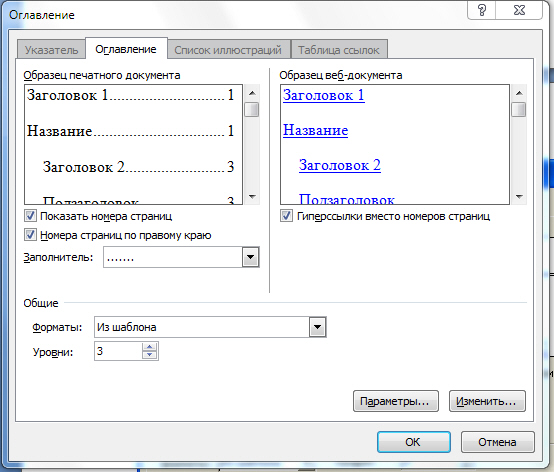
Кнопка Параметры позволяет открыть диалоговое окно Параметры оглавления и выбрать записи, которые требуется включить в оглавление (исходя из способа пометки текста в документе). Выбранные параметры определяют способ пометки текста: определенным стилем, уровнем структуры, полями элементов указателя (поля TC) или их сочетанием.

Если для форматирования заголовков, которые требуется включить в оглавление, используются встроенные стили заголовков, введите уровень оглавления (1-9), соответствующий уровню заголовка (уровень 1 оглавления для заголовка 1 и т. д.), в списке Доступные стили.
Если заголовки помечаются с помощью уровней структуры, можно установить флажок Уровни структуры. Каждому уровню структуры автоматически назначается соответствующий уровень заголовка (т. е. для заголовка, помеченного форматированием уровня 1, используется "Оглавление 1" и т. д.).
Если для форматирования заголовков, которые требуется включить в оглавление, используются пользовательские стили, введите уровень оглавления (1-9) для каждого нужного заголовка в списке Доступные стили.
После вставки оглавления кнопка Изменить в диалоговом окне Оглавление и указатели позволяет изменить форматирование записей в оглавлении. Кнопка Изменить доступна только при выборе варианта из шаблона в списке Форматы. Кроме того, если форматирование одного стиля записи оглавления (например, оглавления 1) изменено, это изменение затрагивает все записи оглавления документа, в которых использовался этот стиль. Все оглавления в документе имеют одинаковый стиль элементов оглавления и форматирование. Например, нельзя вставить одно оглавление стиля "Классический", а затем добавить второе оглавление в тот же самый документ со стилем "Современный".
Практическая работа "Создание автоматического оглавления в Microsoft Office Word 2007"
Занятость представляет собой активность граждан, нацеленную на удовлетворение как личных, так и общественных нужд, не нарушая при этом законы Российской Федерации и, как правило, обеспечивая им доход от труда (далее доход).
Статья 2. Занятые граждане
Занятыми считаются граждане:
— работающие по трудовому договору (контракту);
— занимающиеся предпринимательской деятельностью;
— проходящие военную службу;
— проходящие очный курс обучения в образовательных учреждениях.
Статья 3. Порядок и условия признания граждан безработными
Безработными признаются трудоспособные граждане, которые не имеют работы и заработка, зарегистрированные в органах службы занятости в целях поиска подходящей работы, ищут работу и готовы приступить к ней.
Глава II . ПРАВА ГОСУДАРСТВА В ОБЛАСТИ ЗАНЯТОСТИ
Статья 8. Права граждан на выбор профессии и места трудовой деятельности
Граждане имеют право на выбор места работы путем прямого обращения к работодателю, или путем бесплатного посредничества органов службы занятости, или с помощью других организаций по содействию в трудоустройстве населения.
Глава III . ГАРАНТИИ ГОСУДАРСТВА В ОБЛАСТИ ЗАНЯТОСТИ
Статья 12. Гарантии государства в реализации права граждан на труд
Государство гарантирует гражданам Российской Федерации:
свободу выбора рода деятельности, в том числе работы с разными режимами труда;
охрану труда, правовую защиту от необоснованного увольнения;
бесплатное содействие в подборе подходящей работы и трудоустройстве при посредничестве органов службы занятости.
Задание №3
Задать стилевое оформление заголовков, которые следует включить в оглавление.
Задание №4
Задание №5
Содержимое разработки
Глава I . ОБЩИЕ ПОЛОЖЕНИЯ
Статья 1. Занятость граждан
Занятость – это деятельность граждан, связанная с удовлетворением личных и общественных потребностей, не противоречащая законодательству Российской Федерации и приносящая, как правило, им заработок, трудовой доход (далее заработок).
Статья 2. Занятые граждане
Занятыми считаются граждане: работающие по трудовому договору (контракту); занимающиеся предпринимательской деятельностью; проходящие военную службу; проходящие очный курс обучения в образовательных учреждениях.
Статья 3. Порядок и условия признания граждан безработными
Безработными признаются трудоспособные граждане, которые не имеют работы и заработка, зарегистрированные в органах службы занятости в целях поиска подходящей работы, ищут работу и готовы приступить к ней.
Глава II . ПРАВА ГОСУДАРСТВА В ОБЛАСТИ ЗАНЯТОСТИ
Статья 8. Право граждан на выбор места работы
Граждане имеют право на выбор места работы путем прямого обращения к работодателю, или путем бесплатного посредничества органов службы занятости, или с помощью других организаций по содействию в трудоустройстве населения.
Глава III . ГАРАНТИИ ГОСУДАРСТВА В ОБЛАСТИ ЗАНЯТОСТИ
Статья 12. Гарантии государства в реализации права граждан на труд
Государство гарантирует гражданам Российской Федерации: свободу выбора рода деятельности, в том числе работы с разными режимами труда; охрану труда, правовую защиту от необоснованного увольнения; бесплатное содействие в подборе подходящей работы и трудоустройстве при посредничестве органов службы занятости.
Оглавление Глава I . ОБЩИЕ ПОЛОЖЕНИЯ 1 Статья 1. Занятость граждан 1 Статья 2. Занятые граждане 1 Статья 3. Порядок и условия признания граждан безработными 1 Глава II . ПРАВА ГОСУДАРСТВА В ОБЛАСТИ ЗАНЯТОСТИ 2 Статья 8. Право граждан на выбор места работы 2 Глава III . ГАРАНТИИ ГОСУДАРСТВА В ОБЛАСТИ ЗАНЯТОСТИ 3 Статья 12. Гарантии государства в реализации права граждан на труд 3

-80%
Практическая работа по информатике по теме "Автоматическое создание оглавлений"


Бесплатное участие. Свидетельство СМИ сразу. Мгновенные 10 документов в портфолио.Денежная премия.
Документ с инструкциями для выполнения практического задания
- Практическая работа по информатике по теме "Автоматическое создание оглавлений"
Текстом
Изображениями
Оглавление
Практическая работа «Автоматическое создание оглавления». 2
Практическая работа «Автоматическое создание оглавления»
Задание 1:
2. Откройте данный документ
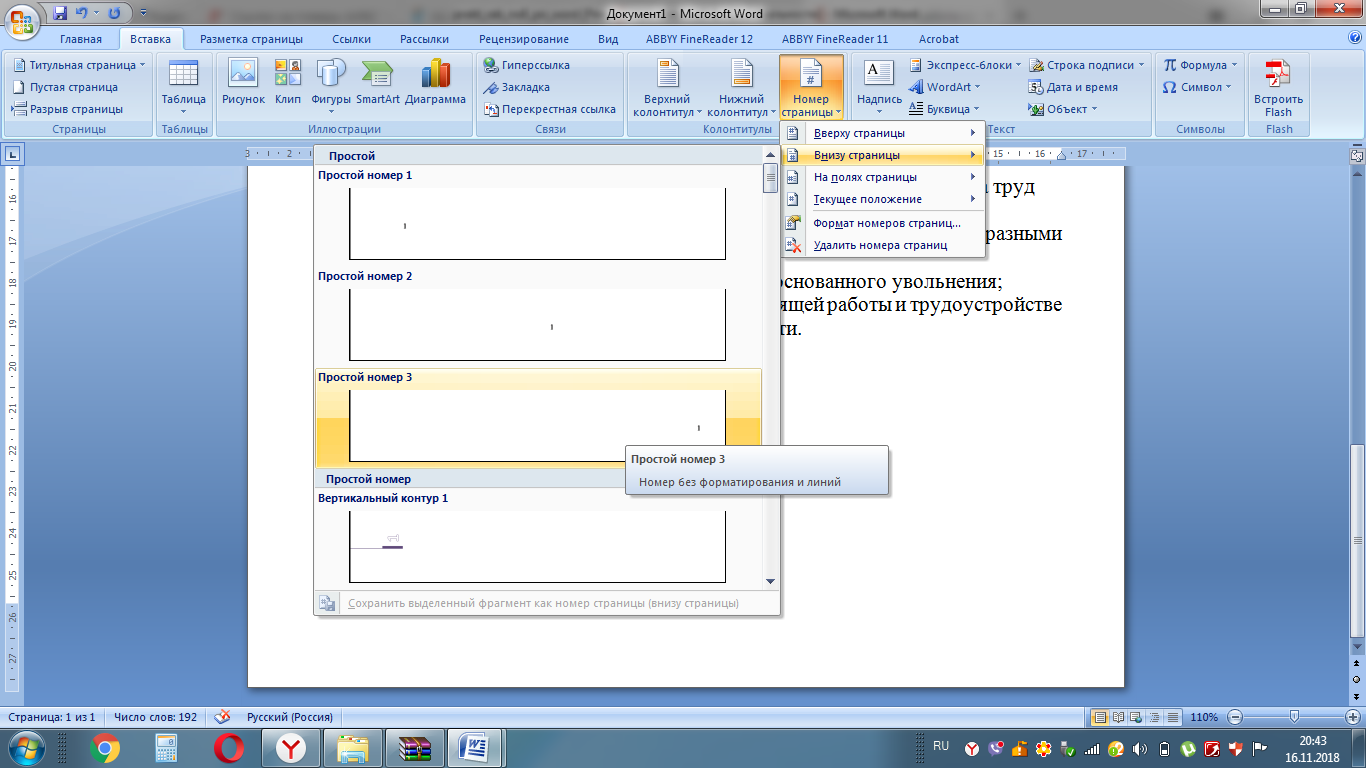
3. Пронумеруйте в нем страницы
Чтобы пронумеровать страницы, на вкладке вставка в группе колонтитулы выберите номера страниц.
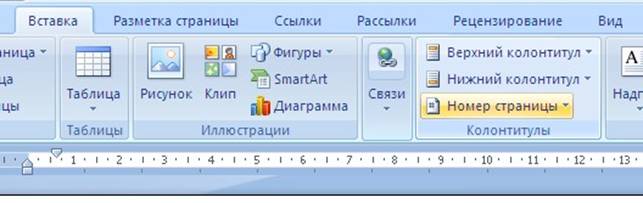
4. Создайте в нем структуру заголовков.
5. Для всего остального текста выберите стиль обычный
6. Измените, параметры стилей, для этого щелкните правой кнопкой мыши на соответствующем стиле и в появившемся контекстном меню выберите изменить. В появившемся окне выберите формат/шрифт и формат/абзац для изменения необходимых параметров стиля.
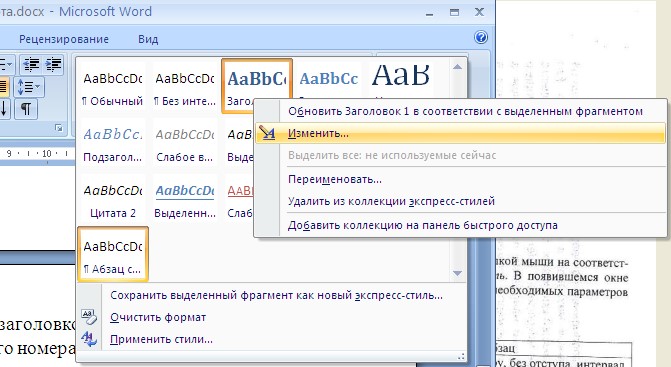
Установить следующие параметры для стилей:



