
Тема: ОРГАНИЗАЦИОННЫЕ ДИАГРАММЫ В ДОКУМЕНТЕ MS WORD.
Цель занятия: Изучение совместной работы приложений MS Word и MS Orqanization Chat.
Задание 5.1. Создать текстовый документ с вставкой организационной диаграммы по образцу. Цвет поля — голубой; цвет оргдиаграммы — желтый. Стиль рамок подобрать самостоятельно.
Образец задания:
Управление финансами фирмы
В управлении финансовой деятельностью предприятия важную роль играют финансовые менеджеры. Это высококвалифицированные специалисты, обладающие знаниями в области финансов и бухгалтерского учета, кредита и денежного обращения, ценообразования, налогового законодательства и техники банковской и биржевой деятельностей.
Финансовому менеджеру подчинены два функциональных менеджера — контролер и казначей. Четкого разграничения в работе контролера и казначея не существует, их должностные обязанности в разных компаниях различаются в зависимости от политики, проводимой ими, и персональных качеств.

Microsoft Word.
2. Установите параметры абзаца: красная строка, интервал — 1,5 (Формат/Абзац).
3. Введите текстовую часть документа.
4. Запустите программу MS Organization Chat, выполнив команду Вставка/Объект/MS Organization Chat.
В появившемся окне редактирования в верхней ячейке выделите слово «Имя» и замените его на необходимое значение («Президент компании»).
Аналогично замените текст «Должность».
Внимание! Текст в скобках в виде галочек (<>) в документе не показывается.
Для добавления нового элемента нажмите мышкой на панели инструментов соответствующую кнопку и укажите мышкой на ячейку, к которой вы хотите добавить новую ячейку (рис. 5.1). Для изменения вида оргдиаграммы или ее части следует выполнить следующие действия:
· выделить мышкой область, в которой надо изменить стиль;
· выбрать в меню MS Organization Chat команду Стиль и нажать мышкой на необходимой группе (рис. 5.2).
Рисунок 5.1 — Главное меню и панель инструментов MS Organization Chat.
Рисунок 5.2 — Выбор стиля оформления оргдиаграммы.
5. По окончании создания и форматирования оргдиаграммы выполните команды Файл/Обновить документ, а затем Файл/Закрыть и вернуться в документ.
Задание 5.2. Создать оргдиаграмму по образцу.


Основные порталы (построено редакторами)
Построение деловых и организационных диаграмм в текстовом редакторе Word
Сегодня обработка текстов – одно из самых массовых применений компьютерной техники. Представленная лабораторная работа содержит подробный инструкционный материал по изучению основных приемов построения и редактирования деловых и организационных диаграммам в среде текстового редактора Microsoft Word. Руководство к выполнению лабораторной работы содержит: цели работы, краткие теоретические сведения, описание работы, алгоритмы выполнения заданий с образцами, упражнения для самостоятельной работы и контрольные вопросы.
Вы уже знаете о суперспособностях современного учителя?

Тратить минимум сил на подготовку и проведение уроков.

Быстро и объективно проверять знания учащихся.

Сделать изучение нового материала максимально понятным.

Избавить себя от подбора заданий и их проверки после уроков.

Наладить дисциплину на своих уроках.

Получить возможность работать творчески.
Просмотр содержимого документа «Построение деловых и организационных диаграмм в текстовом редакторе Word »
ЛАБОРАТОРНАЯ РАБОТА
ПОСТРОЕНИЕ ДЕЛОВЫХ И ОРГАНИЗАЦИОННЫХ ДИАГРАММ
В ТЕКСТОВОМ РЕДАКТОРЕ WORD
Цель работы:
- Освоить приемы построения и редактирования деловых диаграмм.
- Рассмотреть разнообразие организационных диаграмм.
- Научиться определять тип организационной диаграммы для построения графической модели задачи.
- Изучить технологию построения и редактирования организационных диаграмм.
- Изучите теоретический материал, запишите основные определения.
- Оборудование и ПО: ПК, инструкционная карта, текстовый редактор Microsoft Word 2010.
- Изучите методику выполнения работы и выполните задания.
| Древесная порода | Плотность, кг / м 3 |
| Ель | 450 |
| Сосна | 513 |
| Тополь | 720 |
| Дуб | 613 |
| Ясень | 690 |
| Бук | 680 |
| Кедр | 440 |
| Лиственница | 670 |
| Пихта сибирская | 380 |
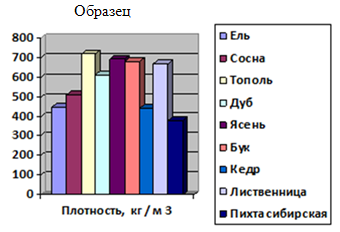
ЗАДАНИЕ 2. На основе данных столбцов "Название " и "Высота " постройте диаграмму Microsoft Graph.
- Поместите для этой диаграммы название диаграммы, легенду и метки данных. Для редактирования диаграммы выделите ее двойным щелчком мыши, в открывшемся окне Диаграммы выберите на вкладке Диаграмма, Параметры диаграммы и внесите необходимые сведения.
- Выполните сортировку последнего столбца таблицы по убыванию высоты водопада (вкладка Работа с таблицами, Макет, Сортировка).
Высочайшие водопады мира
| Местоположение | Название | Высота, м |
| Евразия | Утигард | 610 |
| Африка | Тугела | 933 |
| Океания | Сатерленд | 680 |
| Юж. Америка | Игуасу | 72 |
| Сев.Америка | Ниагарский | 61 |
| Африка | Виктория | 120 |
| Сев. Америка | Йосемитекий | 727 |
| Африка | Бойома | 40 |
| Юж. Америка | Анхель | 1054 |
ЗАДАНИЕ 3. На основе данных приведенных в таблице постройте сравнительную диаграмму массы 1 м 3 древесины разных пород. Запишите название диаграммы. Каким приемом надо воспользоваться для оперативного определения самой легкой или тяжелой древесной породы. Покажите на примере. Сохраните документ в своей личной папке под именем «Диаграмма 1». Масса 1м 3 древесины разных пород
| Порода | Масса 1 м 3 , кг полусухая | Масса 1 м 3 , кг свежесрубленная |
| Сосна | 600 | 863 |
| Ель | 550 | 794 |
| Пихта | 490 | 827 |
| Кедр | 530 | 880 |
| Лиственница | 620 | 833 |
| Береза | 710 | 878 |
| Осина | 530 | 762 |
| Липа | 580 | 792 |
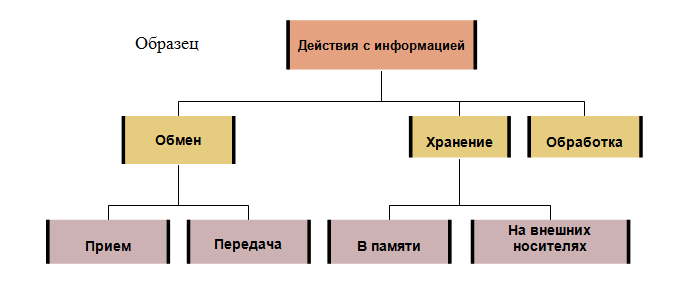
ЗАДАНИЕ 4. Постройте организационную диаграмму «Схема действий с информацией» по образцу. Выберите категорию Иерархия, Организационная диаграмма. Удалите ненужные элементы в представленном шаблоне. Добавьте правосторонний макет к ветке «На внешних носителях» известные вам внешние носители информации. Установите стиль и формат диаграммы по своему усмотрению.
Сохраните документ в своей личной папке под именем «Диаграмма 2». ЗАДАНИЕ 5. Внимательно прочитайте текст «Виды древесных пород». Какие виды организационных диаграмм можно построить на основе данных, приведенных в тексте? Какую информацию можно отобразить на этих диаграммах? Представьте графически любой из вариантов.
Сохраните документ в своей личной папке под именем «Диаграмма 3». Виды древесных пород Различают хвойные и лиственные породы деревьев. Хвойные породы деревьев (сосна, кедр, ель, лиственница) имеют узкие листья – хвою, а лиственные породы (сосна, береза, осина, липа, дуб, ясень, клен и др.) – широкие листья.
Как правило, лиственные породы деревьев произрастают в основном в умеренных и южных широтах, а хвойные – в северных. В зависимости от породы и климатических условий произрастания деревья имеют различную высоту и диаметр стволов. При этом они подразделяются на три категории. К первой относятся деревья первой величины, которые достигают высоты 20 м и более.
Это ель, кедр, лиственница, сосна, береза, осина, липа, дуб, ясень, клен и др. В тропиках и субтропиках высота отдельных деревьев достигает 100 м и более. Вторая категория включает деревья второй величины, имеющих высоту 10–20 м. Это, в частности, ива, ольха, рябина и др. Третья категория – деревья третьей величины, высота которых равна 7—10 м. Это яблоня, вишня, можжевельник и др.
- Как быстро в таблице, состоящей из большого количества строк с числовыми данными, определить самый высокий и самый низкий показатель?
- Какое название носит элемент диаграммы, поясняющий значение графически представленных данных?
- Как поменять тип диаграммы? Опишите порядок действий.
- В каком случае будут доступны фигуры помощника, подчиненного и коллеги при построении организационных диаграмм.
Лабораторная работа по информатике "Создание организационных диаграмм, колонок в MS Word"
Цель занятия. Изучить возможности построения и доступные виды организационных диаграмм.
Порядок работы
Текстовый процессор MS Word предлагает следующую библиотеку диаграмм, которые находятся на панели инструментов Рисования.
Циклическая диаграмма, которая отображает процесс н епрерывного цикла и вполне подойдет для иллюстрации перехода из одного действия в другое.
На рисунке видна панель инструментов «Диаграмма«, где можно выполнить команды:
Добавления и удаления фигур диаграммы;
Автоформат — варианты выб ора стилей диаграмм;
Замена диаграммы циклической на любую другую и наоборот;
Макет, где задаются параметры диаграммы, такие как изменения размеров диаграммы и др.
Организационная диаграмма, которая, например, может продемонстрировать иерархические отношения между руководителями отделов и сотрудниками организации. На рисунке использован Автоформат диаграммы.
Радиальная диаграмма используется для отображения взаимосвязи элемента с другими элементами и может быть использована, например, для демонстрации св язи между главной компанией и ее филиалами.
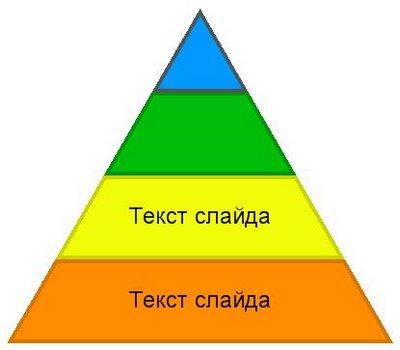
Пирамидальная диаграмма нужна для демонстрации базисно-надстроечных связей, т.е. это вариант показа, например, спортивных достижений, продаж, работы с кадр ами и др.
Диаграмма Венна используется для отображения областей перекрываемых элементов, т. е. возможность демонстрации скопления наибольшей информации, например, на карте (чаще всего можно встретить подобный вариант у социологов).
И наконец, Целевая диаграмма, говорит сама за себя. Ставите Цель и шагаете к ней выполняя задачи.
В целом принцип работы с диаграммами такой же как и с любым фрагментов авт офигур, поэтому, цвета, заливки, шрифты, размер шрифтов, выравнивание и т.д. — все это доступно и работает с помощью команд на панелях инструментов Форматирование и Рисование.
Попробуйте самостоятельно придумать для себя примеры использования тех или иных диаграмм, хотя для консервативной компании в документах предложенные варианты Стиле й диаграмм в Автоформатепросто недопустимы. В этом случае просто используем построение Схе мы.
Для вставки диаграммы необходимо:
Использовать команду Вставка – Схематическая диаграмма – Организационная диаграмма.
Для вставки новой фигуры:
Выделите фигуру на диаграмме, под которой или рядом с которой должна располагаться новая фигура;
Щелкните на стрелке рядом с кнопкой «Добавить фигуру» на панели инструментов Организационная диаграмма, а затем выберите одну из команд «Коллега», «Подчиненный» или «Помощник»
Для изменения оформления диаграммы используйте кнопку «Автоформат» на панели инструментов Организационная диаграмма. Эта кнопка открывает библиотеку стилей организационных диаграмм.
Для удаления фигуры используйте клавишу DEL.
Задание 12.1. Выполните создание организационной диаграммы по образцу. Для изменения вида заливки используйте контекстное меню каждой из фигур (Формат автофигуры).
Задание 12.2. Выполните создание организационной диаграммы по образцу. При оформлении (Автоформат) выберите стиль «Двойной контур».
Задание 12.3. Выполните создание организационной диаграммы по образцу. При оформлении (Автоформат) выберите стиль «Объемный цвет».
Создание колонок в MS Word
В MS Word есть возможность представлять текст в газетных колонках, когда текст перетекает из одной колонки в другую на той же странице.
Для создания газетных колонок выделите текст, который требуется разбить на колонки. Зайдите в меню Формат – Колонки, укажите нужное количество колонок с помощью мыши и нажмите ОК.
Задание 12.3. Разбить текст в документе на 2 колонки по образцу.
Звезды видели мы днем
За рекою, над Кремлем.
Воробей влетел в окно
Воровать у нас пшено
Дятел жил в дупле пустом,
Дуб долбил, как долотом.
Жук упал и встать не может,
Ждет он, кто ему поможет.
Бегемот разинул рот:
Булки просит бегемот.
Гриб растет среди дорожки —
Голова на тонкой ножке.
Воробей влетел в окно
Воровать у нас пшено
Аист с нами прожил лето,
А зимой гостил он где-то.
Кот ловил мышей и крыс,
Кролик лист капустный грыз.
Ель на ежика похожа:
Еж в иголках, елка — тоже.
Ель на ежика похожа:
Еж в иголках, елка — тоже.
Иней лег на ветви ели,
Иглы за ночь побелели.
Дятел жил в дупле пустом,
Дуб долбил, как долотом.
Содержимое разработки
Практическая работа
Создание организационных диаграмм, колонок в MS Word
Цель занятия. Изучить возможности построения и доступные виды организационных диаграмм.
Порядок работы
Текстовый процессор MS Word предлагает следующую библиотеку диаграмм, которые находятся на панели инструментов Рисования.

1. Циклическая диаграмма, которая отображает процесс непрерывного цикла и вполне подойдет для иллюстрации перехода из одного действия в другое.
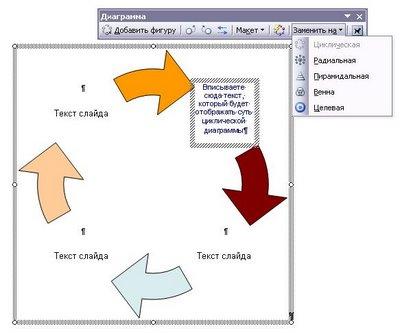
На рисунке видна панель инструментов «Диаграмма«, где можно выполнить команды:

- Добавления и удаления фигур диаграммы;
- Автоформат — варианты выбора стилей диаграмм;
- Замена диаграммы циклической на любую другую и наоборот;
- Макет, где задаются параметры диаграммы, такие как изменения размеров диаграммы и др.
2. Организационная диаграмма, которая, например, может продемонстрировать иерархические отношения между руководителями отделов и сотрудниками организации. На рисунке использован Автоформат диаграммы.
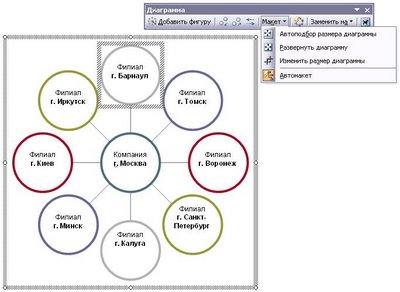
3. Радиальная диаграмма используется для отображения взаимосвязи элемента с другими элементами и может быть использована, например, для демонстрации связи между главной компанией и ее филиалами.
4. Пирамидальная диаграмма нужна для демонстрации базисно-надстроечных связей, т.е. это вариант показа, например, спортивных достижений, продаж, работы с кадрами и др.

5. Диаграмма Венна используется для отображения областей перекрываемых элементов, т. е. возможность демонстрации скопления наибольшей информации, например, на карте (чаще всего можно встретить подобный вариант у социологов). 6. И наконец, Целевая диаграмма, говорит сама за себя. Ставите Цель и шагаете к ней выполняя задачи. В целом принцип работы с диаграммами такой же как и с любым фрагментов автофигур, поэтому, цвета, заливки, шрифты, размер шрифтов, выравнивание и т.д. — все это доступно и работает с помощью команд на панелях инструментов Форматирование и Рисование. Попробуйте самостоятельно придумать для себя примеры использования тех или иных диаграмм, хотя для консервативной компании в документах предложенные варианты Стилей диаграмм в Автоформатепросто недопустимы.В этом случае просто используем построение Схемы. Для вставки диаграммы необходимо:
- Использовать команду Вставка – Схематическая диаграмма – Организационная диаграмма.
- Для вставки новой фигуры:
- Выделите фигуру на диаграмме, под которой или рядом с которой должна располагаться новая фигура;
- Щелкните на стрелке рядом с кнопкой «Добавить фигуру» на панели инструментов Организационная диаграмма, а затем выберите одну из команд «Коллега», «Подчиненный» или «Помощник»
- Для изменения оформления диаграммы используйте кнопку «Автоформат» на панели инструментов Организационная диаграмма. Эта кнопка открывает библиотеку стилей организационных диаграмм.
- Для удаления фигуры используйте клавишу DEL.
Задание 12.1. Выполните создание организационной диаграммы по образцу. Для изменения вида заливки используйте контекстное меню каждой из фигур (Формат автофигуры).
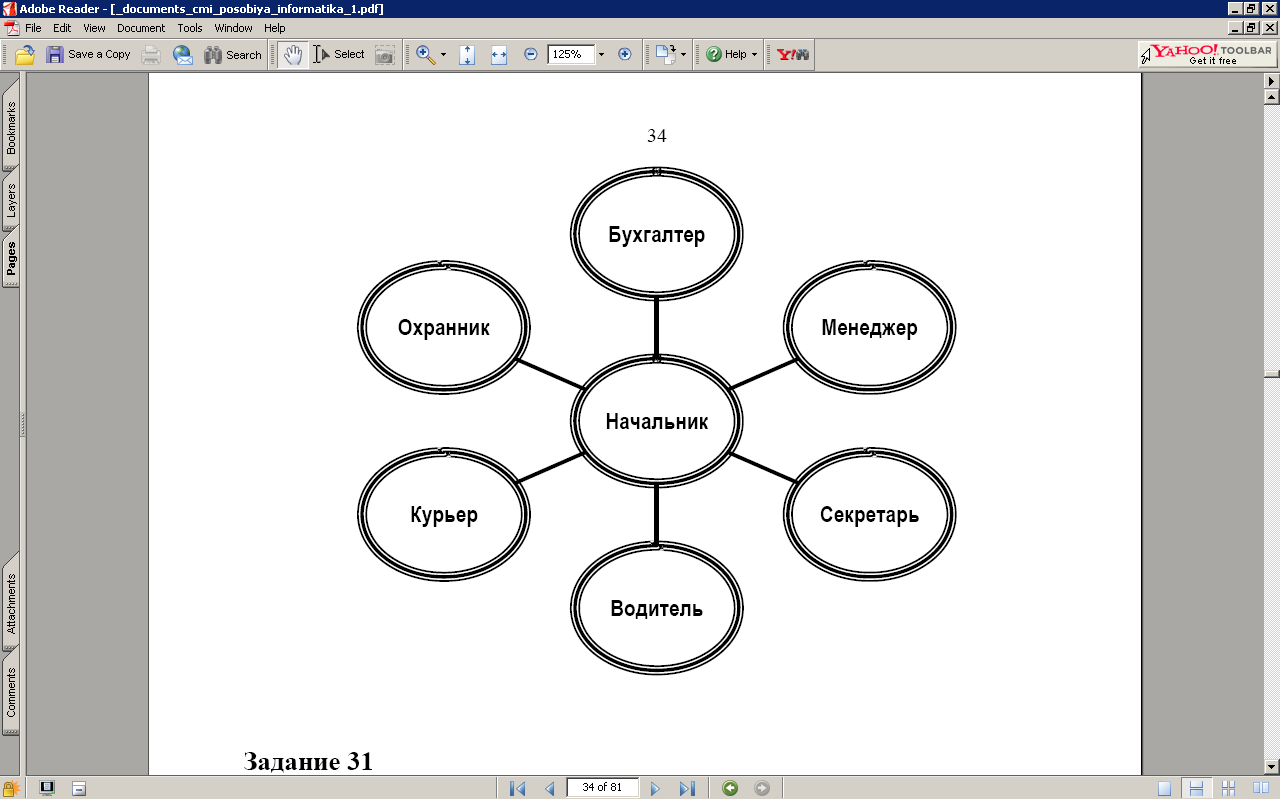
Задание 12.2. Выполните создание организационной диаграммы по образцу. При оформлении (Автоформат) выберите стиль «Двойной контур».
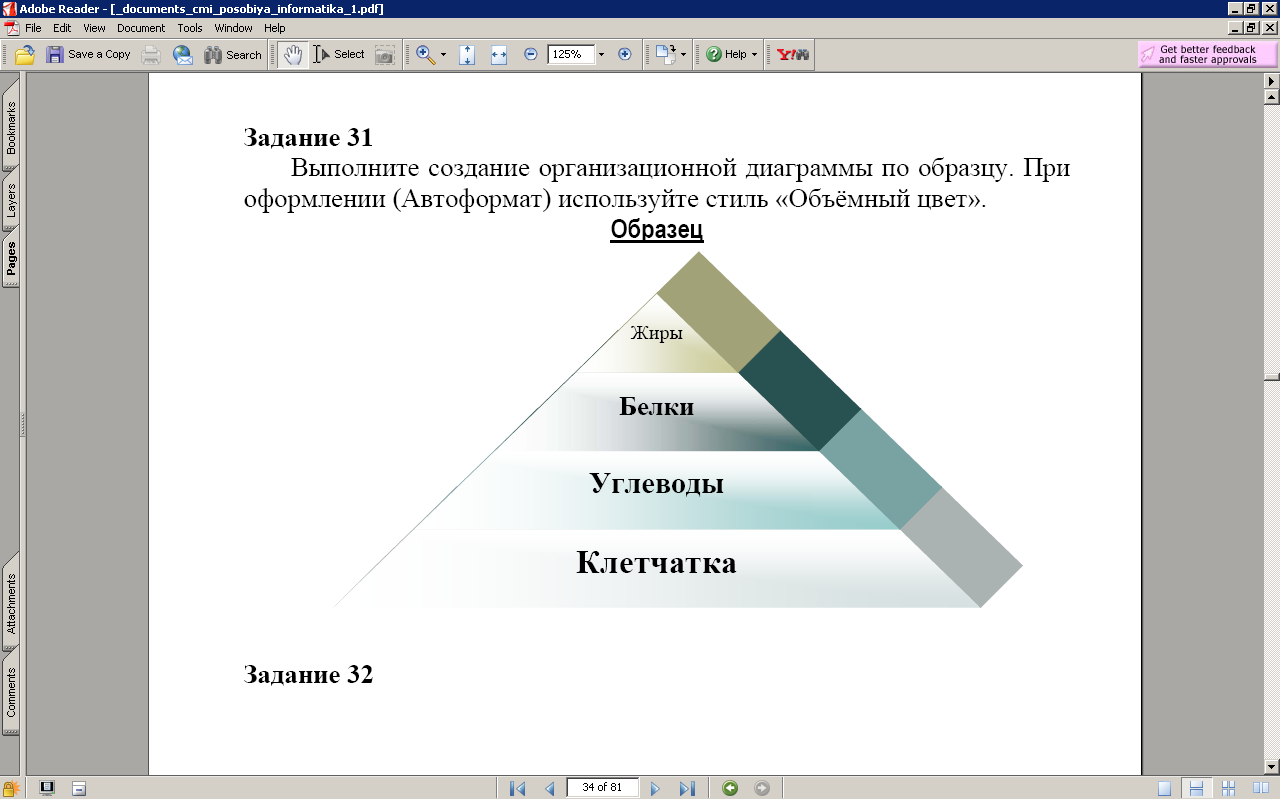
Задание 12.3. Выполните создание организационной диаграммы по образцу. При оформлении (Автоформат) выберите стиль «Объемный цвет».
Создание колонок в MS Word В MS Word есть возможность представлять текст в газетных колонках, когда текст перетекает из одной колонки в другую на той же странице. Для создания газетных колонок выделите текст, который требуется разбить на колонки. Зайдите в меню Формат – Колонки, укажите нужное количество колонок с помощью мыши и нажмите ОК. Задание 12.3. Разбить текст в документе на 2 колонки по образцу.
AZBUKA Звезды видели мы днем За рекою, над Кремлем. Воробей влетел в окно Воровать у нас пшено Дятел жил в дупле пустом, Дуб долбил, как долотом. Жук упал и встать не может, Ждет он, кто ему поможет. Бегемот разинул рот: Булки просит бегемот. Гриб растет среди дорожки — Голова на тонкой ножке.
Воробей влетел в окно Воровать у нас пшено Аист с нами прожил лето, А зимой гостил он где-то. Кот ловил мышей и крыс, Кролик лист капустный грыз. Ель на ежика похожа: Еж в иголках, елка — тоже. Ель на ежика похожа: Еж в иголках, елка — тоже. Иней лег на ветви ели, Иглы за ночь побелели.
Дятел жил в дупле пустом, Дуб долбил, как долотом. С. Маршак AZBUKA Звезды видели мы днем За рекою, над Кремлем. Воробей влетел в окно Воровать у нас пшено Дятел жил в дупле пустом, Дуб долбил, как долотом. Жук упал и встать не может, Ждет он, кто ему поможет. Бегемот разинул рот: Булки просит бегемот.
Гриб растет среди дорожки — Голова на тонкой ножке. Воробей влетел в окно Воровать у нас пшено Аист с нами прожил лето, А зимой гостил он где-то. Кот ловил мышей и крыс, Кролик лист капустный грыз. Ель на ежика похожа: Еж в иголках, елка — тоже. Ель на ежика похожа: Еж в иголках, елка — тоже. Иней лег на ветви ели, Иглы за ночь побелели.
Дятел жил в дупле пустом, Дуб долбил, как долотом. С. Маршак

-80%



