

- формирование умений:
- работать с текстовым редактором;
- создавать чертежи;
- вводить данные;
- оформлять чертежи;
- развитие логического мышления;
- воспитание самостоятельности, аккуратности, дисциплинированности.
Вопросы, подлежащие изучению:
- Текстовый редактор: назначение и основные функции.
- Ввод и редактирование текста.
- Фрагмент текста, работа с фрагментом текста (выделение, перенос, копирование, удаление и т.д.).
- Абзац, операции с абзацами (форматирование, установка межстрочного интервала и т.д.).
- Оформление текста (шрифты, цвет символов, обрамление ит.д.).
- Ввод таблиц.
Литература:
- Анеликова Л.А. Тесты. Информатика. Информационные технологии, 6-11. М.: Дрофа, 2004г.
- Градобаева И.Б., Николаева Е.А. Microsoft Word. Практические задания. Минск. Аверсэв, 2002г., (главы 1-4).
- Информатика. Задачник – практикум, том 1, 2. Под ред. Семакина И.Г., М.: БИНОМ. Лаборатория знаний, 2004г., (глава 5).
- Макарова Н.В. Информатика. Практикум по технологии работы на компьютере. М.: Финансы и статистика, 2005г., (глава 2).
- Молодцов В.А. и др. Репетитор по информатике. Ростов – на – Дону: Феникс, 2004г. (глава 1.).
- Симонович С.В. Информатика. Базовый курс. С.Пб.: Питер, 2002г (глава 1-2).
Задания для студентов Тест Тест состоит из двух частей. В I части даны варианты ответов, хорошо подумав, выбираем правильный. Во II части дается вопрос, на который нужно ответить полностью (желательно кратко и своими словами). I часть.
- Для чего нужна линейка форматирования?
- для быстрого просмотра текста;
- для определения высоты букв;
- для форматирования текста в абзацах.
- Что значит значок
![]() ?
?
- выравнивание по левому краю;
- табуляция с выравниванием по правому краю;
- табуляция с выравниванием по левому краю;
- нет правильного ответа.
- С помощью каких элементов двигаются полосы прокрутки?
- с помощью клавиш управления курсором;
- с помощью бегунка и кнопок: вверх, вниз, вправо, влево;
- с помощью мышки.
- На горизонтальной полосе прокрутки кнопка
 выполняет…
- режим просмотра Web – документа;
- просмотр в режиме разметки документа;
- обычный режим просмотра;
- просмотр структуры документа.
- Какие виды курсоров вы знаете?
- текстовый и указатель мыши;
- палочка и стрелочка;
- стоящий перед текстом и после текста.
- Как называется позиция текстового курсора?
- точка начала печати;
- точка вставки;
- точка замены;
- точка курсора.
- Какие панели инструментов мы видим на экране в обычном режиме?
- стандартная и рисования;
- стандартная и форматирования;
- стандартная, форматирования и рисования.
- Как выделить мышью слово?
- щелчком мыши справа от строки;
- двойным щелчком;
- нажав и удерживая Alt + Shift и протягивая мышью;
- нажав и удерживая Alt + Ctrl и щелчком мыши в нужной позиции.
II часть. 


- Как скопировать текст с помощью кнопок на панели инструментов?
Описать весь процесс.
- Как с помощью меню создать таблицу?
- Каким способом мы создаем таблицы в Word 98? Опишите его.
- Как выделить всю таблицу?
- Как разделить ячейки?
- Как изменить выравнивание текста в ячейке?
- Как произвести проверку правописания?
Практическая часть. Практическое занятие «Создание чертежей в WORD » обязательная часть . 1. Запустите текстовый процессор WORD, выполнив команду: Пуск – Программы — Microsoft Word.
- Сохраните документ под именем Чертежи на Рабочем столе , для этого выполните команду Файл — Сохранить как… внесите имя документа Чертежи и выберите путь сохранения Рабочий стол .
- Установите параметры страницы: верхнее — 1см, нижнее – 1см, левое поле – 1см, правое поле – 1см.
- Напишите заголовок документа Чертежи по геометрии.
- Выполните команду: Действия – Сетка — Отображать линии сетки на экране ( поставьте галочку и установите размеры по вертикали и горизонтали по 2 ) – установите шаг сетки по вертикали и горизонтали 0,2см – нажмите ОК.
- Выполните чертежи и сохраните документ.
Вариативная часть — для каждого отделения (технического или педагогического) выбирается одна из работ Практическое занятие: « ПОСТРОЕНИЕ ПЛАН — СХЕМ ПРИ ПОМОЩИ WORD » _ Техническое отделение. 1. Запустите текстовый процессор WORD, выполнив команду: Пуск – Программы — Microsoft Word.
- Сохраните документ под именем Схема участка на Рабочем столе , для этого выполните команду Файл — Сохранить как… внесите имя документа Схема участка и выберите путь сохранения Рабочий стол .
- Установите параметры страницы: верхнее — 1см, нижнее – 1см, левое поле – 1см, правое поле – 1см.
- Напишите заголовок документа Схема участка.
- Выполните команду: Действия – Сетка — Отображать линии сетки на экране ( поставьте галочку и установите размеры по вертикали и горизонтали по 2 ) – установите шаг сетки по вертикали и горизонтали 0,2см – нажмите ОК.
- Выполните чертежи.
Схема участка.
- Сгруппируйте чертеж и сохраните документ.
- Покажите результат преподавателю.
Практическое занятие: « ПОСТРОЕНИЕ СХЕМ ПРИ ПОМОЩИ WORD ». Педагогическое отделение 1. Запустите текстовый процессор WORD, выполнив команду: Пуск – Программы — Microsoft Word.
- Сохраните документ под именем Схемы на Рабочем столе , для этого выполните команду Файл — Сохранить как… внесите имя документа Схема участка и выберите путь сохранения Рабочий стол .
- Установите параметры страницы: верхнее — 1см, нижнее – 1см, левое поле – 1см, правое поле – 1см.
- Напишите заголовок документа Компоненты содержания учебного материала.
- Выполните команду: Действия – Сетка — Отображать линии сетки на экране ( поставьте галочку и установите размеры по вертикали и горизонтали по 2 ) – установите шаг сетки по вертикали и горизонтали 0,2см – нажмите ОК.
- Выполните чертежи.
Компоненты содержания учебного материала.
- Сгруппируйте объекты.
- В этом же документе выполните следующий чертеж.
- Сгруппируйте объекты.
- Сохраните документ.
- Покажите результат преподавателю.
Домашнее задание. Повторить лекции. Подготовиться к контрольной работе по теме «Технология обработки текстовой информации». Практическое занятие №6. Тема практического занятия Работа с текстовым редактором: создание таблиц, ввод данных, оформление. Контрольная работа по теме «Технология обработки текстовой информации». Цель практического занятия:
- проверка знаний по теме;
- развитие логического мышления;
- воспитание самостоятельности, аккуратности, дисциплинированности.
Вопросы, подлежащие изучению:
- >
- Текстовый редактор: назначение и основные функции.
- Ввод и редактирование текста.
- Фрагмент текста, работа с фрагментом текста (выделение, перенос, копирование, удаление и т.д.).
- Абзац, операции с абзацами (форматирование, установка межстрочного интервала и т.д.).
- Оформление текста (шрифты, цвет символов, обрамление ит.д.).
- Ввод таблиц.
Литература:
- Анеликова Л.А. Тесты. Информатика. Информационные технологии, 6-11. М.: Дрофа, 2004г.
- Градобаева И.Б., Николаева Е.А. Microsoft Word. Практические задания. Минск. Аверсэв, 2002г., (главы 1-4).
- Информатика. Задачник – практикум, том 1, 2. Под ред. Семакина И.Г., М.: БИНОМ. Лаборатория знаний, 2004г., (глава 5).
- Макарова Н.В. Информатика. Практикум по технологии работы на компьютере. М.: Финансы и статистика, 2005г., (глава 2).
- Молодцов В.А. и др. Репетитор по информатике. Ростов – на – Дону: Феникс, 2004г. (глава 1.).
- Симонович С.В. Информатика. Базовый курс. С.Пб.: Питер, 2002г (глава 1-2).
Задания для студентов Практическая часть Практическое занятие: «Контрольная работа по теме Microsoft Word ».
- Создайте на рабочем столе папку с именем Контрольная работа .
- В этой папке создайте документ Word с именем Практика следующего содержания:
Роль математики в современной науке постоянно возрастает. Это связано с тем, что:
- во-первых, без математического описания целого ряда явлений действительности трудно надеяться на их более глубокое понимание и освоение,
- во-вторых, развитие физики, лингвистики, технических и некоторых других наук предполагает широкое использование математического аппарата,
- в-третьих, без разработки и использования последнего было бы, например, невозможно ни освоение космоса, ни создание электронно-вычислительных машин, нашедших применение в самых различных областях человеческой деятельности.
Домашнее задание
- Повторить все лекции. Подготовиться к лекции.
Тема лекции
- формирование понятий: графический редактор, пиксель, векторная и растровая графика;
- развитие представления о возможностях применения, назначениях и основных функциях графического редактора, форматах графических файлов, видах графических редакторов;
- воспитание аккуратности и самостоятельности, интереса к дисциплине.
- Теоретические основы представления графической информации. Пиксель. Графические примитивы.
- Способы хранения графической информации и форматы графических файлов.
- Графический редактор: назначение, пользовательский интерфейс и основные функции.
- Работа с фрагментом изображения.
- Анеликова Л.А. Тесты. Информатика. Информационные технологии, 6-11. М.: Дрофа, 2004г.
- Лапчик М.П. и другие. Методика преподавания информатики. М.: Академия, 2003г
- Молодцов В.А. и др. Репетитор по информатике. Ростов – на – Дону: Феникс, 2004г.
- Симонович С.В. Информатика. Базовый курс. СПб: Питер, 2002г.
ЛЕКЦИЯ
Сохрани ссылку в соцсети
Положение о проведении конкурса «Открытый конкурс нгавт научно-технических работ по архитектуре судов, судовым корпусным конструкциям, ходкости и управляемости судов» Общие положения
Конкурс
о проведении конкурса «Открытый конкурс НГАВТ научно-технических работ по архитектуре судов, судовым корпусным конструкциям, ходкости и управляемости судов»

Программа занятий в нгавт и мероприятий класса (12. 09. 2011 17. 09. 2011)
Программа
Экскурсия по театру с Бирюля Николаем Афанасьевичем (заслуженный работник культуры Российской Федерации, член Союза театральных деятелей России, кавалер ордена Дружбы народов, с 1972 года работает директором Новосибирского областного театра кукол).

Бюллетень №3 (2)
Бюллетень
Крайнова Вера Владимировна. Управленческий учет затрат на перевозки в организациях внутреннего водного транспорта : автореф. дис. канд. эконом. наук : 08.
Омгту
Документ
ОмГТУ, СибАДИ Автоматизированные системы обработки информации и управления ОмГТУ Автоматика, телемеханика и связь на железнодорожном транспорте ОмГУПС Агроинженерия ОмГАУ, ТФ ОмГАУ Агрономия ОмГАУ,

Социально психологический тренинг как средство коррекции тревожности студентов вузов 19. 00. 01 общая психология, психология личности, история психологии
на заседании диссертационного совета ДМ 212.172.01 при ГОУ ВПО «Новосибирский государственный педагогический университет» по адресу: 630126, г.Новосибирск, ул.
План мероприятий по подготовке к празднованию 60-летия фгоу впо «Новосибирская государственная академия водного транспорта» 1 общие организационные мероприятия
Документ
Проведение юбилейной научно-практической конференции профессорско-преподавательского состава академии «Обновление флота – актуальная проблема водного транспорта на современном этапе»
Ассоциация преподавателей английского языка г. Новосибирска
Документ
Приглашаем Вас принять участие в международной научно-практической конференции «Непрерывное обучение иностранным языкам в 21 веке», которая состоится 26-29 июня 2012 г.

Конспект лекций Красноярск 2009 удк 627. 352
План-конспект
Конспект лекций предназначен для студентов заочного обучения по специальности 190701 «Организация перевозок и управление на транспорте (водном)», направление 19 «Транспортные средства».
Методические указания для студентов 2 курса судомеханического факультета заочного отделения
Методические указания
Сидорова И.А. Английский язык: методические указания для студентов 2 курса судомеханического факультета заочного отделения /И.А.Сидорова , О.В. Сук.
Лабораторно-практическая работа: "Рисование в MS Word 2010"
Методическая разработка конспекта урока составлена для проведения лабораторно-практической работы по предмету «Информатика и ИКТ». Данный материал поможет провести урок интересно, творчески по теме «ЛПР: «Рисование в MS Word 2010» в группах по профессиям технического профиля НПО и СПО. Интересные задания позволят вызвать у учащихся интерес к предмету.
Вы уже знаете о суперспособностях современного учителя?

Тратить минимум сил на подготовку и проведение уроков.

Быстро и объективно проверять знания учащихся.

Сделать изучение нового материала максимально понятным.

Избавить себя от подбора заданий и их проверки после уроков.

Наладить дисциплину на своих уроках.

Получить возможность работать творчески.
Просмотр содержимого документа «Лабораторно-практическая работа: "Рисование в MS Word 2010"»
Министерство образования и науки Хабаровского края
Краевое государственное бюджетное образовательное учреждение
среднего профессионального образования
«Комсомольский-на-Амуре судомеханический техникум»
(КГБОУ СПО СМТ)
Методическая разработка конспекта урока
по предмету «Информатика и ИКТ»
Лабораторно-практическая работа
Тема: Рисование в MS Word 2010
Методическая разработка урока лабораторно-практической работы по теме: «Рисование в MS Word 2010» предназначена для преподавателей информатики и ИКТ.
Разработала преподаватель информатики КГОУ СПО «Комсомольский-на-Амуре» АПЕЧЕНКО Татьяна Леонидовна.
Рецензент: Ковалева Наталья Анатольевна – заместитель директора по ТО
Методическая разработка конспекта урока составлена для проведения лабораторно-практической работы по предмету «Информатика и ИКТ». Данный материал поможет провести урок интересно, творчески по теме «ЛПР: «Рисование в MS Word 2010» в группах по профессиям технического профиля НПО и СПО. Интересные задания позволят вызвать у учащихся интерес к предмету.
Адрес училища:
681000, г. Комсомольск–на–Амуре
улица Аллея Труда, д.10
Лабораторно-практическая работа
Тема: «Рисование в MS Word 2010»
Дата проведения:
Место проведения: КГБОУ СПО СМТ Кабинет информатики № 17
Продолжительность урока: 90 минут
Тип урока: комбинированный — урок обучения умениям и навыкам
Цели:
- Образовательные:
показать новые возможности использования текстового процессораMSWord2010, научиться работать, создавать рисунки, используя вкладку Вставка, работать с готовыми шаблонами фигур, менять формат рисунка, развить знания, умения и навыки рисования
- Воспитательные:
содействовать в ходе урока дисциплинированности, аккуратности, воли, решительности, смелости при выполнении заданий, творческого подхода
- Развивающие:
развивать познавательный интерес , любознательность учащихся в использовании текстового процессораMSWord2010, умения при работе с инструкционной картой, творческую активность в средеMSWordОборудование:Компьютер, мультимедийный проектор, презентация к урокуMSPowerPoint, инструкционная карта, экранСтруктура урока:
- Организационный момент
- Определение целей и задач урока
- Актуализация опорных знаний
- Объяснение материала
- Практическая работа
- Подведение итога урока. Рефлексия
- Задание на дом
Ход урока:I.Организационный момент Приветствие. Проверка присутствующих. II. Определение целей и задач урокаIII. Актуализация опорных знаний Проверка домашнего задания в форме тестовой работы (прохождение тестирования на ПК в тестовой оболочкеUTC)Тест1. Укажите ярлык программыMSWord1)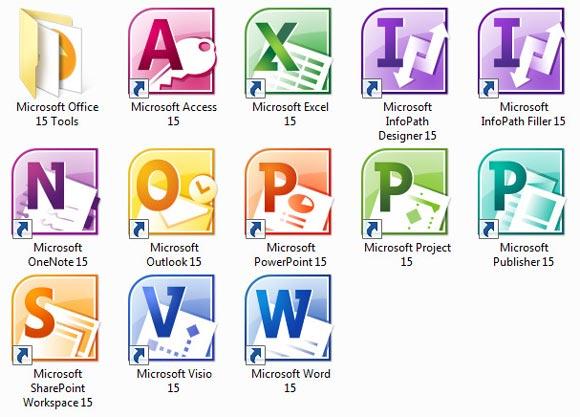 2)3)*4)2. Текстовый редактор – это программа, предназначенная для …*1)Создания, редактирования и форматирования тестовой информации;2) Управления ресурсами персонального компьютера при создании документов;3) Работы с изображением в процессе создания игровых программ;4) Автоматического перевода с символических языков в машинные коды3) На рисунке показана панель инструментов …
 1) Вставка2) *Главная3) Формат4) Разметка страницы5) Рецензирование4) Для создания новой страницы используется комбинация клавиш…*1)Ctrl+Enter2) Shift+Ctrl3)Alt+Shift4)Alt+Enter5)Ctrl+H5) Для сохранения измененного документа вторично под другим названием необходимо выбрать команду:1) Сохранить2) Открыть*3) Сохранить как4) Открыть5)Создать6)Курсор – это:1) устройство ввода тестовой информации;2) клавиша на клавиатуре;3) наименьший элемент изображения на экране;*4) метка на экране дисплея, указывающая позицию вводимого с клавиатуры символа.7)Удалить выделенную фигуру можно клавишей…1)Enter*2)Delete3)Backspace4)Shift5)CapsLock8) Для заливки фона фигуры, изменения контура фигуры используется вкладка1) Вставка2) Главная*3) Формат4) Разметка страницы5) Рецензирование9)Переход с русского языка на английский позволяет комбинация клавиш…1) Ctrl+Enter*2) Shift+Alt3)Ctrl+С4) Ctrl +O5) Ctrl+H10) Скопировать объект позволяет комбинация клавиш…1)Ctrl+Enter2) Shift+Ctrl*3)Ctrl+С4) Ctrl +O5) Ctrl+H10) Вставить скопированный объект позволяет комбинация клавиш…*1)Ctrl+V2) Shift+Ctrl3)Ctrl+С4) Ctrl +O5) Ctrl+HIV. Объяснение материала(Объяснение материала сопровождается презентацией урока, показом практических действий рисования вMSWord, демонстрации готовых работ)ТЕОРЕТИЧЕСКАЯ ЧАСТЬДа, как ни странно – в MS Word можно рисовать и, если знать как, прибавить фантазии, получится очень даже неплохо. Для начала нужно определиться – наш рисунок будет находиться в тексте какого-то документа или же весь документ и будет одним большим рисунком. В MS Word имеется встроенный графический редактор, позволяющий быстро строить несложные рисунки. Благодаря наличию этого редактора нет необходимости для построения каждого рисунка обращаться к какой-либо внешней программе. В
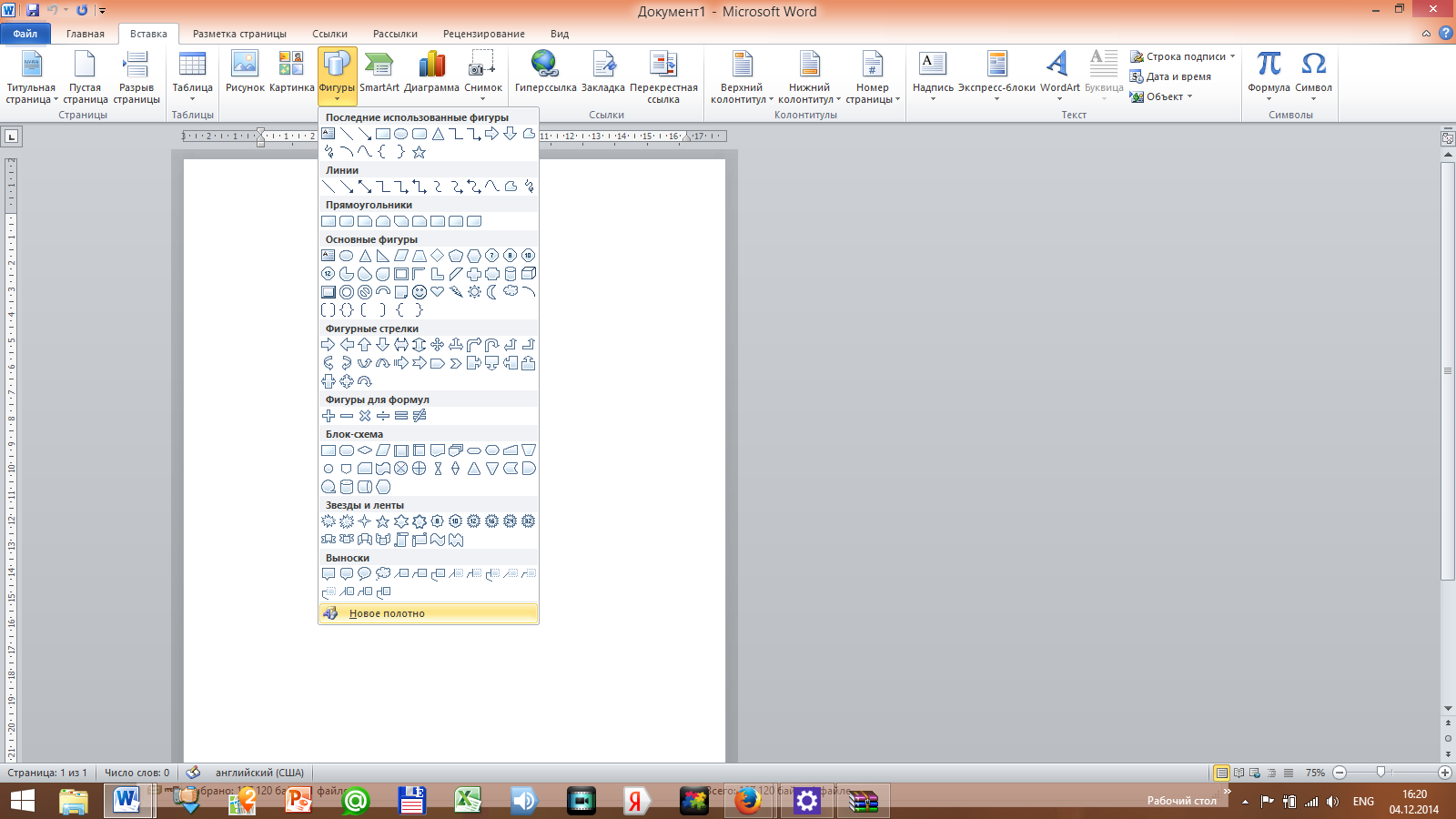 озможности, предоставляемые редактором рисунков, очень похожи на средства, имеющиеся в любом другом графическом редакторе. Поэтому ограничимся кратким обзором этого приложения. Для того, чтобы начать рисование, запустим программу и создадим новый файл, либо можем сделать рисунок в уже существующем документе Word. Для начала рисования в MS Word нам необходимо будет в верхнем меню выбрать Вкладку, и кликнуть на кнопку Фигуры. В развернутом списке выберете раздел «Новое полотно» так, как показано на рисунке (рис.1). Рис.1. Вкладка Вставка → Фигуры П
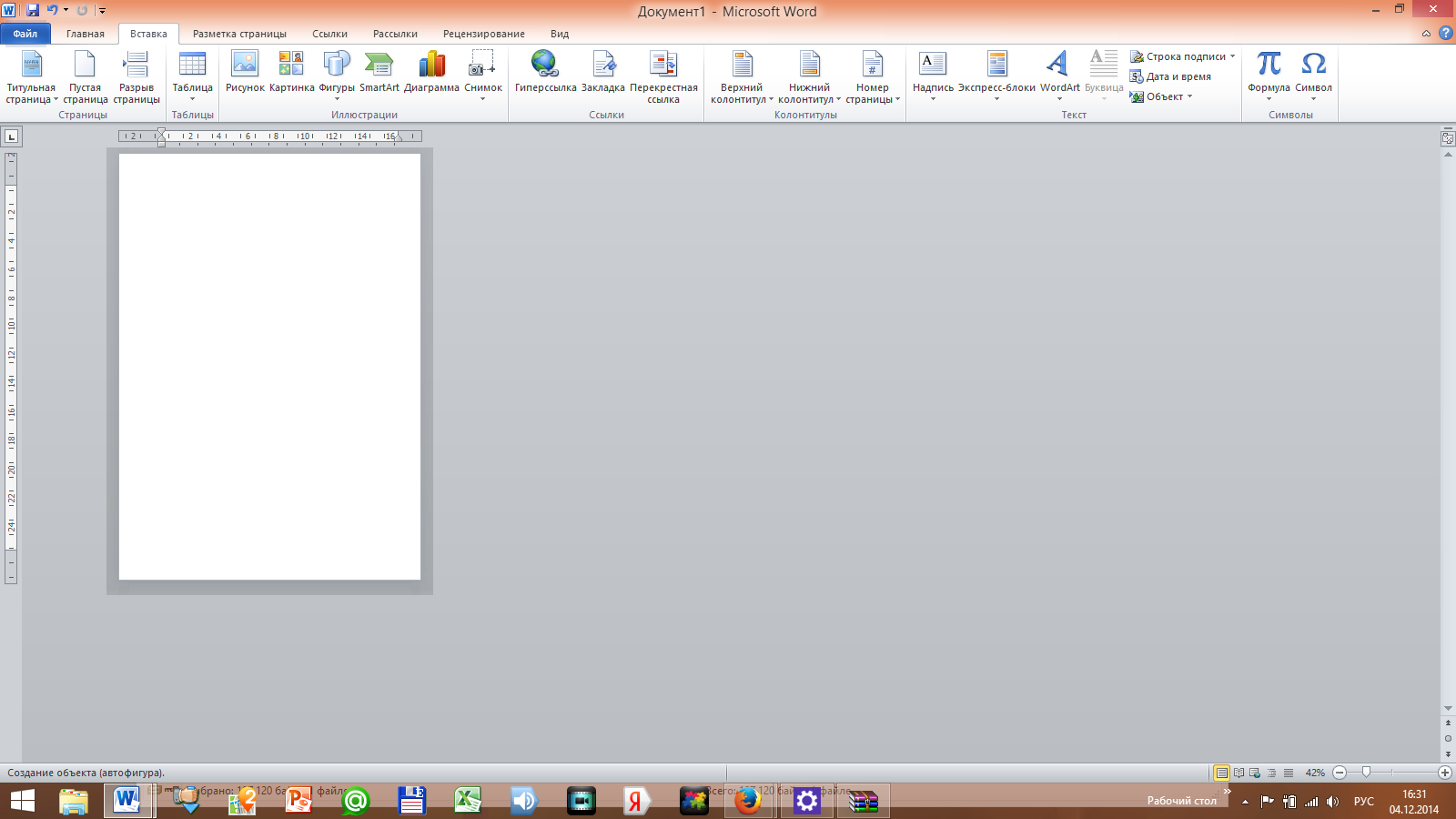 осле нажатия в верхнем меню откроется панель инструментов для рисования в MS Word 2010 , а в теле документа указатель (┼) для рисования. Сразу отметим, что размеры области вы можете настроить сразу или потом. (рис.2) Чтобы начать рисовать в Word 2010 вы должны выбрать любой инструмент в открывшемся меню. Соответственно, вы можете выбрать любой Р
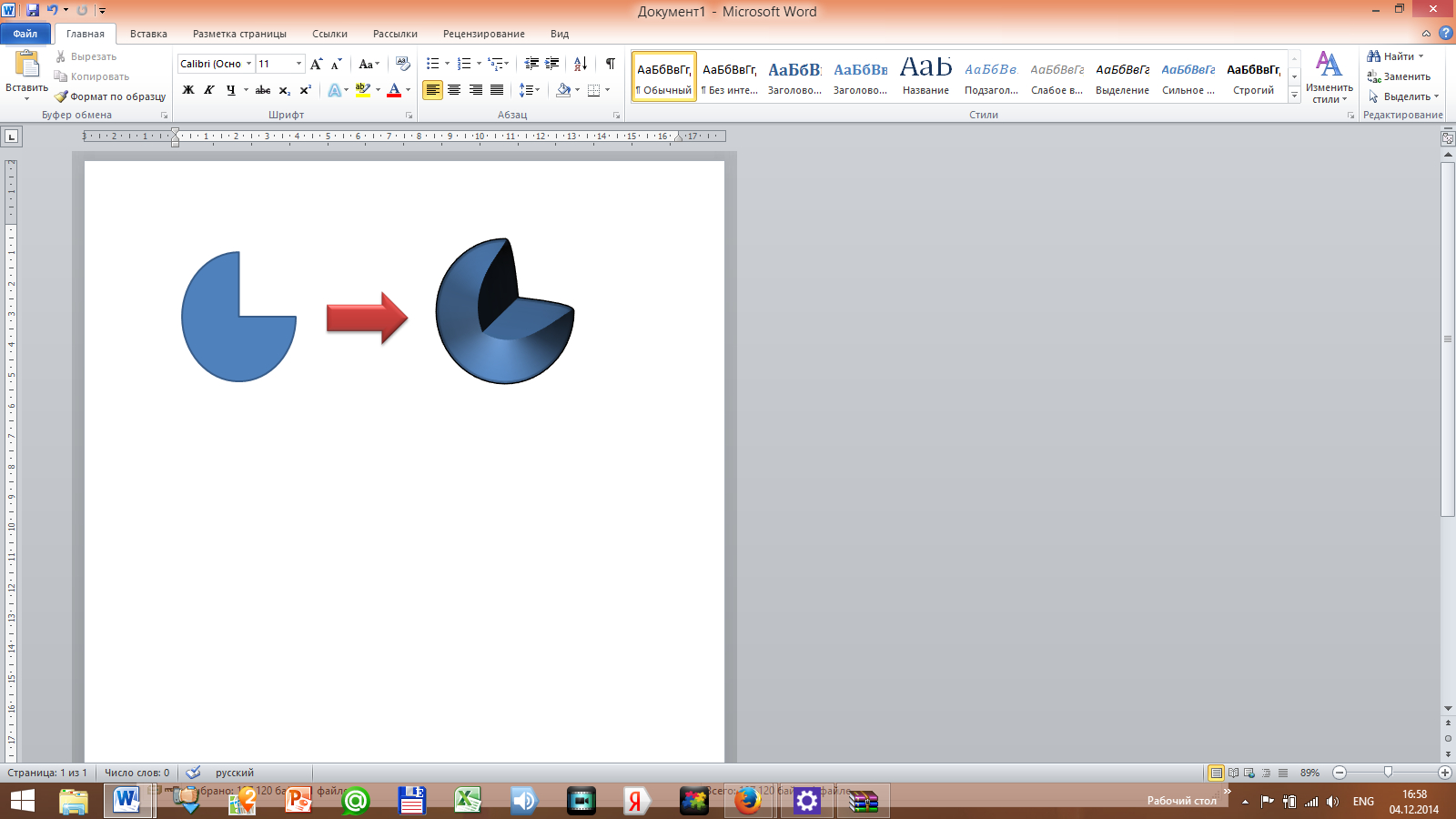 ис.2Указатель для рисования из них и вставить в Word документ готовый шаблон, а не рисовать самому. Это экономит значительное количество времени. Для рисования в MS Word есть инструменты, чтобы создавать объемные фигуры, изменять их цвет, делать тень и так далее (рис.3). Настроек очень много, и скорее всего, ваши нужды они полностью удовлетворят. Ну, а если нет, то для рисования советуем использовать специальные Рис.3 Создание объемной фигуры программы, ведь основной функцией MS Word 2010, как текстового процессора является создания, редактирования, форматирования, сохранения и печати документов (текстов). Для рисования в MS Word есть и такие инструменты, чтобы создавать объемные фигуры, изменять их цвет, делать тень и так далее. Настроек очень много, и скорее всего, ваши нужды они полностью удовлетворят. Ну, а если нет, то для рисования советуем использовать специальные программы, т.к.MS Word 2010 предназначен немного для другого. V. Практическая работаПРАКТИЧЕСКАЯ ЧАСТЬ Работа учащихся индивидуально на компьютерах по инструкционным картам. Образец инструкционной картыЛабораторно-практическая работаТема: «Рисование в MS Word 2010» Цель:научиться работать в текстовом процессореMSWord, создавать рисунки, используя вкладку Вставка, работать с готовыми шаблонами фигур, менять формат рисунка.Задание №1:Постройте чертеж согласно образцу
- Запустите текстовый процессор MS Word
2. C помощью вкладки Вставка →Фигуры посстройте чертеж 3 . Сохраните работу в папке на Рабочем столе под своей фамилией
Задание №2: Нарисуйте по образцу 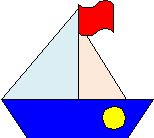


Ваша оценка: удовлетворительно



