

Участие без оплаты. Сертификат СМИ выдается немедленно. В портфолио поступают 10 документов моментально. Денежное вознаграждение.
Текстом
Изображениями
Практическое задание № 5.
Тема : Создание и редактирование оглавления, предметного указателя, списка иллюстраций.
Задача: Освоить процесс формирования оглавления, перечня иллюстраций и предметного указателя.
Задание: Составить документ, используя стандартный шаблон, создать новый шаблон по предоставленному образцу и на его основе сформировать документ. Разработать макрос и применить его при вводе указанного текста. Сохранить все созданные документы в своём каталоге на файловом сервере и распечатать их на сетевом принтере.
Литература: 1. конспект
Этапы осуществления работы:
Высокий уровень
— Если в многостраничном документе для каждого заголовка задан уровень с помощью правильных стилей, текстовый редактор Word 2007 предоставляет возможность автоматически сформировать оглавление. В этом случае программа разбивает документ на страницы и определяет, с какой страницы начинается каждая структурная часть. Результаты представляются в виде таблицы, куда заносятся названия заголовков и их номера страниц.
— Оглавление документа представляет собой список названий его структурных частей, расположенных в соответствии с иерархией, с указанием актуальных номеров страниц.
— Выполняется эта операция в режиме просмотра Разметка страницы .
— Для автоматического создания оглавления документа необходимо выполнить такой алгоритм:
ü Установить курсор в том месте документа, где нужно разместить оглавление.
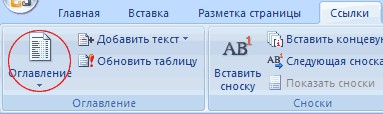
ü Выполнить Ссылки → Оглавление → Оглавление… .
ü Выбрать в списке встроенных образцов подходящий вариант оформления оглавления.
— Созданное оглавление можно использовать для быстрого перемещения к нужным структурным частям документа, поиска необходимых разделов, подразделов и т. п. Для этого следует в оглавлении документа выбрать нужный заголовок, удерживая нажатой клавишу Ctrl. Обратите внимание, что вид текстового курсора изменится.
— Если в ходе работы над документом его текст и структура изменялись, то оглавление документа нужно обновить. Для этого нужно выполнить
— Ссылки → Оглавление → Обновить таблицу
2. Для создания предметного указателя по тексту документа пометьте элементы предметного указателя в документе, для чего, выделив слово, выберите в меню Вставка команду Ссылка → Оглавление и указатели. На вкладке Указатель щелкните кнопку «Пометить». В раскрывшемся затем окне Определение элемента указателя щелкните в поле Основной и кнопку «Пометить все»,чтобы отметить все вхождения указанного текста в документе. Все отмеченные элементы указателя вставляются в виде полей , оформленных скрытым текстом. Если поля не
Корюков И.В. Методический набор для предмета «Информатика и компьютерная техника». Практическое задание № 3 (2-й курс)
видны на экране, нажмите кнопку «Непечатаемые символы» на панели инструментов Стандартная.
3. Не закрывая окна Определение элемента указателя, выполните просмотр документа и поиск других слов, включаемых в указатель. Выделив очередное слово, для включения его в указатель щелкните в поле Основной и кнопку «Пометить все». 4. Завершив пометку всех слов, включаемых в указатель, переместите курсор в конец документа. Выберите в меню Вставка команду Ссылка-Оглавление и указатели, а затем — вкладку Указатель. Выбрав нужный вид указателя из списка Вид, щелкните кнопку «ОК» для вставки указателя.
5. Выбрав в меню Файл команду Предварительный просмотр, просмотрите, как будет выглядеть документ с созданными вами оглавлением и указателем на бумаге.
6. Выделив первые два абзаца документа, скопируйте их в буфер обмена и вставьте 5-6 раз после второго абзаца. После этого обновите оглавление документа, установив курсор в оглавление и щелкнув клавишу F9. Чтобы обновить не только номера страниц, но и включить новые элементы, в ответ на предложение о выборе режима обновления, выберите вариант Обновить целиком.
7. Завершите работу редактора текстов с сохранением файла под прежним именем.
Достаточный уровень
Задание №1. Создание оглавления
1. Скопируйте расположенный ниже текст, в ваш документ.
Практическая работа №1 Работа с текстом.
Я изучаю Microsoft Office Word 2007!
Подчеркните термины Microsoft и Word
В Microsoft Office Word 2007 для выделения текста или элементов таблицы можно использовать как мышь, так и клавиатуру. Можно также одновременно выделить текст или элементы, расположенные в различных местах. Выделение нескольких объектов производится при нажатой клавише Ctrl.
Работа с выделенным текстом.
• Скопируйте выделенный текст в буфер обмена.
• Вставьте содержимое буфера обмена в следующую строку.
• Выделите первую строку целиком и вырежьте её.
• Вставьте содержимое буфера 4 раза (каждый раз в новую строку).
Практическая работа №2
Использование графики для оформления документа.
Вставка декоративного текста.
Чтобы добавить декоративный текст, используйте функцию WordArt в разделе «Текст» на Панели «Вставка». В выпадающем меню выберите подходящий вам шаблон текста. Введите текст: Приглашение на свадьбу.
Практическая работа №3
Создание макета газетного листа или брошюры.
Поделите страницу на 3 раздела.
Второй раздел поделите на 3 колонки
Третий раздел поделите на 2 неравных колонки. Вставьте текст и др. объекты
2. Для скопированного текста надо создать оглавление.
Выделить текст, который требуется включить в оглавление.
На вкладке Ссылки в группе Оглавление и указатели выбрать команду Добавить текст.
Выбрать уровень, к которому следует отнести выделенный текст, например Уровень 1 для главного уровня оглавления.
Используйте данную методику для обработки следующих отрывков текста:
— Вставка декоративного текста
Создайте Автособираемое оглавление. (Вкладка -Ссылки, Группа — Оглавление, Команда Оглавление)
Примечание: так как оглавление создатся там, где находится курсор, проследите, чтобы курсор находился вверху страницы, перед текстом.
3. Создайте новые страницы, чтобы каждая Практическая работа начиналась с новой страницы, а на первой странице было оглавление.
Воспользуйтесь вставкой разрыва страницы.
• Поставьте курсор перед заголовком Практическая работа №1.
• На вкладке « Вставка » в группе « Страницы » нажмите « разрыв страницы »
• Вставьте номера страниц
У вас должно получиться: 4 страницы, на первой — оглавление, на второй — 1
На третьем занятии предусмотрена 2 Практическая, а на четвертом — 3 Практическая.
4. Теперь нужно обновить оглавление
• Выделите созданное вами Оглавление, Нажмите Обновить таблицу и выберите Обновить только номера страниц
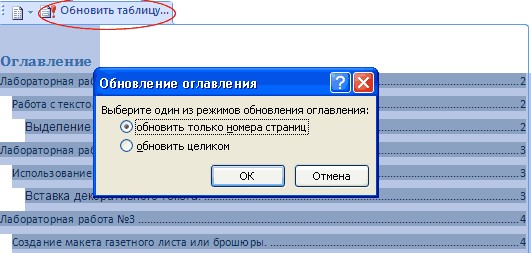
У вас должно получиться:
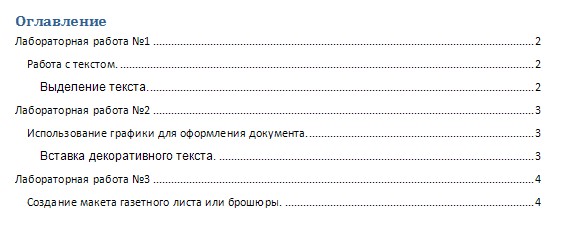
5. Внесение изменений в оглавление. Передвиньте 3 лабораторную на следующую(5-ую) страницу.
• Щёлкните на вашем Оглавлении и нажмите «Обновить таблицу», Выберите режим «Обновить только номера страниц».
У вас должно получиться: В оглавлении 4 страница замениться на 5.
6. Работа с оглавлением
Активизируйте оглавление (щёлкните в любом месте внутри оглавления).
При нажатой клавише Ctrl, нажмите на любой пункт оглавления. Если вы всё сделали правильно, вы попадёте на нужную страницу
Упражнение номер 2. Формирование сносок в тексте.
Сноски используются в документе для пояснений, комментариев и ссылок на другие документы. При этом для подробных комментариев лучше использовать обычные сноски, а для ссылок на источники — концевые. Сноска состоит из двух связанных частей: — знака сноски и текста сноски.
7. Скопируйте в ваш документ следующий текст:
Когда говорят о знании, всегда предполагается, что оно должно быть обоснованным (выводимым).
Аристотель связывал понятие знания (если не "фронезиса" и не "техне", то, во всяком случае, "эпистемы") с указанием оснований или причин: "Мы полагаем, что знаем каждую вещь безусловно, а не софистически, привходящим образом, когда полагаем, что знаем причину. " [1]. И Витгенштейн, размышляя о различиях в употреблении слов "вера" и "знание", писал, что "в зале суда никого не убедило бы простое заверение свидетеля: “Я знаю. ”. Должно быть показано, что свидетель был в состоянии знать" [2].
Аристотель . Вторая аналитика // Аристотель. Соч. в 4-х томах.– Т.2.– М.: Мысль, 1978.– С. 255531. Витгенштейн Л. О достоверности // Витгенштейн Л. Философские работы: Пер. с нем.– Ч.1.– М.: Гнозис, 1994.– С. 321-405.
8. В этом тексте есть две статических сноски [1] и [2]. Создайте вместо них концевые сноски.
Поставьте курсор в то место в тексте, где должна находиться сноска, на панели «Ссылки» в Группе «сноски» нажмите «Вставить концевую сноску».
Введите текст сноски.
Дважды щелкните номер сноски для возврата к знаку сноски в документе
В результате вы должны получить:
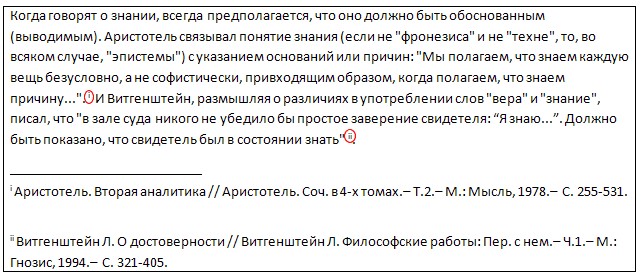
Если вы всё правильно сделали, при наведении мышки на значок сноски появиться окно с указанием источника. Список источников появиться в конце документа.
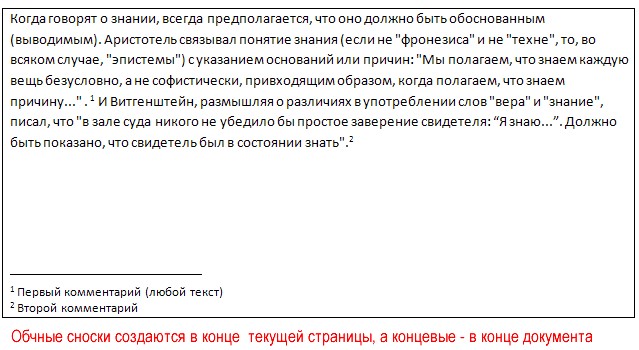
9. Создайте обычные сноски.
Для этого снова скопируйте текст. Вместо источников вставьте комментарии. И повторите все заново, только вместо вставки концевых сносок, нажимайте — Вставить сноску.
Примечание: Поскольку концевые сноски означают конец документа, вставленный
после них текст, будет восприниматься как концевая сноска, а не как текст. Чтобы создать обычные сноски в этом же документе, добавьте текст перед тем, для которого были сделаны концевые сноски.
У вас должно получиться:
Задание № 3. Создание списка литературы
Список литературы — это список литературных источников, на которые пользователь ссылается либо которые цитирует при создании документа. Обычно список литературы размещается в конце документа. В Microsoft Office Word 2007 предусмотрена возможность автоматического создания списка литературы с использованием тех сведений о литературном источнике, приведенных в документе.
Если литературный источник используется в документе впервые, сведения об этом источнике сохраняются в компьютере, чтобы в дальнейшем их можно было найти и использовать. При добавлении к документу новой цитаты создается также новый литературный источник, который будет отображаться в списке литературы. 10. Скопируйте в свой документ следующий текст:
Комичная ситуация возникает в тот момент, когда трактование системы как произвольного объекта, на котором осуществляется некое отношение с заранее ожидаемым качеством [1], заменяется на представление о том, что система является случайным объектом с неизменным отношением и фиксированным качеством. Например, в оперном театре Рабинович дает другому зрителю толчок в бок:
– Так я и знал. Его обязательно убьют…[2]
1.Уёмов А.И. Системный подход и общая теория систем. – М.: Мысль 1978. – 272 с.
2.Анекдоты от одесситов / Сост. Василий Котов. – Одесса: Оптимум, 2003. – 352 с.
Примечание: при вставке сохраните только текст(воспользуйтесь смарт тегом).
Вместо [1] и [2] вставьте ссылки на книги Уёмова и Котова
3. На вкладке Ссылки в группе Ссылки и списки литературы щелкните стрелку рядом с
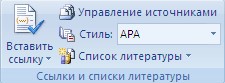
командой Стиль.
4. Выберите стиль, который следует применить к цитате и литературному источнику.
Например, если выбрать стиль ISO 690 цифровая сылка , ваш список будет нумерованным.
5. Нажмите на место в конце фразы или предложения, которое должно стать гиперссылкой.
6. На вкладке Ссылки в группе Ссылки и списки литературы выберите команду Вставить ссылку.
7. Чтобы добавить сведения о литературном источнике, выберите команду Добавить новый источник.
Например, литературным источником может быть книга, отчет или веб-узел.
8. Введите библиографические сведения об этом литературном источнике. 9. Поставьте курсор в конец документа
10. Вставьте список литературы.
У вас должно получиться:
Тема: Структура документа. Работа с колонтитулами и оглавлением. Сноски
Цель занятия : Изучение основных приемов создания оглавления, оформления колонтитулов и сносок.
Колонтитул (название колонки, страницы) – это обязательный текст на верхнем и/или нижнем поле, который появляется на каждой странице документа. Соответственно различают верхний и нижний колонтитулы. Они содержат автотекст (№ страницы, автор, название документа, датувремя и др.).
Для вставки колонтитулов нужно выполнить команду Вставка Колонтитулы (рисунок 1):
Важно учитывать, что колонтитул применяется ко всему документу, не существует возможности создать уникальный колонтитул для одной страницы — он будет использоваться на всех страницах. Если требуется, чтобы каждый раздел документа имел свой собственный колонтитул, необходимо разделить документ на части с помощью команды «Разрывы» на вкладке «Разметка страницы».

Рисунок 1 — Раздел "Колонтитулы"
Удаление или редактирование колонтитула выполняется из того же окна.
Сноски — непременные атрибуты большого документа. В общем случае под сноской понимают дополнительный текст, помещенный внизу страницы под основным текстом и отделенный от него прямой чертой. Сноски могут содержать комментарии, пояснения, переводы, ссылки на первоисточник и др.
Сноска состоит из двух неразрывно связанных между собой частей: надстрочного указателя сноски в тексте и собственно текста сноски, соответствующего этому указателю.
Указатель (или маркер) сноски может быть порядковым номером сноски на странице, символом или значком. При использовании автоматической нумерации маркеры сносок изменяются всякий раз, когда пользователь вставляет, удаляет или перемещает текст сноски.

Чтобы поместить на странице сноску, совершите действие СсылкиСноски Вставить сноску .
Раздел Сноски позволяет задать тип сноски – обычная (размещаемая внизу данной страницы) или концевая (размещаемая в конце всего документа). Раздел Формат (нажать стрелку внизу раздела Сноски) предоставляет пользователю возможность выбрать формат маркера сноски, изменить символ (маркер) сноски, указать диапазон применения сноски (страница, раздел, весь документ) и др.
Для установки указателя сноски следует поставить курсор в нужное место текста и выбрать команду Вставить сноску. У отмеченного слова появится указатель сноски. После этого необходимо в нижнем поле ввести текст сноски, соответствующий этому указателю.
В качестве примера рассмотрите сноску, созданную в конце данного предложения 1 . Чтобы отредактировать сноску, достаточно щелкнуть мышью в тексте сноски и далее редактировать его как обычный текст. Чтобы удалить сноску, необходимо выделить маркер сноски и удалить его как обычный символ (например, клавишей [ Del] ).
Для установки номера страницы необходимо перейти во вкладку Вставка, затем в раздел Колонтитулы Номер страницы. В открывшемся окне выбирается положение номера (вверху или внизу), его размещение (слева, справа, по центру и другие варианты) и формат отображения.
4 Создание оглавления

Рисунок 2 – Раздел Оглавление
Оглавление создаётся в следующем порядке:
1) Установите курсор в то место документа, где необходимо разместить оглавление.
2) В меню Ссылки выберите пункт Оглавление – рисунок 2.
3) В открывшемся диалоговом окне выберите нужный формат – автособираемое или ручное) – рисунок 3. Если нужно изменить его вид, то самостоятельно настроить оглавление можно через строку Оглавление… внизу окна.

Рисунок 3 – Форматы оглавления
При редактировании документа может возникнуть необходимость обновления оглавления. Для этого нужно установить курсор в обновляемом оглавлении и нажать клавишу F9 . После этого в открывшемся окне диалога «Обновление оглавления» необходимо установить переключатель Обновить только номера страниц или Обновить целиком . В первом случае будут обновлены только номера страниц, во втором — может быть изменен также состав заголовков.
Очевидно, что использование методов структурирования документа, стандартных стилей для оформления заголовков позволяет существенно упростить и ускорить создание и редактирование большого документа, его оглавления, а также гарантирует единообразное оформление заголовков одного уровня и их последовательную нумерацию.
Шрифт – Times New Roman, 14 пт
Абзац – полуторный, отступ первой строки – 1,5 см
Создание колонтитулов

Создание оглавления
Задание для самостоятельного выполнения
Оценка итогов деятельности



