Курс будет посвящен созданию тематических изображений с использованием графических инструментов текстового редактора.
Матвеева Вера Петровна, МАОУ лицей №100 г. Екатеринбург
Описание разработки
Указания:
1. Создать документ MS Word, сохранить в своей папке.
2. Структура страницы – Альбомный формат. Фон страницы – цвет (небо).
3. Вставка – Геометрические фигуры – Прямоугольник. Формат – Заливка Другие цвета (море)
4. Вставка — Фигуры – Овал Формат – Заливка – Градиент – Другие градиенты – 2 цвета- ОK (остров)
5. Вставка – Фигуры – Треугольник (травинка) Формат – Заливка — Другие цвета Копировать (Ctrl + ЛКМ переместить), изменить угол наклона, сгруппировать (выделите объекты, Формат – Упорядочить — Группировать) Копировать несколько раз, изменить размеры.
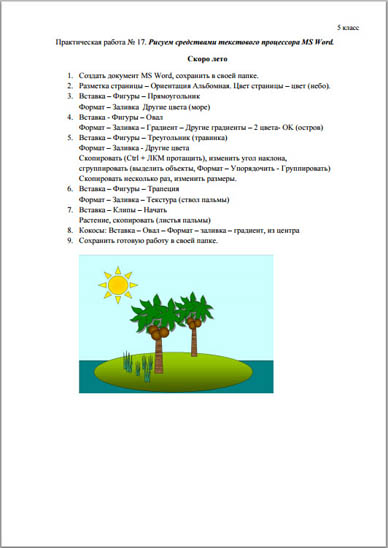
6. Вставка – Фигуры – Трапеция Формат – Заливка – Текстура (сравнение с пальмовым стволом)
7. Вставка – Клипы – Начинаем Растение, копировать (листвa пальмы)
8. Кокосы: Вставка – Овал – Формат – заливка – градиент, из центра
9. Сохранить готовую работу в своей папке.
-80%
Лабораторно-практическая работа: "Рисование в MS Word 2010"
Методическая разработка конспекта урока составлена для проведения лабораторно-практической работы по предмету «Информатика и ИКТ». Данный материал поможет провести урок интересно, творчески по теме «ЛПР: «Рисование в MS Word 2010» в группах по профессиям технического профиля НПО и СПО. Интересные задания позволят вызвать у учащихся интерес к предмету.
Вы уже знаете о суперспособностях современного учителя?

Тратить минимум сил на подготовку и проведение уроков.

Быстро и объективно проверять знания учащихся.

Сделать изучение нового материала максимально понятным.

Избавить себя от подбора заданий и их проверки после уроков.

Установить порядок на своих занятиях.

Получить возможность работать творчески.
Просмотр содержимого документа «Лабораторно-практическая работа: "Рисование в MS Word 2010"»
Министерство образования и науки Хабаровского края
Краевое государственное бюджетное образовательное учреждение
среднего профессионального образования
«Комсомольский-на-Амуре судомеханический техникум»
(КГБОУ СПО СМТ)
Методическая разработка конспекта урока
по предмету «Информатика и ИКТ»
Лабораторно-практическая работа
Тематика: Создание рисунков в MS Word 2010
Методическая разработка урока лабораторно-практической работы по теме: «Рисование в MS Word 2010» предназначена для преподавателей информатики и ИКТ.
Разработала преподаватель информатики КГОУ СПО «Комсомольский-на-Амуре» АПЕЧЕНКО Татьяна Леонидовна.
Рецензент: Ковалева Наталья Анатольевна – заместитель директора по ТО
Методическая разработка конспекта урока составлена для проведения лабораторно-практической работы по предмету «Информатика и ИКТ». Данный материал поможет провести урок интересно, творчески по теме «ЛПР: «Рисование в MS Word 2010» в группах по профессиям технического профиля НПО и СПО. Интересные задания позволят вызвать у учащихся интерес к предмету.
Адрес училища:
681000, г. Комсомольск–на–Амуре
улица Аллея Труда, д.10
Лабораторно-практическая работа
Тема: «Рисование в MS Word 2010»
Дата мероприятия:
Место проведения: КГБОУ СПО СМТ Кабинет информатики № 17
Продолжительность урока: 90 минут
Тип урока: комбинированный — урок обучения умениям и навыкам
Цели:
показать новые возможности использования текстового процессораMSWord2010, научиться работать, создавать рисунки, используя вкладку Вставка, работать с готовыми шаблонами фигур, менять формат рисунка, развить знания, умения и навыки рисования
- Воспитательные:
содействовать в ходе урока дисциплинированности, аккуратности, воли, решительности, смелости при выполнении заданий, творческого подхода
- Развивающие:
развивать познавательный интерес , любознательность учащихся в использовании текстового процессораMSWord2010, умения при работе с инструкционной картой, творческую активность в средеMSWordОборудование:Компьютер, мультимедийный проектор, презентация к урокуMSPowerPoint, инструкционная карта, экранСтруктура урока:
- Организационный момент
- Определение целей и задач урока
- Актуализация опорных знаний
- Объяснение материала
- Практическая работа
- Подведение итога урока. Рефлексия
- Задание на дом
Ход урока:I.Организационный момент Приветствие. Проверка присутствующих. II. Определение целей и задач урокаIII. Актуализация опорных знаний Проверка домашнего задания в форме тестовой работы (прохождение тестирования на ПК в тестовой оболочкеUTC)Тест1. Укажите ярлык программыMSWord1)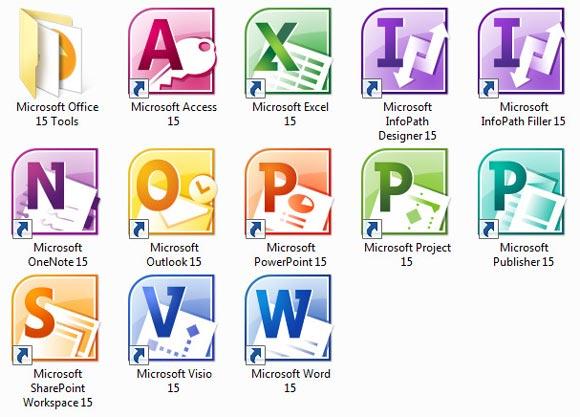 2)3)*4)2. Текстовый редактор – это программа, предназначенная для …*1)Создания, редактирования и форматирования тестовой информации;2) Управления ресурсами персонального компьютера при создании документов;3) Работы с изображением в процессе создания игровых программ;4) Автоматического перевода с символических языков в машинные коды3) На рисунке показана панель инструментов …
 1) Вставка2) *Главная3) Формат4) Разметка страницы5) Рецензирование4) Для создания новой страницы используется комбинация клавиш…*1)Ctrl+Enter2) Shift+Ctrl3)Alt+Shift4)Alt+Enter5)Ctrl+H5) Для сохранения измененного документа вторично под другим названием необходимо выбрать команду:1) Сохранить2) Открыть*3) Сохранить как4) Открыть5)Создать6)Курсор – это:1) устройство ввода тестовой информации;2) клавиша на клавиатуре;3) наименьший элемент изображения на экране;*4) метка на экране дисплея, указывающая позицию вводимого с клавиатуры символа.7)Удалить выделенную фигуру можно клавишей…1)Enter*2)Delete3)Backspace4)Shift5)CapsLock8) Для заливки фона фигуры, изменения контура фигуры используется вкладка1) Вставка2) Главная*3) Формат4) Разметка страницы5) Рецензирование9)Переход с русского языка на английский позволяет комбинация клавиш…1) Ctrl+Enter*2) Shift+Alt3)Ctrl+С4) Ctrl +O5) Ctrl+H10) Скопировать объект позволяет комбинация клавиш…1)Ctrl+Enter2) Shift+Ctrl*3)Ctrl+С4) Ctrl +O5) Ctrl+H10) Вставить скопированный объект позволяет комбинация клавиш…*1)Ctrl+V2) Shift+Ctrl3)Ctrl+С4) Ctrl +O5) Ctrl+HIV. Объяснение материала(Объяснение материала сопровождается презентацией урока, показом практических действий рисования вMSWord, демонстрации готовых работ)ТЕОРЕТИЧЕСКАЯ ЧАСТЬДа, как ни странно – в MS Word можно рисовать и, если знать как, прибавить фантазии, получится очень даже неплохо. Для начала нужно определиться – наш рисунок будет находиться в тексте какого-то документа или же весь документ и будет одним большим рисунком. В MS Word имеется встроенный графический редактор, позволяющий быстро строить несложные рисунки. Благодаря наличию этого редактора нет необходимости для построения каждого рисунка обращаться к какой-либо внешней программе. В
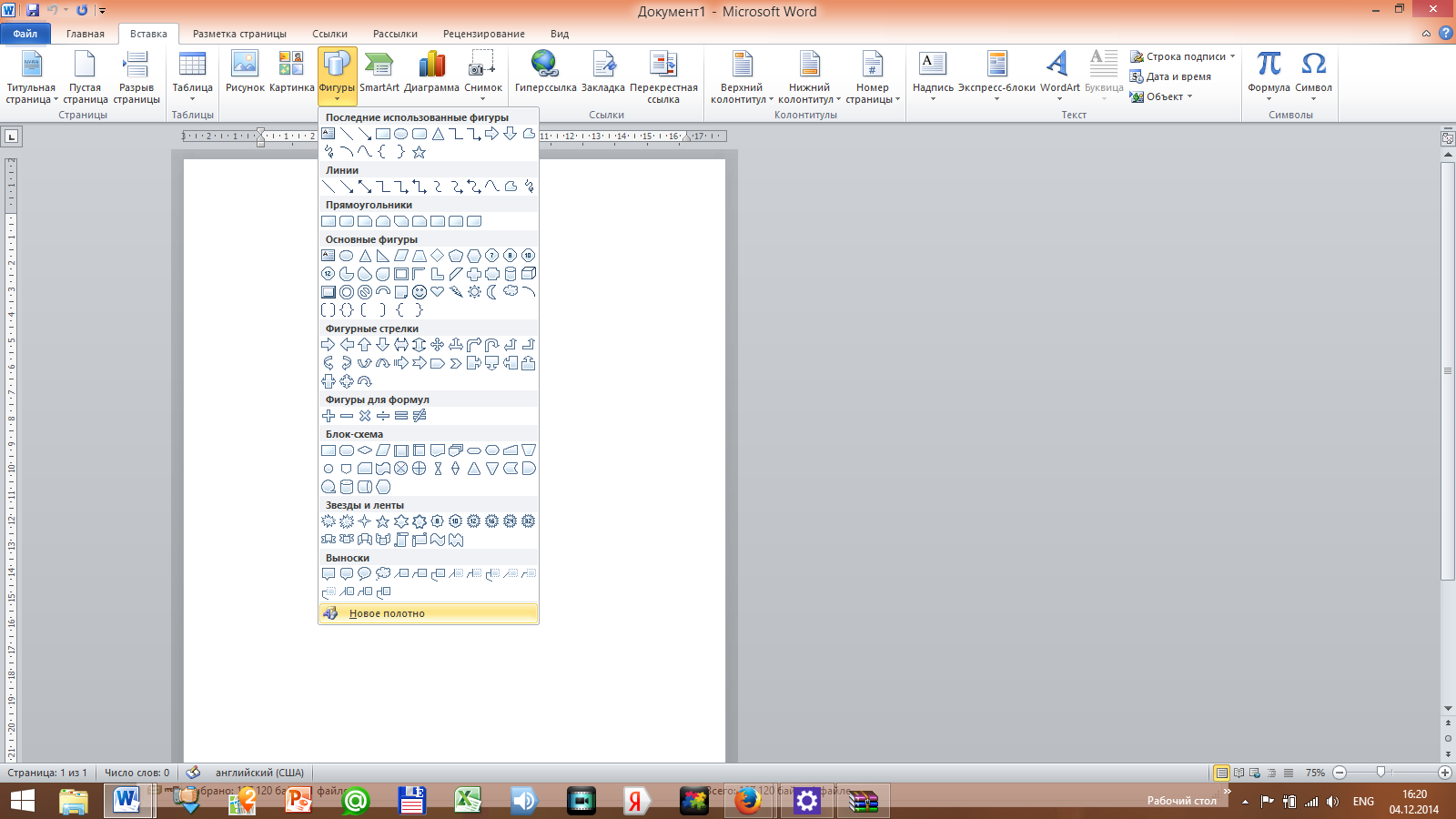 озможности, предоставляемые редактором рисунков, очень похожи на средства, имеющиеся в любом другом графическом редакторе. Поэтому ограничимся кратким обзором этого приложения. Для того, чтобы начать рисование, запустим программу и создадим новый файл, либо можем сделать рисунок в уже существующем документе Word. Для начала рисования в MS Word нам необходимо будет в верхнем меню выбрать Вкладку, и кликнуть на кнопку Фигуры. В развернутом списке выберете раздел «Новое полотно» так, как показано на рисунке (рис.1). Рис.1. Вкладка Вставка → Фигуры П
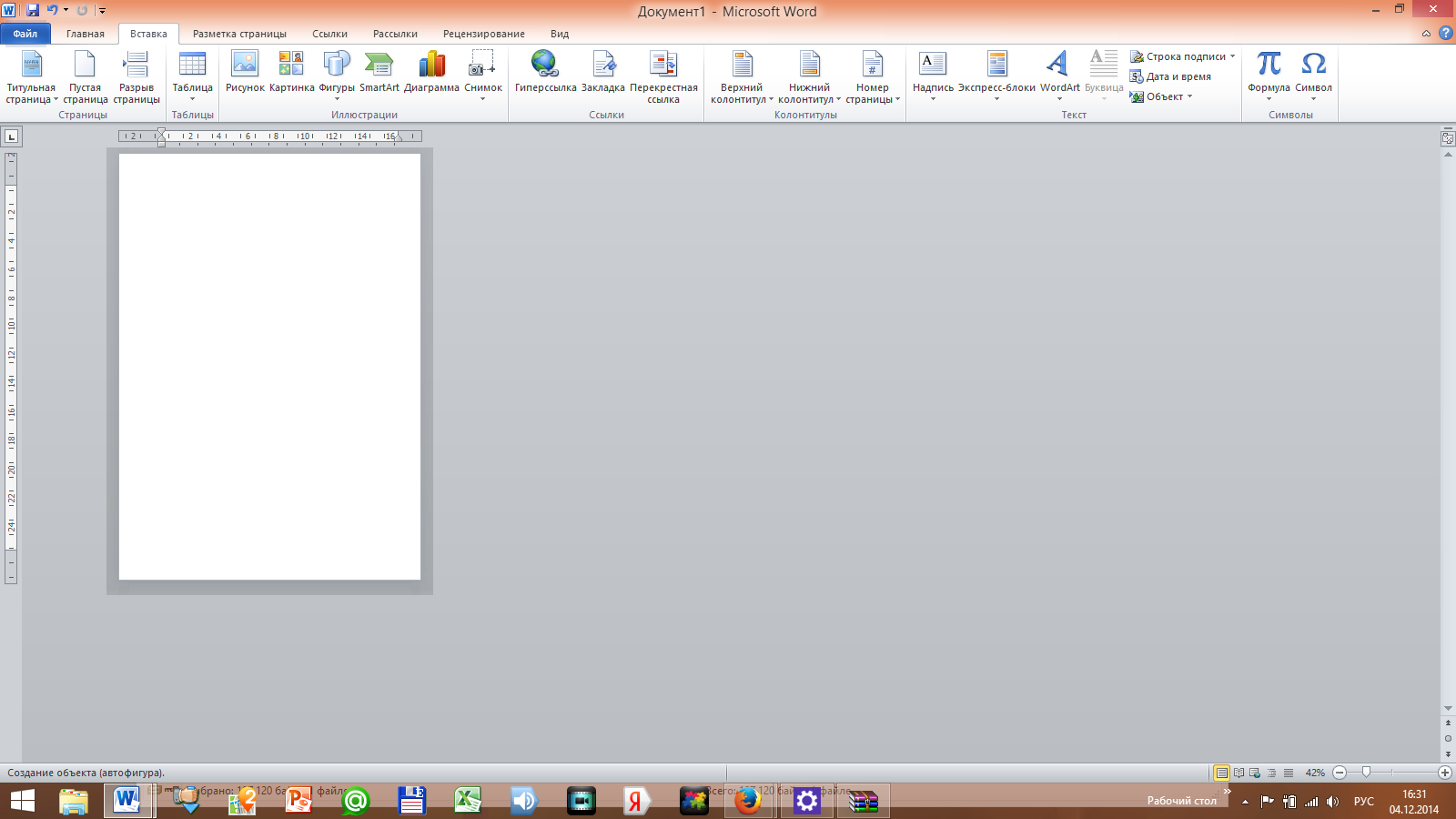 осле нажатия в верхнем меню откроется панель инструментов для рисования в MS Word 2010 , а в теле документа указатель (┼) для рисования. Сразу отметим, что размеры области вы можете настроить сразу или потом. (рис.2) Чтобы начать рисовать в Word 2010 вы должны выбрать любой инструмент в открывшемся меню. Соответственно, вы можете выбрать любой Р
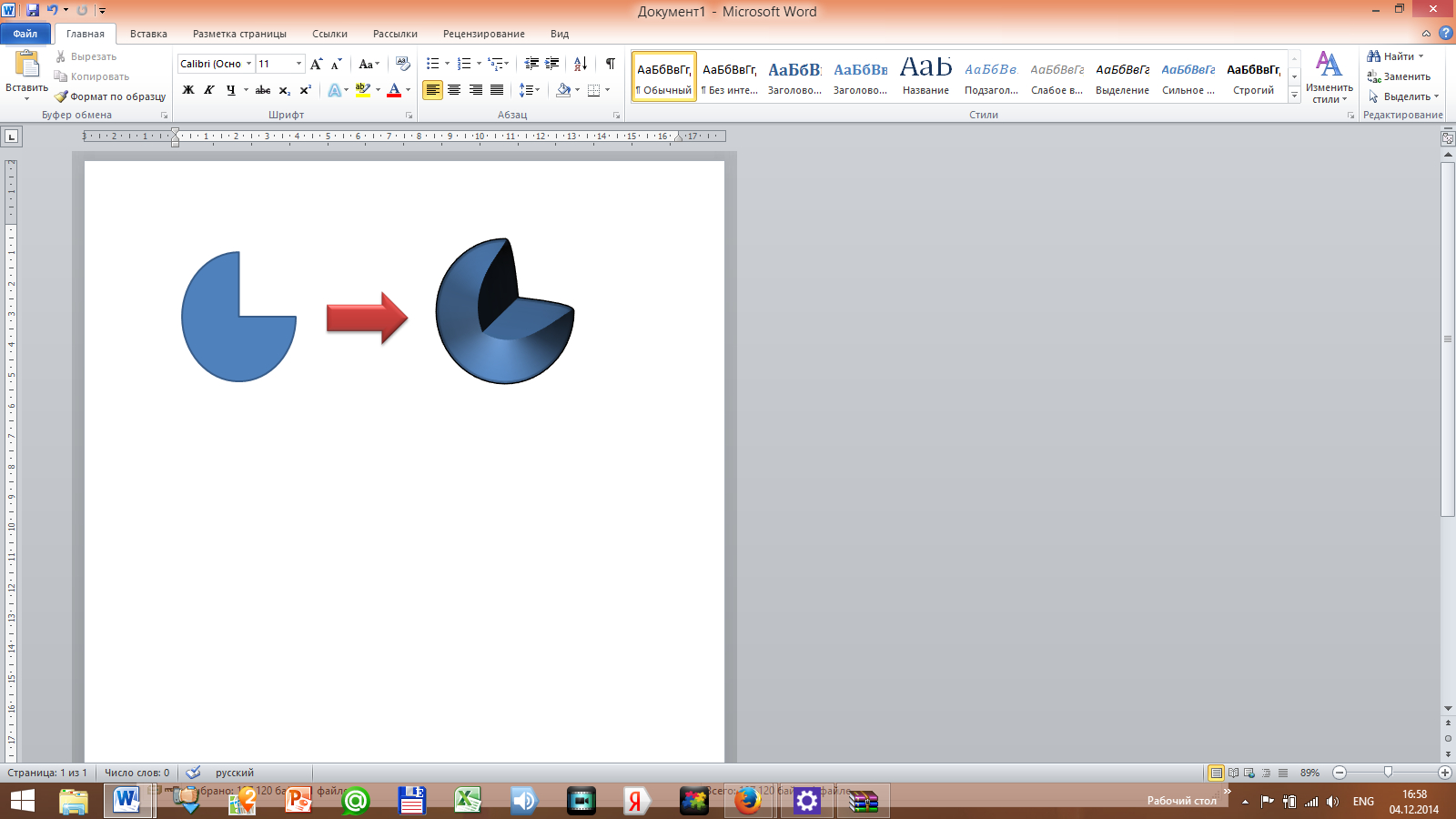 ис.2Указатель для рисования из них и вставить в Word документ готовый шаблон, а не рисовать самому. Это экономит значительное количество времени. Для рисования в MS Word есть инструменты, чтобы создавать объемные фигуры, изменять их цвет, делать тень и так далее (рис.3). Настроек очень много, и скорее всего, ваши нужды они полностью удовлетворят. Ну, а если нет, то для рисования советуем использовать специальные Рис.3 Создание объемной фигуры программы, ведь основной функцией MS Word 2010, как текстового процессора является создания, редактирования, форматирования, сохранения и печати документов (текстов). Для рисования в MS Word есть и такие инструменты, чтобы создавать объемные фигуры, изменять их цвет, делать тень и так далее. Настроек очень много, и скорее всего, ваши нужды они полностью удовлетворят. Ну, а если нет, то для рисования советуем использовать специальные программы, т.к.MS Word 2010 предназначен немного для другого. V. Практическая работаПРАКТИЧЕСКАЯ ЧАСТЬ Работа учащихся индивидуально на компьютерах по инструкционным картам. Образец инструкционной картыЛабораторно-практическая работаТема: «Рисование в MS Word 2010» Цель:научиться работать в текстовом процессореMSWord, создавать рисунки, используя вкладку Вставка, работать с готовыми шаблонами фигур, менять формат рисунка.Задание №1:Постройте чертеж согласно образцу
- Запустите текстовый процессор MS Word
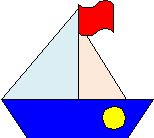
2. C помощью вкладки Вставка →Фигуры посстройте чертеж 3 . Сохраните работу в папке на Рабочем столе под своей фамилией
Задание №2: Нарисуйте по образцу