

Чтобы ввести формулу, возможно применение кодов символов Юникода и элементов автозамены для замены текста на соответствующие символы.
Когда вы вводите формулу, программа Word имеет возможность автоматически преобразовать её в профессионально отформатированный вид.

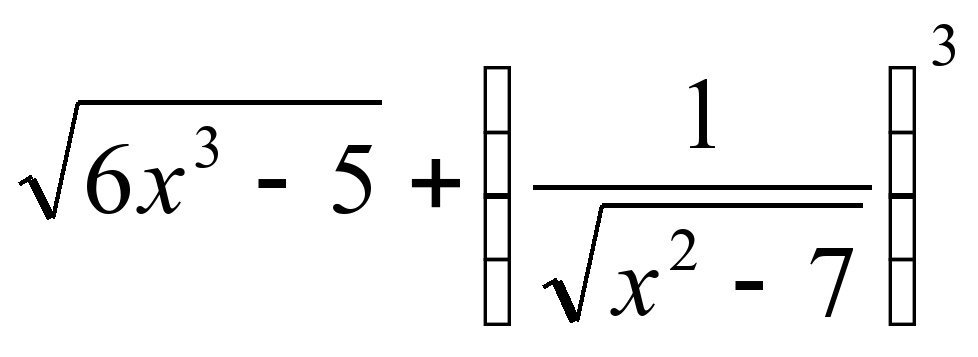
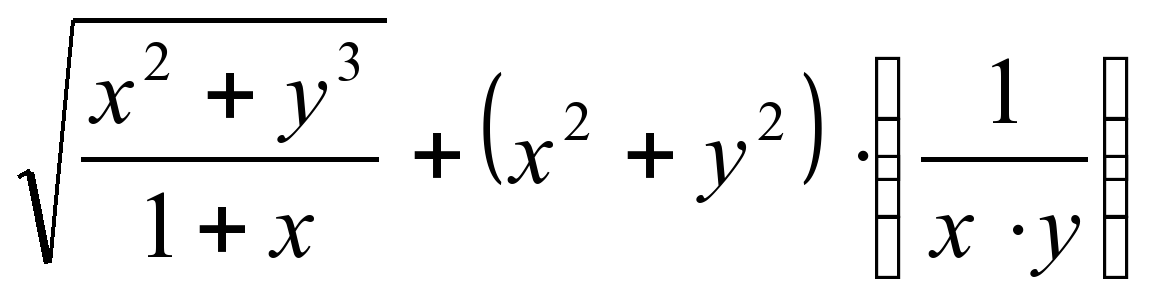
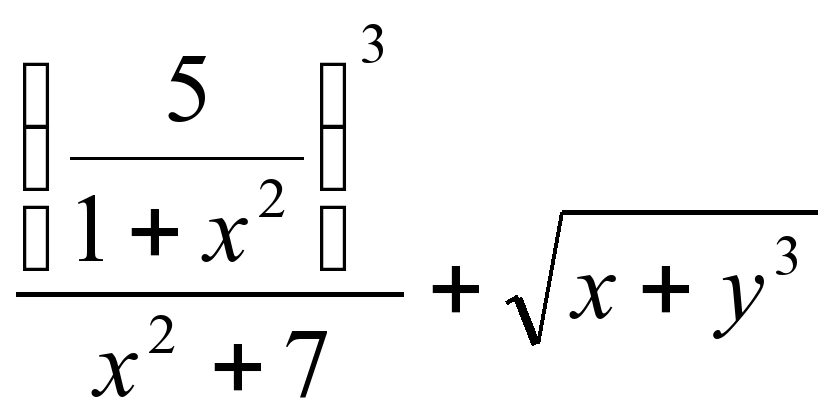
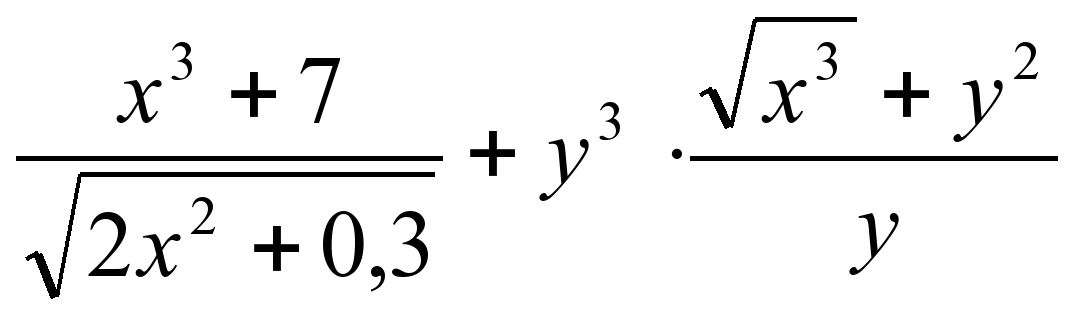
ХОД ВЫПОЛНЕНИЯ ЗАДАНИЯ, МЕТОДИЧЕСКИЕ УКАЗАНИЯ Задание № 1.Вставить в документ формулы 1.  2.
2.  3.
3.  4.
4.
 5.
5.  6.
6.  7.
7. 
 8. –9х≥3х 2 -9х-3х 2 ≥0
  9.
9.  10.
10.  11.
11.  12.
12.  13.
13.  14.
14. 
 а) [0;1]; б) (-∞; +∞); в) (0;1) 15. 2 х2+3 -8 х+1 ≥0. а) (0; 3); б) (-∞; +3)Ù(4; +∞); в) (-∞; 0]Ù[3; +∞). 16. (3+х)(х+8)≤0 а) [3;8]; б) [-8;-3]; в) (-3;-8) 17.
Вариант 1.  ;
; 
 .
.
Вариант 2. ;
; 
 . ?Контрольные вопросы:
- Запуск редактора формул.
- Выход из редактора формул и последующее редактирование формулы.
- Порядок создания математических формул.
- Ввод специальных математических символов.

-80%
Практическая работа "Работа с редактором формул в MS Word"

Бесплатное участие. Свидетельство СМИ сразу. Мгновенные 10 документов в портфолио.Денежная премия.
Задача: ознакомиться с технологией разработки документов, в которые входят математические формулы. Программное обеспечение: MS Word. Этапы выполнения: 1. Откройте текстовый редактор Microsoft Word из меню ПУСК. 2. Активируйте редактор формул, выбрав на вкладке Вставка – панель Текст – пункт Объект. В открывшемся диалоговом окне выберите объект Microsoft Equation 3.0.
На экране отобразится панель Редактор формул и поле для ввода формул. 3. Ознакомьтесь с функциями панели Редактор формул.
Текстом
Изображениями
Работа с редактором формул в MS Word
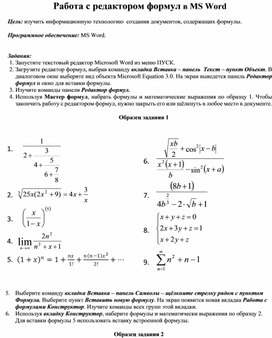
Цель: изучить информационную технологию создания документов, содержащих формулы.
Программное обеспечение: MS Word .
Задания:
1. Запустите текстовый редактор Microsoft Word из меню ПУСК.
2. Загрузите редактор формул, выбрав команду вкладка Вставка – панель Текст – пункт Объект. В диалоговом окне выберите вид объекта Microsoft Equation 3.0. На экран выведется панель Редактор формул и окно для вставки формулы.
3. Изучите команды панели Редактор формул.
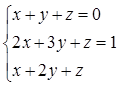
4. Используя Мастер формул, набрать формулы и математические выражения по образцу 1. Чтобы закончить работу с редактором формул, нужно закрыть его или щёлкнуть в любое место в документе.
Образец задания 1
1. 
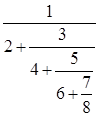
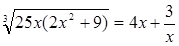
2.
3. 
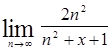

5.
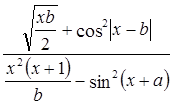
6.

7.
8. 
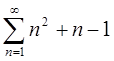
5. Выберите команду вкладка Вставка – панель Символы – щёлкните стрелку рядом с пунктом Формула. Выберите пункт Вставить новую формулу. На экран появится новая вкладка Работа с формулами Конструктор. Изучите команды всех групп этой вкладки.
6. Применяя вкладку Конструктор, введите формулы и математические выражения в соответствии с образцом 2. Для добавления формулы 5 используйте опцию вставки встроенной формулы.
Образец задания 2
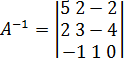
1.
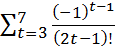
2.
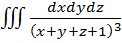
3.
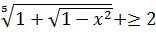
4.
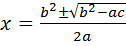
5.
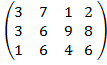
6.

7.

8.
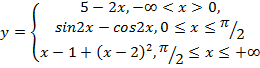
9.

10.
7. Добавьте набранную формулу 7 в список часто используемых формул. Для этого:
a. Выделите формулу, которую нужно добавить.
b. На вкладке Конструктор на панели Сервис щёлкните Формулы, а затем щёлкните Сохранить выделенный фрагмент в коллекцию формул.
c. В диалоговом окне Создание нового стандартного блока введите имя формулы.
d. В списке Коллекция щёлкните Формулы
e. Выберите другие необходимые параметры.
f. Просмотрите добавленную формулу в списке коллекции.

8. Набрать данные по образцу 3, используя символы (вкладка Вставка – панель Символы — Символ) и преобразователи в верхний/нижний индексы на вкладке Главная – панель Шрифт .
Пример задания 3
9. Создать таблицу «Знаки зодиакальных созвездий». Для вставки знаков зодиака использовать команду вкладка Вставка – панель Символы – Символ (тип шрифта Wingdings).
Знаки зодиакальных созвездий
^ овен
d весы
_ телец
e скорпион
` близнецы
f стрелец
a рак
знак козерога
b лев
h водолей
c дева
i рыбы
10. Сохраните созданный файл в своей папке под именем Формулы.
Контрольные вопросы:
1. Каким способом можно вставить формулу в текстовый документ?
2. Как можно выполнить редактирование формулы?
3. Какими командами можно выполнить копирование, перемещение и удаление формул?
4. Каким образом можно изменить стиль шрифта в формуле?
5. Опишите, как выполнить вставку встроенной формулы?
Как добавить формулу в список часто используемых формул?
Работа с редактором формул в
Добавьте набранную формулу 7 в список часто используемых формул
Создать таблицу «Знаки зодиакальных созвездий»
Материалы на данной страницы взяты из открытых истончиков либо размещены пользователем в соответствии с договором-офертой сайта. Вы можете сообщить о нарушении.
Практическая работа "Редактор формул"
Данная методическая разработка представлена набором заданий для выполнения практической работы в текстовом редакторе Word по работе с редактором формул. Направлена на отработку навыков работы с такими элементами редактора форму, как степень, индекс, корень n-ой степени, дроби, скобки, непечатаемые символы и др. Данная разработку можно использовать не только для отработки навыков работы по данной теме, но и для проверки умений работы с редактором формул в текстовом редакторе Word.
Вы уже знаете о суперспособностях современного учителя?

Тратить минимум сил на подготовку и проведение уроков.

Быстро и объективно проверять знания учащихся.

Сделать изучение нового материала максимально понятным.

Избавить себя от подбора заданий и их проверки после уроков.

Установить порядок на своих занятиях.

Получить возможность работать творчески.
Просмотр содержимого документа «Практическая работа "Редактор формул" »
Практическая работа «Редактор формул»




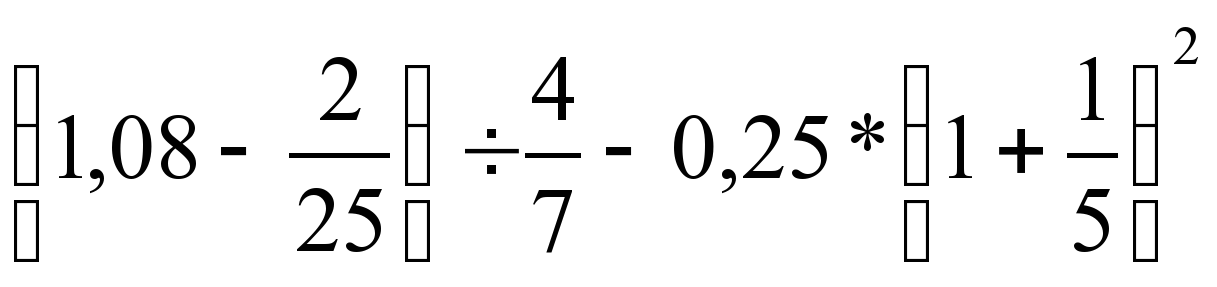

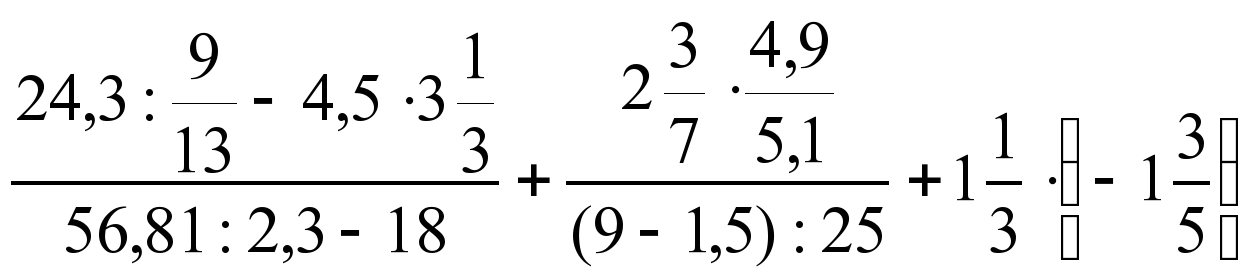
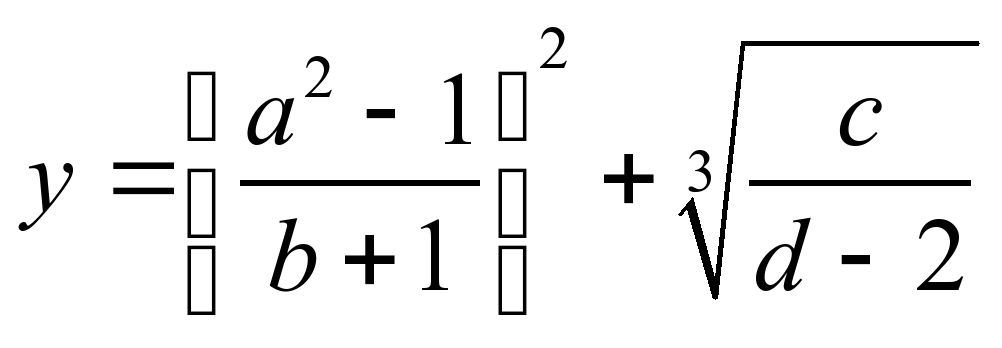 ;
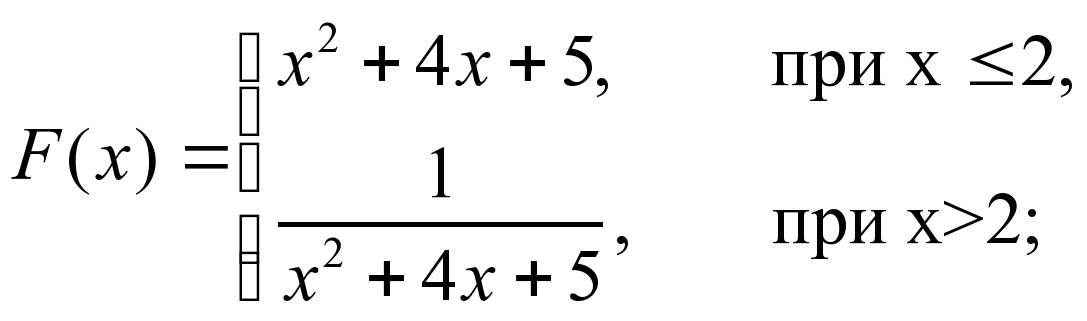
;
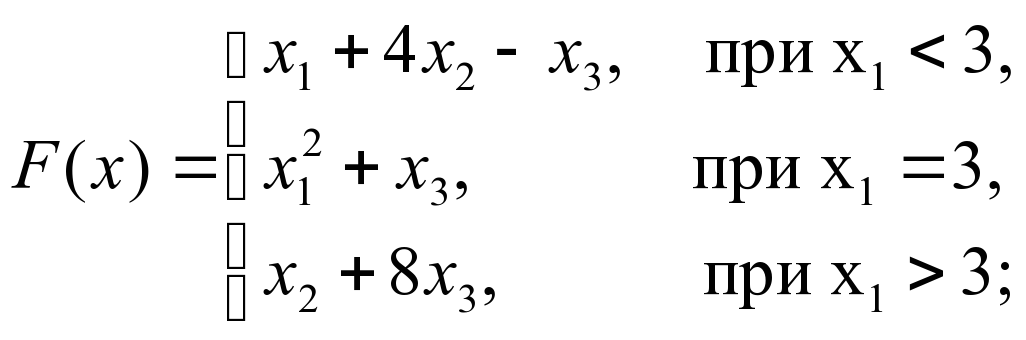
Практическое задание «Редактор формул»
;


