
Работа с графикой
Возможности работы с графикой, которые предоставляет Microsoft Word , достаточно широкие. Наличие графических объектов в текстовых документах часто желательно, а в некоторых случаях просто необходимо. Иллюстрации могут помочь представить то или иное событие, обратить внимание читателя на определенную часть текста. Word можно также использовать для верстки. В таком случае иллюстрации и фотографии просто необходимы.
Существует два основных типа графики: векторная и растровая. Объекты растровой графики построены с помощью отдельных точек — пикселов. Из пикселов формируется изображение на экране монитора. Количество таких точек зависит от типа дисплея и графического адаптера. Каждому пикселу соответствуют один или несколько байт видеопамяти, которые задают атрибуты пиксела: цвет и яркость.
Следовательно, изображение, которое выводится на экран, — это массив в видеопамяти, каждый элемент которого содержит значения атрибутов для одного пиксела. Чтобы программа могла создавать различные изображения, она должна либо хранить массивы атрибутов, либо уметь формировать атрибуты для каждого пиксела экрана.
Векторная графика представляет собой вид кодировки изображений, основанный на геометрии кривых. Основным понятием векторной графики является кривая. Векторное изображение можно свободно трансформировать (например, масштабировать и вращать). При этом качество будет оставаться неизменным.
Возможности обработки объектов векторной графики в Microsoft Word значительно шире, чем растровых изображений. Растровые изображения можно лишь импортировать в программу, а векторные можно также создавать и редактировать.
. Вставка изображений в документ
Вставлять графические объекты в документ Word очень просто. Вы можете скопировать картинку из любого источника (веб-страницы или другого документа), а потом вставить из буфера обмена в нужное место текущего документа. Кроме того, в Word существуют возможности хранения и открытия различных графических файлов непосредственно в программе.
Чтобы вставить в документ изображение, которое хранится на вашем жестком диске, нажмите кнопку Рисунок в группе Иллюстрации на вкладке Вставка на ленте (рис. 6.1), выберите графический файл в окне Вставка рисунка и нажмите кнопку Вставить.
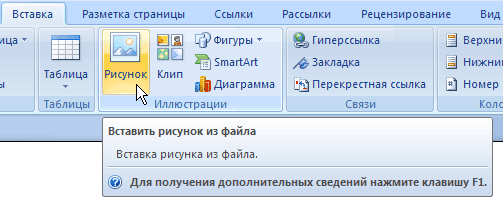
Рис. 6.1. Кнопка вставки изображений в документ
Для работы с изображениями служит область задач Коллекция клипов. С ее помощью можно работать как с растровыми, так и с векторными изображениями. Чтобы увидеть данную область задач, нажмите кнопку Клип в группе Иллюстрации на вкладке Вставка на ленте (рис. 6.2).

Рис. 6.2. Кнопка Клип
Чтобы найти подходящее изображение в области задач Коллекция клипов (рис. 6.3), наберите в строке Искать ключевое слово и нажмите кнопку Начать. Если оставить строку Искать пустой, то программа покажет все доступные изображения.
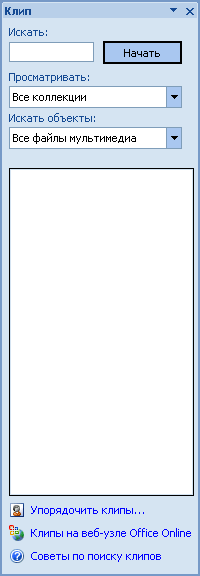
Рис. 6.3. Область задач Коллекция клипов
Чтобы ограничить поиск какой-нибудь темой, настройте списки Просматривать и Искать объекты. В первом указываются коллекции, в которых нужно производить поиск , а во втором — типы файлов (картинки, фотографии, звуки и др.).
По умолчанию доступны три коллекции.
- Мои коллекции — сюда входят все папки жесткого диска, содержащие картинки.
- Коллекции Microsoft Office — начинающие пользователи чаще всего работают именно с этим собранием изображений, которое входит в поставку Microsoft Office.
- Веб-коллекции — позволяет расширить собрание картинок Word с помощью изображений, доступных на Интернет-ресурсе Office Online.
Соответствующие заданным критериям изображения будут отображены в области предварительного просмотра (рис. 6.4). Вы можете просматривать их с помощью полосы прокрутки
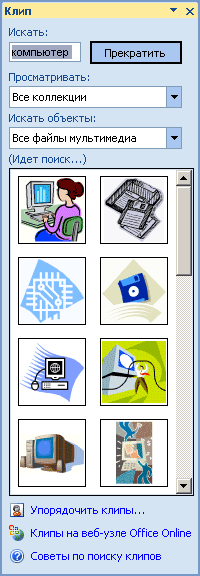
Рис. 6.4. Изображения, найденные по запросу "компьютер"
Упражнение 6.1. Вставка картинки в документ
Чтобы вставить в документ картинку, сделайте следующее.
- Установите курсор в нужном месте документа.
- Щелкните на картинке в области задач Коллекция картинок один раз. Вы также можете подвести указатель к изображению, щелкнуть на стрелке в правой его части и выбрать команду Вставить (рис. 6.5).
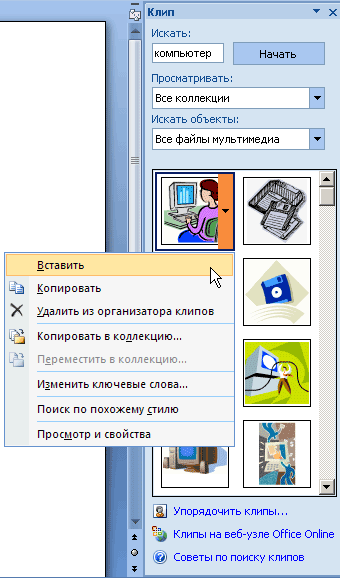
Рис. 6.5. Вставка изображения в документ
Перед вставкой изображения в файл можно просмотреть его в увеличенном размере и изучить его параметры. Для этого сделайте следующее.
- Подведите указатель мыши к интересующему вас рисунку.
- Щелкните на стрелке справа от изображения и выберите пункт Просмотр и свойства.
СОВЕТ. Для просмотра параметров изображений в диалоговом окне Просмотр и свойства (рис. 6.6) необязательно вызывать его каждый раз для нового рисунка. Чтобы выбрать изображение, воспользуйтесь кнопками  и
и  .
.
Вставка графических объектов в word практическая работа

Практическая работа 1.5
Работа в текстовом редакторе Microsoft Word. Вставка объектов
Цель работы: научиться работать с объектами в Word
- Приемы работы с объектами в Word
- Задание
- Контрольные вопросы
Приемы работы с объектами в Word
Импорт различных графических объектов в Word возможен благодаря встроенным и внешним преобразователям форматов или графическим фильтрам. Встроенные графические фильтры позволяют считывать файлы в формате битовых карт Windows — файлы с расширением *.BMP или в формате векторной графики *.WMF.
Файлы растровой или битовой графики содержат в определенной последовательности совокупности отдельных точек изображения. Каждая точка снабжена информацией о своем цвете. Недостатком битовой графики является ухудшение качества печати при изменении масштаба изображения.
В векторной графике каждый отдельный элемент рисунка описывается и хранится в виде вектора, который содержит информацию о геометрической фигуре (координаты центра, размер, цвет). Поэтому изменение масштаба изображения не влияет на его качество. Простейшие средства для создания объектов векторной природы есть в самом текстовом процессоре.
Эти средства мы использовали в практической работе 1.4 для создания простых рисунков и блок-схем. Для создания более сложных композиций можно использовать готовые библиотеки рисунков (клипартов). Такие библиотеки можно найти или скачать со специальных ресурсов в сети Интернет, но базовая коллекция устанавливается вместе с текстовым процессором.
Инструменты вставки рисунков в текст расположены в разделе «Иллюстрации» вкладки «Вставка». Этот раздел показан на рисунке 1. Здесь расположены следующие инструменты: «Рисунки», «Изображения из Интернета», «Фигуры», «Значки», «Трехмерные модели», «SmartArt», «Диаграмма» и «Снимок».

Рисунок 1
- При нажатии кнопки «Рисунки» открывается окно проводника, позволяющее выбрать файлы с рисунками, расположенными на компьютере.
- При нажатии кнопки «Изображения из Интернета» открывается окно, в котором можно выбрать рисунки с платформы Bing. Кроме того в верхней части окна имеется строка, в которую можно ввести ключевое слово к картинке, которую Вы ищите. Например: «информатика», «лиса» или «дорожный знак». Этот инструмент работает только при наличии Интернета.
- С инструментом «Фигуры» мы познакомились в практической работе 1.4.
- При нажатии кнопки «Значки» откроется окно аналогичное описанному в пункте про кнопку «Изображения из Интернета», но с черно-белыми значками, а не с рисунками. Здесь также есть поиск по ключевым словам.
- При нажатии кнопки «Трехмерные модели» откроется окно аналогичное описанному в пункте про кнопку «Изображения из Интернета», но с 3D-моделями, а не с рисунками. Здесь также есть поиск по ключевым словам. Если нажать на треугольник под кнопкой«Трехмерные модели», то можно выбрать пункт «Из файла. » и тогда откроется окно с проводником, о котором мы уже говорили в пункте про кнопку «Рисунки».
- При нажатии кнопки «SmartArt» откроется окно, позволяющее выбрать макет для наглядного представления каких-либо данных,списков, иерархических структур или последовательности действий. Попробуйте поработать с этим инструментом самостоятельно.
- При нажатии кнопки «Диаграмма» откроется окно выбора типа диаграмм, о которых мы с Вами поговорим, когда будем изучать программу Excel из пакета MS Office.
- При нажатии кнопки «Снимок» откроется выпадающий список, в котором будут отображены окна программ, запущенных в данный момент на компьютере. При нажатии на каком-либо значке эта картинка будет вставлена в текст. Также снизу есть кнопка «Вырезка экрана» при нажатии на которую можно указать часть изображения экрана, которая будет вставлена в текст.
Рисунки можно редактировать. Для этого нужно щелкнуть правой кнопкой мыши по рисунку и в контекстном меню выбрать пункт «Формат рисунка. ». После этого справа откроется окно с настройками. Сверху находятся пиктографические изображения, открывающие вкладки, на которых, в свою очередь, находятся пункты настроек. Есть некоторые общие пункты, например «Заливка и границы», которые есть у всех рисунков, а есть специфические, например, «Трехмерная модель» для 3D-рисунков.
Рассмотрим для примера создание рамки вокруг рисунка. Его выделяют, щелкнув один раз левой кнопкой мыши внутри рисунка, затем правой кнопкой мыши вызывают контекстное меню. В этом меню выбирают пункт «Формат рисунка» и вкладку «Цвета и линии». Есть возможность выбрать толщину и цвет линии, заливку внутренней области рисунка. Другие вкладки окна «Формат рисунка» позволяют изменить размер и положение рисунка, осуществить настройку изображения (яркость, контраст, цвет).
Для изменения масштаба рисунка его выделяют, а указатель мыши подводят к любому из прямоугольников, образующих рамку. Когда указатель мыши примет вид диагональных стрелок, необходимо нажать на левую кнопку мыши и, не отпуская ее, перемещать мышь, тем самым изменяя размер рисунка.
Для позиционирования рисунка в документе его выделяют, подхватывают левой кнопкой мыши и перемещают. Можно выделить рисунок и перемещать его кнопками со строками на клавиатуре.
Кроме готовых рисунков в документ можно вставить объект WordArt, открывающий возможности оформления надписей. Для этого переходят во вкладку «Вставка» и выбирают в разделе «Текст» инструмент «WordArt». В открывшемся выпадающем меню выбирают стиль будущего текста и щелкают по нему левой кнопкой мыши. При этом объект WordArt вставляется в документ в том месте, где стоит курсор. Теперь можно заменить текст «Поместите здесь ваш текст» своим текстом, для которого создавался объект.
Настроить текст WordArt можно либо на вкладке «Формат» или с помощью кнопки «Формат фигуры. » контекстного меню. В этих меню расположены ранее рассмотренные инструменты. Попробуйте настроить отображение введенного текста. Обратите особое внимание на инструменты под кнопкой «Текстовые эффекты» вкладки «Формат» и меню «Формат фигуры».
Для удаления рисунка, надписи и других объектов их необходимо выделить щелчком левой кнопкой мыши и нажать на клавишу «Delete» на клавиатуре, либо зайти в контекстное меню (щелчком правой кнопкой по объекту) и выбрать пункт «Удалить».
При вводе текста может возникнуть необходимость вставить в него символы, которых нет на клавиатуре. В этом случае можно их вставить при помощи пункта «Вставка» — «Символ»,или «Вставка» — «Уравнение». Следовательно можно вставить и уравнение в текст WordArt . В тексте документа символ будет вставлен на текущее место курсора.
В текст документа можно Вставлять объекты, созданные другими приложениями, например, таблицу Microsoft Excel или рисунок, созданный в любом графическом редакторе. Для этого используют буфер обмена – это область оперативной памяти для временного хранения объектов. Чтобы поместить объект в буфер, его выделяют и выбирают из основного или пиктографического меню какой-либо программы (MS Excel, Paint, Photoshop) команду «Копировать» или «Вырезать»; или щелкают правой кнопкой мыши на выделенном объекте и выбирают из контекстного меню пункт «Вырезать» или «Копировать». В документе Word ставят курсор на место, куда необходимо вставить объект и выбирают из основного, пиктографического или контекстного меню команду «Вставить».
Также можно вставить какой-либо внешний объект программ, установленных на компьютере и внедренных в Word при помощи инструмента «Объект» вкладки «Вставка». В открывшемся окне выбирают тип объекта и нажимают кнопку «ОК». Затем производят заполнение и настройку вставленного объекта.
Поиск, редактирование и вставка графического объекта. Практическая работа по созданию Новогодней открытки” 7 класс
Слайд 1Поиск, редактирование и вставка графического объекта.Практическая работа по созданию «Новогодней
открытки»
Слайд 2 Цель урока: Применить знания,
умения и навыки по соединению в документе текста, графики и
других объектов в “Microsoft Word”
Задачи:расширить кругозор учащихся; закрепить умение работать с различными объектами воспитание эстетики работы; Создание Новогодней открытки.
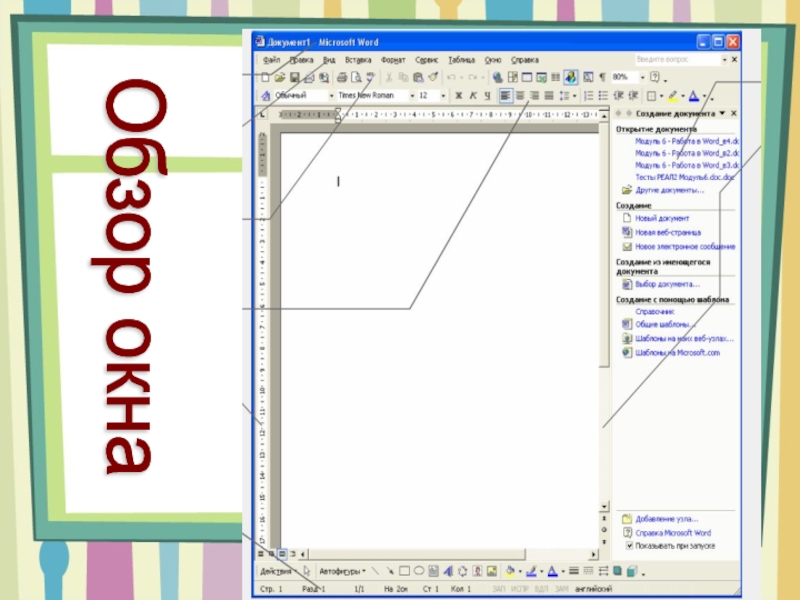
Слайд 3Обзор окна
Слайд 4Компьютерное тестированиеНа рабочем столе папка 7 «А»тест

Слайд 5Немного из истории…Появление Рождественской открытки
Первая настоящая рождественская открытка появилась в
Англии в 1794 году. Художник, нарисовавший ее, увековечил свое имя
в веках. Англичанин Добсон на поздравлении своему другу с праздником нарисовал семейную сценку вокруг елки и зимний пейзаж. Другу это понравилось, и на следующий год вдохновленный успехом Добсон отлитографировал несколько дюжин подобных карточек и разослал их всем своим знакомым в виде рождественского подарка. Собственно с этого события и началось хождение открытки в народ. К сожалению, самые первые рождественские и новогодние открытки не уцелели.



