

Чтобы добавить изображение из файла, перейдите на вкладку Вставка и в группе Иллюстрации нажмите на кнопку Рисунок. Найдите нужное изображение и дважды щелкните по нему для вставки.

Добавление символа специального назначения
- Щелкните место, куда требуется вставить специальный знак.
- На вкладке Вставка в группе Символы выберите команду Символ, а затем выберите в списке пункт Дополнительные символы.
- Выберите вкладку Специальные знаки.
- Укажите знак, который нужно вставить, и нажмите кнопку Вставить.
Вариант 1. Вариант 2. 


Вариант 3. x

Выбор 4.
 В
В ариант 5. Вариант 6.

Задача номер 2. Добавьте изображение и установите обтекание с левой стороны. Поверните изображение на 90 градусов.

Задание № 3. Вставьте в документ рисунок и расположите его справа от текста. Измените размер рисунка. Поверните рисунок на небольшой угол по часовой стрелке.

Задание 4. Разработайте рекламный сайт по представленному образцу.
😊 📣 🦁 🐘 ОТДЫХ 🌎 В ЗООМИРЕ
Практические работы по MS Word
Участие без затрат. Получение свидетельства СМИ моментально. Завершение 10 документов для портфолио за короткое время. Денежное вознаграждение.
Текстом
Картинками
Форматирование
Цель работы: изучить
1. форматирование символов: шрифт, цвет, размер, стиль начертания, межсимвольный интервал; вставку специальных символов; буквицу;
2. форматирование абзаца: отступ, красная строка, способы выравнивания, межстрочный интервал; пробел и неразрывный пробел; задание границ заливки; табуляция; 3. маркированные списки; нумерованные списки; многоуровневые списки; 4. форматирование с помощью стилей.
Задание 1
2. Выполнить форматирование текста, устанавливая размер символов: размер заголовка — 26 пт, размер основного текста — 20 пт.
3. Установить:
а) цвет символов в соответствии с названиями первых цветов в словосочетаниях.
б) фон символов, в соответствии с названиями вторых цветов в словосочетаниях.
4. Ознакомиться с файлом в режиме просмотра перед печатью.
6. Закрыть файл.
Задание 2
1. Создать новый документ.
2. На вкладке Разметка страницы — Ориентация установить ориентацию страницы — альбомная.
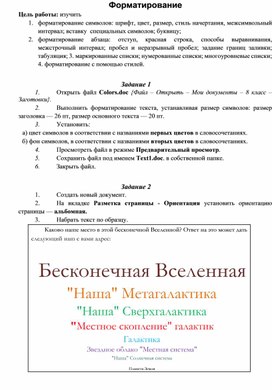
3. Набрать текст по образцу.
Каково наше место в этой бесконечной Вселенной? Ответ на это может дать
следующий наш с вами адрес:
" Местное скопление" галактик
Звездное облако "Местная система"
"Наша" Солнечная система
4. Осуществить форматирование текста, изменяя размеры шрифтов (40, 30, 25, 20, 17, 14, 10,
8) и цвет символов.
2. Выполнить команду Вставка –Символ – Другие символы — Вставить символ параграфа.
3. Выполнить форматирование символов по образцу, изменяя: размер шрифта, интервал между символами (Контекстное меню – Шрифт — Интервал), стиль начертания (курсив, полужирный, подчеркивание), цвет символов.
4.1. СТРОЕНИЕ ЖИВОТНОЙ КЛЕТКИ
Животные, как и растения, состоят из клеток. Клетки животных различаются по форме и величине . Среди них встречаются округлые, цилиндрические, прямоугольные, звездчатые клетки.
Клетки животных не имеют оболочки. Живое содержимое их отделено от внешней среды тонкой пленкой, покрывающей цитоплазму, — цитоплазматич е ской мембраной .
Цитоплазма животных клеток представляет собой полужидкое, мелкозернистое, в большинстве случаев неокрашенное, прозрачное вещество.
Ядро покрыто тонкой ядерной оболочкой , которая отделяет его от цитоплазмы. В ядре животной клетки находятся хромо сомы .
По сравнению с растительными клетками клетки животных не имеют пластид и вакуолей с клеточным соком.
Как и растения, животные обладают клеточной организацией. Живот-
ная клетка состоит из цитоплазмы, покрытой тонкой мембраной, и ядра. Оболочки, пластиды и вакуоли с клеточным соком в клетках животных отсутствуют.
Лабораторная работа. Клетки крови лягушки
Ход работы. Рассмотрите готовый препарат и ядро. Зарисуйте одну-две клетки. Отметьте составные части клетки.
1. Из каких частей состоит животная клетка?
2. Чем ограничена животная клетка от внешней среды?
3. Каковы основные отличия строения животной и растительной клеток?
Задание. В тетради начертите и заполните таблицу о сравнении раститель-
ной и животной клеток.
4. Оформить текст в рамке. Для этого откройте вкладку Главная — Границы и заливка — в диалоговом окне Границы и заливка на вкладке Граница установить Тип, Цвет и Ширину границы.
5. Провести заливку текста в рамке. Для этого необходимо открыть диалоговое окно Границы и заливка, перейти на вкладку Заливка и задать необходимые настройки.
Задание 4
2. Выполнить форматирование символов по образцу, изменяя: размер шрифта, стиль начертания (полужирный), цвет символов, положение символов в строке. Для этого выполнить команду Шрифт в контекстном меню, в диалоговом окне Шрифт выбрать вкладку Интервал, в списке Смещение выбрать вариант Вверх или Вниз и в поле на: указать 5 пт.
БЕГЛЫЕ ГЛАСНЫЕ
в существительных мужского рода
СТАН О К + И
И. п. станок станки
Р. п. станка станков
Д. п. станку станкам
В. п. станок станки
Т. п. станком станками
П. п. о механизмах и устройствах
БЕГЛЫЕ ГЛАСНЫЕ
в существительных женского рода ДЕВОЧ Е К -А
И. п. девочка девочки
Р. п. девочки девоч е к
Д. п. девочке девочкам
В. п. девочку девоч е к
Т. п. девочкой девочками
П. п о девочке о девочках
Задание 5
2. Выделить слово "Солнце" и оформить его как буквицу. Для этого выполнить команду Вставка- Буквица- Параметры буквицы, в диалоговом окне Буквица установить Положение в тексте и Параметры: высота в строках: 3; расстояние до текста: 0 см; шрифт: Times New Roman.
3. Поменять цвет первой буквы, воспользовавшись кнопкой Цвет шрифта на вкладке Главная, а также изменить стиль начертания буквы с помощью кнопки Полужирный.
4. Выделить слово "Лист" и оформить его как буквицу, установив Положение на поле и Параметры:
высота в строках: 4; расстояние до текста: 1 см.
5. Изменить цвет и стиль начертания буквицы.
Форматирование Цель работы: изучить 1
Выполнить форматирование текста, изменяя размер символов (40, 30, 25, 20, 17, 14, 10, 8) и цвет символов
Сохранить файл под именем Text3
Выделить слово "Солнце" и оформить его как буквицу
Материалы на данной страницы взяты из открытых истончиков либо размещены пользователем в соответствии с договором-офертой сайта. Вы можете сообщить о нарушении.



