

Эта задача состоит из восьми пунктов с иллюстрациями. Она помогает отработать навыки создания таблиц в среде MS Word 2010.
Целевая группа: ученики 8 класса
Обратите внимание: Уважаемые коллеги! Автор ожидает ваши комментарии! Поделитесь своим мнением о разработке! Всего комментариев: 0

Физкультминутки
Физкультминутки предоставляют ученикам возможность для короткого отдыха во время занятий, а также помогают сменить фокус внимания с одной активности на другую.
Свежие методические материалы
Актуальные статьи
Недавние новости в сфере образования
В помощь учителю
Дорогие коллеги! Загружайте свои презентации на Учительский портал и получите бесплатное удостоверение о публикации методического материала в международном издании.
Чтобы добавить презентацию на портал, требуется пройти регистрацию.
Конкурсы

Каждому участнику будет выдан диплом и удостоверение о публикации!

Популярное
Новый год

Новости



Фотографии предоставлены
Практическое занятие Создание и форматирование таблиц
Бесплатное участие. Свидетельство СМИ сразу. Мгновенные 10 документов в портфолио.Денежная премия.
Текстом
Картинками
Практическая работа «Создание и редактирование таблиц в MS Word »
Цель: — создавать таблицы разными способами; — форматировать таблицы.
Теоретическая часть
1. Создание таблиц
 В программе MS Word таблицы можно создавать при помощи инструмента Таблица, расположенном в пункте Главного меню Вставка.
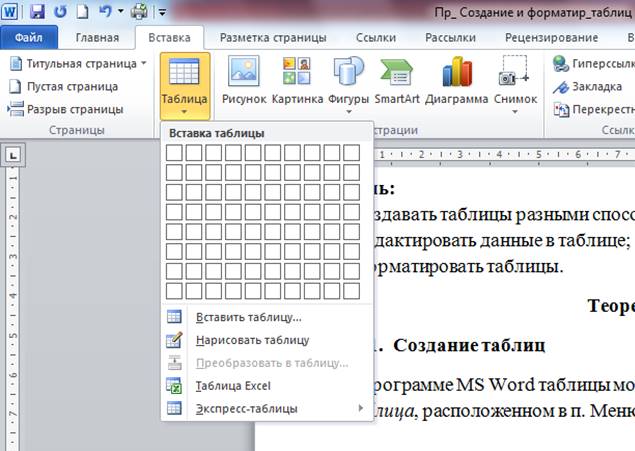
Вы можете заметить, что существует пять различных подходов: Вставка таблицы, Создание таблицы и другие методы. Функция Преобразовать в таблицу сейчас недоступна, так как в документе не выделен текст. Кроме того, таблицу можно добавить в документ, скопировав её из другого файла.
2. Форматирование таблиц
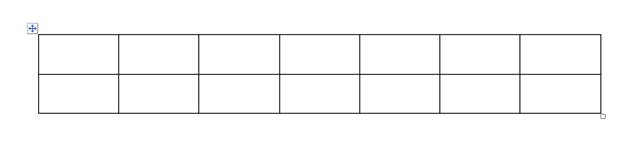
 При наведении курсора на область таблицы Вы можете заметить маркеры.
Маркер в верхнем углу нужен для перемещения таблицы, в нижнем – для изменения ее размеров.
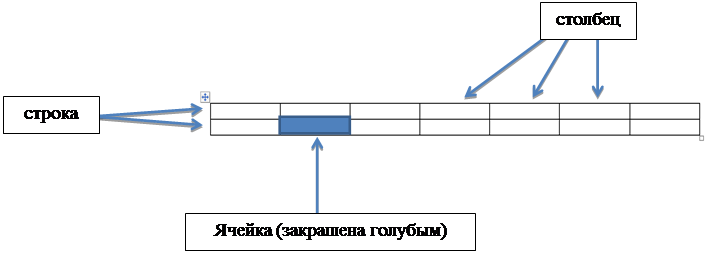
Таблица состоит из следующих элементов: строка – горизонтально расположенный элемент (она «лежит»), столбец – вертикально расположенный элемент (он «стоит») и ячейка – прямоугольник на пересечении строки и столбца. Чтобы выполнить форматирование каких-либо элементов таблицы, их сначала необходимо выделить. Чтобы выделить столбец, нужно подвести к нему курсор и дождаться появления маленькой черной стрелки (как на рис. ниже).

Ячейки выделенного столбца «закрашиваются» голубым цветом.
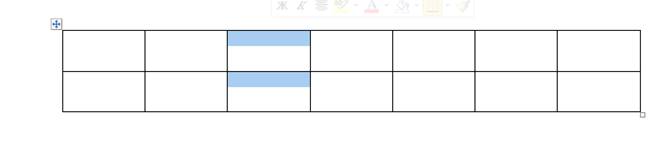
Аналогично выделяется одна ячейка, а чтобы выделить строку или всю таблицу целиком, нужно подвести курсор к нужному элементу, дождаться черной стрелки и, при зажатой ЛКМ провести мышкой в нужном направлении.
Всю строку еще можно выделить, когда при наведении на строку, курсор примет вид белой стрелки. В этот момент нужно провести мышкой при зажатой ЛКМ в направлении строки.

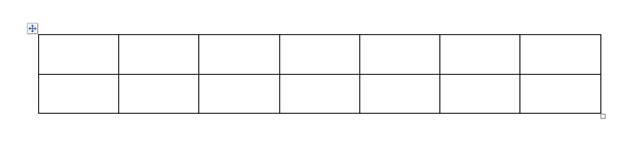
Выделить всю таблицу можно также, щелкнув по любому маркеру.
Инструменты для форматирования таблицы находятся пункте Главного меню Макет и Конструктор, которые появляются, когда выделена вся таблица или ее элементы.
Задание: используя всплывающие подсказки, появляющиеся при наведении курсора мыши на интересующий нас инструмент, рассмотрите инструменты пункта Макет.

Задача: исследуйте инструменты раздела Конструктор, используя всплывающие подсказки, которые активируются при наведении курсора на нужный инструмент.


Чтобы изменить ширину столбца или высоту строки, нужно подвести курсор к линии границы, дождаться появления курсора вида и, при зажатой ЛКМ протянуть мышкой границу в нужном направлении. Эти параметры можно менять и при помощи инструментов, расположенных в пункте Макет Главного меню (группа инструментов Размер ячейки) или в контекстном меню.
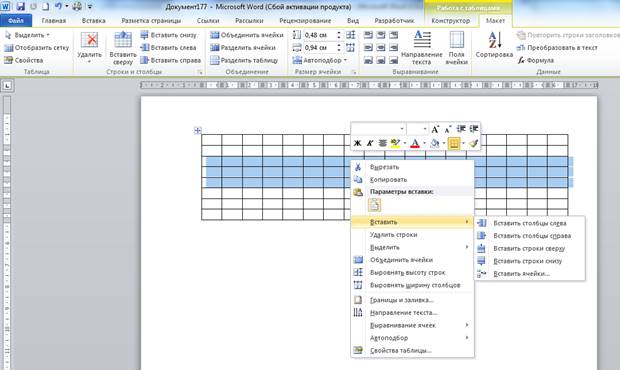
Удалить, добавить строки или столбцы, объединить или разделить ячейки можно как с помощью инструментов в п. Макет, так и с помощью инструментов контекстного меню.
Задание: рассмотрите их на следующем рисунке. Запишите в тетради в каких группах инструментов и какого пункта Главного меню находятся инструменты 1) для объединения/разделения ячеек, 2) для удаления/добавления строк/столбцов, 3) выравнивания содержимого ячеек, 4) изменения направления текста, изменения ширины столбца/высоты строки.
Практическая часть
Задание 1 . Создайте новый документ, сохраните его под именем Таблицы в своей папке. Результатом вашей работы должны стать три таблицы.
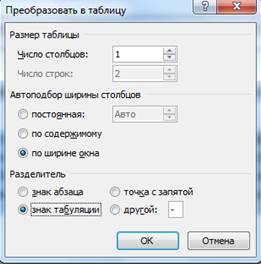
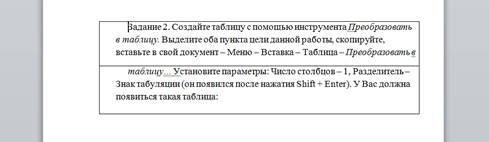
Задание 2 . Создадим таблицу с помощью инструмента Преобразовать в таблицу. Выделите оба пункта цели данной работы, скопируйте, вставьте в свой документ – Меню – Вставка – Таблица – Преобразовать в таблицу… Установите параметры как на рисунке:
У Вас должна появиться такая таблица:

Задание 3 . Скопируйте текст из задания 2, вставьте в свой документ и попробуйте поместить его в таблицу при помощи инструмента Нарисовать таблицу. Примерный результат:
Задание 4 . Рассмотрите таблицу ниже, посчитайте кол-во строк и столбцов. Создайте такую же таблицу при помощи инструмента Вставить таблицу. Прежде чем вводить данные в таблицу, выполните следующие действия: выделите всю таблицу – Гл. меню – вкладка Макет – группа Размер ячейки – Автоподбор – Автоподбор по ширине окна. Это позволит сохранить ширину таблицы неизменной, и Ваша таблица не выйдет за пределы полей.
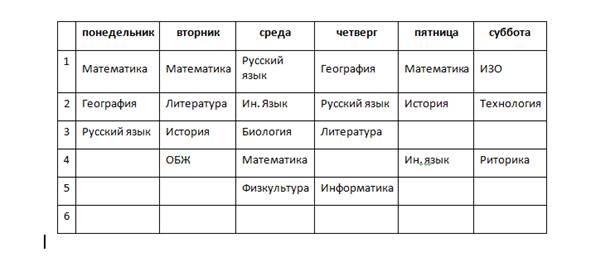
Установите размер шрифта небольшой (не превышающий 10 кеглей) и заполните таблицу информацией, опираясь на следующие рекомендации:

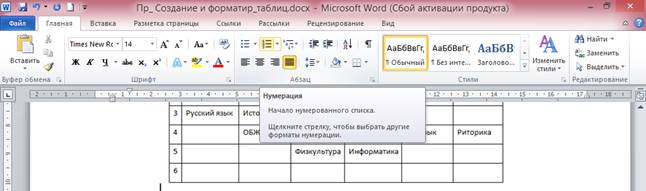
— чтобы номера строк заполнялись автоматически, выделите первый столбец, далее Меню – Главная – группа Абзац – Нумерация (когда Вы при выполнении последнего задания будете добавлять строки ниже, номера продолжатся автоматически)
 |
— если ширина столбца слишком мала, номера могут не отобразиться, поэтому увеличьте ширину, чтобы убедиться, что номера добавились, но они, вероятнее всего будут выровнены по правому краю;
— выделите столбец с номерами (первый столбец) – меню – Абзац – диалоговое окно. Вы увидите примерно такие установки:
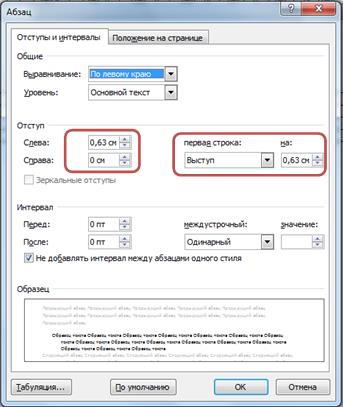
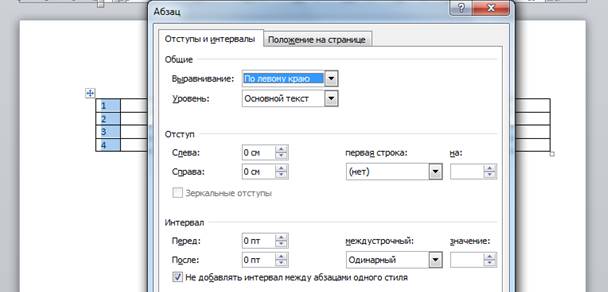
— «обнулите» отступ слева и выступ, как на рисунке ниже и Вы увидите, как номера выровняются по левому краю;
— удалите единичку в первой ячейке, нумерация должна сместиться на ячейку ниже;
— чтобы расположить текст вертикально, нужно набрать его обычным способом, затем выделить, далее Меню – Макет – группа Выравнивание – инструмент Направление текста. Выберите нужный вариант направления. Эту операцию можно выполнить и с помощью контекстного меню.
Задание 5 . Отформатируйте таблицу в соответствии с рисунком ниже:
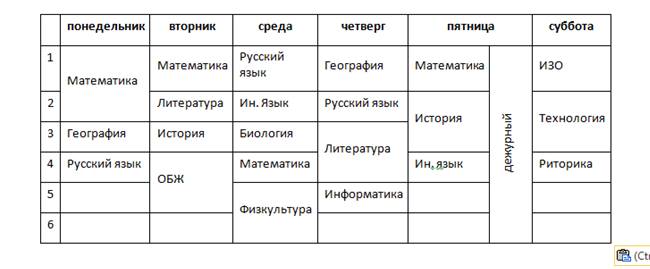
Для этого нужно некоторые ячейки объединить, а некоторые разделить и перенести некоторые записи.
Задание 6 . В эту же таблицу вставьте еще один столбец между первым и вторым, который будет иметь заголовок Расписание звонков. Для этого выделите первый и используйте команду Вставить справа или выделите второй – Вставить слева. Заполните его данными:
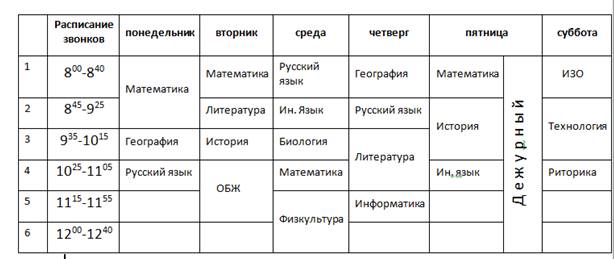
Обязательно убедитесь, что Автоподбор работает корректно (он должен соответствовать ширине окна)! Кроме того, стоит проверить, как осуществляется перенос слов в каждой ячейке. Если информации все-таки слишком много, можно уменьшить размер шрифта.
Вы выполнили работу на уровне отметки «3».
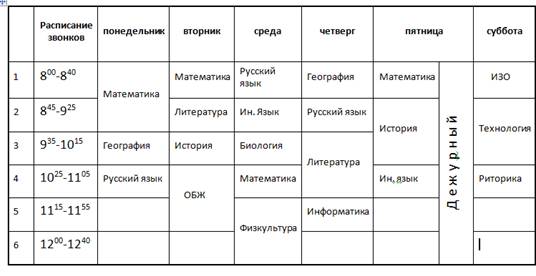
Задание 7 . Сделайте высоту всех строк, кроме 1-й, равной 1,2 см, а высоту первой строки 2 см, используя соответствующие инструменты Главного меню вкладки Макет или Контекстного меню. Выровняйте текст в первой строке по центру и по вертикали, и по горизонтали; в остальных строках по центру по левому краю. Слово Дежурный — по центру, шрифт – Разреженный на 2 пт (диалоговое окно группы Шрифт, вкладка Дополнительно). Образец:
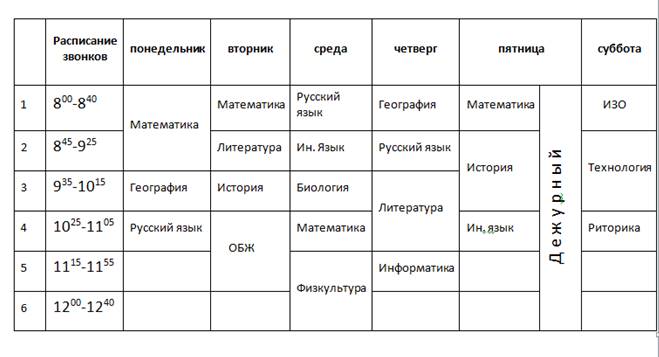
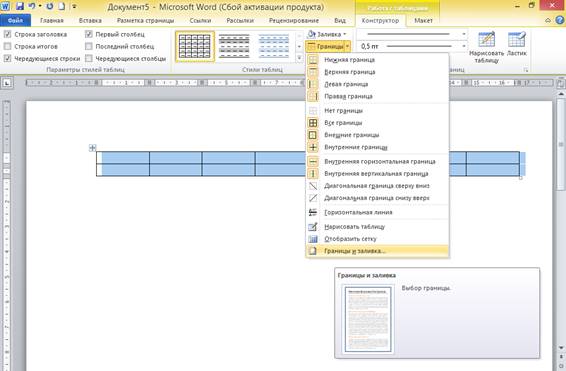
Задание 8 . Измените границу таблицы, сделав ее более жирной по сравнению с внутренними границами. Для этого выделите всю таблицу – Меню – Конструктор – группа Стили таблиц – инструмент Границы – пункт Границы и заливка. См. рис. ниже.
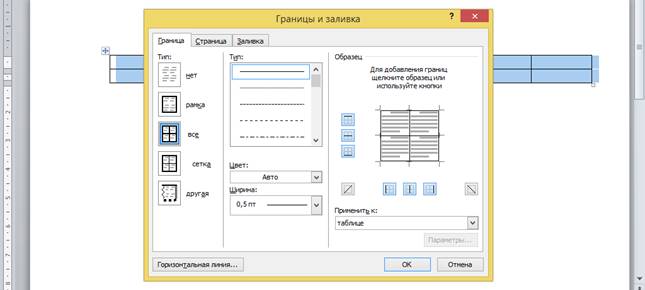
В открывшемся диалоговом окне выберите вкладку Граница. Установите нужные настройки. Для их применения щелкайте по нужным границам в правой части диалогового окна (рис. ниже).
Что должно получиться:
Если у Вас все получилось, можете поставить себе «4» и приступить к последнему этапу.
Не забудьте проверить Автоподбор (он должен быть по ширине окна)! А также проверьте правильность переносов слов в каждой ячейке. Если текст не помещается, можно уменьшить размер шрифта.
Задание 9. Отформатируйте эту же таблицу по образцу ниже, используй инструменты диалогового окна необходимого инструмента. Граница первой строки как и у всей таблицы. Все границы красного (любого др. цвета). Верхняя левая ячейка имеет диагональное деление. Пустые ячейки залейте любым цветом, а ячейку с текстом Дежурный – диагональной (ниже скрин настроек инструментов).
Можете выбрать другие цвета и виды «узора».
Практическая работа в MS Word «Создание таблиц»
Оценить  555 0
555 0
Содержимое разработки
Практическая работа в MS Word «Создание таблиц»
Для всех заданий: Текст в таблице должен быть Times New Roman, размер шрифта 14. Каждое задание выполняется в новом документе. К каждому заданию заголовок.
Задание1. Создать таблицу «Успеваемость» по форме:
1. Первую строку выделяем с помощью заливки желтым цветом. Последнюю строку выделяем с помощью заливки красным цветом.
2. Сохраните документ под именем «Успеваемость» на «Рабочем столе».
Задание 2. Таблица расписание уроков. Самостоятельно создать таблицу для расписания уроков
(см.задание 1). В работе представлены предметы, которые должны быть включены в таблицу.
1. Ячейки, в которых находятся названия дней недели закрасить в темно-синий цвет.
2. Поместите файл на рабочий стол с названием «График занятий».
- Презентация к уроку по теме «Понятие алгоритма, его свойства и способы записи. Типы алгоритмов»
- Исследование «Компьютер — друг или враг»
- Научно-исследовательская работа «Internet об Internet»
- Моделирование движения, используя Лист программ. ЛогоМиры, 6-й класс
- Конспект урока «Количество информации как мера уменьшения неопределенности знаний»
Рассказать эту новость друзьям
«Документ о участии в работе экспертной комиссии»
Оставляйте комментарии к работам коллег и получите документ БЕСПЛАТНО!
У вас недостаточно прав для добавления комментариевЧтобы оставлять комментарии, вам необходимо авторизоваться.Если у вас еще нет учетной записи на нашем сайте, предлагаем зарегистрироваться. Это займет не более 5 минут.
Для скачивания материалов с сайта необходимо авторизоваться на сайте (войти под своим логином и паролем)
Если Вы не регистрировались ранее, Вы можете зарегистрироваться. После авторизации/регистрации на сайте Вы сможете скачивать необходимый в работе материал.
Закрыть
Рекомендуем пройти курсы для повышения квалификации и переподготовки.
Курсы повышения квалификации
Продолжительность: от 36 часов
Продолжительность: не менее 36 часов
Продолжительность: не менее 36 часов
Продолжительность: не менее 16 часов
Продолжительность: не менее 36 часов
Время занятия: минимум 36 часов
Курсы переподготовки
Продолжительность: 340 часов
Продолжительность: 260 часов Продолжительность: 540 часов Продолжительность: 260 часов Продолжительность: 260 часов Продолжительность: 340 часов
Время прохождения: минимум 36 часов
Время прохождения: минимум 36 часов
Время прохождения: минимум 36 часов
Время прохождения: минимум 36 часов
Время прохождения: минимум 36 часов
Продолжительность: от 36 часов
Продолжительность: от 108 часов
Продолжительность: минимум 36 часов
Рецензия на методическую разработку
Заказать рецензию на методическую разработку можно здесь
Сейчас обсуждают
Благодарим вас! Узнайте больше.
В материале указано, что применяются современные педагогические технологии в сочетании с использован. Подробнее.
Спасибо за конспекты занятий по развитию речи и обучению грамоте. Совсем не просто научить детей лог. Подробнее.
Отличный материал, спасибо Подробнее.
Первая помощь


Удостоверение пользователя электронной библиотеки

Грамота за выдающиеся достижения в области разработки сценариев мероприятий и креативный подход

Свидетельство о независимой оценке профессиональной компетенции

Рецензия на методическую разработку

Почетная грамота за вклад в развитие специального (коррекционного) образования

Свидетельство активного участника педагогического сообщества

Свидетельство участника экспертной комиссии

Почетная грамота за вклад в развитие дополнительного образования в условиях реализации ФГОС

Диплом участника конференции

Справка о публикации методического материала

Диплом за ПРЕДАННОСТЬ ПРОФЕССИИ

Документ, подтверждающий создание электронного портфолио для преподавателя

Почетная грамота за вклад в развитие начального общего образования в условиях реализации ФГОС

Приказ о создании экспертной комиссии

Диплом за личный вклад в развитие методической библиотеки

Диплом за успешное использование современных информационных образовательных технологий

Свидетельство о публикации авторской статьи

Благодарность за труд и неоценимый вклад в развитие образования Российской Федерации

Диплом за инновационную профессиональную деятельность

Печатное свидетельство о публикации методического материала

Сертификат участника Вебинара

Наградной сертификат за участие в прогрессе дошкольного образования

Сертификат о прохождении обучения курсов ДО

Диплом за отличное владение и эффективное применение современных педагогических методик в условиях реализации ФГОС

Свидетельство о регистрации персонального сайта педагога

Свидетельство эксперта педагогического сообщества

Свидетельство участника семинара

Почетная грамота за вклад в развитие основного общего образования в условиях реализации ФГОС ООО

Свидетельство о представлении педагогического опыта (с положительной оценкой экспертной комиссии)

Благодарность руководству образовательного учреждения за поддержку и развитие профессионального потенциала педагогического работника

Свидетельство о публикации электронного образовательного ресурса (ЭОР)

Выражаем признательность за вашу активную роль в развитии педагогической социальный сети
- Свидетельство о регистрации средства массовой информации ЭЛ № ФС 77 — 58841 от 28 июля 2014 года выдано Федеральной службой по надзору в сфере связи, информационный технологий и массовых коммуникации (Роскомнадзор).
- Лицензия на образовательную деятельность Рег. номер в ЕРУЛ: № Л035-01271-78/00346888. Выдана Комитетом по образованию Санкт-Петербурга, дата выдачи 19.11. 2020г.
- В соответствии с Федеральной целевой программой развития системы образования на 2011–2015 гг. и проектом концепции федеральной целевой программы развития образования на 2016–2020 гг.
Подписка
Перепечатка материалов и использование их в любой форме, в том числе и в электронных СМИ, возможны только с письменного разрешения администрации сайта. При этом ссылка на сайт www.prodlenka.org обязательна. Если вы обнаружили, что на нашем сайте незаконно используются материалы, сообщите администратору — материалы будут удалены. Мнение редакции может не совпадать с точкой зрения автора.
Учредитель: Ковалев Денис Сергеевич. Главный редактор: Ковалев Д.С. Телефон: 8 800 550-08-14 Электронный адрес: [email protected]
Сертификат соответствия качества предоставляемых услуг рег. № 04 ЕАС1.СУ.01217 от 19.11.2019. Услуга: Дополнительное профессиональное образование.По результатам оценки оказания услуг, оценки процесса оказания услуг и проверки результатов оказываемых услуг данный документ подтверждает соответствие предоставляемых ООО «Центр Развития Педагогики» услуг всем нормативным требованиям.



