
Представлены практические задания по информатике, которые охватывают умения использования текстового редактора Word 2007 и Word 2010. Вы можете скачать завершенные файлы работ по указанным ссылкам, а также найти дополнительную информацию о помощи в выполнении подобных задач.
Редактор текстов Word известен каждому. Мы применяем его для составления визиток, списков покупок, написания контрольных работ и рефератов, а также для переписки с друзьями и деловыми партнерами.
На первом курсе обычно проходит изучение информационных технологий, где студентов учат пользоваться текстовым редактором Word (чаще всего используются версии 2007 и 2010) и электронными таблицами Excel.
Основные типы заданий , встречающиеся в лабораторных практикумах по приложению Word, следующие:
Готовые лабораторные работы по Word
Изучите процесс выполнения практических заданий в Word
Делаете задания сами? Может пригодиться
Комплект практических работ по теме Word 2007

Участие без оплаты. Получите свидетельство СМИ немедленно. Ваша портфолио пополнится 10 документами в считанные минуты. Денежный бонус.
Комплект практических работ по предмету "Информатика и ИКТ" (1-2 курс, СПО) . Предназначен для изучения функциональных возможностей текстового процессора Word 2007 и приобретения навыков по созданию и редактированию текстовых документов, форматированию шрифта, абзацев, таблиц и различных объектов. Содержит задания для самостоятельного выполнения.
Содержимым
Изображениями
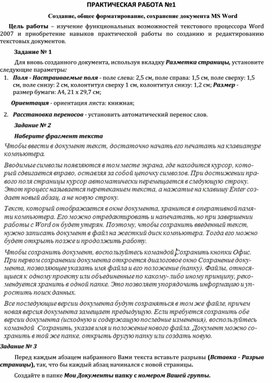
ПРАКТИЧЕСКАЯ РАБОТА №1
Создание, общее форматирование, сохранение документа MS Word
Задача этой работы заключается в исследовании возможностей текстового редактора Word 2007 и в получении умений, связанных с созданием и редактированием текстовых файлов.
В новом документе, воспользовавшись вкладкой "Разметка страницы", необходимо установить следующие параметры:
1. Поля — Настраиваемые поля — поле слева: 2,5 см, поле справа: 1,5 см, поле сверху: 1,5 см, поле снизу: 2 см, колонтитул сверху 1 см, колонтитул снизу: 1,2 см; Размер — размер бумаги: А4, 21 х 29,7 см;
Ориентация — ориентация листа: книжная;
2. Расстановка переносов — установить автоматический перенос слов.
Задание № 2
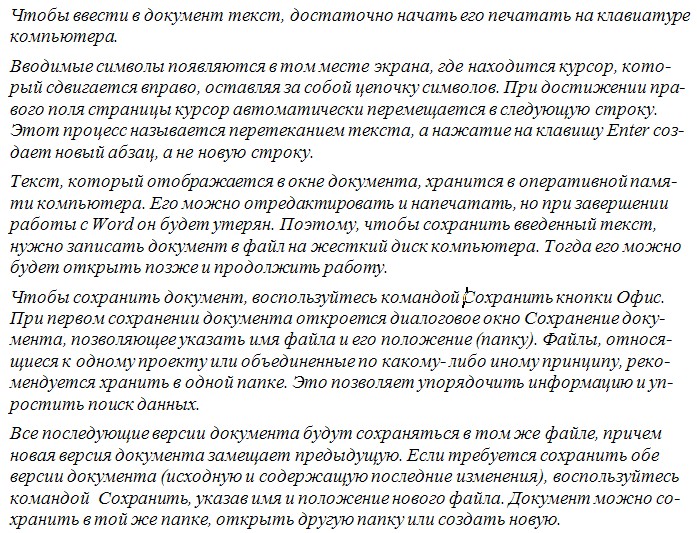
Наберите фрагмент текста
Задание № 3
Перед каждым абзацем набранного Вами текста вставьте разрывы (Вставка — Разрыв страницы), так, что бы каждый абзац начинался с новой страницы.
Создайте в папке Мои Документы папку с номером Вашей группы.
Сохраните набранный Вами документ. Имя файла Proba.
ПРАКТИЧЕСКАЯ РАБОТА № 2
Оформление текстового файла.
Цель работы – изучение функциональных возможностей текстового процессора Word 2007 и приобретение навыков практической работы по форматированию текстовых документов.
С помощью инструментов группы Шрифт можно изменять размер, тип и начертание шрифта. При применении эффекта подчеркивания можно сразу указать вид линии. Здесь же находятся кнопки, позволяющие увеличить/уменьшить размер шрифта; применить эффект надстрочного/ подстрочного начертания; изменить регистр текста; его цвет; цвет выделенного фрагмента. Кнопка "Очистить формат" позволяет удалять измененные параметры форматирования.
Если, все же, указанных кнопок форматирования недостаточно для выполнения задачи, при помощи окна "Шрифт" можно настроить дополнительные параметры форматирования.
Откройте созданный ранее файл Proba
Во втором абзаце произведите следующие изменения, используя различные возможности форматирования (требования к форматированию указаны в скобках):
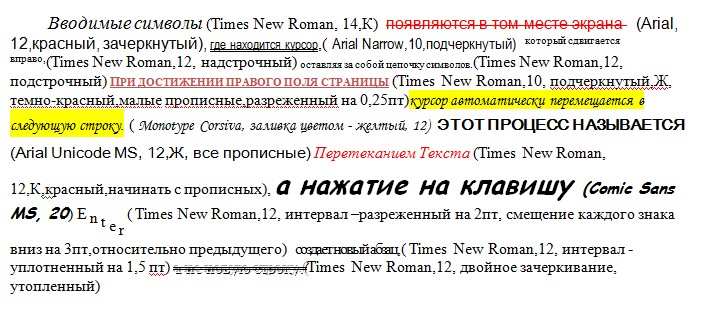
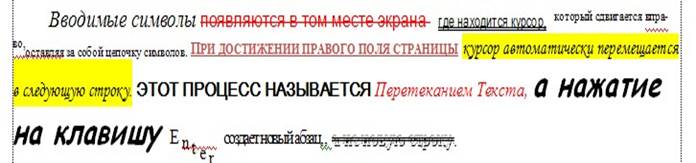
В итоге Ваш текст должен выглядеть следующим образом:
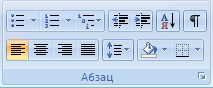
Группа кнопок панели "Абзац" предназначена для абзацного форматирования.
При помощи вкладки Абзац установите:
В первом и третьем абзацах текста – первая строка отступ– 2 см, выравнивание – по левому краю.
Второй абзац начинается с первой строки, отступ которой составляет 1,5 см, интервал между строк – полуторный, а выравнивание – по ширине страницы.
Задание № 3
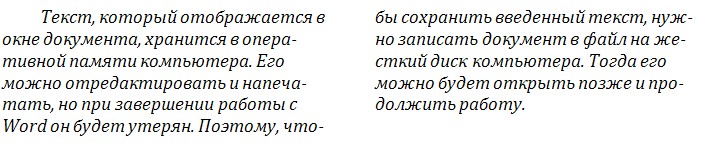
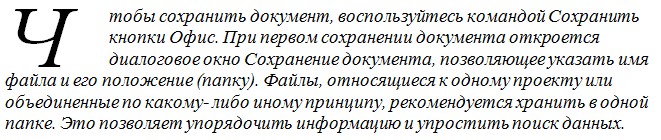
Третий абзац текста разбейте на две колонки. Для этого на вкладке Разметка страницы выберите Колонки – Две.
В итоге текст должен выглядеть следующим образом:
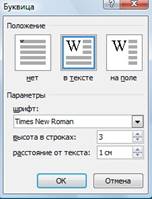
В начале четвертого абзаца установите Буквицу при помощи вкладки Вставка – Буквица .
В результате Вы получите следующий вид текста:
Сохраните изменения в документе
Самостоятельно: Наберите текст с учетом элементов форматирования шрифта и абзаца. Обратите внимание на интервалы после абзаца, на отступы первой строки, отступы слева и справа.
Применяемые шрифты – Times New Roman, Courier New, Arial.

Используйте обрамление и заливку абзацев.
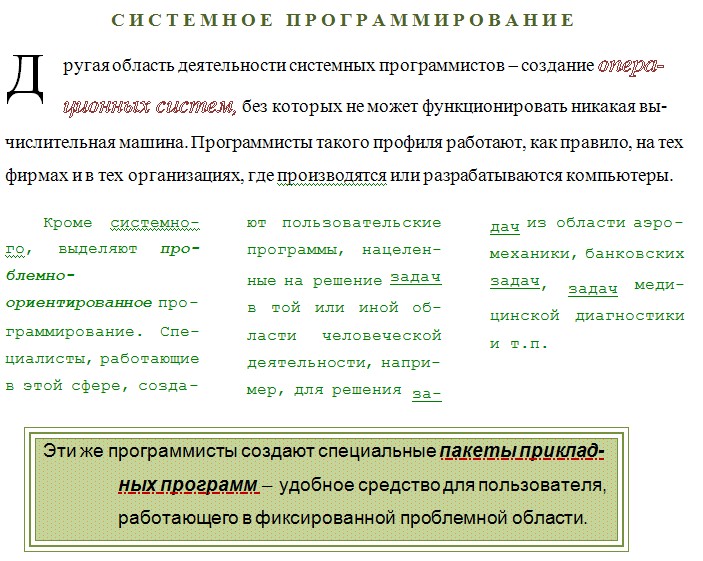
Сохраните файл. Для этого в каталоге, соответствующем номеру вашей группы, создайте папку с названием Задания.
ПРАКТИЧЕСКАЯ РАБОТА №3
Маркированные и нумерованные списки
Цель работы – изучение функциональных возможностей текстового процессора Word 2007 и приобретение навыков практической работы по созданию и форматированию маркированных и нумерованных списков
Добавление маркеров и нумерации к списку
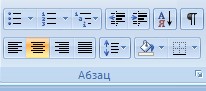
1. Выберите элементы, к которым необходимо добавить маркеры или нумерацию.
2. На вкладке Главная в группе Абзац выберите команду Маркеры или Нумерация.
Различные стили маркеров и форматы нумерации можно найти, щелкнув стрелку рядом с полями Маркеры или Нумерация на вкладке Главная в группе Абзац.
Если необходимого маркера нет в предложенном списке, его можно выбрать в окне на вкладке Символ.
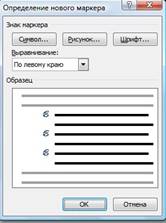
Создайте текстовый документ, содержащий 3 вида списков,
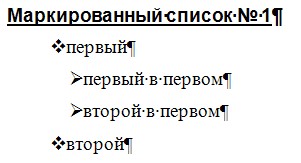
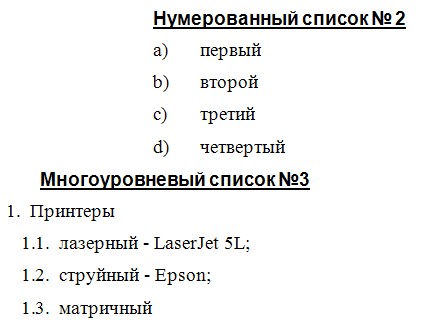
При помощи окна Определение нового маркера (кнопка Маркеры) измените цвет и размер для Маркированного списка №1.
Для маркера v размер шрифта 20 пт, цвет зеленый,
Для маркера Ø — шрифт 16пт, цвет синий.
Поместите файл в директорию Задания
ПРАКТИЧЕСКАЯ РАБОТА №4
Работа с таблицами в Word
Цель работы – изучение функциональных возможностей текстового процессора Word 2007 и приобретение навыков практической работы по созданию и форматированию таблиц в текстовом редакторе Word
Для создания таблицы нужно воспользоваться стандартной вкладкой Вставка и группой Таблицы. Щелчок по кнопке вызова диалоговых окон открывает ниспадающее меню с различными вариантами создания таблицы. Каждый раз, когда выделен элемент таблицы или вся таблица, появляются контекстные инструменты Работа с таблицами.
Контекстные вкладки Конструктор и Макет содержат всевозможные команды для выполнения операций оформления и форматирования таблиц. Всплывающие подсказки при наведении мыши над кнопками поясняют их назначение.
Откройте ранее созданный файл Proba.
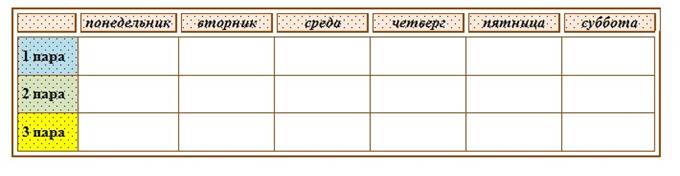
В конце второго абзаца создайте таблицу.
Вставьте таблицу из 4 строк и 6 столбцов и заполните ее.
понедельник
При помощи вкладки Границы и заливка произведите форматирование таблицы.
Как итог, ваша таблица примет следующий вид:
Самостоятельно. Создайте следующие таблицы.
Для заполнения столбца № п/п примените автоматическую нумерацию.
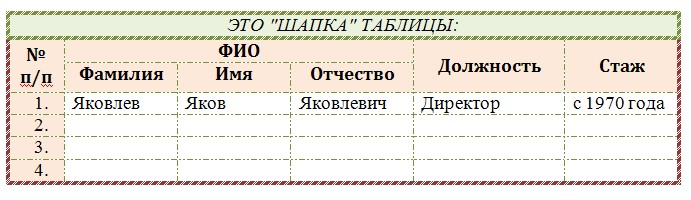
Для изменения на направление текста используйте соответствующую кнопку на вкладке Макет
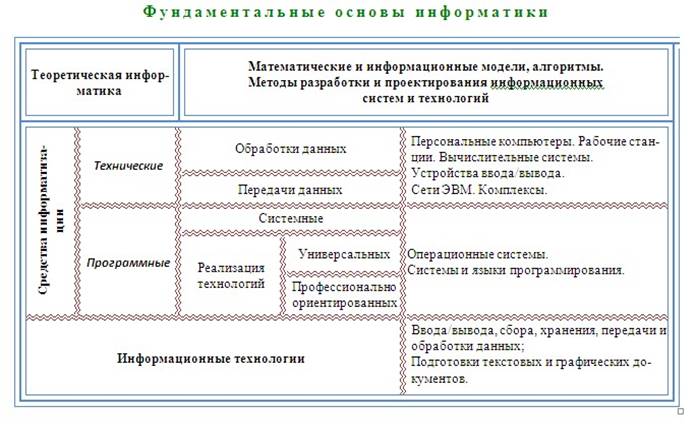
Сохраните таблицы в папке Задания.
С помощью таблицы создайте следующий документ.
Для этого: Вставьте таблицу из трех столбцов и трех строк.
При форматировании границ таблицы примените Нет границ.
Для элементов Телефон и Часы используйте символы (Вставка, Символы).
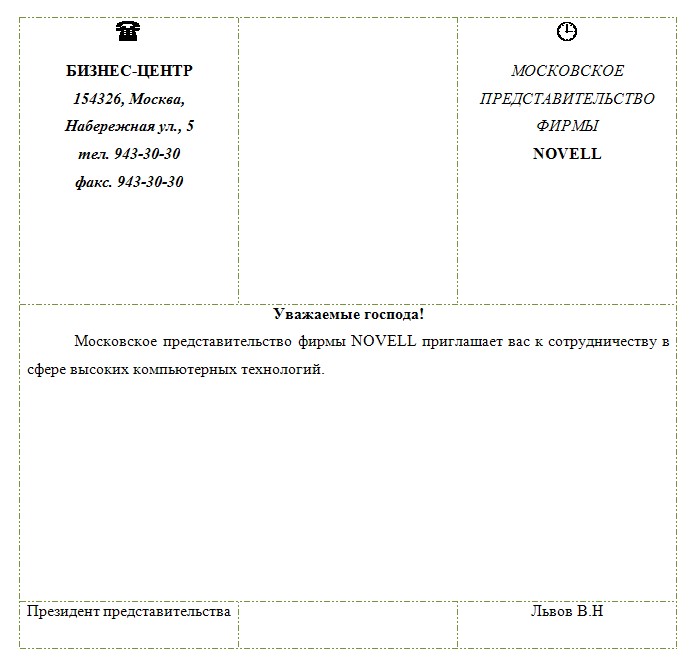
Сохраните документ в папке Задания.
ПРАКТИЧЕСКАЯ РАБОТА №5
Вычисляемые таблицы
Задача данной работы заключается в исследовании функциональных возможностей текстового редактора Word.
2007 и приобретение навыков практической работы по созданию вычисляемых полей
(формул) в ячейках таблиц в текстовом редакторе Word
Создайте новый документ.
Создайте таблицу из 12 строк и 9 столбцов (считаем, что строки имеют номера 1, 2, 3,…, 12, столбцы – номера A, B, C,…, I).
Примените форматирование границ и заливку ячеек.
Введите данные в ячейки таблицы, как показано на образце.
Путем создания расчетной формулы заполните затененные строки и столбец.
Сведения об успеваемости студентов
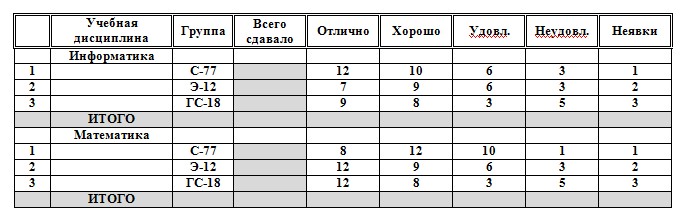
Для создания расчетной формулы установите в ту ячейку таблицы, куда будет заноситься результат.
После этого на вкладке Макет в контекстном меню нажмите на кнопку Формула. Откроется диалоговое окно с формулой, в котором будут четыре поля для ввода данных.
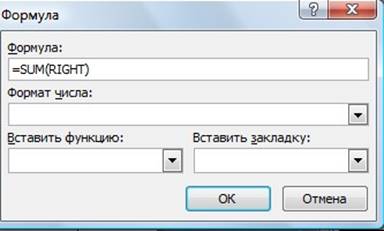
В верхнее поле занесите формулу, по которой считается результат. Поскольку нам нужно рассчитать сумму чисел, хранящихся в нескольких ячейках, выбираем функцию SUM(). В качестве аргумента заносим одно из ключевых слов:
• LEFT – если считаем сумму чисел, стоящих левее ячейки-результата;
• RIGHT – если считаем сумму чисел, стоящих правее ячейки-результата;
• ABOVE – если считаем сумму чисел, стоящих выше ячейки-результата;
• BOLOW – если считаем сумму чисел, стоящих ниже ячейки-результата.
В среднее поле диалогового окна заносим формат, в котором хотим получить результат. Так как мы хотим получить результат в виде целого числа, то выбираем формат «0». Нижнее левое поле предназначено для выбора функции. Весь набор доступных функций в редакторе Word содержится в раскрывающемся списке выбора функций.
Например, чтобы выбрать функцию SUM(), мы просматриваем весь список имен функций и отщелкиваем строку SUM; в верхнем окне появится SUM(). Затем после нажатия кнопки ОК в отмеченной курсором ячейке появляется значение суммы ячеек.
Сохраните документ в папке Задания
ПРАКТИЧЕСКАЯ РАБОТА №6
Работа с графикой в Word
Вставка объектов. Размещение графических объектов в тексте
Задача данной работы заключается в исследовании функционала текстового редактора Word 2007 и в освоении практических навыков создания и редактирования графических элементов в текстовых файлах.
Инструменты для работы с графикой находятся на панели "Иллюстрации" ленты
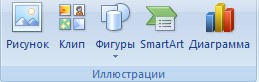
Кнопка "Фигуры" служит для быстрого создания графических примитивов. Для создания нужного примитива надо его выбрать из выпадающего списка и "нарисовать" в документе протяжкой мыши с нажатой левой кнопкой. Для того, чтобы фигура имела правильные пропорции, во время рисования надо удерживать нажатой кнопку Shift.
Когда фигура нарисована, появляется контекстный инструмент "Средства рисования" с лентой "Формат".

Графический примитив имеет по краям синие угловые маркеры, потянув за которые (левая кнопка мыши должна быть при этом нажата), можно изменить размеры фигуры.
Случается, что в документе размещены несколько объектов, и с ними одновременно нужно произвести какие-либо действия (увеличить, уменьшить, переместить). В этом случае целесообразно произвести группировку объектов.
Для группировки фигур их необходимо предварительно выделить. Это можно осуществить при помощи кнопки "Выделить" на ленте "Главная" Задание № 1
Откройте ранее созданный файл Proba.
В пятый абзац вставьте графические объекты и настройте их в соответствии с образцом. Используйте для этого положение и обтекание вставленных объектов (после вставки объекта на вкладке Формат).
Для рисунка ниже текста примените стилевое оформление
Сохраните изменения в файле самостоятельно:
Создайте в текстовом редакторе Word документ по предлагаемому образцу, используя:
— различные подходящие типы автофигур;
— оформление автофигур при помощи тени, объема;
— надписи для вставки текста;
— различные типы и цвета линий и заливки.
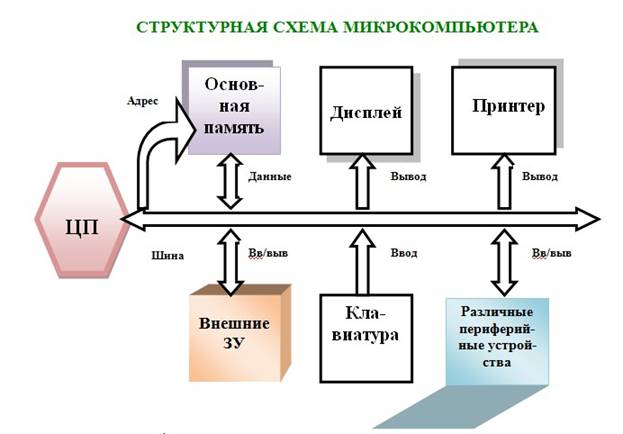
После форматирования сгруппируйте все элементы в один объект (панель Формат). Результат работы сохраните в папке Задание
SmartArt
Графика SmartArt позволяет быстро создавать разнообразные красочные схемы.
Для вставки объекта SmartArt служит одноименная кнопка на панели "Иллюстрации" ленты "Вставка".
Выбрав шаблон, вы увидите краткое его описание.
Левая панель объекта SmartArt служит для ввода данных в текстовые поля шаблона.
По мере набора текста пользователь сразу видит результат.
Для добавления нового элемента в объект SmartArt надо просто нажать клавишу ввода. Иногда бывает, что в существующий объект невозможно добавить новый элемент.
Еще один способ — использование кнопки "Добавить фигуру". При этом в объект SmartArt добавятся элементы того же уровня, что и выделенный. Пункты "Добавить фигуру выше" и "Добавить фигуру ниже" предназначены для вставки элемента другого уровня.
Если какие-то кнопки неактивны, значит добавление нового элемента невозможно.
Кнопки "Повысить уровень" и "Понизить уровень" предназначены для изменения уровня выделенных элементов.
Объекты SmartArt редактируются как обычный графический примитив.
Для форматирования объекта SmartArt предназначена лента "Формат"

При помощи объекта SmartArt создайте структурную схему нашего колледжа (по отделениям и группам).
Отформатируйте созданную схему по своему усмотрению (тени, заливка, контур), используя панель Формат

Поместите файл в каталоге Задания.
Самостоятельно
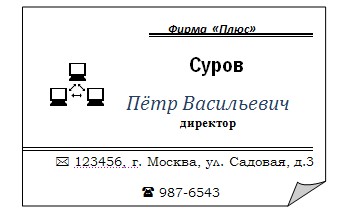
Создайте карточку по следующему образцу.
Для создания карточки воспользуйтесь Вставка – Надпись и панелью Работа с надписями.

.
Создайте 10 экземпляров карточки на одном листе (при помощи таблицы).
Сохраните файл в папке Задания.
ПРАКТИЧЕСКАЯ РАБОТА № 7
Сложное форматирование документа.
Цель работы – изучение функциональных возможностей текстового процессора Word 2007 и приобретение навыков практической работы по сложному форматированию текстовых документов.
Откройте ранее созданный документ Proba.
Пожалуйста, укажите заголовки для абзацев:
Форматирование
Колончатая верстка
Связи и ссылки

Для задания стиля другим заголовкам абзацев используйте Формат по образцу.
Установите курсор в любое место заголовка «Введение»;
Нажмите кнопку "Формат по образцу" (панель "Буфер обмена")
Щелкните курсором с появившейся кисточкой на создаваемом заголовке (например, «Форматирование») и т.д.
Вставьте в документ номера страниц:
Вставка — Номер страницы — Вверху страницы — Страница X из Y- Полужирные номера 3
Добавьте в документ верхние и нижние колонтитулы:
Вставка — Нижний колонтитул — Консервативный
В колонтитуле укажите фамилию и наименование документа «Практическая работа в Word».
Установите в пятом абзаце гиперссылки с предыдущими абзацами.
Для этого выберите Вставка – Гиперссылка, укажите место в документе (название абзаца).
В левой части окна Вставка гиперссылки имеются четыре кнопки, которые позволяют быстро создавать гиперссылки на различные элементы:
Выберите необходимый тип гиперссылки и укажите в правой части окна, место в документ.
В месте положения курсора будет создана гиперссылка.
Для перехода по гиперссылке нужно нажать и удерживать клавишу Ctrl. Указатель при этом превратится в ладонь, и можно будет перейти по ссылке.
Созданную гиперссылку можно редактировать при помощи контекстного меню, вызвать которое можно щелчком на ней правой кнопкой мыши. Пользуясь предлагаемыми командами, гиперссылку можно изменить, выделить, открыть, скопировать и удалить
Сформируйте Автособираемое оглавление 1, опираясь на заголовки.

Вставьте пустую страницу в конце документа. Выберите на вкладке Ссылки – Оглавление
Сохраните документ.
ПРАКТИЧЕСКАЯ РАБОТА №8
Формулы в Word
Цель работы – изучение функциональных возможностей текстового процессора Word 2007 и приобретение навыков практической работы по созданию и редактированию математических формул.
На ленте Вставка расположена панель Символы, содержащая две кнопки: Формула и Символы.

Кнопка Формулы содержит раскрывающееся меню, в котором представлены наиболее часто употребляемые формулы
В нижней части меню находится кнопка Вставить новую формулу, которая открывает ленту Конструктора меню Работа с формулами.
Меню Структуры в котором отображается структура, используемая для написания формул

Для выбора варианта написания необходимо вызвать раскрывающееся меню выбранной формулы
Для выбора вариантов оформления полученной формулы можно использовать контекстное меню самой формулы
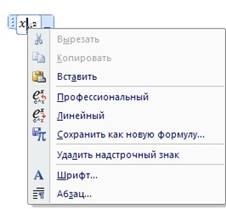
Запустите файл Proba.
Создайте приведенные ниже формулы, разместив их на новой странице после первого абзаца (Вставка – Разрыв страницы)
Оформите заголовок созданной страницы «Создание формул в Word-2007» (стиль
Обновите Поле оглавления.
Для этого установите курсор внутри Оглавления и нажмите клавишу F9, Обновить целиком.
Сохраните изменения в документе.
ПРАКТИЧЕСКАЯ РАБОТА №1 Создание, общее форматирование, сохранение документа
Сохраните набранный Вами документ
Группа кнопок панели "Абзац" предназначена для абзацного форматирования
В результате Вы получите следующий вид текста:
ПРАКТИЧЕСКАЯ РАБОТА №3 Маркированные и нумерованные списки
Задание №2 При помощи окна
При помощи вкладки Границы и заливка произведите форматирование таблицы
Сохраните таблицы в папке Задания
Сохраните документ в папке Задания
Введите данные в ячейки таблицы, как показано на образце
SUM(), мы просматриваем весь список имен функций и отщелкиваем строку
ПРАКТИЧЕСКАЯ РАБОТА №6 Работа с графикой в
Сохраните изменения в документе
После форматирования сгруппируйте все элементы в один объект (панель
Объекты SmartArt редактируются как обычный графический примитив
ПРАКТИЧЕСКАЯ РАБОТА № 7 Сложное форматирование документа
В колонтитуле укажите фамилию и наименование документа «
Кнопка Формулы содержит раскрывающееся меню, в котором представлены наиболее часто употребляемые формулы
Задание № 2 Оформите заголовок созданной страницы «
Материалы на данной страницы взяты из открытых истончиков либо размещены пользователем в соответствии с договором-офертой сайта. Вы можете сообщить о нарушении.



