
Разделение текста на абзацы – непременный атрибут правильно подготовленного документа или сайта. Сплошной текст очень неудобно читать. Его наличие – признак неуважения к пользователю. Увидев такой текст, читатель, скорее всего, обратится к другому аналогичному сайту.
Как сделать новый абзац в ворде? В простейшем случае они автоматически создаются при каждом нажатии клавиши Enter на клавиатуре. «Красная строка» абзаца реализуется предварительным нажатием клавиши Tab. Сдвиг вправо курсора первой строки при этом составит фиксированные 1,25 см. Но возможностей форматирования абзацев в ворде 2010 значительно больше. Осуществив и запомнив их оптимальную настройку, пользователь сэкономит время при наборе больших объёмов текста или оформлении уже набранных документов.
При форматировании абзацев необходимо знать, как выделить их целиком или частично. Самый быстрый способ – трёхкратный щелчок на любом слове абзаца. Выделение части абзаца до/после курсора реализуется сочетанием клавиш Ctrl+Shift+стрелка вверх/вниз.
Форматирование абзаца в Word может быть проведено визуально посредством верхней линейки или с заданием и запоминанием точных значений.
Линейка
Чтобы включить отображение верхней линейки, следует перейти на вкладку «Вид», и в разделе «Показать» поставить галочку рядом с инструментом «Линейка».
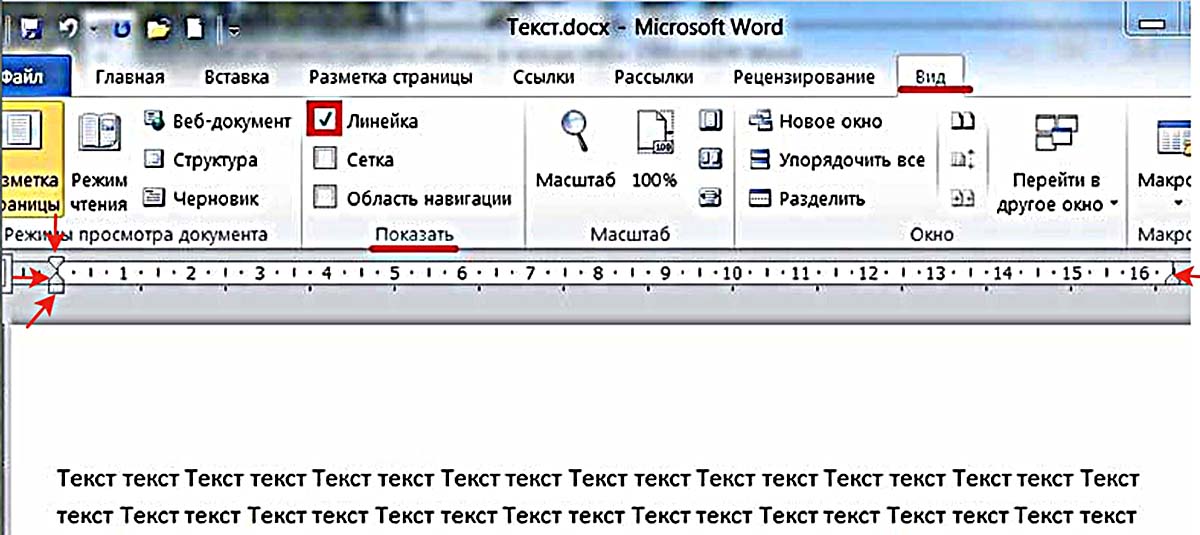
После этого наверху появляется линейка с четырьмя ползунками – тремя слева и одним справа. При наведении на них мышки можно прочитать назначение каждого:
- левый нижний прямоугольник – отступ слева;
- левый треугольник остриём вверх – выступ;
- правый треугольник остриём вверх – отступ справа;
- левый треугольник остриём вниз – отступ первой строки.
Перемещение первого и третьего ползунков изменит отступ абзаца от левого и правого края листа, т. е. его поля. Выступ текста вместо отступа используется редко. Последний треугольный ползунок определяет отступ «красной строки». Чтобы выставить их на нужные позиции, щелкните и удерживайте левую кнопку мыши на ползунке. Эти элементы встречаются во всех популярных версиях Microsoft Word 2007, 2010, 2013, 2016, 2019.
Как скопировать стиль (формат) из одного документа в Ворде в другой
Раздел «Абзац» вкладки «Главная»
Инструменты
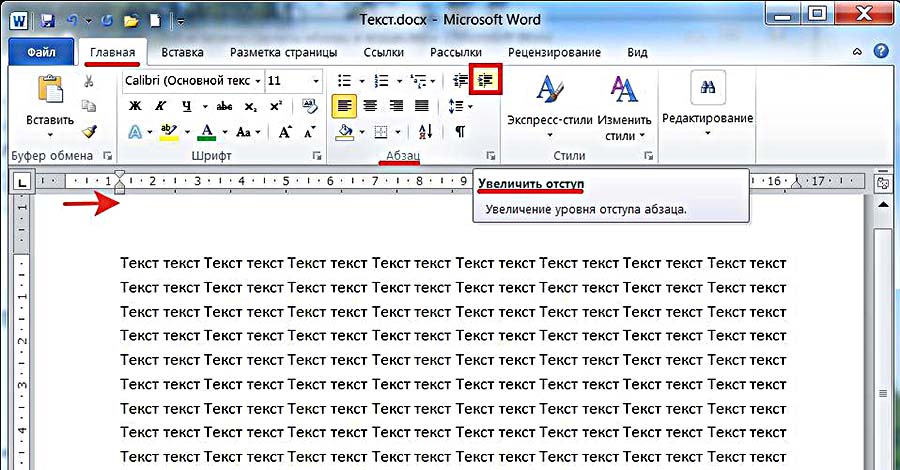
Несколько инструментов этого раздела непосредственно относятся к форматированию абзацев. Каждое нажатие инструмента «Увеличить отступ» приведёт к указанному красной стрелкой сдвигу всего абзаца на фиксированное расстояние, равное 1,25 см (это же значение было при нажатии клавиши «Табуляция»). Инструмент, находящийся слева от взятого в красный прямоугольник, называется «Уменьшить отступ». Он возвращает сдвинутый вправо абзац на такое же расстояние влево.
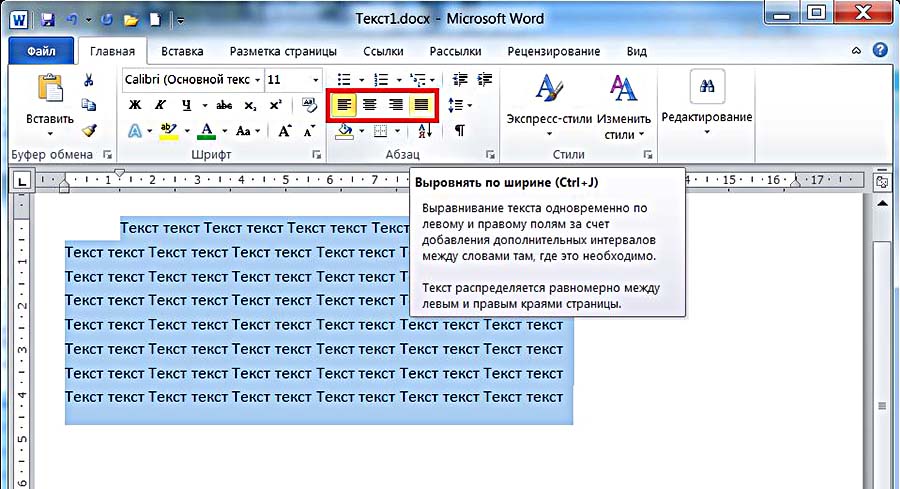
Следующая группа инструментов в красном прямоугольнике выравнивает текст абзаца соответственно по левому краю, центру, правому краю и ширине.
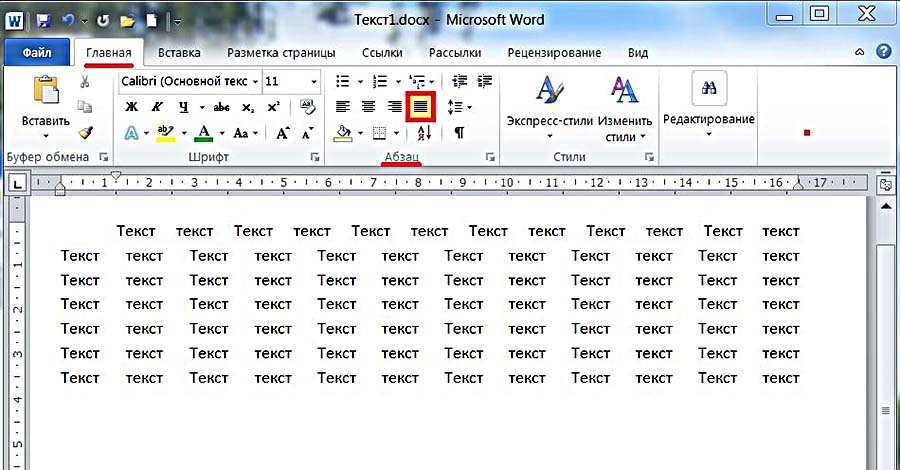
Пояснения требует последний случай. Следующий скриншот иллюстрирует изменение расстояния между словами абзаца при выравнивании по ширине.
Выпадающий список инструмента «Интервал», кроме изменения межстрочного расстояния, позволит также управлять интервалом между абзацами.
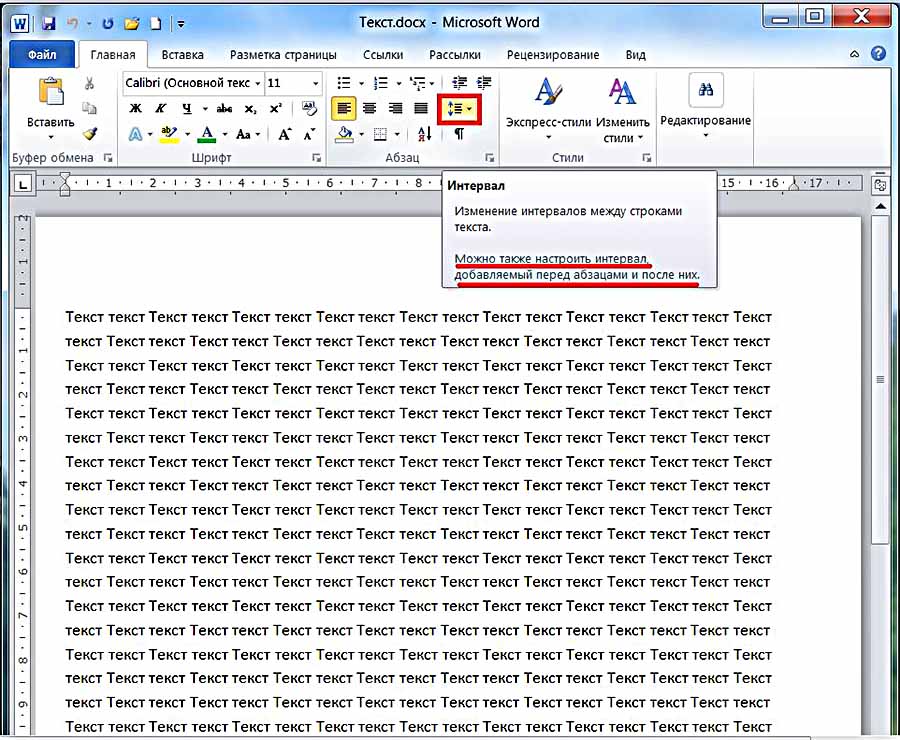
Следующий скриншот иллюстрирует смещение абзаца вниз (отмеченное красной стрелкой) при выборе строки «Добавить интервал» перед абзацем». Очевидно, что если щёлкнуть следующую строку, то абзац вернётся на прежнее место.

Выпадающее окно
Точнее всего настроить абзац можно в выпадающем окне раздела «Абзац». Альтернативный способ вызова этого окна – выделить абзац и вызвать его контекстное меню (правым щелчком мыши).

Список «Выравнивание» дублирует рассмотренные выше 4 варианта выравнивания текста абзаца. В полях «Отступ» можно задать точное значение левого и правого отступа. Поля «Интервал» предназначены для точного задания интервала абзаца перед и после него в пунктах (1 пт = 0,35 мм). Пользователь может запретить добавлять интервал между абзацами, если они принадлежат к одному стилю.
Список «Первая строка» позволяет оптимально настроить «красную строку». По умолчанию её нет. При выборе «Отступа» (или, редко, «Выступа») первоначальное стандартное значение в 1,25 см может быть изменено на любое другое.
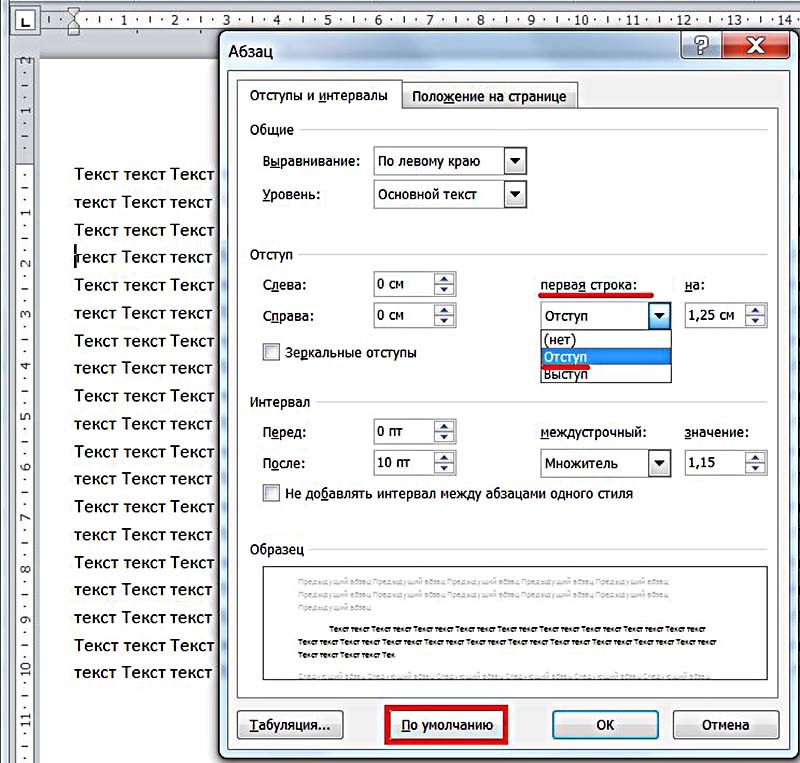
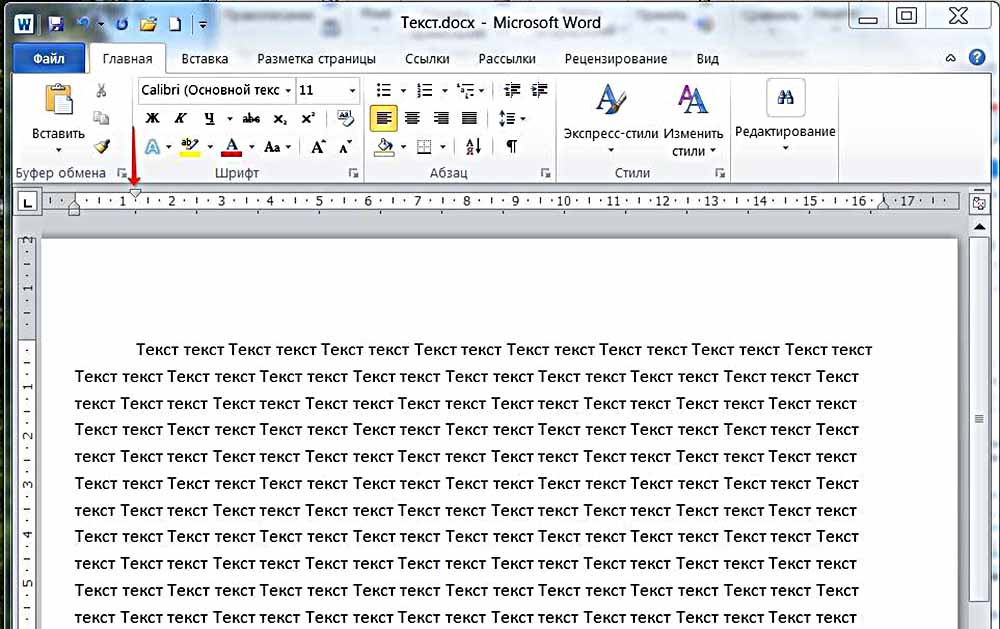
По окончании настройки абзаца пользователь может сохранить выбранные значения, щёлкнув «По умолчанию». В дальнейшем, по мере набора текста они будут реализовываться автоматически. В частности, при выборе стандартного отступа «красной строки» пользователь будет избавлен от необходимости нажатия клавиши Tab перед набором первой строки каждого абзаца. При этом левый верхний треугольник будет иметь постоянную позицию, на которую указывает красная стрелка следующего скриншота.
Как в Ворде запретить редактирование части текста
Специальное форматирование
Рассмотрим практически значимые более сложные случаи форматирования абзацев.
Иногда бывает нужным отменить произведённое разбиение текста на абзацы. Как убрать абзацы в ворде? Для этого придётся удалить ненужные знаки абзацев. При обычной работе в Word они невидимы. Для их отображения на вкладке «Главная» в разделе «Абзац» следует щёлкнуть последний инструмент «Отобразить все знаки».
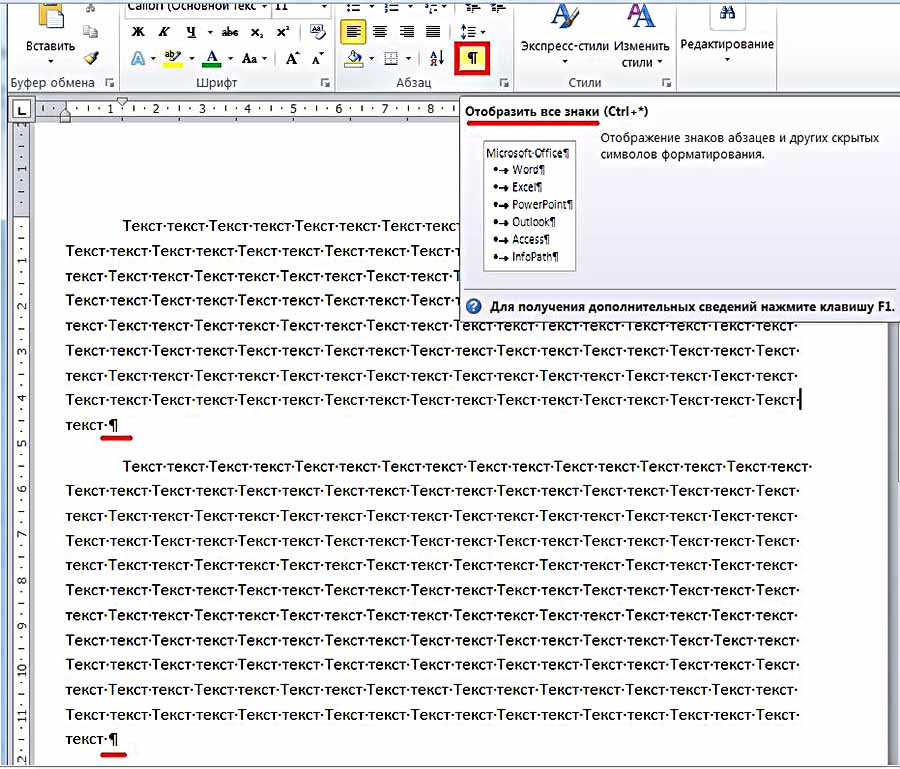
Для автоматического удаления знака абзаца:
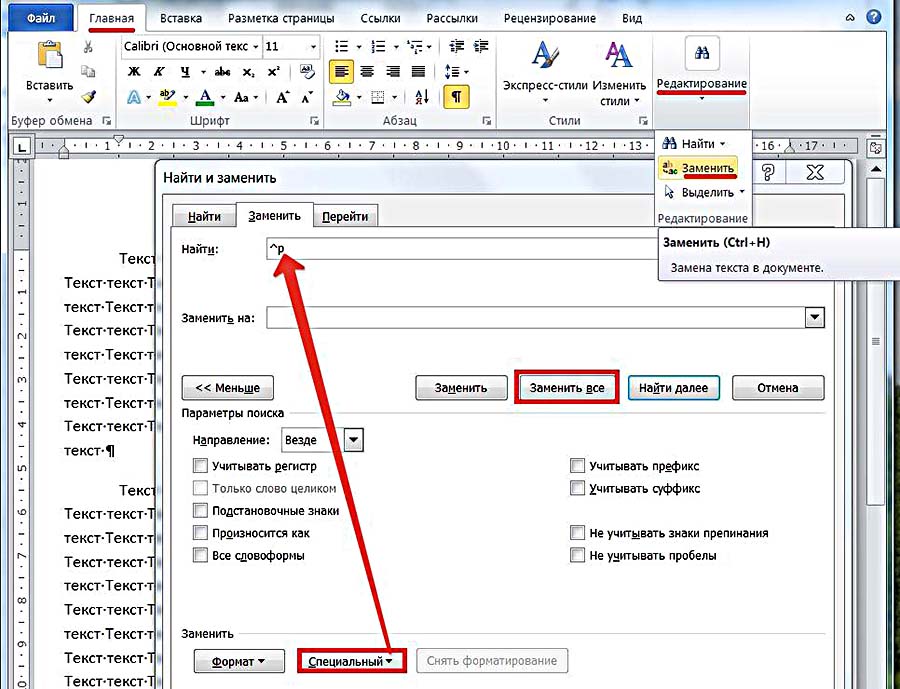
- На вкладке «Главная» открыть инструмент «Редактирование» и щёлкнуть пункт «Заменить»;
- Открыть список «Специальный» и выбрать в нём первый пункт «Знак абзаца». На строке «Найти» появится специальный символ;
- На строке «Заменить на» ввести один пробел, нажав соответствующую клавишу.
- Щёлкнуть «Заменить всё».
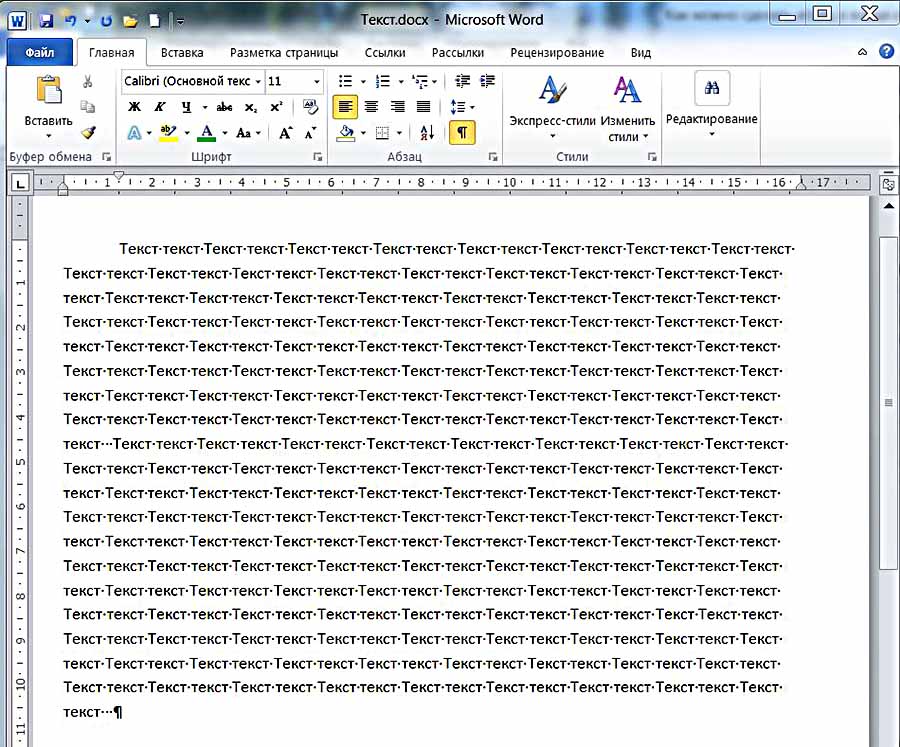
Как видно, вместо прежних двух появился единый абзац.
При оформлении многостраничных документов может понадобиться сделать так, чтобы каждый абзац начинался с новой страницы. В других случаях, наоборот, нужно удлинить страницу с тем, чтобы на ней полностью разместился большой абзац.
- Выделить весь текст.
- В его контекстном меню щёлкнуть «Абзац».
- Перейти на «Положение на странице».
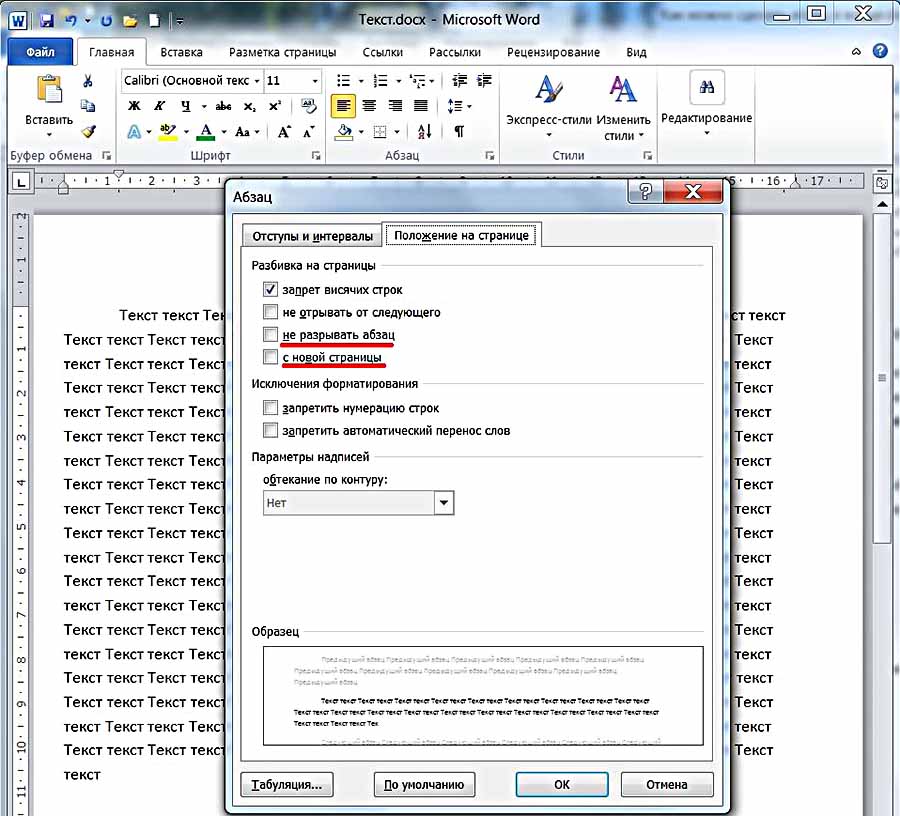
Для введения разрыва страницы после каждого абзаца следует поставить галочку рядом с пунктом «с новой страницы». А для того, чтобы абзац не переходил на другую страницу, нужно активировать пункт «не разрывать абзац».
Видео: Как сделать абзац в Word 2013/2016?
Как видно на скриншоте, в Word по умолчанию активирован пункт «запрет висячих строк». Он блокирует вывод последней строки абзаца на странице отдельно от его других строк, что очень удобно.
Немного юмора:
В девушке я первым делом обращаю внимание на волосы. Потом на глаза. Потом на губы. Потом на шею… У меня медленный интернет.
Шаг за шагом: Как создать абзац в Microsoft Word c образцами и примерами?
Создание абзаца в Microsoft Word — простая задача, которую можно выполнить несколькими способами. В этой статье мы рассмотрим различные методы создания абзацев в Word и предоставим образцы и примеры для наглядности. Вы узнаете, как создавать отступы перед абзацами, как устанавливать выравнивание текста внутри абзаца, использовать маркированный или нумерованный список и многое другое. Независимо от того, нужно ли вам создать простой абзац или сложную структуру документа с различными уровнями заголовков и подразделами, эта статья поможет вам справиться с задачей без лишних хлопот.
Создание абзаца в Microsoft Word — простая задача, которую можно выполнить несколькими способами. В этой статье мы рассмотрим различные методы создания абзацев в Word и предоставим образцы и примеры для наглядности. Вы узнаете, как создавать отступы перед абзацами, как устанавливать выравнивание текста внутри абзаца, использовать маркированный или нумерованный список и многое другое. Независимо от того, нужно ли вам создать простой абзац или сложную структуру документа с различными уровнями заголовков и подразделами, эта статья поможет вам справиться с задачей без лишних хлопот.
Создание абзаца: что, где, зачем?
Абзац — это группировка текста, которая представляет собой логически завершенную мысль или идею. Обозначается он обычно началом новой строки с отступом слева или с пропуском строки между двумя абзацами. Данный элемент письменной речи встречается повсеместно: в студенческих и научных проектах, книгах, записках, обзорах и пр.
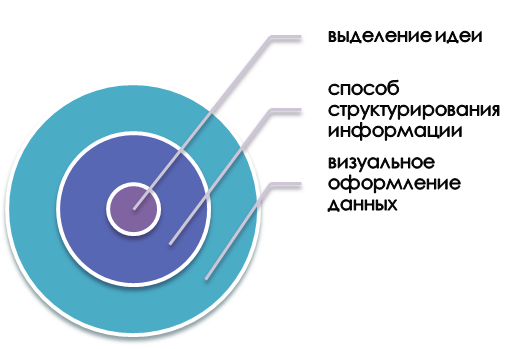
Визуальное разделение текста на абзацы помогает читателю более удобно воспринимать информацию, делая ее структурированной и понятной. Каждый абзац обычно содержит одну идею или аргумент, которые излагаются и развиваются в пределах данного блока текста. Это позволяет читателю легче ориентироваться в тексте, выделять главные мысли и легче запоминать информацию.
Кроме того, деление текста на абзацы способствует визуальному аппаратуальному воздействию на читателя, улучшая его визуальное восприятие и общую эстетическую оценку текста.
Более того, структурирование материалов предполагает распределение информации с учетом плана и логики исследования. В данном случае, наличие абзацев является обязательным требованием при подготовке всех типов академических и научных работ.
В заключение, создание абзаца в Microsoft Word является одной из ключевых функций программы, которая позволяет сделать текст более упорядоченным, логичным и удобочитаемым.
Основные шаги элементарного создания абзаца в Microsoft Word
В MS Word существует масса сценариев работы с абзацами, каждый из которых обладает своими особенностями и преимуществами.
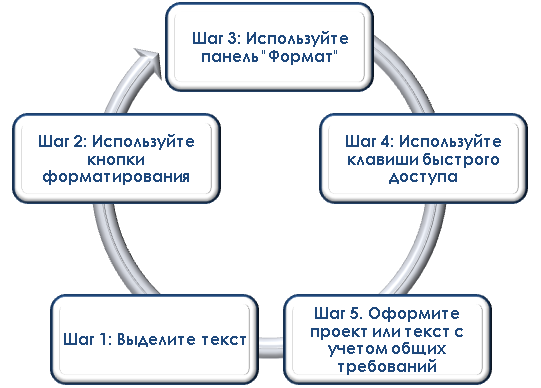
Шаг 1: Выделите текст. Перед тем как создавать абзацы, необходимо выделить нужный участок текста любым удобным способом: мышкой, «горячими клавишами» и пр.
Шаг 2: Используйте кнопки форматирования. Microsoft Word предоставляет ряд кнопок форматирования для быстрого создания абзаца. Можно использовать кнопку «Отступ слева» на панели инструментов для добавления отступов перед всем абзацем или только перед первой строкой.
Шаг 3: Используйте панель «Формат». Если нужно настроить более сложные параметры абзаца, можно воспользоваться панелью «Формат». Чтобы ее активировать, необходимо нажать правую кнопку мыши на выбранном тексте и выбрать пункт меню «Параметры форматирования». В появившемся окне можно задать различные параметры абзаца, такие как выравнивание (слева, по центру, справа или по ширине), интервалы между строками и другие.
Шаг 4: Используйте клавиши быстрого доступа. Microsoft Word также предоставляет ряд «горячих клавиш» для создания абзацев. Подробнее о них мы писали ранее.
Важно помнить, что создание абзаца — это не только оформление текста, но и его логическая структуризация. Хорошо организованный текст с ясными абзацами делает чтение более удобным и понятным для читателя.
Варианты создания абзаца в Microsoft Word
В этом подразделе мы рассмотрим полезные советы и трюки при работе с абзацами в Microsoft Word.
1. Создание нового абзаца: Для этого достаточно нажать клавишу «Enter». После этого курсор переместится на новую строку, обозначая начало нового абзаца.
2. Управление отступами: Данная функция позволяет настраивать «красные строки» и новые абзацы. Она доступна в разделе «Разметка страницы».

3. Использование списков: Они помогут вам создать структурированный текст с явным выделением каждого элемента.
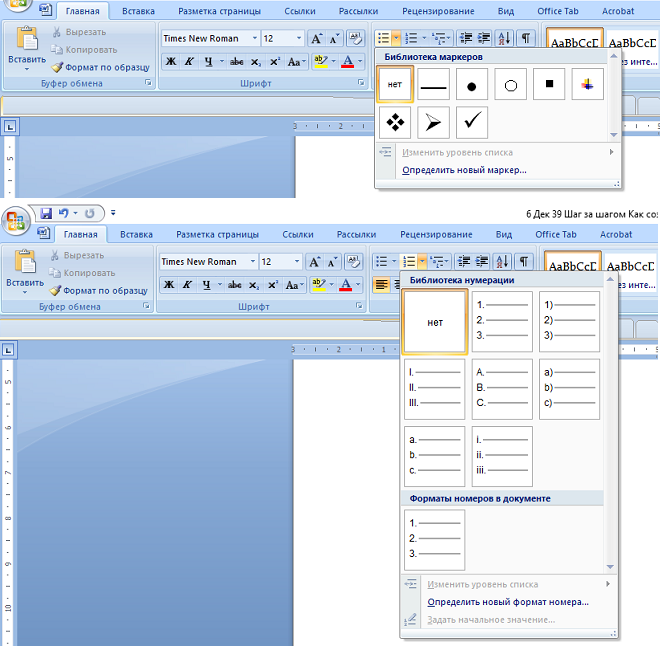
4. Выравнивание абзацев: В Word есть несколько вариантов выравнивания абзацев, таких как «По левому краю», «По правому краю», «По центру» и «По ширине». Эти опции могут быть полезными при форматировании документа.

5. Использование табуляций: Для упорядочивания информации внутри абзаца можно использовать табуляцию. Она позволяет создавать колонки, выделять заголовки или отступы для более точного расположения текста. Этот метод является наиболее простым и быстрым — достаточно нажать клавишу Tab, предварительно выбрав область редактирования.
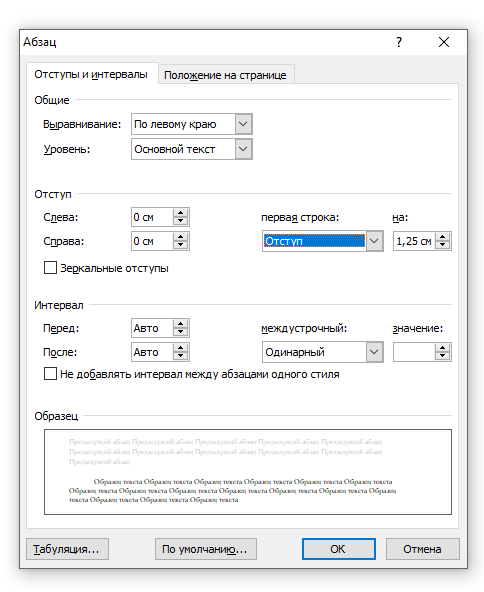
6. Форматирование первой строки: Для этого достаточно выполнить команду: выделить текст – перейти во вкладку абзац (щелкнув мышкой) и выбрать «первая строка», установив соответствующий отступ.
7. Использование стилей: Microsoft Word предлагает широкий выбор стилей форматирования текста, который поможет сделать ваш документ более профессиональным и организованным. Стили позволяют быстро изменять вид всего документа или его частей без необходимости ручной настройки каждого абзаца.

8. Использование «линейки» из панели управления. Двигая верхний курсор, можно настроить «красные строки» и абзацы на одном уровне одновременно. Для этого нужно выделить фрагмент текста и передвинуть курсор на необходимую отметку.

Правильное форматирование абзацев поможет сделать ваш документ более качественным и эстетически корректным.
Полезные советы и трюки при работе с абзацами в Microsoft Word
В Microsoft Word существует несколько способов создания абзаца, которые могут быть использованы в зависимости от конкретной ситуации и требований форматирования текста. Рассмотрим некоторые из этих вариантов.
При форматировании абзаца необходимо сохранять единообразие во всем документе. Старайтесь использовать одинаковые отступы и типы выравнивания для всех абзацев, чтобы создать профессиональный вид документа.
Нужна помощь преподавателя?
Мы всегда рады Вам помочь!

Учитывайте технические требования и параметры к документу (особенно при выполнении курсовых, дипломных и иных академических, научных проектов). В них могут быть утверждены конкретные параметры отступов, абзацев, порядка их оформления и пр.
В заключение, Microsoft Word предлагает различные способы создания абзаца в зависимости от вашего уровня удобства и требований форматирования. Используйте эти методы для достижения оптимального оформления вашего текста и повышения его читаемости.
Трудности с учебой?
Помощь в написании студенческих и аспирантских работ!
Абзацы в Word, как настроить абзацы в Ворде? Простые советы
Как настроить абзацы в Ворде? Об этом будет рассказываться в этой статье. С помощью инструкции мы настроим абзац в текстовом редакторе, чтобы написанный в нем текст был легко читаемым.
Абзацы в Ворде (Word), зачем они нужны

Здравствуйте, друзья! Трудно представить себе написанный текст в текстовом редакторе Word без абзацев. Без них он представляет собой сплошную «простыню текста», которую не захочется читать.
Ведь абзацы в Ворде – это отступ или разделение текста на логические структуры. Именно для этого они нужны, чтобы текст разделялся и имел смысл во время его чтения.
Поэтому важно, чтобы любой текст – будь то книга, статья, школьные работы и другие документы были разделены на абзацы. Если этого не сделать, ваш текст потеряет свою актуальность не только в глазах людей, но поисковых систем в Интернете (Скрин 1).

Далее мы поговорим о том, как настроить абзацы в Ворде правильно. Рассмотрим весь процесс этой настройки в текстовом редакторе Word 2007. Если у вас на компьютере установлена другая версия данной программы – ничего страшного. Эта инструкция работает по аналогии со всеми ее версиями.
Как настроить абзацы в Ворде
Итак, как настроить абзацы в Ворде? Обычно люди используют стандартную настройку абзацев с помощью одной клавиши «Enter» во время написания или редактирования текстов.
Разберем этот процесс подробнее. Например, в документе Word у нас есть произвольный текст взятый с Интернета, который нужно отредактировать – а именно разделить его на абзацы. Как это сделать?
Наводите курсор компьютерной мыши перед словом, где надо разделить текст (Скрин 2).

После чего нажимаете кнопку «Enter» и получается абзац (Скрин 3).

Но это еще не все настройки данного абзаца. Далее мы воспользуемся другими его параметрами:
- будем форматировать абзац;
- устанавливать между ним различные интервалы;
- научимся удалять абзацы.
Форматирование абзаца тоже необходимо, когда требуется написать читаемую статью для сайта или на фрилансе.
Как открыть окно абзац в Ворде
Чтобы открыть окно абзац в Ворде, выделяете отдельный текст в абзаце документа левой кнопкой мыши (или горячими клавишами «CTRL+A»). (Скрин 4).

Далее в выпадающем меню нажмите на раздел «Абзац» (Скрин 5).

После чего будет открыто окно абзаца, в котором вы можете его настроить. Например, изменить такие значения:
- Общие настройки. Выравнивание абзаца по ширине, по центру, по правому или левому краю.
- Раздел отступ. В этом разделе вы сможете устанавливать отступы абзаца справа или слева.
- Настройка интервала. С помощью этой настройки можно уменьшить или увеличить отступы абзаца сверху или снизу.
- Положение на странице. Здесь вы сможете настроить исключения для абзаца. Например, разбить его на страницы и исключить его форматирование.
В этом окне не совсем удобно форматировать абзац в Ворде. Поэтому мы используем более простой вариант.
Форматирование абзаца в Word
В каждой версии программы Word есть верхняя панель управления, в которой доступны инструменты для форматирования абзацев. Она так и называется «Абзац» (Скрин 6).

Чтобы его использовать, снова выделяем абзац в тексте и нажимаем вверху этой панели управления например, на междустрочный интервал (Скрин 7).

Если вы выберите интервал 1,5 то увидите, что абзац заметно изменился и стал больше. Так как предложения в нем отступились друг от друга.
Следующая панель форматирования – это выравнивание абзаца (Скрин 8).

Например, нам нужно выровнять абзац по центру. Выделяем текст левой кнопкой мыши и нажимаем вверху кнопку «По центру». После чего абзац выровняется в центре документа Word. Также работают и остальные функции выравнивания абзаца.
В этих параметрах абзаца вы можете установить:
- нумерованный, маркированный и многоуровневый список;
- уменьшить и увеличить его отступ;
- сортировать абзац;
- отобразить все скрытые знаки абзаца, например пробелы;
- добавить или удалить интервал между абзацами.
После всех изменений с текстом, нажмите вверху слева панели управления кнопку «Сохранить».
Как удалить абзацы в Ворде
Иногда в тексте встречаются лишние абзацы, которые вовсе не нужны. Как их удалить в Ворде? Сделать это просто. Жмите три раза левой кнопкой мыши по выбранному вами абзацу (Скрин 9).

Далее нажимаете правую кнопку мыши, из меню выбираете функцию «Вырезать», после чего абзац удалиться из документа. Вы можете нажать на клавиатуре компьютера горячую клавишу – Delete, либо стандартную кнопку удаления, которая расположена внизу Delete. После нажатия которой, абзац должен удалиться из Ворда.



