
Как сделать абзац 1,25 см в Microsoft Word
Чтобы сделать отступ абзаца в 1,25 см в Word, выполните эти шаги:
- Если документ готовый (уже с текстом и т. п.), сперва выделите весь текст клавишами Ctrl + A. Если он чистый, пропустите этот шаг.
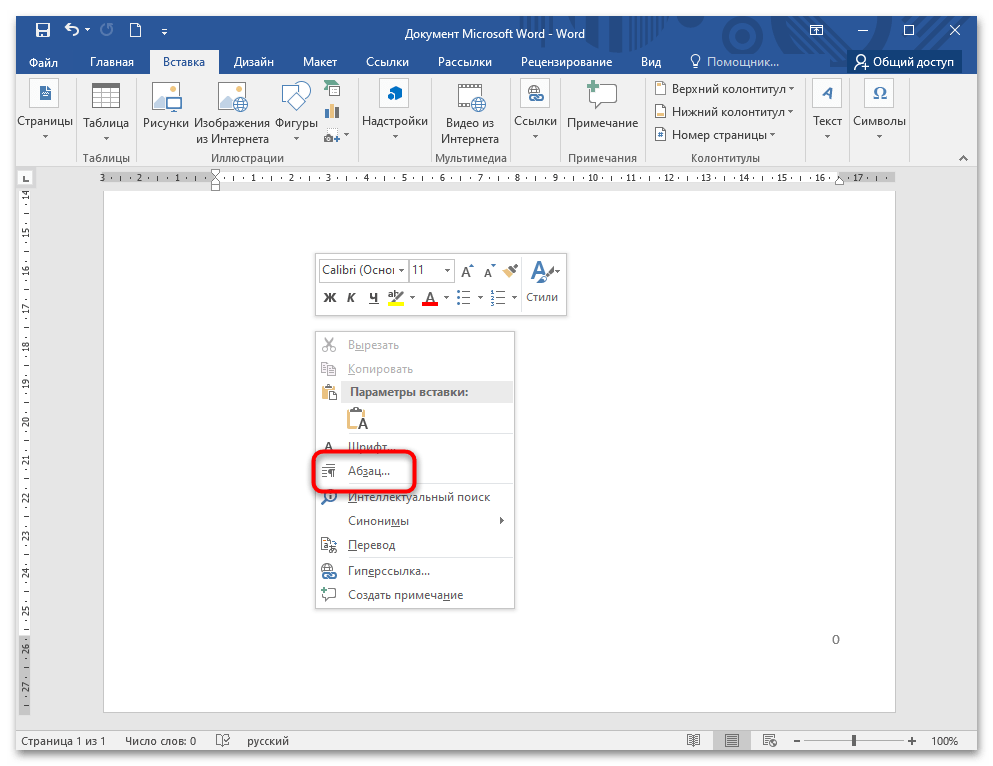
- Щелкните правой кнопкой мыши по пустому месту в документе и из контекстного меню выберите «Абзац».
- В открывшемся окне найдите блок «Отступ» и в пункте «первая строка», правее слова «отступ» введите цифру 1,25 при помощи стрелок или вручную (при ручном вводе разделяйте цифры запятой, а не точкой).
Отступ абзаца в 1,25 см используется в дипломных или курсовых работах, рефератах или научных статьях. Сделать его можно во всем документе Microsoft Word, даже если тот уже полностью готов, и теперь требуется правильно его оформить. Для этого действуйте согласно инструкции:
- Щелкните правой кнопкой мышки по пустому месту в документе, чтобы отобразить контекстное меню. В списке нажмите на параметр «Абзац».
![]()
- На вкладке с настройкой отступов и интервалов найдите блок «Отступ». Раскройте меню первой строки и выберите соответствующий пункт.
- В поле справа с помощью стрелок введите нужное значение – «1,25 см». Чтобы изменения вступили в силу, нажмите на кнопку «ОК».
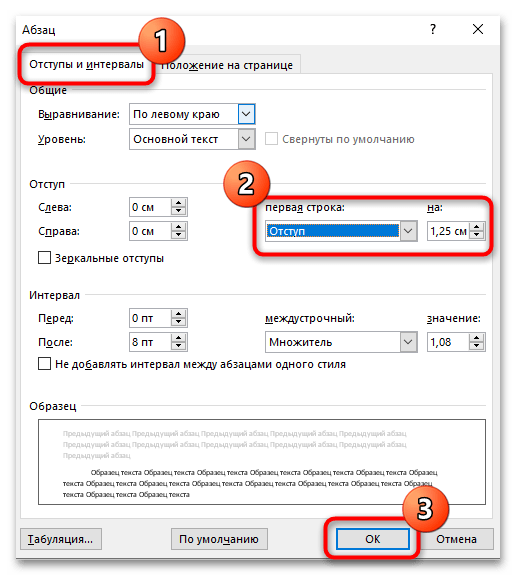
Окно закроется, а при наборе текста в документе красная строка с отступом в 1,25 см будет появляться автоматически.
Чтобы сделать отступы в готовом документе, для начала рекомендуется выделить весь текст. Сделать это можно с помощью комбинации клавиш «Ctrl + A» или верхней панели задач, выбрав на вкладке «Главная» в блоке «Редактирование» опцию «Выделить», затем «Выделить все». После этого остается щелкнуть правой кнопкой мыши по тексту и открыть контекстный список опций.
Как сделать в Ворде абзацный отступ
Настройте абзацы, и ваш текст в Word не будет выглядеть как полотно. Даем подробную инструкцию со скринами, как это сделать.

- Зачем нужны абзацы
- Как установить абзацный отступ в ворде с помощью линейки
- Как установить красную строку
- Как убрать все отступы в ворде
Зачем нужны абзацы
Абзацы и красная строка выполняют несколько функций:
- Помогают структурировать и организовать текст, делая его более читабельным и понятным. Они разделяют его на логические части, облегчая восприятие информации.
- Создают визуальные «паузы», которые делают текст менее утомительным для глаз.
- Раскрывают одну основную мысль или тему. Это помогает читателю следить за ходом повествования и лучше запоминать ключевые идеи.
Как настроить абзацный отступ в ворде через меню
Текст пишется на расстоянии от края документа, которое установлено в Полях страницы. Иногда требуется задать дополнительный отступ от этих полей ― он и называется абзацным отступом. Его настраивают слева, справа или с обеих сторон одновременно.
Делайте его по алгоритму.
1. Выделите нужный абзац или текст полностью (комбинация клавиш CTRL+A).
2. Нажмите на правую кнопку мыши ― появится меню. Выберите Абзац.

Кликните по названию ― появится окно настроек. Дальше будем работать с разделом Отступ ― задайте нужный интервал в сантиметрах.
На скрине показано, как сделать абзацный отступ в ворд 1,25 см.

После форматирования текст будет выглядеть так

В окне настроек есть опция Зеркальные отступы. Они нужны для двусторонней печати. Поля левой страницы ― это зеркальное отображение полей на правой.
Быстро сделать отступ можно с помощью клавиши табуляции. Одно нажатие ― и автоматически устанавливается стандартный интервал 1,25 см.
Как установить абзацный отступ в ворде с помощью линейки
Этот способ еще проще.
Установите курсор в месте, где сделать абзацный отступ в ворде и потяните за верхние и нижние маркеры на линейке Word.

Как установить красную строку
Красная строка ― это отступ первой строки абзаца. У нее есть два варианта: непосредственно отступ и выступ.

Для настройки используйте те же способы:
1. Через Абзац: выберите раздел Первая строка вид задайте интервал в сантиметрах.

2. С помощью линейки: выделите абзац, для которого нужно установить красную строку и передвигайте верхний маркер влево или вправо.
Как убрать все отступы в ворде
Иногда нужно отменить изменения и привести текст к изначальному стилю. Действуйте через уже знакомый Абзац.
Откройте его и в Отступе установите 0.

Не забывайте делать отступы и настраивать красную строку! Тогда ваш текст не станет похожим на простыню, и читать его будет удобно.



