

Всех приветствую в очередном уроке нашего курса по работе с Word от WiFiGid! В этой статье мы посмотрим, как можно отступить абзац в Word правильно и красиво. Просто повторяем за мной и находим самый удобный для себя метод!
Способ 1 – С помощью линейки (народный способ)
Это мой самый любимый вариант, как бы его кто ни пытался критиковать. А все потому что делается быстро и при помощи мыши, то что нужно для лентяев вроде меня.
- Включаем линейку (если она не показана до сих пор сверху). Для этого на вкладке «Вид» ставим галочку напротив линейки.
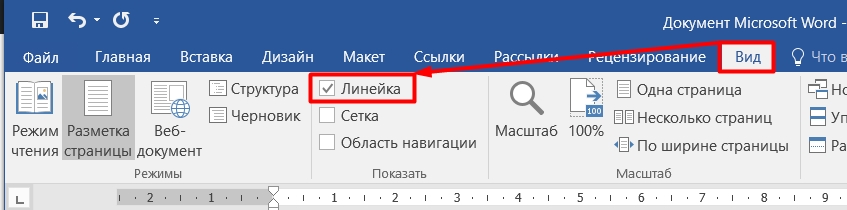
- Выделяем весь текст ( Ctrl + A ) или только тот абзац, на котором мы ходим добавить отступ.
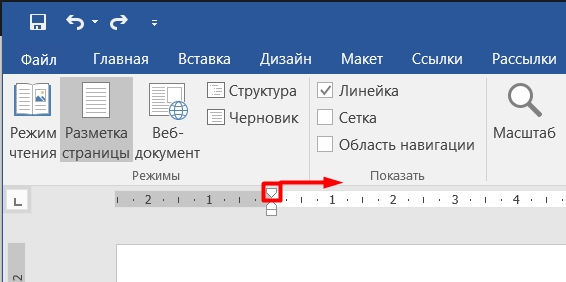
- На линейке слева находим две стрелочки. Нам нужна та, что находится сверху. Нажимаем на ней левой кнопкой мыши и перетягиваем вправо.
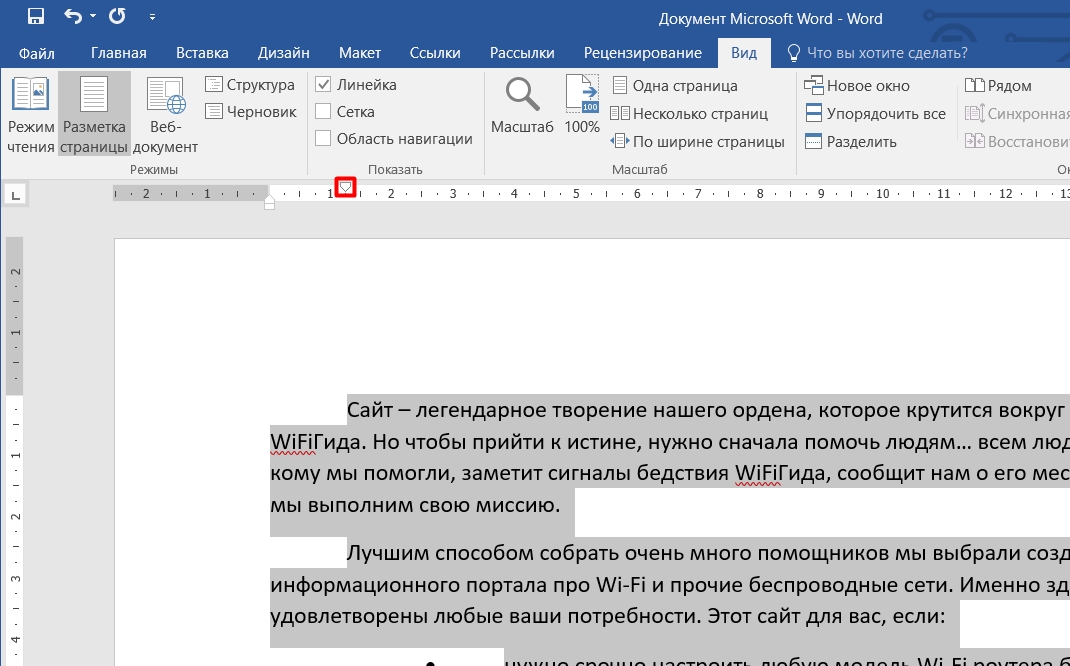
- Обращаем внимание, как начинает появляться отступ. Доводим до нужного вам результата и радуемся.
При желании, можно воспользоваться и другими стрелками:
- Нижняя стрелка слева задает общий отступ текста.
- Правая нижняя стрелка задает отступ текста справа листа.
- На левой вертикальной линейке стрелок нет, но есть белые области, перемещая которые можно задать верхний и нижний отступы листа.
Способ 2 – Настройка абзаца (академический способ)
Прошлый вариант прекрасен, но размер отступа нужно делать на глаз (хотя деление и равно 0,25 см). Когда же мы пишем реферат, курсовую, диплом или любую другую официальную работу, нужно задавать точный отступ по вашему ГОСТу или другому нормоконтролю. И вот тут на помощь и приходит возможность настройки абзаца.
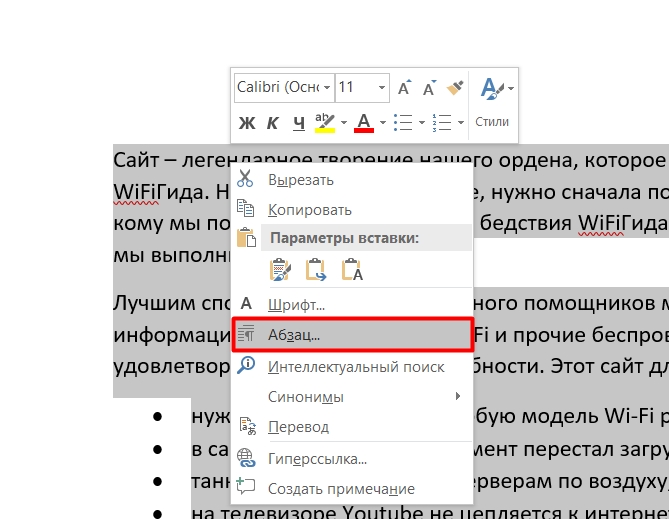
- Выделяем весь текст (или нужный абзац). Нажимаем по этому выделению правой кнопкой мыши и в выпадающем меню выбираем «Абзац».
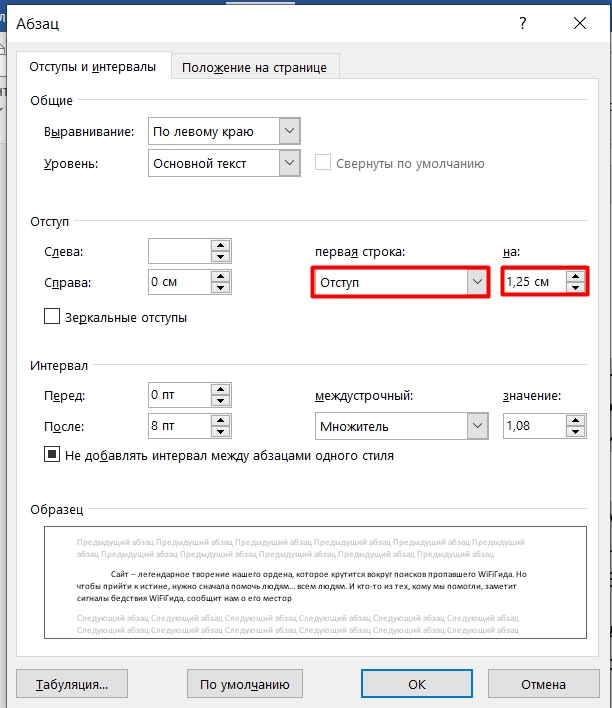
- В разделе «первая строка» выставляем нужный нам «Отступ».
Способ 3 – Tab (костыльный способ)
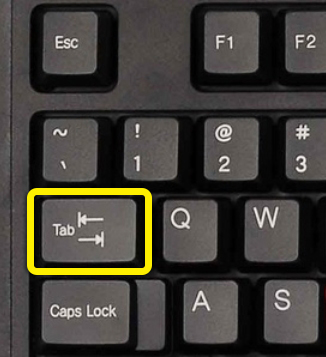
Вариант создания отступа пробелами я не рассматриваю (я знаю, что вы уже пытались делать такое), но вполне себе временами можно использовать клавишу TAB (как программист, поощряю). Она тоже создает отступ (воспринимаем как длинный пробел, хотя это и другое).
Полезное дополнение
Некоторые читатели могли попасть сюда с другими вопросами, поэтому для них я оставляю ссылочки на материалы по теме:
- Как сделать красную строку
- Отступы и интервалы между абзацами
Видео по теме
Как сделать абзац в ворде
При форматировании текстового документа в Microsoft Word информация визуально должна делиться на абзацы. Абзац представляет собой часть текста, первая строчка которого выделена с помощью небольшого отступа. Процедура форматирования сама по себе не сложная, однако существуют нюансы, о которых пользователи ПК могут не знать. Как сделать абзац в ворде правильно?
Вариант первый: использование специального ползунка
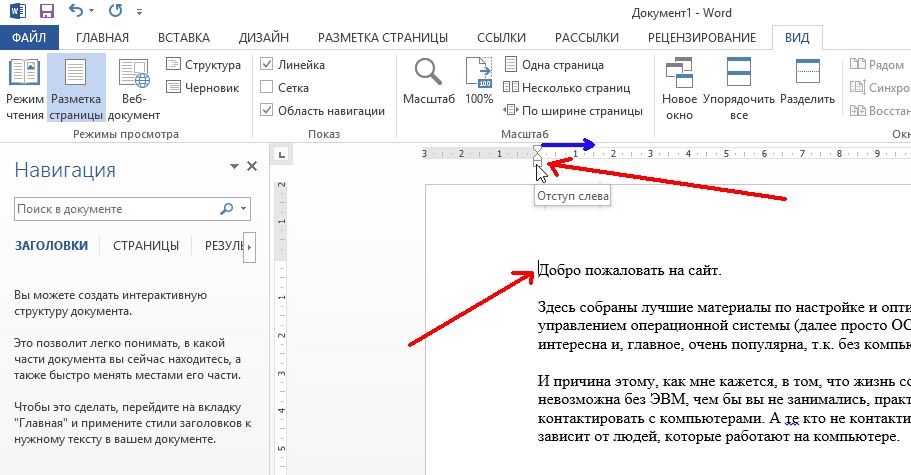
Выше рабочего листа располагается линейка, на которой вы увидите 3 ползунка слева и 1 ползунок справа. Для установления абзаца нам нужен самый верхний левый ползунок. Передвигать его нужно в правую сторону, что в итоге приведет к такому же сдвигу первой строчки каждого нового абзаца.
Важно: рекомендуется провести описанную процедуру до начала работы, чтобы функция распространялась на все абзацы. Если текст уже написан, необходимо предварительно выделить его и уже потом сдвигать ползунок. Установите курсор перед соответствующим абзацем, чтобы сделать только один отступ.
Вариант второй: используем меню программы
Для этого в Word 2016 переходим во вкладку «главная», а в более старых версиях находим вкладку «формат». Далее кликаем стрелочку в правом нижнем углу подраздела «абзац», после чего появится функциональное окошко. Там находим поле «первая строка», где выбираем «отступ».
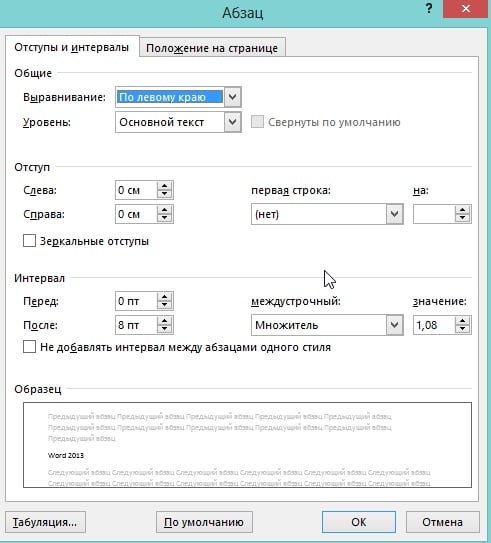
Важно: чтобы таким образом сделать отступ в каждом абзаце, обязательно выделите весь текст.
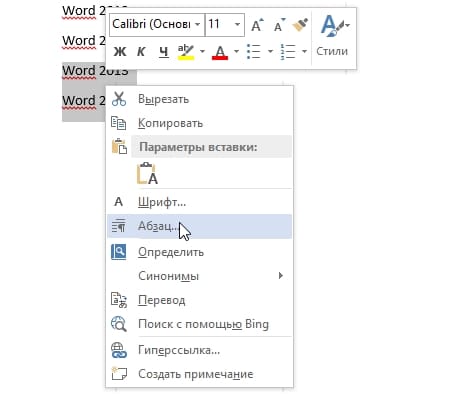
Альтернативный способ оформления абзаца заключается в том, что мы выделяем текст, кликаем правой кнопкой мыши и во всплывающем окне находим кнопку «абзац». Дальше операция аналогичная.
Вариант третий: интервал
В программе Word абзацы могут разделяться не только с помощью отступа, но и небольшим интервалом между строками. В итоге визуально выделяются небольшие отрезки текстовой информации. Для настройки интервала необходимо открыть то же функциональное окошко и выбрать нужную длину промежутка между абзацами.
Вариант последний: кнопка TAB
Чтобы сделать отступ, достаточно нажать кнопку TAB. Таким образом курсор сразу передвигается на определенное расстояние вправо, а отменить действие можно одним нажатием backspace.
Как НЕ надо делать отступ
Процесс оформления абзаца несложен, однако новички, не зная особенностей работы в ворд, пытаются сделать отступ с помощью пробелов. Это прекрасно видно, если включить функцию «отобразить все знаки», где пробел отображается точкой.
В ряде случаев такой способ может существенно подпортить дальнейшую работу с текстом, поэтому следует использовать предназначенный для этого функционал программы, а не кнопку пробела.



